
A BKF filen lagrar säkerhetskopieringsdata som skapats av NTBackup, VERITAS Backup Exec eller annan kompatibel programvara. När filen blir skadad eller oåtkomlig kräver det rätt verktyg och metoder för att återställa informationen inuti. Den här guiden förklarar vad som orsakar BKF filkorruption, dess symptom och fyra beprövade metoder för att reparera BKF filer och återställ dina data.
1. Vad är en BKF Fil?
1.1 BKF Filformat och ursprung
A BKF (Backup File) är ett arkiv utformat av Microsoft för att lagra kopior av filer, mappstrukturer och metadata för senare återställning. Följande säkerhetskopieringsverktyg stöder skapandet av BKF filer:
- NTBackup: Det inbyggda säkerhetskopieringsprogrammet som medföljer Windows NT, 2000, XP och Server 2003.
- Veritas Backup Exec: En allmänt använd säkerhetskopieringslösning för företag som kan producera BKF filer.
- BackupAssist: En Windows-baserad säkerhetskopieringslösning för små och medelstora företag som stöder skapande av BKF filer.
- Veeam Backup & Replication: En dataskyddsplattform i företagsklass som kan skriva säkerhetskopierade data i BKF format.
- Övrigt BKF Verktyg: Vissa andra verktyg kan också skapa BKF filer.
Eftersom alla dessa verktyg använder samma BKF format, kan vi använda samma återställningsverktyg och metoder för att reparera BKF filer som skapats av dem.
1.2 Slut på livscykeln: Windows slutade stödja BKF
Från och med Windows Vista och Windows Server 2008 ersatte Microsoft NTBackup med Backup and Restore Center. Det nya verktyget stödde inte BKF format, vilket gör det omöjligt att återställa BKF arkiv på moderna Windows-system med hjälp av inbyggda verktyg. Användare som hade samlat på sig åratal av BKF säkerhetskopior på Windows XP, Server 2003 eller tidigare versioner kunde inte komma åt dessa data efter uppgradering, vilket ökade efterfrågan på tredjepartstjänster. BKF lösningar för restaurering och återhämtning.
2. BKF File Corruption
BKF file korruption uppstår när data inom BKF arkivet blir skadat eller oläsligt, vilket förhindrar att säkerhetskopieringsprogramvaran kommer åt eller återställer dess innehåll. Även en delvis korruption i ett BKF filen kan göra hela säkerhetskopian oanvändbar.
2.1 Vanliga orsaker till BKF File Corruption
Nedan följer de vanligaste orsakerna till korruption BKF fil:
- Avbrott i säkerhetskopiering och ofullständiga skrivningarEtt strömavbrott, en systemkrasch eller en påtvingad avstängning under säkerhetskopieringsprocessen lämnar BKF filen i ett ofullständigt tillstånd, vilket gör den korrupt.
- Fel i säkerhetskopieringsprogramvaraBuggar eller fel i själva säkerhetskopieringsprogrammet kan orsaka en felaktig BKF fil som inte kan läsas tillbaka korrekt.
- CRC-felFel vid cyklisk redundanskontroll under läs- eller skrivoperationer indikerar att datablock i arkivet har ändrats eller skadats.
- HårdvarufelFysisk skada på lagringsmediet – till exempel en tappad hårddisk eller en trasig NAS-enhet – kan skada sektorerna där BKF filen finns kvar, vilket gör den oläslig.
- Virus och skadlig programvara attackerSkadlig programvara kan skriva över eller ändra BKF filinnehållet, vilket skadar arkivstrukturen och data.
2.2 Symtom på en korrupt person BKF Fil
Följande symtom indikerar att en BKF Filen är skadad och behöver repareras:
- Felet "Säkerhetskopieringsfilen innehåller okänd data och kan inte användas."Detta är det vanligaste felmeddelandet när NTBackup stöter på en korrupt BKF fil. Den visas både när korruptionen är allvarlig och när bara en del av filen är skadad.
- Korrupt katalogstruktur och oregelbundna filförskjutningarNär man undersöker en BKF fil med ett lågnivåverktyg som ntbkup i utförligt läge, visar skadade filer DIR-trädvarningar och filförskjutningarna hoppar oregelbundet.
3. Metod 1: Använd Microsoft NTBackup för att återställa BKF Filer
NTBackup är Microsofts inbyggda verktyg för att skapa BKF filer. I vissa fall kan den återställa en del av data från en korrupt BKF fil. Windows XP/Server 2003 och tidigare versioner inkluderar NTBackup som standard, medan nyare versioner av Windows kräver en manuell installation. Nedan visar vi hur man använder NTBackup för att återställa BKF data på moderna Windows-system.
3.1 Moderna Windows-system (Windows Vista+ / Windows Server 2008+)
Moderna Windows-system inkluderar inte NTBackup. Det finns två alternativ för att använda det på dessa system.
3.1.1 Installera NTBackup för att återställa BKF Fil
- Ladda ner nt5backup.cabArkivet innehåller 4 filer: ntbackup.exe, ntmsapi.dll, vssapi.dlloch Query.dll.
- Använda 7-Zip att extrahera innehållet i nt5backup.cab till en enda mapp på din lokala hårddisk.
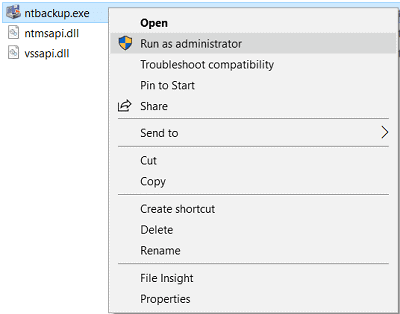
- Högerklicka ntbackup.exe och välj Kör som administratör.

- När Flyttbar lagringsenhet körs inte uppmaningen visas, klicka på OK att avfärda det.
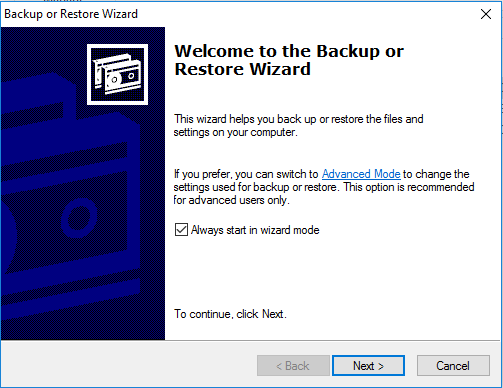
- På välkomstsidan i guiden Säkerhetskopiering eller återställning klickar du på Nästa.

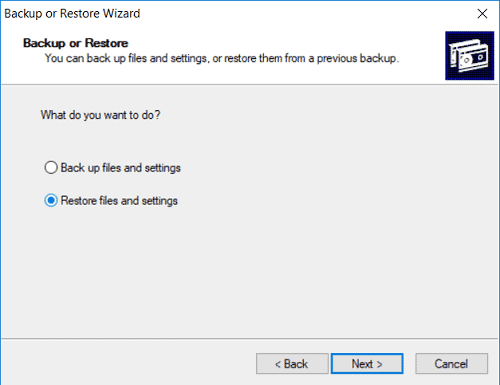
- Välja Återställ filer och inställningar, Klicka sedan Nästa.

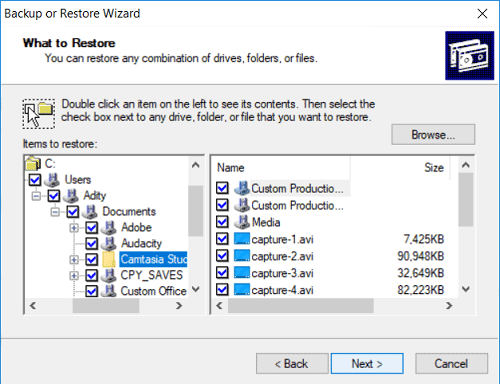
- På Vad som ska återställas skärm, klicka Bläddra och hitta din BKF fil.
- Expandera trädet i den vänstra rutan, markera de filer eller mappar du vill återställa och klicka sedan på Nästa.

- Klicka på Advanced Open water Knappen
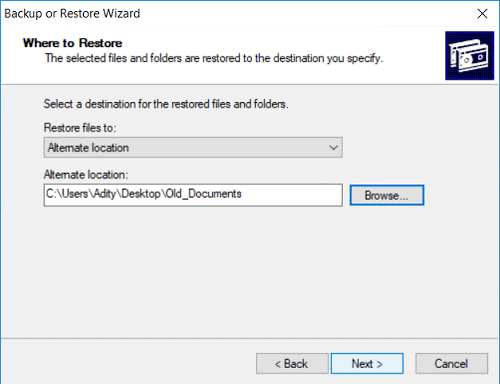
- I Var man ska återställa skärmen, välj Alternativ plats i Återställ filer till listrutan.
- Ange destinationssökvägen i Alternativ plats fält och klicka Nästa.
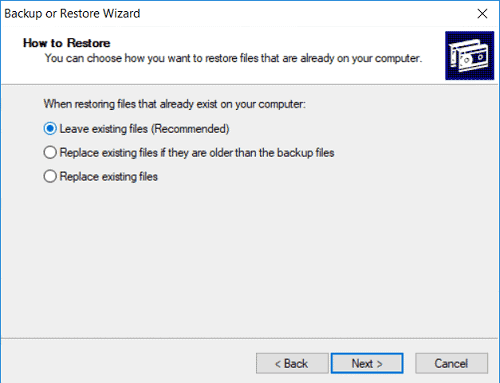
- I Hur man återställer skärm, välj Lämna befintliga filer (rekommenderas) och klicka Nästa.

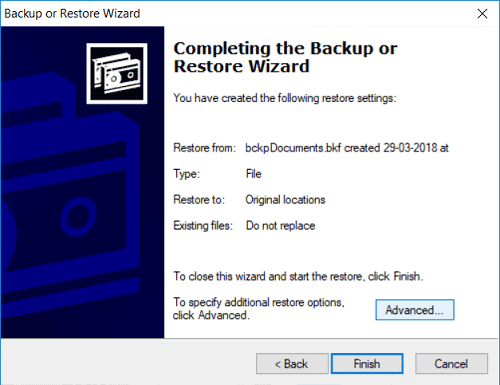
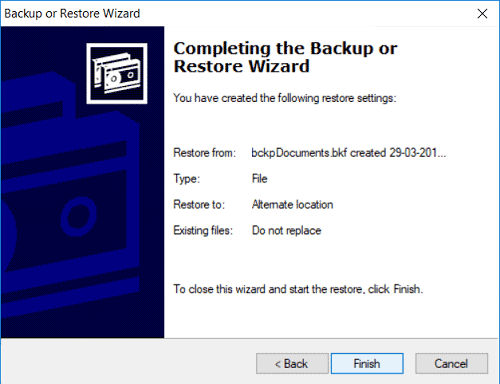
- Granska återställningsalternativen och klicka på Finish för att påbörja restaureringen.
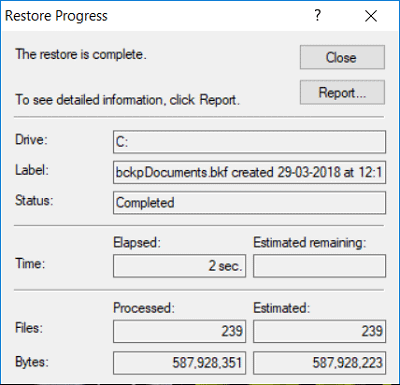
- Återställningsförloppet visar återställningens förlopp:

3.1.2 Skapa en virtuell maskin och installera Windows XP/Server 2003 eller tidigare versioner
Alternativt kan du installera VirtualBox eller VMWare på din nuvarande maskin, skapa en virtuell maskin som kör Windows XP eller Windows Server 2003 och använda den inbyggda NTBackup för att utföra samma återställningsprocedur. ovanSpara de återställda filerna till en delad mapp eller nätverksenhet som är åtkomlig från värddatorn.
3.2 Windows XP / Server 2003 eller tidigare versioner
NTBackup ingår i Windows XP, Server 2003 och alla tidigare NT-baserade versioner. Om du fortfarande har tillgång till en maskin som kör ett av dessa operativsystem kan du öppna och återställa BKF filer direkt med hjälp av Start -> alla program -> Tillbehör -> Systemverktyg -> säkerhetskopieringoch följ samma steg ovan.
4. Metod 2: Använd gratisverktyget NTBkup för att reparera BKF Filer
NTBkup (ntbkup.exe) är ett gratis kommandoradsverktyg med öppen källkod som distribueras under GNU General Public License. Det kan läsa och extrahera filer från BKF arkiv — inklusive korrupta sådana som NTBackup inte kan öppna — vilket gör det till ett praktiskt alternativ för att återställa BKF filer utan att köpa kommersiell programvara. Använd följande steg för att extrahera data från en BKF fil:
- Ladda ner ntbkup.exe från dess GitHub-arkiv på https://github.com/TonyLeeVT/ntbkup.
- Öppna en kommando~~POS=TRUNC och navigera till mappen som innehåller ntbkup.exe och din BKF fil.
- Kör en grundläggande extraktion med -x flagga:
ntbkup sample.bkf -x -pc:\dump
Detta extraherar alla filer till den angivna utdatakatalogen. Observera att ntbkup skriver över befintliga filer utan att fråga.
- Om BKF filen har en skadad katalogstruktur, generera först en utförlig lista för att mappa filförskjutningarna:
ntbkup sample.bkf -v > sample.txt
Öppet sample.txt och leta reda på poster som börjar med DIRB (katalogblock) och FILVarje post visar hex-offsetet för datablocket och katalogsökvägen.
- Använd -j flagga för att extrahera data inom ett specifikt byteintervall, och bevara katalogstrukturen:
ntbkup sample.bkf -x -jh0:hc5d58
Ersätt hex-värdena med start- och slutförskjutningarna för varje katalogblock som identifieras i den utförliga listan.
- För stora BKF filer med komplexa katalogträd, skapa ett batchskript som loopar igenom alla DIRB-poster – skapar varje katalog, ändrar till den och extraherar endast de filer som tillhör det blocket – för att undvika att dumpa allt i en enda platt mapp.
5. Metod 3: Använd gratisverktyget MTFTar för att reparera BKF Filer
MTFTar är ett gratis verktyg med öppen källkod som kan konvertera en BKF fil till en standard TAR arkivet, som sedan kan öppnas och extraheras med vilket vanligt arkiveringsprogram som helst, till exempel 7-Zip, WinRAR eller WinZip. Den här metoden är användbar när både NTBackup och ntbkup misslyckas med att bearbeta filen. Använd följande steg för att återställa BKF filer med MTFTar:
- Ladda ner MTFTar från http://www.layton-graphics.com/mtf/mtf-0.2.1.tgz.
- Öppna en kommando~~POS=TRUNC och kör konverteringskommandot och ersätt sökvägarna med dina faktiska filnamn:
mtftar input.bkf output.tar
MTFTar läser MTF-strömmen i BKF fil och skriver innehållet som en standard TAR arkiv.
- När TAR filen skapas, öppna den med 7-Zip, WinRAR, eller WinZip och extrahera filerna till din valda destination.
Observera att MTFTar kan producera ofullständig utdata eller krascha vid allvarligt skadade BKF filer, eftersom den är byggd på parsningsbiblioteket "mtf" som är känt för att vara instabilt med svårt skadade arkiv. Spara alltid en kopia av originalet BKF filen innan du kör någon konvertering.
6. Metod 4: Använd en professionell BKF Reparationsverktyg
När gratisverktyg misslyckas, en professionell BKF reparationsverktyget erbjuder den mest pålitliga vägen för att återställa dina data. Dessa verktyg använder avancerade skanningsalgoritmer för att återställa data från allvarligt skadade BKF filer.
6.1 Användning DataNumen BKF Repair att reparera BKF Filer
DataNumen BKF Repair är ett professionellt verktyg som är speciellt utformat för att reparera BKF filer:
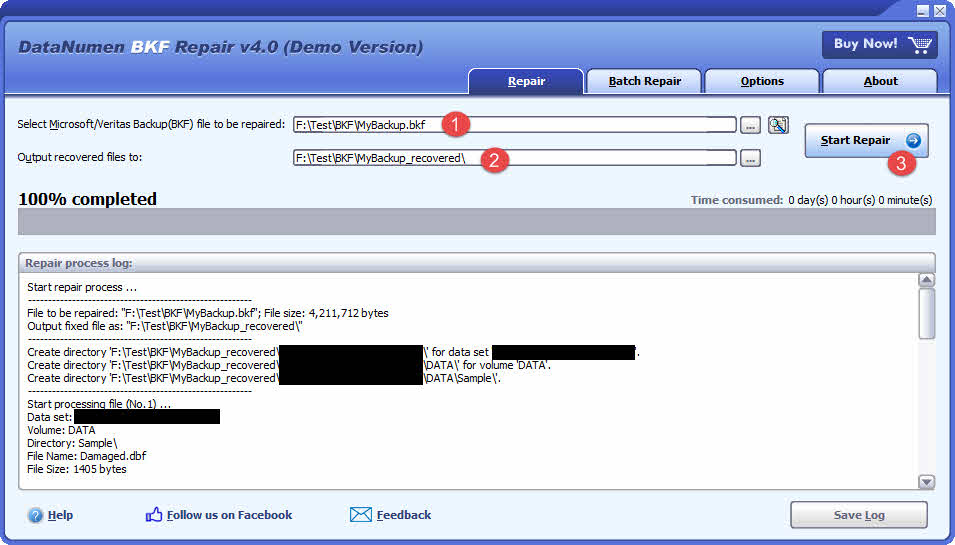
- Starta DataNumen BKF Repair
- Välj den korrupta BKF fil som ska repareras.
- Ställ in utdatakatalogen.
- Klicka Starta reparationVerktyget börjar skanna och reparera filen.
- När reparationen är klar öppnar du utdatakatalogen för att granska den återställda informationen.
6.2 Återhämta sig BKF Data från hårddisk, diskavbildning eller säkerhetskopior
BKF-data kan återställas direkt från hårddiskar, diskavbildningar eller säkerhetskopior om du inte har originalet. BKF filer längre, till exempel:
- Du raderar BKF filen permanent.
- Du formaterar hårddisken.
- Hårddiskfel.
- Den virtuella disken i VMWare eller Virtual PC är skadad eller skadad.
- Säkerhetskopieringsfilen på säkerhetskopieringsmediet är skadad och du kan inte återställa den BKF fil från den.
- Diskavbildningsfilen är skadad och du kan inte återställa den. BKF fil från den.
Om du har diskavbildningen eller säkerhetskopiorna till hands kan du göra så här:
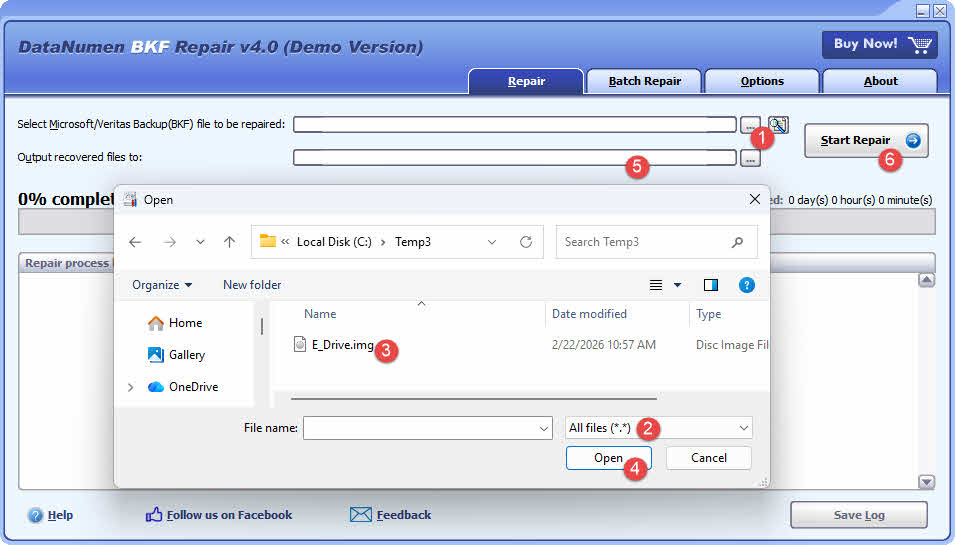
- Klicka på knappen "..." för att välja källfilen.
- I dialogrutan "Öppna fil", välj "Alla filer (*.*)" som filter.
- Välj skivavbilden eller säkerhetskopian som källfil som ska repareras.
- Ställ in utdatakatalogen.
Om du vill återställa från hårddisken direkt måste du använda DataNumen Disk Image för att skapa en diskavbildningsfil för hårddisken:
- Välj hårddisk eller disk.
- Ställ in utdatabildens filnamn.
- Klicka på knappen "Starta kloning" för att skapa diskavbildningsfilen från hårddisken/disken.

7. Hur man förebygger BKF File Corruption
7.1 Arbeta alltid med en kopia, aldrig originalet
Innan du försöker dig på någon återställnings- eller reparationsåtgärd, gör en fullständig kopia av BKF filen och lagra den på en separat enhet. Alla reparationsförsök – oavsett om det är med ntbkup, MTFTar eller ett professionellt verktyg – bör utföras på kopian. Om ett återställningsförsök misslyckas eller ger oväntade resultat, förblir originalet intakt och kan användas för ett nytt försök.
7.2 Kör NTBackup och Restore Utilities som administratör
Starta alltid NTBackup och alla andra BKF Återställningsverktyget med administratörsbehörighet. Om det körs utan förhöjda behörigheter misslyckas många filer med att återställas i tysthet, eftersom verktyget saknar behörighet att skriva till skyddade kataloger eller komma åt filer som ägs av systemkonton. Högerklicka på den körbara filen och välj Kör som administratör innan någon återställningsåtgärd påbörjas.
7.3 Verifiera MD5-kontrollsummor efter att säkerhetskopian har skapats
Efter att ha skapat en BKF filen, generera och registrera dess MD5-kontrollsumma. Lagra kontrollsumman tillsammans med säkerhetskopian. Innan du återställer, beräkna om kontrollsumman och jämför den med det registrerade värdet. En avvikelse indikerar att filen har ändrats eller skadats sedan den skapades, vilket gör att du kan upptäcka problem innan du behöver informationen.
7.4 Migrera från BKF till moderna säkerhetskopieringsformat
BKF är ett äldre format som är kopplat till ett uttjänt verktyg. För nya säkerhetskopior, migrera till moderna lösningar som Windows Backup (inbyggt i Windows 10 och 11), Veeam eller molnbaserade säkerhetskopieringstjänster. Dessa verktyg producerar format som stöds direkt på nuvarande operativsystem, vilket eliminerar kompatibilitets- och tillgänglighetsproblem som är förknippade med BKF filer.
8. Vanliga frågor (FAQ)
F: Kan jag reparera en BKF fila gratis?
A: Delvis. Gratisverktygen ntbkup.exe och MTFTar kan extrahera data från vissa korrupta filer. BKF filer utan kostnad. Inget av verktygen garanterar dock fullständig återställning, och båda kräver kommandoradserfarenhet. Vid allvarlig skada eller stora filer, en professionell BKF reparationsverktyget ger ett mer tillförlitligt resultat.
F: Stöder Windows 10 BKF filer direkt?
A: Nej. Windows 10 inkluderar inte NTBackup och har inget inbyggt stöd för att öppna eller återställa BKF filer. Du måste använda ett tredjepartsverktyg, installera NTBackup-binärfilerna manuellt från nt5backup.cabeller kör NTBackup i en virtuell Windows XP-maskin.
F: Vad orsakar meddelandet ”Säkerhetskopieringsfilen innehåller okänd data och kan inte användas”?
A: Det här felet visas när NTBackup upptäcker att BKF Filens interna struktur överensstämmer inte med det förväntade MTF-formatet. Vanliga utlösare inkluderar partiella skrivningar orsakade av säkerhetskopieringsavbrott, virusskador, CRC-fel och hårdvarufel under den ursprungliga säkerhetskopian. Felet kan också uppstå på mycket stora BKF filer som sparades på band och senare kopierades till en NAS, om data förlorades under överföringen.
F: Kan jag återställa enskilda filer från en BKF utan att återställa allt?
A: Ja. NTBackups återställningsguide låter dig expandera arkivträdet och välja specifika filer eller mappar. ntbkup-verktyget stöder riktad extrahering med hjälp av -j offset-flaggan för att extrahera ett enskilt katalogblock. För en specifik fil, till exempel Outlook.pst, kan du använda grep och dd på den råa filen. BKF filen för att lokalisera filens STAN-markör och extrahera endast den filens byteintervall.
F: Vad är skillnaden mellan att reparera och restaurera en BKF fil?
A: Återställa en BKF fil innebär att extrahera dess innehåll till en målmapp med hjälp av säkerhetskopieringsprogram, förutsatt att filen är intakt. Reparera en BKF fil innebär att rekonstruera ett skadat eller oläsligt arkiv så att dess innehåll blir tillgängligt igen. Reparation är en förutsättning när filen är korrupt och inte kan öppnas med vanliga återställningsverktyg.
F: Hur stor kan en BKF filen vara?
A: BKF Filer kan vara mycket stora. Filer på 20 GB är vanliga i företagsmiljöer, och filer som överstiger 100 GB har rapporterats. BKF filer tar betydligt längre tid att skanna och reparera. Verktyg som DataNumen BKF Repair låter dig spara skanningsstatusen så att du inte behöver starta om en skanning från början om processen avbryts.
F: Kan jag återställa en BKF fil skapad på Windows XP till Windows 11?
A: Inte direkt. Windows 11 inkluderar inte NTBackup. Du kan använda nt5backup.cab metod eller en virtuell maskin som kör Windows XP för att utföra återställningen, eller använd en professionell BKF reparationsverktyg som t.ex DataNumen BKF Repair, som stöder BKF filer oavsett vilken Windows-version de skapades på.
F: Är ntbkup.exe säkert att använda?
A: Ja. ntbkup.exe är ett gratis program med öppen källkod som släppts under GNU General Public License. Källkoden är allmänt tillgänglig på GitHub. Den modifierar inte originalet. BKF filen — den läser bara den — så den är säker att använda så länge du hämtar binärfilen från det officiella arkivet eller kompilerar den från källkoden.
F: Kan VERITAS Backup Exec BKF Kan filer repareras på samma sätt?
A: Ja. VERITAS Backup Exec använder även MTF-baserade BKF format, så samma metoder — nt5backup.cab, ntbkup, MTFTar och professionella reparationsverktyg — gäller för BKF filer skapade av Backup Exec. Återställningsprocessen är identisk med den för NTBackup BKF filer.
F: Varför skriver ntbkup.exe över befintliga filer utan varning?
A: ntbkup.exe är utformad för snabb extrahering och implementerar inte överskrivningsfrågor. Om en fil med samma namn redan finns i destinationskatalogen kommer den att ersättas tyst. För att undvika dataförlust, extrahera alltid till en tom mapp eller använd -j offset-alternativet kombinerat med ett batchskript som skapar en separat katalog för varje DIRB-block innan extrahering.
F: Hur extraherar jag en enda Outlook PST-fil från en korrupt BKF?
A: Använd grep för att skanna råfilen BKF filen för STAN-markören som föregår PST-filens dataström, använd sedan dd för att extrahera det exakta byteintervallet. Identifiera först filens offset:
grep -a -o -P '0\x00u\x00t\x00l\x00o\x00o\x00k\x00\.\x00p\x00s\x00t' corrupt.bkf >offsets.txt
Inspektera offsets.txt för att hitta offseten följt av markörerna NACL, CSUM och STAN. Byteantalet för filen lagras som ett 8-byte little-endian-värde som börjar 4 byte efter STAN, och fildata börjar 22 byte efter början av STAN. Använd dd med den beräknade offseten och byteantalet för att extrahera PST-filen.
Referensprojekt
- Microsofts officiella dokument: Så här återställer du Windows XP NTBackup-filer i Windows Vista, Windows 7, Windows 8 och Windows 10
Om författaren
Jing Hua är en specialist på dataåterställning och teknisk skribent med över 10 års erfarenhet av reparation av arkiv- och säkerhetskopior. Han har hjälpt tusentals användare att återställa kritisk data från skadade filer. ZIP filer, skadade arkiv och misslyckade säkerhetskopior inom olika branscher, inklusive IT, finans, tillverkning och utbildning.
Jing specialiserar sig på återställning av arkiv- och säkerhetskopior, inklusive ZIP, RAR, BKF, TAR och CAB format, med djupgående expertis inom filstrukturanalys och korruptionsdiagnostik. Hans praktiska erfarenhet omfattar arbete med hex-editorer, kommandoradsverktyg och utveckling av automatiserade återställningsverktyg och skript för batchfilsåterställning. Han har framgångsrikt återställt data från arkiv, allt från små personliga filer till säkerhetskopior på flera gigabyte av företag.
Genom sin tekniska kunskap och användarfokuserade metod skapar Jing praktiska guider som hjälper både nybörjare och IT-proffs att lösa problem med filkorruption effektivt. Han testar regelbundet nya komprimeringsverktyg och återställningsmetoder på Windows-, Mac- och Linux-plattformar, och säkerställer att hans rekommendationer återspeglar aktuella bästa praxis och verkliga framgångsgrader.
Har frågor om BKF Filåterställning eller behöver du hjälp med andra utmaningar med arkivåterställning? Jing välkomnar feedback och förslag för att förbättra dessa tekniska resurser.