
1. Razumevanje izgube podatkov na trdem disku
Izguba podatkov na trdem disku se lahko zgodi vsakomur, od posameznih uporabnikov do velikih organizacij. Razumevanje pogostih vzrokov in zgodnje prepoznavanje opozorilnih znakov vam lahko pomagata, da sprejmete prave korake za uspešno obnovitev trdega diska.
1.1 Pogosti vzroki izgube podatkov
Izguba podatkov na trdih diskih se pojavi iz več razlogov:
- Težave s strojno opremo: Električne okvare in prenapetostni sunki lahko poškodujejo komponente trdega diska. Fizični udarci ali padci lahko poravnajo bralne/pisalne glave ali poškodujejo plošče. Slabi sektorji se sčasoma razvijejo in preprečujejo dostop do podatkov na prizadetih območjih.
- Človeške napake: Nenamerno brisanje pomembnih datotek je eden najpogostejših vzrokov. Nenamerno formatiranje izbriše vse podatke na particiji. Nepravilna zaustavitev med urejanjem datotek lahko poškoduje podatke in strukture datotečnega sistema.
- Težave s programsko opremo: Poškodba operacijskega sistema ali programske opreme lahko onemogoči dostop do pogonov. Poškodba datotečnega sistema preprečuje operacijskemu sistemu, da bi bral strukture imenikov. Težave z datotečnim sistemom RAW se pojavijo, ko datotečni sistem postane neprepoznaven.
- Okužbe z zlonamerno programsko opremo in virusi: Zlonamerna programska oprema lahko šifrira, izbriše ali poškoduje datoteke. Izsiljevalska programska oprema je posebej usmerjena na uporabniške podatke za izsiljevanje. Nekateri virusi poškodujejo zagonske sektorje in tabele dodeljevanja datotek.
- Okoljski dejavniki: Pregrevanje povzroči okvaro komponent in poškodbo podatkov. Poškodba zaradi vode ali tekočine povzroči kratke stike in korozijo. Visoka vlaga pospeši propad notranjih komponent.
1.2 Znaki, da vaš trdi disk potrebuje obnovitev
Prepoznavanje teh opozorilnih znakov vam lahko pomaga hitro ukrepati, preden izguba podatkov postane trajna:
- Sistem ne prepozna pogona: Računalnik ne zazna trdega diska v BIOS-u ali operacijskem sistemu. Črka pogona se ne prikaže v Raziskovalec datotek or disk Utility.
- Pogon se prikaže kot RAW ali neformatiran: Windows vas vpraša »Disk morate formatirati, preden ga lahko uporabite.« Datotečni sistem se prikaže kot RAW namesto NTFS, FAT32 ali exFAT.
- Kliktajoči ali škripajoči zvoki: Ti mehanski zvoki kažejo na fizično poškodbo bralno/pisalnih glav ali plošč. Klikajoči zvoki pogosto pomenijo, da sklop glave ne deluje pravilno.
- Napaka »Neznano, ni inicializirano«: disk za upravljanje Prikazuje pogon kot »Neznan, ni inicializiran«. Sistem ne more prebrati informacij o particiji ali zagonskem sektorju.
- Ponavljajoči se ponovni zagoni ali napake modrega zaslona: Sistem se med zagonom ali delovanjem večkrat znova zažene. Napake modrega zaslona (BSOD) s sporočili, kot sta »INACCESSIBLE_BOOT_DEVICE« ali »UNMOUNTABLE_BOOT_VOLUME«, kažejo na morebitno okvaro trdega diska. Pogoste zrušitve pri dostopu do določenih datotek ali imenikov kažejo na poškodovane sektorje ali datotečni sistem.
- Izjemno počasni odzivni časi: Odpiranje ali kopiranje datotek traja nenavadno dolgo. Sistem se zamrzne pri dostopu do pogona. Ti simptomi pogosto kažejo na okvarjeno strojno opremo ali poškodovane sektorje.
2. Ključni koraki pred okrevanjem
S pravilnimi pripravljalnimi koraki znatno povečate možnosti za uspešno obnovitev podatkov na trdem disku. Ti ključni ukrepi zaščitijo vaše podatke pred nadaljnjo škodo med postopkom obnovitve.
2.1 Takoj prenehajte uporabljati trdi disk
Ko odkrijete izgubo podatkov, takoj ustavite vse operacije na prizadetem trdem disku. Nadaljnja uporaba zmanjša možnosti za obnovitev, saj lahko pisanje novih podatkov prepiše območja, kjer so shranjene izbrisane datoteke. Tudi rutinske sistemske operacije, kot sta ustvarjanje začasnih datotek ali posodobitve sistema, lahko trajno uničijo obnovljive podatke. Preprečevanje prepisovanja podatkov je najpomembnejši dejavnik za uspešno obnovitev trdega diska.
2.2 Preverjanje stanja SMART
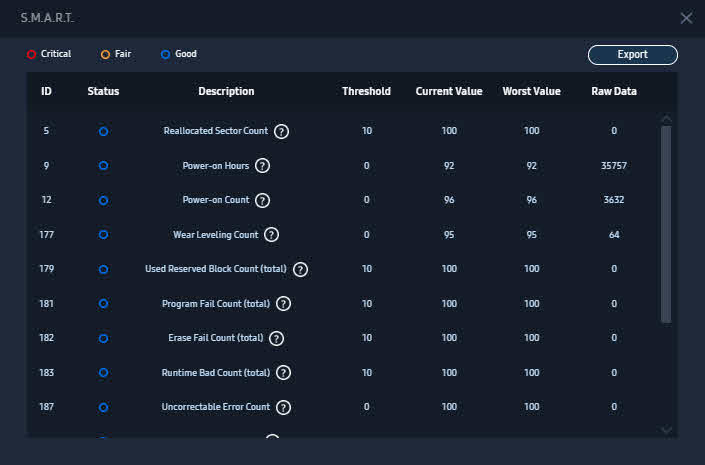
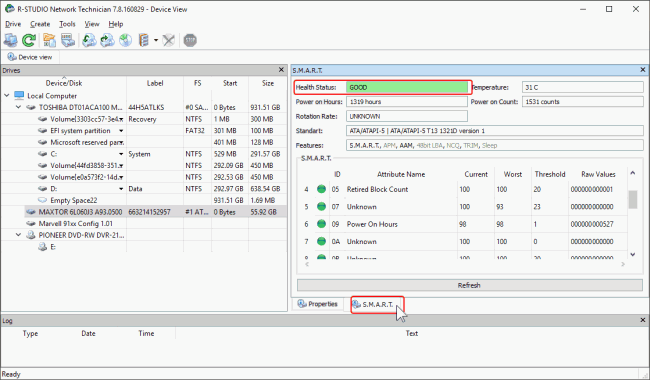
Preden poskusite obnoviti, preverite stanje SMART (Self-Monitoring, Analysis, and Reporting Technology) trdega diska, da ocenite njegovo fizično zdravje. Z uporabo programa CrystalDiskInfo ali vgrajenih pripomočkov za pogon si lahko ogledate pomembne kazalnike zdravja, kot so število prerazporejenih sektorjev, število čakajočih sektorjev in splošno stanje pogona. Razlaga podatkov SMART vam pomaga pri odločitvi, ali boste nadaljevali s programsko obnovo ali takoj poiskali strokovne storitve za fizično poškodovane pogone.
2.3 Ustvarjanje slike diska ali klona
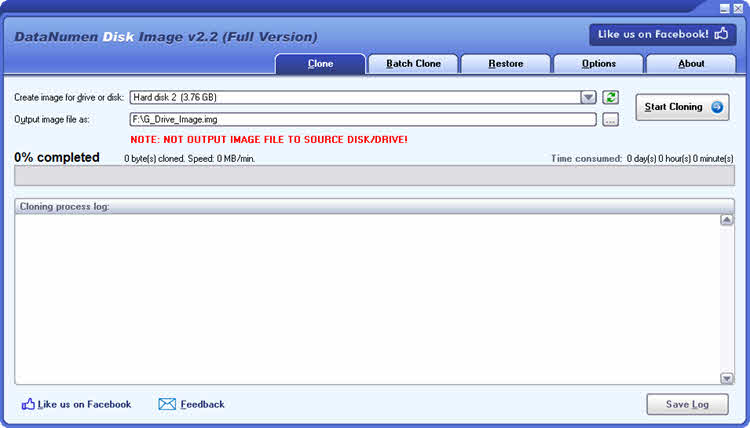
Pred kakršnim koli postopkom obnovitve je bistveno ustvariti sliko diska. Slika diska ustvari kopijo okvarjenega diska po sektorjih in služi več namenom:
- Če orodje za obnovitev podatkov podpira obnovitev s slike diska, lahko delate s sliko namesto z originalom. To zaščiti originalni pogon pred nadaljnjo škodo med poskusi obnovitve.
- Če orodje za obnovitev podatkov NE podpira obnovitve s slike diska, imate dve možnosti:
- Sliko diska namestite kot pogon z orodji, kot sta OSFMount ali ImDisk Toolkit. Nato obnovite sistem z nameščenega pogona.
- Slika diska postane varnostna kopija vašega originalnega trdega diska. Če vaša obnovitvena prizadevanja poškodujejo originalni trdi disk, lahko sliko diska še vedno uporabite za nadaljnje poskuse obnovitve.
Orodja za ustvarjanje slik diskov vključujejo:
- DataNumen Disk Image (Windows): Uporabniku prijazen vmesnik z naprednimi možnostmi slikanja poškodovanih diskov.
- dd (Linux): Osnovno orodje za kopiranje diskov, primerno za zdrave diske. Primer ukaza:
sudo dd if=/dev/sdX of=~/disk_image.img bs=4M - ddrescue (Linux): Izboljšano orodje za obnovitev, ki inteligentno obravnava poškodovane sektorje. Priporočljivo za poškodovane diske z večkratnimi poskusi ponovnega poskusa in možnostmi beleženja.
Koraki za ustvarjanje slik diskov:
- Odklopite okvarjeni trdi disk, da preprečite pisanje.
- Okvarjeni trdi disk priključite na drug delujoč računalnik prek adapterja SATA ali USB.
- Z izbranim orodjem ustvarite sliko diska in jo shranite na drug zdrav pogon z dovolj prostora.
3. Česa NE smete storiti
Poznavanje pravilnih postopkov obnovitve je prav tako pomembno kot poznavanje pravilnih napak. Te pogoste napake lahko povzročijo nepopravljivo škodo vašim podatkom.
3.1 Nikoli ne uporabljajte CHKDSK za obnovitev podatkov
CHKDSK povzroči nepopravljivo škodo, če se uporablja med poskusi obnovitve podatkov. Ta pripomoček za Windows je zasnovan za popravilo datotečnega sistema, ne za obnovitev podatkov, in deluje tako, da preimenuje, premika in briše datoteke, za katere meni, da so poškodovane. Način, kako CHKDSK preimenuje, premika in briše datoteke, ga naredi nezdružljivega s poskusi obnovitve podatkov. Pravilna uporaba CHKDSK je po uspešni obnovi podatkov, ko želite popraviti datotečni sistem za nadaljnjo uporabo pogona.
Za več podrobnosti o CHKDSK glejte našo celovit vodnik.
3.2 Izogibajte se večkratnemu priklapljanju/odklapljanju klikajočih pogonov
Če vaš trdi disk oddaja klikajoče zvoke, ga večkratno priklapljanje in odklapljanje še poslabša. Vsak cikel vklopa in izklopa poskuša kalibrirati bralno/pisalne glave, kar lahko povzroči, da udarijo v plošče in uničijo podatke. Ko zaslišite klikajoče zvoke, izklopite pogon in se nemudoma obrnite na strokovne storitve za obnovo trdih diskov.
3.3 Izogibajte se večkratnemu vklapljanju in izklapljanju pogona
Ko se trdi disk ne odziva, ga večkratno vklapljanje in izklapljanje pospeši poškodbe in zmanjša možnosti za obnovitev. Če se pogon po enem ali dveh poskusih zagona ne odziva, ga pustite izklopljenega in se posvetujte s strokovnjaki za obnovitev podatkov.
3.4 Pogona nikoli ne udarjajte ali stresajte
Ko trdi disk ne deluje pravilno, lahko fizični udarci, tresenje ali padec povzročijo resno dodatno škodo notranjim komponentam. Če se disk ne odziva, ga pustite izklopljenega in v mirovanju. Fizična sila nikoli ne odpravi težav s diskom in vedno zmanjša stopnjo uspešnosti obnovitve podatkov.
3.5 Nikoli ne odpirajte trdega diska brez čistih prostorov
Odpiranje trdega diska zunaj profesionalnega čistega prostora povzroči nepopravljivo kontaminacijo in izgubo podatkov. Če ima vaš disk fizično poškodbo, ki zahteva dostop do notranjosti, se obrnite na profesionalne službe za obnovitev podatkov s certificiranimi čistilnimi prostori. Poskusi odpiranja diskov sami, tudi »samo za ogled«, izničijo večino možnosti profesionalne obnovitve.
3.6 Tiskanih vezij nikoli ne menjajte sami
Ko trdi disk odpove zaradi prenapetosti, se lahko poškoduje tiskano vezje (PCB). Poskus samostojne zamenjave plošče izključi možnosti profesionalne obnove in pogosto spremeni obnovljiv disk v popolno izgubo.
3.7 Nikoli ne zamrznite trdega diska
Zamrzovanje trdih diskov v zamrzovalniku je bila v devetdesetih in zgodnjih 2000-ih priljubljena tehnika »naredi sam« za starejše diske, vendar to metodo strokovnjaki za obnovitev podatkov danes povsod zavračajo in povzroča hudo škodo sodobnim trdim diskom.
3.8 Ne formatirajte, razen če je to nujno potrebno
Formatiranje pogona, tudi hitro formatiranje, znatno zmanjša stopnjo uspešnosti obnovitve podatkov. Hitro formatiranje odstrani strukture datotečnega sistema, vendar večino podatkov pusti nedotaknjenih in obnovljivih. Polno formatiranje prepiše vsak sektor, zaradi česar je obnovitev skoraj nemogoča. Pogon formatirajte šele, ko uspešno obnovite vse pomembne podatke ali ugotovite, da obnovitev ni potrebna.
4. Vgrajena sistemska orodja za obnovitev trdega diska
Tako Windows kot macOS imata vgrajena orodja za osnovne scenarije obnovitve podatkov na trdem disku. Čeprav imajo ta orodja omejitve, so brezplačna in lahko obvladajo preproste naloge obnovitve.
4.1 Orodje za obnovitev datotek sistema Windows
Obnovitev datotek sistema Windows je pripomoček ukazne vrstice, ki je vključen v sisteme Windows 10 in Windows 11 in ponuja tri načine obnovitve za različne scenarije:
- Prenesite program Windows File Recovery iz trgovine Microsoft Store, če še ni nameščen.
- Odprto Command Prompt kot skrbnik.
- Izberite ustrezen način:
- Običajni način: Za redno okrevanje NTFS datotečni sistemi. Ukaz:
winfr C: D: /regular - Obsežen način: Če običajni način ne more obnoviti želenih datotek, poskusite z obsežnim načinom. Obsežni način deluje tudi za ne-NTFS datotečni sistemi. Ukaz:
winfr C: D: /extensive
- Običajni način: Za redno okrevanje NTFS datotečni sistemi. Ukaz:
- Zamenjaj C: z vašim izvornim pogonom in D: s ciljnim pogonom za obnovljene datoteke.
- Počakajte, da se skeniranje zaključi, in preglejte obnovljene datoteke na ciljnem pogonu.

4.2 Pripomoček za diske v macOS-u
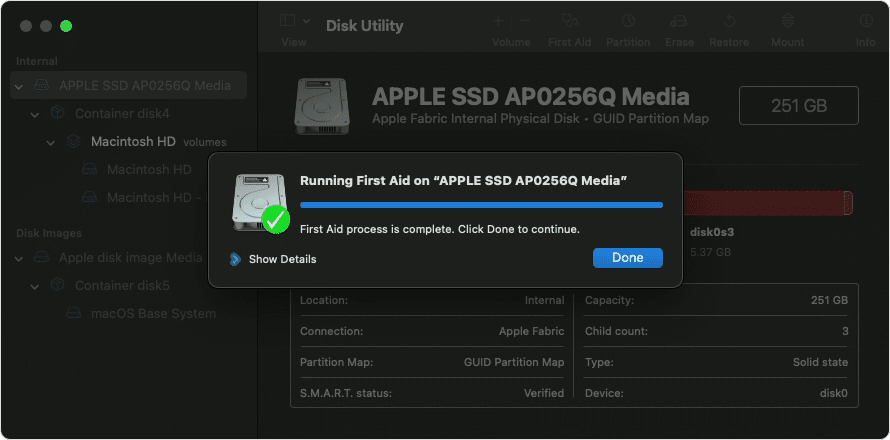
macOS vključuje Disk Utility z osnovnimi zmogljivostmi obnovitve in popravila:
- Zagon disk Utility od Aplikacije -> Pripomočki.
- V stranski vrstici izberite prizadeti trdi disk.
- klik prva pomoč gumb v orodni vrstici.
- klik Run za preverjanje in odpravljanje napak na disku.
- Če prva pomoč ne uspe ali se pogon prikaže kot odklopljen, ga poskusite priklopiti s klikom Mount .
- Za obnovitev prek ukazne vrstice odprite terminal in uporabite ukaze diskutil ali orodja drugih proizvajalcev, kot je ddrescue.
5. Programska oprema za obnovitev podatkov drugih proizvajalcev
Programska oprema za obnovitev podatkov drugih ponudnikov ponuja naprednejše funkcije in višje stopnje uspešnosti kot vgrajena sistemska orodja. Ta orodja segajo od profesionalnih aplikacij do brezplačnih odprtokodnih alternativ.
5.1 Orodja za obnovitev profesionalnega razreda
Profesionalna orodja so optimizirana za kompleksne scenarije obnovitve.
5.1.1 DMDE
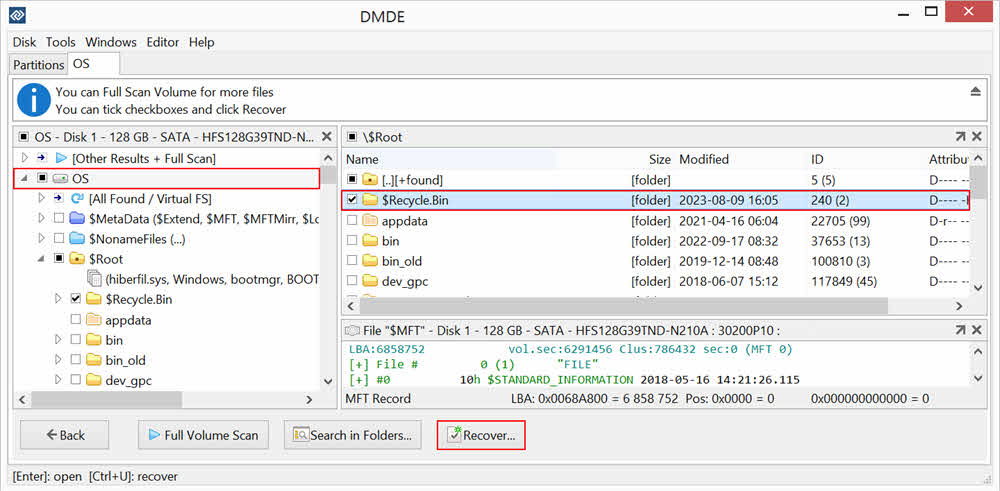
DMDE (DM Disk Editor and Data Recovery Software) ponuja izjemno vrednost za samo 20 dolarjev. Zagotavlja najboljše razmerje med ceno in učinkovitostjo med profesionalnimi orodji s popolnim obnovitvijo map, ki ohranja izvirne strukture in imena datotek. Programska oprema podpira selektivno obnovitev datotek, kar vam omogoča izbiro določenih datotek ali map. DMDE ima močno podporo skupnosti s podrobno dokumentacijo in prejema dosledne pozitivne povratne informacije strokovnjakov za obnovitev podatkov.
5.1.2 R-Studio
R-Studio zaradi svojega obsežnega nabora funkcij pogosto uporabljajo profesionalci. Čeprav je zapleten, je izjemno zmogljiv za obvladovanje zahtevnih scenarijev obnovitve. Napredne funkcije obnovitve vključujejo rekonstrukcijo RAID-a, podporo za virtualne diske in možnosti šestnajstiškega urejevalnika. R-Studio ponuja podporo za več platform za Windows, macOS in Linux, zaradi česar je vsestranski za različne situacije obnovitve.
5.2 Komercialna uporabniku prijazna programska oprema
Komercialna programska oprema je namenjena splošnim uporabnikom z intuitivnimi vmesniki in vodenimi postopki obnovitve.
5.2.1 Diskasti vrtalnik
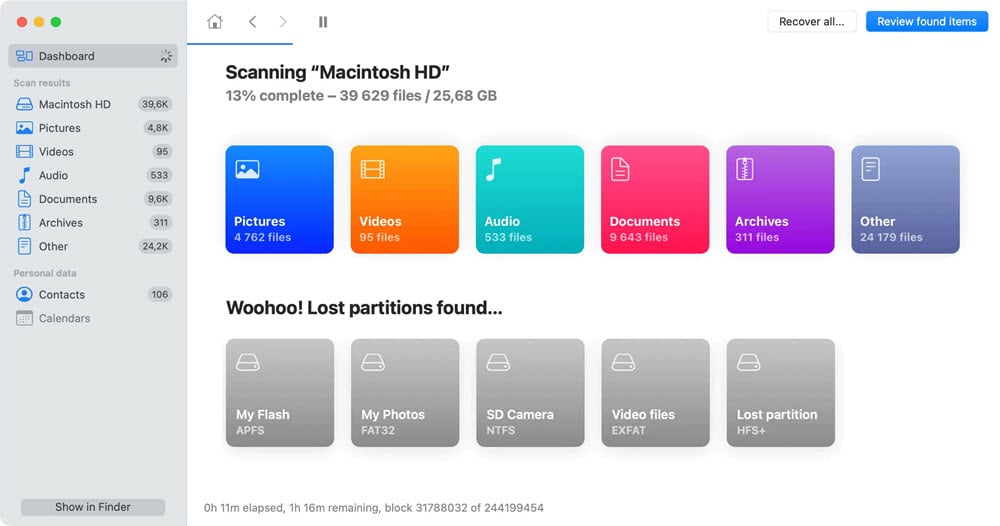
Disk Drill ima uporabniku prijazen vmesnik, ki omogoča obnovitev trdega diska tudi netehničnim uporabnikom. Programska oprema ponuja 500 MB brezplačnega prostora za obnovitev, tako da lahko pred nakupom preizkusite njeno učinkovitost. Vgrajene zmogljivosti ustvarjanja slik diskov vam omogočajo ustvarjanje zaščitnih kopij pred obnovitvijo. Združljivost z različnimi platformami podpira Mac in Windows z enakimi nabori funkcij. Cene se gibljejo od 80 $ za osnovno različico do 89 $ za vse funkcije.
5.3 Brezplačna in odprtokodna orodja
Brezplačna orodja ponujajo zmogljive možnosti obnovitve brez finančnih naložb.
5.3.1 DataNumen Data Recovery
DataNumen Data Recovery je brezplačna in celovita rešitev za obnovitev, ki lahko obnovi izgubljene, izbrisane in poškodovane podatke.
Ključne funkcije:
- Podpora za več kot 430 vrst datotek.
- Podpira vse vrste datotečnih sistemov, vključno z NTFS, FAT, FAT32 in Ext2
- Obnovite datoteke, izgubljene zaradi ponovnega formatiranja pogona, poškodbe pogona ali drugih razlogov

5.3.2 Recuva
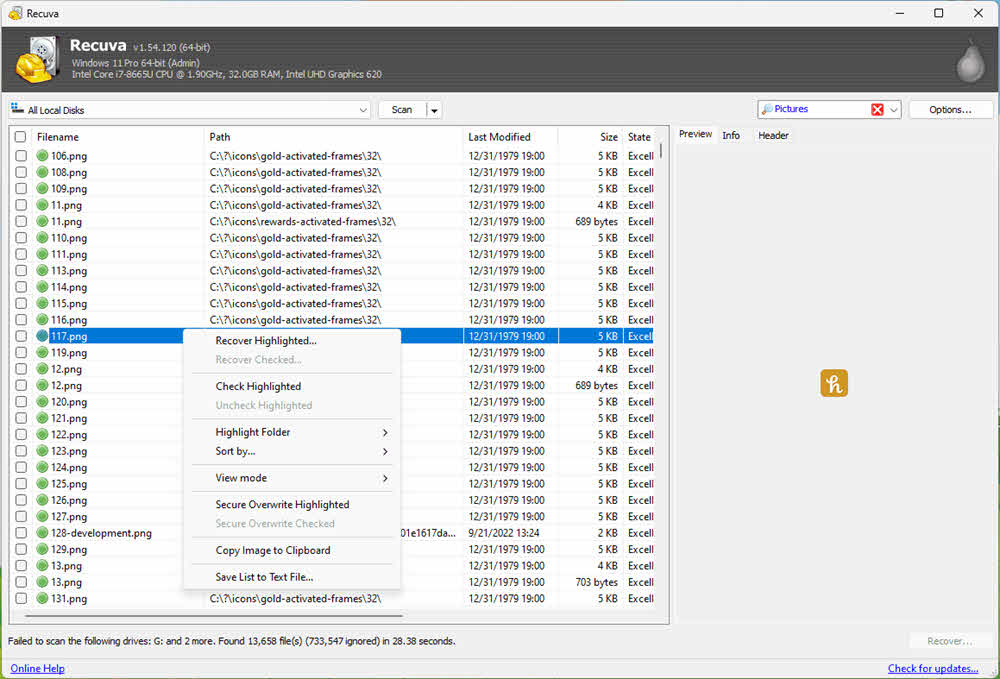
Recuva je še eno brezplačno orodje. Način globinskega skeniranja omogoča temeljito iskanje obnovljivih datotek v zahtevnih primerih. Uporabniku prijazen vmesnik ga naredi dostopnega za začetnike, hkrati pa ponuja napredne možnosti za izkušene uporabnike. Združljivost z operacijskim sistemom Windows zagotavlja široko dostopnost, čeprav ima omejitve pri določenih vrstah diskov in naprednih scenarijih obnovitve. Recuva najbolje deluje z nedavno izbrisanimi datotekami z zdravih diskov.
6. Metode obnovitve na osnovi Linuxa
Sistemi Linux pogosto uspejo tam, kjer Windows ne prepozna ali dostopa do problematičnih trdih diskov, zaradi česar so dragocene alternative za obnovitev trdega diska.
6.1 Zakaj Linux pogosto uspe tam, kjer Windows odpove
Linux ponuja vrhunsko prepoznavanje pogonov, pogosto zazna in priklopi pogone, ki jih Windows ne more zaznati ali do njih dostopati. Boljša združljivost datotečnih sistemov vključuje izvorno podporo za NTFS, FAT32, exFAT, ext4 in številne druge oblike brez dodatnih gonilnikov. Prednosti »plug-and-play« pomenijo, da pogoni pogosto delujejo takoj po priključitvi, ne da bi jih bilo treba namestiti ali konfigurirati. Manjša poraba virov v Linuxu in neposreden dostop do strojne opreme zagotavljata zanesljivejšo interakcijo z okvarjenimi pogoni.
6.2 Priporočene distribucije Linuxa
Nekatere distribucije Linuxa so še posebej primerne za naloge obnovitve podatkov.
6.2.1 Kali Linux
Kali Linux  je distribucija, posebej zasnovana za digitalno forenziko in testiranje penetracije. Vključuje vnaprej nameščena orodja za obnovitev, tako da lahko obnovitev začnete takoj po zagonu. Zmožnost zagona v živo vam omogoča, da zaženete Kali z USB-ja brez nameščanja česar koli, zaradi česar je idealen za nujne primere obnovitve. Sistem poleg grafičnih pripomočkov ponuja dostop do zmogljivih orodij ukazne vrstice. Obstaja nekaj resničnih primerov uspeha uporabnikov pri obnovitvi podatkov s trdega diska.

6.2.2 Manjaro Linux XFCE
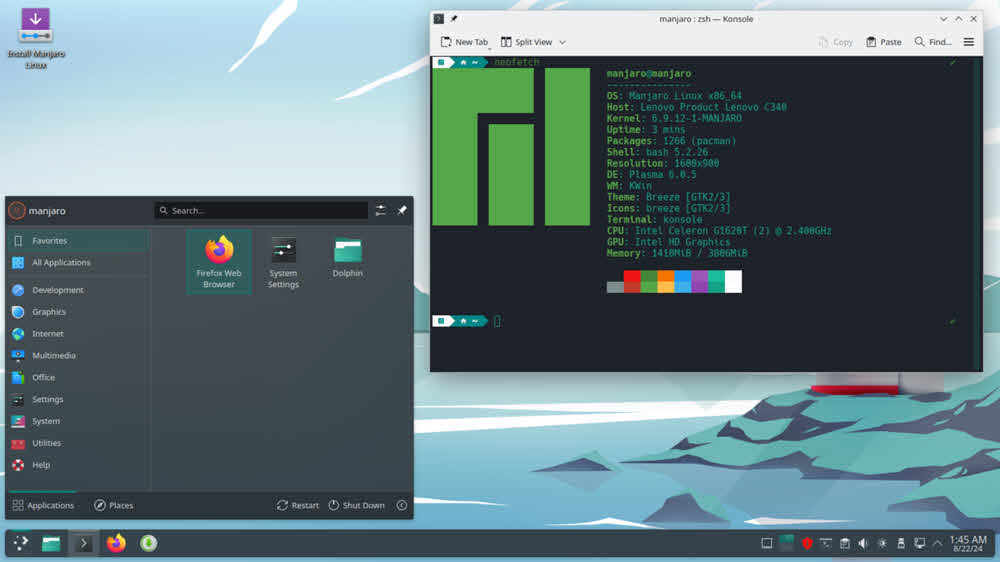
Manjaro Linux XFCE ponuja funkcionalnost takoj po namestitvi z minimalno potrebno konfiguracijo. Uporabniku prijazno namizno okolje XFCE omogoča dostop tudi tistim, ki niso seznanjeni z Linuxom. Minimalno nastavljanje pomeni, da se lahko osredotočite na obnovitev in ne na nastavitev sistema. Manjaro vključuje dobro zaznavanje strojne opreme in podporo za gonilnike, kar izboljšuje združljivost z različnimi vrstami pogonov.
6.3 Obnovitev Linuxa (preprosta)
Za številne scenarije obnovitve Linux ne potrebuje posebnih orodij razen osnovnega sistema:
- Zagon v Linux: Namestite želeno distribucijo Linuxa in jo zaženite.
- Priključite okvarjeni pogon: Okvarjen trdi disk priključite prek USB adapterja ali notranjega SATA priključka. Linux bi ga moral samodejno zaznati in omogočiti v upravitelju datotek.
- Kopiraj podatke na varno mesto: Odprite upravitelja datotek in se pomaknite do zaznanega pogona. Izberite datoteke in mape, ki jih želite obnoviti. Kopirajte jih na drug zdrav pogon ali zunanjo napravo za shranjevanje.
6.4 Obnovitev Linuxa (napredno)
Ko preprosto priklop in kopiranje ne delujeta, Linux ponuja zmogljiva orodja ukazne vrstice:
- ddrescue za delo s slikami diskov: Ustvari zaščitne slike diskov z inteligentnim ravnanjem s slabimi sektorji. Ukaz:
sudo ddrescue /dev/sdX image.img logfile.logPodpira nadaljevanje prekinjenih sej slikanja. - TestDisk za obnovitev particije: Analizira in rekonstruira izgubljene tabele particij. Lahko obnovi izbrisane particije in popravi zagonske sektorje. Podpira številne datotečne sisteme, vključno z NTFS, FAT, ext2/3/4 in druge.
- PhotoRec za obnovitev datotek: Izrezuje datoteke iz slik diskov ali fizičnih pogonov. Obnovi več kot 200 formatov datotek z analizo podpisov datotek. Deluje tudi, če so datotečni sistemi močno poškodovani.
- Ukazi za priklop za dostop do pogonov: Ročno namestite pogone s posebnimi možnostmi:
sudo mount -t ntfs-3g /dev/sdX1 /mnt/recovery. Uporaba-o rozastavica za priklop samo za branje, da se prepreči nenamerno pisanje.
7. Okrevanje po specifičnih scenarijih
Različni scenariji izgube podatkov zahtevajo specializirane pristope k obnovitvi. Razumevanje vaše specifične situacije vam pomaga izbrati najučinkovitejšo metodo obnovitve.
7.1 Obnovitev datotečnega sistema RAW
Težave z datotečnim sistemom RAW se pojavijo, ko operacijski sistem ne more prepoznati strukture datotečnega sistema pogona. Pogon se prikaže v Upravljanju diskov, vendar je prikazan kot RAW namesto kot NTFS, FAT32 ali exFAT. Medtem ko dejanski podatki pogosto ostanejo nedotaknjeni, so metapodatki datotečnega sistema, ki opisujejo lokacije in strukture datotek, poškodovani ali manjkajo.
Metode obnovitve za pogone RAW:
- Uporaba specializirane programske opreme: Orodja, kot so DMDE, R-Studio ali DataNumen Data Recovery lahko bere podatke neposredno z diskov RAW. Ti programi zaobidejo datotečni sistem in neposredno analizirajo sektorje diska.
- Obnova tabele particij: TestDisk lahko analizira pogon in rekonstruira izgubljene tabele particij. Ta metoda pogosto obnovi dostop do celotnega pogona brez izgube podatkov.
7.2 Obnovitev formatiranega trdega diska
Obnovitev podatkov s formatiranih trdih diskov je mogoča, če ukrepate hitro in se izognete pisanju novih podatkov.
Najboljša orodja za obnovitev formatiranega diska
- DMDE blesti pri obnovi formatiranih diskov z odličnim ohranjanjem strukture datotek.
- Disk Drill ponuja intuitivne vmesnike za manj tehnično napredne uporabnike.
- R-Studio obravnava kompleksne scenarije oblikovanja, vključno z obnovitvijo med platformami.
- Kombinacija TestDisk in PhotoRec deluje dobro za brezplačno obnovitev, zlasti za datoteke s fotografijami in dokumenti.
7.3 Obnovitev particije
Izgubljene ali izbrisane particije zahtevajo specializirana orodja za rekonstrukcijo informacij v tabeli particij.
TestDisk je standardno brezplačno orodje za obnovitev particij. Podpira številne vrste particij, vključno z MBR, GPT, zemljevidi particij Apple in oznakami diskov BSD. Programska oprema lahko obnovi zagonske sektorje, obnovi izbrisane particije in popravi tabele particij. TestDisk vključuje podrobno beleženje in ponuja navodila po korakih skozi postopek obnovitve.
7.4 Obnovitev šifriranega trdega diska
Strojno šifrirani diski predstavljajo edinstvene izzive, ki zahtevajo specializirane pristope.
7.4.1 Izzivi s strojno šifriranimi diski
Strojno šifrirani diski uporabljajo namenske krmilnike za pregledno šifriranje podatkov. Če zaobidete ta krmilnik z neposredno povezavo diska prek SATA, so podatki neberljivi brez ustreznega dešifriranja. Orodja za obnovitev programske opreme ne morejo dešifrirati strojno šifriranih podatkov brez dostopa do šifrirnega ključa. Ta omejitev vpliva na diske, kot so WD MyBook, MyPassport in številni zunanji diski.
7.4.2 Ključne točke okrevanja
- Orodja za dešifriranje: Orodje reallymine, odprtokodno orodje, posebej zasnovano za pogone WD MyBook in MyPassport. Poskuša izvleči šifrirne ključe iz krmilnih plošč.
- Ponovno spajkanje USB vrat: Ko vrata USB na šifriranih pogonih odpovedo, ponovno spajkanje ponuja možnost obnovitve. Ta tehnika popravi fizično povezavo med pogonom in krmilnikom šifriranja, hkrati pa ohrani pot šifriranja.
- Vzdrževanje povezave s krmilnikom šifriranja: Za uspešno dešifriranje mora krmilnik šifriranja ostati v podatkovni poti. Če je ohišje poškodovano, imajo profesionalne storitve za obnovitev podatkov specializirano opremo za povezavo s krmilniki šifriranja.
7.5 Obnovitev izbrisanih datotek
Oglejte si naše obsežne vodnike spodaj:
8. Obnovitev iz varnostnih kopij
Varnostne kopije zagotavljajo najzanesljivejšo rešitev za obnovitev podatkov, če so pravilno konfigurirane. Tako Windows kot macOS imata vgrajene sisteme za varnostno kopiranje.
8.1 Obnovitev zgodovine datotek sistema Windows
Če je zgodovina datotek sistema Windows omogočena, jo lahko uporabite za obnovitev datotek:
- tip Obnovi datoteke v iskalno polje v opravilni vrstici in izberite Obnovite datoteke z Zgodovino datotek (Nadzorna plošča).
- Prebrskajte varnostno kopirane mape in poiščite datoteko, ki jo potrebujete:
- Za navigacijo po različnih različicah datoteke uporabite puščice.
- Ko najdete želeno različico, izberite zeleno Obnovitev gumb na dnu okna.

- Datoteka bo obnovljena na prvotno lokacijo. Če želite obnoviti na drugo lokacijo, kliknite z desno miškino tipko Obnovitev in izberite Obnovi v, nato pa izberite novo lokacijo.

8.2 Obnovitev Time Machine v macOS
Če je bil Time Machine omogočen, ga lahko uporabite za obnovitev datotek:
- Priključite varnostni disk Time Machine na računalnik Mac (če gre za zunanji disk).
- Odprite mapo, v kateri se je prej nahajala izbrisana datoteka, ali odprite Iskalnik če niste prepričani.
- Kliknite Brskajte po varnostnih kopijah Time Machine ikona v menijski vrstici (izgleda kot ura s puščico).
- Videli boste edinstven vmesnik z okni Finderja, razporejenimi skozi čas, s časovnico na desni strani zaslona.
- Za navigacijo nazaj skozi čas uporabite časovnico ali puščice, dokler ne najdete datoteke.
- Kliknite na datoteko, da jo izberete.
- Kliknite Obnovitev gumb na dnu zaslona.

Datoteka bo obnovljena na prvotno mesto. Več datotek hkrati lahko izberete tudi tako, da pridržite Ukaz med klikom na posamezno datoteko.
8.3 Obnovitev iz varnostne kopije v oblaku
Storitve v oblaku ponujajo priročne možnosti varnostnega kopiranja in obnovitve zunaj lokacije:
| Cloud Drive | Obnovi navadne datoteke | Obnovi izbrisane datoteke | Obnovi na prejšnje različice |
|---|---|---|---|
| Google Drive |
Prek spletnega brskalnika ali namizne aplikacije. | Preveri Smetnjak mapa. Obdobje hrambe: 30 dni. |
Z desno miškino tipko kliknite katero koli datoteko in izberite Upravljanje različic za ogled zgodovine različic. |
| varno shrambo |
Preko spletnega vmesnika, namizne aplikacije ali mobilne aplikacije. | Preveri Izbrisane datoteke mapa. Obdobje hrambe: 30 dni (osnovni računi), do 180 dni (računi Plus in Professional) |
Kliknite tripikčasti meni datoteke in izberite Zgodovina različic. Obdobje hrambe: 30 dni (osnovni računi), do 180 dni (računi Plus in Professional) |
| OneDrive |
Prek spletnega vmesnika ali integracije Raziskovalca datotek v sistemu Windows. | Preveri koš mapa. Obdobje hrambe: 30 dni ali 93 dni (naročniki na Microsoft 365) |
Z desno tipko miške kliknite datoteko v OneDrive in izberite Zgodovina različic. Naročniki na Microsoft 365 dobijo podaljšano hrambo zgodovine različic. |
9. Profesionalne storitve obnovitve podatkov
Profesionalne storitve obnovitve podatkov so nujne, kadar programske metode odpovejo ali je prisotna fizična škoda.
9.1 Kdaj uporabiti strokovne storitve
Nekatere situacije zahtevajo strokovno znanje in specializirano opremo.
- Fizična poškodba: Kot so:
- Klikajoči ali škripajoči zvoki kažejo na mehansko okvaro bralnih/pisalnih glav
- Če se pogon ne vklopi, to kaže na okvaro napajanja ali poškodbo krmilne plošče
- Vonj po zažganem kaže na okvaro električnih komponent
- Vidne fizične poškodbe zaradi padcev ali udarcev zahtevajo intervencijo v čistem prostoru.
- Neuspešne metode programske opreme: Kadar večkratni poskusi obnovitve programske opreme ne prinesejo rezultatov, profesionalne storitve nudijo napredne tehnike in orodja, ki niso na voljo potrošnikom.
- Kritični poslovni podatki: Poslovno kritični podatki upravičujejo naložbo v profesionalne storitve obnovitve, da se povečajo možnosti za uspeh in zmanjša čas izpada.
- Izjemno pomembni osebni podatki: Nenadomestljive osebne datoteke, kot so družinske fotografije, pravni dokumenti ali leta dela, zahtevajo strokovne poskuse obnovitve.
9.2 Čemu se je treba izogibati
Nekaterim storitvam primanjkuje specializiranega strokovnega znanja o obnovi podatkov in se jim je treba izogibati:
- Najboljša ekipa geekov: Geek Squad običajno odda obnovitev podatkov tretjim osebam, kar brez specializiranega znanja dodaja stroške.
- Storitve obnove mikro centrov: Splošne računalniške servisne delavnice pogosto nimajo ustreznih čistilnih prostorov in specializirane opreme za popravilo.
- Nespecializirane računalniške trgovine: Lokalne računalniške servisne delavnice brez specializacije za obnovitev podatkov lahko povzročijo dodatno škodo zaradi nepravilnega ravnanja.
9.3 Kako izbrati zanesljivo in profesionalno storitev
Izbira prave profesionalne storitve zahteva skrbno oceno:
- Branje ocen na Googlu: Preverite ocene na Googlu za nedavne izkušnje strank. Poiščite vzorce v povratnih informacijah o stopnjah uspešnosti in storitvah za stranke.
- Primerjava več citatov: Za ponudbe se obrnite na tri do pet storitev. Primerjajte cene, ocenjene stopnje uspešnosti in čas izvedbe.
- Vprašanje o stopnjah uspešnosti: Povprašajte o stopnjah uspešnosti za vaš specifični tip pogona in scenarij okvare. Ugledne storitve zagotavljajo poštene ocene.
- Razumevanje čistih prostorov: Preverite, ali ima servis certificirane čiste prostore za fizična popravila diskov. Za profesionalno obnovo trdih diskov so potrebni čisti prostori razreda 10 ali boljšega.
- Preverjanje certifikatov: Preverite industrijske certifikate, kot je SOC 2 Type II, za varnost podatkov in ustrezne poslovne poverilnice.
10. Naloge po okrevanju
Po uspešni obnovi podatkov, če originalni trdi disk ni resno fizično poškodovan in ga še vedno želite uporabljati, lahko izvedete naslednja opravila:
- Za popravilo poškodovanih ali manjkajočih sistemskih datotek uporabite preverjevalnik sistemskih datotek: V sistemu Windows odprite Command Prompt kot skrbnik in zaženi
sfc /scannowTo preveri celovitost sistemskih datotek in zamenja poškodovane datoteke s predpomnjenimi kopijami. Za več podrobnosti glejte naš celovit vodnik. - Za odpravljanje napak in poškodb datotečnega sistema uporabite CHKDSK: Ko je obnovitev podatkov končana in so datoteke varno varnostno kopirane, zaženite CHKDSK
 za popravilo datotečnega sistema. Ukaz:
 chkdsk C: /f /rkjer je C: črka vašega pogona. To popravi strukture datotečnega sistema in označi poškodovane sektorje kot neuporabne.
11. Preprečevanje izgube podatkov v prihodnosti
Izvajanje preventivnih ukrepov ščiti pred prihodnjimi potrebami po obnovitvi podatkov na trdem disku.
11.1 Izvajanje strategije varnostnega kopiranja 3-2-1
Pravilo 3-2-1 zagotavlja celovito zaščito podatkov:
- 3 kopije podatkov: Ohranite izvirne podatke in dve varnostni kopiji za zaščito pred hkratnimi napakami.
- 2 različni vrsti medijev: Varnostne kopije shranjujte na različnih vrstah medijev (npr. notranji in zunanji disk ali lokalna varnostna kopija in shramba v oblaku), da jih zaščitite pred napakami, specifičnimi za medij.
- 1 Varnostno kopiranje zunaj lokacije: Za zaščito pred fizičnimi nesrečami, kot so požari ali poplave, hranite vsaj eno varnostno kopijo zunaj lokacije ali v oblaku.
11.2 Redne rešitve za varnostno kopiranje
Avtomatizirajte varnostne kopije za zagotovitev dosledne zaščite podatkov:
- Nastavitev zgodovine datotek sistema Windows: Omogoči zgodovino datotek v Nastavitve -> Posodobitve in varnost -> backupPriključite zunanji pogon in konfigurirajte pogostost varnostnega kopiranja.
- Konfiguracija časovnega stroja v macOS: Priključite zunanji pogon, odprite system Preferences -> Time Machinein kliknite Izberite Backup Disk da omogočite samodejne varnostne kopije vsako uro.
- Storitve varnostnega kopiranja v oblaku: Za avtomatizirano zaščito v oblaku uporabljajte storitve, kot so Google Drive, Dropbox, OneDrive ali specializirane storitve varnostnega kopiranja, kot sta Backblaze ali Carbonite.
- Rešitve za NAS: Omrežno shranjevalno omrežje (Network Attached Storage) omogoča centralizirano varnostno kopiranje za več računalnikov z zaščito RAID in možnostmi oddaljenega dostopa.
11.3 Spremljanje zdravja trdega diska
Redno spremljanje pomaga odkriti težave pred popolnim odpovedjo:
- Orodja za SMART spremljanje: Za spremljanje atributov SMART in prejemanje zgodnjih opozoril o napakah uporabite orodja, kot sta CrystalDiskInfo (Windows) ali DriveDx (Mac).
- Nadzor temperature: Med delovanjem temperaturo pogona vzdržujte pod 50 °C (122 °F). Prekomerna vročina pospešuje degradacijo komponent.
- Redni zdravstveni pregledi: Mesečno preverjajte stanje SMART in takoj preiščite morebitne opozorilne indikatorje.
- Opozorilni znaki, na katere morate biti pozorni: Naraščajoče število prerazporejenih sektorjev, visoka stopnja napak pri branju surovega podatkov, povečanje časa vrtenja ali nenavadni zvoki kažejo na bližajočo se okvaro.
11.4 Najboljše prakse za nego trdega diska
Pravilna nega podaljša življenjsko dobo trdega diska in zmanjša tveganje okvare:
- Pravilno ravnanje in shranjevanje: Z diski ravnajte previdno, pazite, da ne padejo ali da jih ne sunkovito udarite, in neuporabljene diske shranjujte v antistatičnih vrečkah na hladnem in suhem mestu.
- Izogibanje fizičnemu šoku: Nikoli ne premikajte namiznih računalnikov, medtem ko se pogoni vrtijo. Za prenosne pogone uporabljajte ohišja, odporna proti udarcem.
- Vzdrževanje ustrezne temperature: Zagotovite ustrezno hlajenje z ustreznim prezračevanjem ohišja. Izogibajte se blokiranju prezračevalnih odprtin na zunanjih pogonih.
- Varni postopki izmeta: Vedno uporabljajte Varno odstranjevanje strojne opreme (Windows) ali Izmet (Mac), preden odklopite zunanje pogone, da preprečite poškodbo datotečnega sistema.
- Prenapetostna zaščita: Za zaščito pred nihanji električne energije in nenadnimi izpadi uporabljajte kakovostne prenapetostne zaščite ali neprekinjene napajalnike (UPS).
- Redno defragmentiranje: Redna defragmentacija je koristna za mehanske trde diske (HDD), saj izboljša delovanje in podaljša življenjsko dobo diska z zmanjšanjem mehanske obrabe. Sodobni Windows samodejno optimizira diske v ozadju.
- Zagotovite zadosten prosti prostor: Pri mehanskih trdih diskih (HDD) vzdrževanje vsaj 10–15 % prostega prostora zmanjša fragmentacijo datotek, izboljša zmogljivost pisanja, omogoči učinkovito defragmentacijo in zagotovi pravilno delovanje navideznega pomnilnika. Pri sistemskih diskih Windows vzdržujte vsaj 20 % prostega prostora, da zagotovite nemoteno delovanje, saj operacijski sistem potrebuje prostor za začasne datoteke, posodobitve in navidezni pomnilnik. Če vam zmanjka prostora, lahko pride do zrušitev sistema, odpovedi aplikacij in tveganja za poškodbe podatkov.
11.5 Kdaj zamenjati trdi disk
Proaktivna zamenjava preprečuje katastrofalno izgubo podatkov:
- Povprečna pričakovana življenjska doba: Trdi diski običajno zdržijo 3–5 let pri normalni uporabi. SSD-ji običajno zdržijo dlje, vendar imajo omejitve ciklov pisanja.
- Opozorilni znaki bližajoče se napake: Naraščajoče napake SMART, pogoste sesutja ali zamrznitve, počasno delovanje, nenavadni zvoki ali spontano poškodovanje datotek kažejo na potrebo po zamenjavi.
- Proaktivna strategija zamenjave: Zamenjajte pogone, ki kažejo zgodnje opozorilne znake, še preden pride do popolne okvare. Razmislite o zamenjavi pogonov, ki so stari skoraj 4–5 let, tudi če nimajo očitnih težav.
12. Odpravljanje pogostih težav pri obnovitvi
Pri poskusih obnovitve včasih pride do specifičnih težav, ki zahtevajo odpravljanje težav.
12.1 Pogon ni bil zaznan v programski opremi
Ko programska oprema za obnovitev ne zazna vašega trdega diska:
- Težave s povezavo: Preverite, ali so vsi kabli varno priključeni. Poskusite z različnimi vrati USB ali SATA. Preizkusite z drugim kablom ali adapterjem.
- Težave z gonilniki: Posodobite ali znova namestite gonilnike krmilnika USB/SATA. Preverite Device Manager (Windows) za napake ali konflikte gonilnikov.
- Nastavitve BIOS-a: Prepričajte se, da je pogon omogočen v BIOS-u/UEFI-ju. Preverite, ali so krmilniki SATA pravilno konfigurirani (način AHCI je običajno najboljši).
- Povezava USB v primerjavi s SATA: Če je mogoče, poskusite vzpostaviti povezavo neposredno prek SATA namesto prek USB-ja. Mostovi USB včasih odpovejo, medtem ko sam pogon še vedno deluje.
12.2 Programska oprema za obnovitev ne prikazuje datotek
Ko so pregledi končani, vendar ne najdejo obnovitvenih datotek:
- Preizkušanje različnih načinov skeniranja: Za temeljitejšo analizo preklopite s hitrega na poglobljeno skeniranje. Nekatera orodja ponujajo več algoritmov skeniranja.
- Obnovitev na podlagi podpisa: Omogočite skeniranje podpisov datotek za iskanje datotek po vzorcih vsebine in ne po strukturah datotečnega sistema.
- Premisleki glede datotečnega sistema: Preverite, ali programska oprema podpira datotečni sistem vašega pogona. Nekatera orodja delujejo bolje z določenimi datotečnimi sistemi.
- Prehod na alternativno programsko opremo: Preizkusite različna orodja za obnovitev, saj uporabljajo različne algoritme. DMDE lahko najde datoteke, ki jih Recuva spregleda, ali obratno.
12.3 Obnovljene datoteke so poškodovane
Ko se obnovljene datoteke ne odprejo ali prikazujejo napake:
- Razumevanje delnega okrevanja: Fragmentacija datotek ali delno prepisovanje povzroči nepopolno obnovitev datotek. Vseh datotek ni mogoče v celoti obnoviti.
- Orodja za popravilo datotek: Za določene vrste datotek uporabite specializirana orodja za popravilo (npr. orodja za popravilo JPEG-ov, popravilo dokumentov Office).
- Kazalniki prepisovanja podatkov: Poškodba pogosto pomeni delno prepisovanje izvirne lokacije datoteke. Datoteke, ki so bile spremenjene ali ustvarjene po brisanju, so bolj verjetno poškodovane.
- Kdaj poskusiti profesionalne storitve: Močno poškodovane datoteke ali dosledno slabi rezultati obnovitve kažejo, da so profesionalne storitve morda uspešnejše z naprednimi tehnikami.
12.4 Postopek okrevanja je prepočasen
Ko skeniranje za obnovitev traja predolgo:
- Težave z zdravjem trdega diska: Okvarjeni diski z veliko slabimi sektorji upočasnijo skeniranje. Preverite stanje SMART, da ocenite stanje diska.
- Najprej ustvarite sliko: Pred obnovitvijo vedno ustvarite sliko diska. Delo s sliko je hitrejše in varnejše kot večkratno skeniranje okvarjenega diska.
- Optimizacija povezave strojne opreme: Kadar je mogoče, namesto USB-ja uporabljajte neposredne povezave SATA. USB 2.0 je bistveno počasnejši od USB 3.0 ali SATA.
- Realistična časovna pričakovanja: Globoko skeniranje večterabajtnih diskov lahko resnično traja več ur ali celo dni. Bodite potrpežljivi in se izogibajte prekinjanju postopka.
13. Pogosta vprašanja o obnovitvi trdega diska
V: Ali je obnovitev trdega diska vedno mogoča?
A: Ne, obnovitev trdega diska ni vedno mogoča. Čeprav profesionalne storitve obnovitve podatkov lahko obvladajo večino scenarijev, vključno s poškodbami zaradi vode in logičnimi poškodbami, pa nekatere ekstremne razmere onemogočajo obnovitev, kot so:
- Požar ali hudo pregrevanje lahko stopi komponente pogona in povzroči demagnetizacijo, s čimer trajno uniči vse podatke.
- Prekomerna fizična sila, kot je stiskanje ali udarjanje pogona s težkimi predmeti, lahko razbije plošče in trajno sesuje bralno/pisalne glave, zaradi česar magnetni podatki niso berljivi.
- Močni udari strele z napetostjo do milijarde voltov uničijo elektronske komponente in krmilnike do te mere, da jih ni mogoče popraviti.
- Podatki, izbrisani pred meseci, postanejo neobnovljivi, ker normalno delovanje računalnika nenehno prepisuje sproščeni prostor.
- Podatkov, izbrisanih z uporabo profesionalnih orodij za brisanje, ki večkrat prepišejo sektorje, ni mogoče obnoviti.
V: Ali lahko obnovim podatke s formatiranega trdega diska?
A: Da, obnovitev podatkov s formatiranega trdega diska je mogoča, zlasti po hitrem formatiranju. Hitro formatiranje odstrani le strukture datotečnega sistema, dejanski podatki pa ostanejo nedotaknjeni. Za najboljše rezultate takoj po formatiranju uporabite programsko opremo za obnovitev, kot so DMDE, Disk Drill ali R-Studio. Stopnja uspešnosti se zmanjša, če ste na pogon zapisali nove podatke ali izvedli popolno formatiranje. Hitro ukrepanje in izogibanje nadaljnji uporabi pogona poveča možnosti za obnovitev.
V: Ali je mogoče obnoviti podatke s fizično poškodovanega trdega diska?
A: Obnova po fizični škodi je odvisna od resnosti in vrste škode. Manjše fizične težave, kot so pokvarjena vrata USB ali okvare krmilne plošče, je pogosto mogoče popraviti. Za resne poškodbe, vključno s klikajočimi zvoki, praskami na plošči ali okvaro motorja, so potrebne profesionalne storitve obnove podatkov s čistimi prostori. Potrošniška programska oprema si ne more opomoči od fizične škode. Stopnja uspešnosti profesionalne fizične obnove se giblje od 40 % do 90 %, odvisno od obsega škode.
V: Koliko stane obnovitev podatkov s trdega diska?
A: Stroški se precej razlikujejo glede na vrsto težave. Logična obnova (težave s programsko opremo) se običajno giblje od 300 do 500 USD. Fizična obnova (mehanska okvara) stane od 700 do 1,500 USD. Zapleteni primeri, kot je rekonstrukcija RAID-a, lahko presežejo 2,000 USD. Pri večini storitev veljajo stroški ocenjevanja v višini od 50 do 150 USD, vendar se pogosto opustijo, če nadaljujete z obnovo. Številne ugledne storitve ponujajo politike brez podatkov, kjer plačate le za uspešno obnovitev.
V: Kakšna je stopnja uspešnosti samostojnega obnovitve trdega diska?
A: Stopnja uspešnosti obnovitve z lastnimi rokami je odvisna od vzroka izgube podatkov. Nedavno izbrisane datoteke: stopnja uspešnosti 80–90 %. Formatirani diski (hitro formatiranje): 60–80 % uspešnosti, če se težava odpravi takoj. Poškodba datotečnega sistema: 50–70 % uspešnosti s kakovostno programsko opremo. Fizična poškodba: skoraj 0 % uspešnosti z metodami »naredi sam«. Stopnja uspešnosti se drastično izboljša, če pogon takoj prenehate uporabljati, delate s slikami diskov in uporabljate profesionalno programsko opremo za obnovitev, kot sta DMDE ali R-Studio.
V: Ali lahko obnovim podatke s klikajočega trdega diska?
A: Klikajoči trdi diski kažejo na mehansko okvaro, običajno okvarjene bralno/pisalne glave. Ne poskušajte obnoviti podatkov z lastnimi rokami na klikajočih diskih, saj vsak cikel vklopa tvega nadaljnjo škodo. Takoj izklopite disk in se obrnite na profesionalne storitve za obnovitev podatkov. Strokovnjaki lahko zamenjajo okvarjene komponente v čistih prostorih, da obnovijo podatke. Stopnja uspešnosti se giblje od 50 do 80 %, odvisno od obsega poškodbe. Nikoli ne vklapljajte pogonov večkrat naenkrat ali uporabljajte orodij za obnovitev programske opreme na klikajočih diskih.
V: Ali naj pred obnovitvijo podatkov uporabim CHKDSK?
O: Ne, CHKDSK nikoli ne uporabljajte pred obnovitvijo podatkov. CHKDSK je zasnovan za popravilo datotečnega sistema, ne za obnovitev podatkov, in lahko povzroči nepopravljivo škodo s preimenovanjem, premikanjem in brisanjem datotek, za katere meni, da so poškodovane. Vedno najprej dokončajte obnovitev podatkov s specializirano programsko opremo za obnovitev. CHKDSK zaženite šele po uspešni obnovi in varnostni kopiji vseh pomembnih podatkov. CHKDSK uporabite kot orodje po obnovi za popravilo datotečnega sistema za prihodnjo uporabo.
V: Ali bo defragmentacija vplivala na obnovitev trdega diska?
A: Da, defragmentacija diska znatno zmanjša možnosti za uspešno obnovitev. Defragmentacija premakne in reorganizira fragmente datotek po disku, kar lahko prepiše prostor, ki ga zasedajo izbrisane ali ...ost files, kar drastično zmanjša stopnjo okrevanja. Nikoli ne zaženite programa Defragmentacija po izgubi podatkov in pred obnovitvijo. Defragmentirajte pogone šele po uspešni obnovi vseh pomembnih podatkov. To velja za pripomoček za defragmentacijo in optimizacijo pogonov sistema Windows ter za orodja za defragmentacijo drugih proizvajalcev.
V: Koliko časa traja obnovitev trdega diska?
A: Čas obnovitve se razlikuje glede na velikost diska in način obnovitve. Preprosta obnovitev datotek: od 30 minut do 2 uri. Globinsko skeniranje celotnega diska: 4–12 ur za diske z zmogljivostjo 1 TB, dlje za večje kapacitete. Ustvarjanje slik diskov: 2–8 ur, odvisno od stanja diska. Profesionalne storitve: 3–7 dni za logično obnovitev, 1–3 tedne za fizično obnovitev. Okvarjeni diski z veliko slabimi sektorji trajajo bistveno dlje. Načrtujte ustrezno in se izogibajte prekinjanju postopka obnovitve.
V: Ali lahko obnovim datoteke po praznjenju koša?
A: Da, praznjenje koša ne izbriše datotek s trdega diska takoj. Prostor je označen kot prost, vendar podatki ostanejo, dokler niso prepisani. Uporabite programsko opremo za obnovitev, kot so Recuva, DMDE ali DataNumen Data Recovery takoj po praznjenju koša. Nehajte uporabljati računalnik, da preprečite prepisovanje izbrisanih podatkov. Stopnja uspešnosti je najvišja v nekaj urah po brisanju in se zmanjšuje, ko običajna uporaba računalnika postopoma prepiše sproščeni prostor.
V: Kakšna je razlika med hitrim formatiranjem in polnim formatiranjem za obnovitev?
A: Hitro formatiranje odstrani strukture datotečnega sistema in označi prostor kot razpoložljiv, vendar pusti vse podatke nedotaknjene, kar ponuja odlične možnosti za obnovitev. Polno formatiranje prepiše vsak sektor z ničlami ali določenimi vzorci, zaradi česar je obnovitev izjemno težka ali nemogoča. Hitro formatiranje traja nekaj sekund in ustvari 80–90 % možnosti za obnovitev, če se ukrepa pravočasno. Polno formatiranje traja veliko dlje in zmanjša možnosti za obnovitev na manj kot 10 %. Vedno poskusite obnoviti takoj po hitrem formatiranju, preden zapišete nove podatke.
V: Ali bo pogosto formatiranje poškodovalo trdi disk?
A: Pri mehanskih trdih diskih (HDD) formatiranje samo po sebi ne povzroča fizične škode, saj mehanski trdi diski niso omejeni s cikli pisanja. Obraba izvira iz mehanskih komponent, kot so bralno/pisalne glave in motorji, na katere formatiranje minimalno vpliva. Vendar pa polno formatiranje vključuje pisanje v vsak sektor, kar poveča čas delovanja in manjšo mehansko obrabo. V praksi je občasno formatiranje za legitimne namene popolnoma varno. Prava skrb je nepotrebno ponavljajoče se formatiranje, ki bolj izgublja čas kot poškoduje strojno opremo.
V: Ali bo programska oprema za obnovitev delovala na zunanjih trdih diskih?
A: Da, programska oprema za obnovitev trdega diska deluje na zunanjih trdih diskih z enakimi metodami kot na notranjih diskih. Zunanji disk priključite na delujoč računalnik in zaženite programsko opremo za obnovitev. Upoštevajte, da zunanji pogoni morda ne bodo omogočili koša, zato se lahko pri brisanju podatkov izognemo tej varnostni mreži. Pri fizično poškodovanih zunanjih diskih razmislite o odstranitvi notranjega diska iz ohišja in njegovi neposredni priključitvi prek SATA za boljše rezultate. Večina orodij za obnovitev podpira diske, povezane prek USB-ja.
V: Ali lahko obnovim podatke s trdega diska RAW?
A: Da, obnovitev pogona RAW je mogoča in pogosto uspešna. RAW pomeni, da je struktura datotečnega sistema poškodovana ali neberljiva, vendar podatki običajno ostanejo nedotaknjeni. Uporabite specializirano programsko opremo, kot so DMDE, R-Studio ali TestDisk, ki lahko bere podatke neposredno s pogonov RAW. Ta orodja zaobidejo datotečni sistem in neposredno analizirajo sektorje diska. Stopnja uspešnosti obnovitve RAW se giblje med 70 in 90 %, odvisno od obsega poškodbe datotečnega sistema in od tega, ali se izogibate pisanju novih podatkov.
V: Ali je brezplačna programska oprema za obnovitev podatkov zanesljiva?
A: Zanesljivost brezplačne programske opreme za obnovitev se precej razlikuje glede na orodje. Recuva je zelo zanesljiva za preproste scenarije obnovitve in nedavno izbrisane datoteke. TestDisk in PhotoRec sta zmogljivi orodji z odprto kodo, ki jima zaupajo profesionalci. Vendar pa ima brezplačna programska oprema običajno omejitve: omejitve velikosti obnovitve, manj naprednih funkcij in omejeno podporo. Za kritične podatke profesionalna orodja, kot sta DMDE (20 USD) ali R-Studio, ponujajo boljše stopnje uspešnosti in naprednejše zmogljivosti. Brezplačna orodja so najboljša za preproste primere obnovitve.
V: Kako izberem med programsko opremo za obnovitev in profesionalnimi storitvami?
A: Za logične težave izberite programsko opremo za obnovitev: izbrisane datoteke, formatirane pogone, poškodbe datotečnega sistema ali nenamerno brisanje particije. Za kazalnike fizične poškodbe: klikajoči zvoki, pogon, ki se ne vrti, vonj po zažganem ali popolna nezmožnost zaznavanja, izberite strokovnjake. Prav tako izberite strokovnjake, kadar obnovitev programske opreme ne uspe, so podatki izjemno kritični ali kadar nimate tehničnega znanja za samostojno obnovitev. Razmislite o tem, da začnete s obnovitvijo programske opreme (0–100 USD) in se nato odločite za profesionalne storitve (300–1,500 USD), razen če je fizična poškodba očitna.
V: Ali je mogoče obnoviti šifrirane pogone?
A: Obnovitev šifriranega pogona je odvisna od vrste šifriranja in razpoložljivosti ključa. Programsko šifriranje (BitLocker, FileVault): obnovljivo, če imate šifrirni ključ ali ključ za obnovitev. Strojno šifriranje (WD MyBook, šifrirani zunanji pogoni): zelo zahtevno; zahteva vzdrževanje povezave prek originalnega šifrirnega krmilnika. Storitve za obnovitev podatkov lahko včasih izvlečejo šifrirne ključe iz krmilnikov. Nikoli ne zaobidejte krmilnikov strojne opreme za šifriranje tako, da pogone povežete neposredno prek SATA, saj bodo zaradi tega podatki videti kot naključen šum.
V: Kaj naj storim takoj po izgubi podatkov?
A: Prizadeti trdi disk takoj prenehajte uporabljati, da preprečite prepisovanje podatkov. Ne nameščajte programske opreme in na pogon ne zapisujte novih podatkov. Če je mogoče, izklopite računalnik in odstranite pogon. Pred poskusom obnovitve preverite stanje pogona SMART. Če je pogon berljiv, ustvarite sliko diska. V primeru znakov fizične poškodbe (klikanje, ne vrtenje) takoj izklopite računalnik in se obrnite na strokovne storitve. V primeru logičnih težav uporabite programsko opremo za obnovitev na sliki diska in ne na originalnem pogonu.
14. Zaključek
14.1 Povzetek metod za obnovitev ključev
Obnovitev trdega diska zajema različne pristope, odvisno od vaše specifične situacije. Vgrajena sistemska orodja zagotavljajo osnovno obnovitev za preproste scenarije. Programska oprema drugih proizvajalcev, kot so DMDE, R-Studio in Disk Drill, obravnava bolj zapletene logične situacije obnovitve. Metode, ki temeljijo na Linuxu, ponujajo alternativne pristope, ko orodja sistema Windows odpovejo. Profesionalne storitve obnovitve podatkov so potrebne za fizično škodo ali ko se programske metode izkažejo za neuspešne. Razumevanje, katera metoda ustreza vašemu scenariju, zagotavlja najvišjo stopnjo uspešnosti obnovitve.
14.2 Pomen hitrega ukrepanja
Čas je ključnega pomena za uspešno obnovitev podatkov. Vsaka operacija na okvarjenem disku tvega prepisovanje obnovljivih podatkov. Izbrisane datoteke ostanejo obnovljive le, dokler novi podatki ne zasedejo njihovega prostora. Okvarjeni diski se z nadaljnjo uporabo še bolj poslabšajo. Najboljše možnosti za obnovitev zagotavlja takojšnje ukrepanje po odkritju izgube podatkov. Pred poskusom obnovitve ustvarite slike diskov, da ohranite trenutno stanje. Razlika med takojšnjim ukrepanjem in zapoznelim odzivom pogosto določa, ali bo obnovitev uspešna ali ne.
14.3 Kdaj se lotiti domačih del v primerjavi s poišči strokovno pomoč
Za logične težave, vključno z izbrisanimi datotekami, formatiranimi pogoni, datotečnimi sistemi RAW in nenamernimi napakami pri particioniranju, izberite obnovitev »naredi sam«. Uporabljajte kakovostno programsko opremo, kot sta DMDE ali R-Studio, in delajte s slikami diskov. Za morebitne znake fizične poškodbe: klikanje, nevrtenje pogona, vonj po zažganem ali popolna napaka pri zaznavanju poiščite strokovne storitve. S strokovnjaki se posvetujte tudi, če poskusi obnovitve programske opreme ne uspejo, če so podatki nenadomestljivi ali če nimate tehničnega zaupanja. Naložba v strokovne storitve se splača za kritične podatke.
14.4 Končna priporočila za varstvo podatkov
Preprečevanje je veliko boljše od obnovitve. Izvedite strategijo varnostnega kopiranja 3-2-1 s tremi kopijami na dveh različnih vrstah medijev in eno varnostno kopijo zunaj lokacije. Avtomatizirajte varnostne kopije z uporabo zgodovine datotek sistema Windows, programa Time Machine v sistemu macOS ali storitev v oblaku. Redno spremljajte stanje trdega diska z orodji za spremljanje SMART. Zamenjajte pogone, ki kažejo zgodnje opozorilne znake, preden pride do popolne okvare. Vadite varno ravnanje, vključno s pravilnimi postopki za izmet in zaščito pred prenapetostjo. Redno varnostno kopiranje v kombinaciji s proaktivnim spremljanjem odpravlja večino potreb po obnovitvi podatkov. Za specializirane rešitve razmislite o DataNumen izdelki za ustvarjanje slik diskov in obnovitev podatkov, ki ponujajo profesionalne zmogljivosti tako za okolja Windows kot za različne scenarije izgube podatkov.
O Author
Qian Gua je specialist za obnovitev podatkov z več kot 10-letnimi izkušnjami na področju datotečnih sistemov Windows, tehnologij shranjevanja in rešitev za obnovo po katastrofi. Uspešno je vodil na tisoče uporabnikov skozi kritične scenarije izgube podatkov v osebnih in poslovnih okoljih.
Qian je specializiran za metodologije obnovitve podatkov v sistemu Windows, analizo datotečnih sistemov in strategije preventivnega varnostnega kopiranja. Njegove bogate praktične izkušnje vključujejo obnovitev podatkov s pogonov, implementacijo celovitih rešitev za varnostno kopiranje in odpravljanje kompleksnih težav z datotečnimi sistemi v NTFS, FAT, exFAT in ReFS nosilci. Delal je z različnimi orodji in tehnikami za obnovitev, od vgrajenih pripomočkov za Windows do profesionalne programske opreme za obnovitev podatkov.
Qian je s svojim tehničnim pisanjem predan opolnomočenju uporabnikov s praktičnim znanjem za zaščito in obnovitev njihovih dragocenih podatkov. Vedno je na tekočem z najnovejšim razvojem tehnologij za obnovitev datotek sistema Windows, inovacijami naprav za shranjevanje in najboljšimi praksami za zaščito podatkov. Ko ne pomaga uporabnikom obnoviti njihovih podatkov,ost fileQian uživa v raziskovanju novih tehnologij shranjevanja in deljenju nasvetov za varnost podatkov, ki preprečujejo izgubo podatkov v prihodnosti.
Imate vprašanja o tem priročniku ali potrebujete pomoč pri obnovitvi podatkov? Qian vabi. povratne informacije in predlogi za izboljšanje teh virov za obnovitev podatkov.