
1. Predstavitev
Nenamerno brisanje pomembnih datotek v računalniku Mac je lahko stresno, vendar je obnovitev pogosto mogoča, če ukrepate hitro. Prej ko poskusite obnoviti izbrisane datoteke v računalniku Mac, višja bo stopnja uspeha. Ta obsežen vodnik zajema osem preizkušenih metod za obnovitev izbrisanih datotek v računalniku Mac, od preprostih rešitev, kot je preverjanje koša, do naprednih tehnik, ki vključujejo posnetke APFS in profesionalne storitve obnovitve podatkov.
2. 1. način: Preverite koš za smeti (najpreprostejša metoda)
Prvi in najpreprostejši način za obnovitev izbrisanih datotek v sistemu Mac je preverjanje koša. Ko datoteke v sistemu macOS običajno izbrišete, se premaknejo v koš in se ne trajno izbrišejo, kar vam nudi varnostno mrežo v primeru nenamernega brisanja.
- Kliknite Smetnjak ikono v Docku (ki se nahaja v spodnjem desnem kotu zaslona).
- Prebrskajte datoteke in poiščite, kaj morate obnoviti.
- Izberite datoteko, ki jo želite obnoviti.
- Z desno miškino tipko kliknite izbrano datoteko.
- Izberite Daj nazaj iz kontekstnega menija.
Datoteka se bo samodejno vrnila na prvotno mesto. Datoteke lahko tudi povlečete neposredno iz koša nazaj v katero koli mapo v Finderju.

Če želite obnoviti več datotek hkrati, držite pritisnjeno tipko Ukaz tipko , medtem ko klikate vsako datoteko, ki jo želite obnoviti, nato kliknite z desno tipko miške in izberite Daj nazaj.
Opomba: Zunanji pogoni morajo biti priključeni na računalnik Mac, da se izbrisane datoteke prikažejo v košu. Če ste datoteke izbrisali z zunanjega pogona, ki je zdaj odklopljen, ga boste morali znova priključiti, da si te datoteke ogledate v košu.
Ne pozabite, da datoteke v košu ostanejo tam, dokler ga ročno ne izpraznite tako, da izberete Iskalnik -> Empty Trashali dokler ne uporabite Command + Shift + Delete bližnjico.
Za več podrobnosti, si oglejte našo popoln vodnik za koš na Macu.
3. 2. način: Ponovno prenesite/ponovno pošljite datoteko
Včasih je najpreprostejša rešitev za obnovitev izbrisanih datotek v računalniku Mac pridobitev nove kopije iz izvirnega vira. Preden se lotite zapletenih metod obnovitve, razmislite, ali lahko datoteko ponovno prenesete ali zahtevate.
4. 3. način: Obnovitev iz varnostnih kopij ali kopij
Če je na voljo varnostna kopija, lahko datoteko obnovite iz sistema za varnostne kopije. To je pogosto najbolj zanesljiv način za obnovitev izbrisanih datotek v sistemu Mac, ko druge preproste metode ne uspejo.
Če pa nimate vzpostavljenega formalnega sistema za varnostno kopiranje, še ne obupajte. Vzemite si čas in premislite, kje je bila vaša datoteka morda shranjena:
- iCloud Drive – Integrirano z macOS-om, se mapi Namizje in Dokumenti lahko samodejno sinhronizirata, če ste to funkcijo omogočili. Datoteke lahko obnovite, tudi če jih niste ročno kopirali v pogon iCloud. Za podrobnejše informacije glejte ta oddelek.
- Drugi oblačni pogoni – Google Drive, Dropbox, Microsoft OneDrive, Box ali druge storitve shranjevanja v oblaku, ki jih redno uporabljate.
- Vaš ponudnik varnostnih kopij računalnika – Bodisi na spletu prek storitev, kot sta Backblaze ali Carbonite, bodisi prek fizičnega pogona za varnostno kopiranje Time Machine.
- Drugi računalniki, ki si delijo dostop do omrežja z vašim Macom – Kopije se lahko nahajajo v računalnikih družinskih članov, službenih računalnikih ali drugih napravah v vašem omrežju.
- E-pošta – Preverite poslana in prejeta e-poštna sporočila, kjer ste morda priložili datoteko sebi ali drugim.
- Druge storitve v oblaku – Glede na vrsto datoteke lahko specializirane storitve hranijo kopije.
Glede na vrsto datoteke obstaja velika verjetnost, da ste jo uporabili v funkciji v oblaku. Davčni dokument je na primer lahko še vedno shranjen pri ponudniku davčnih storitev v oblaku. Izbrisane datoteke iz foto albuma boste morda lahko obnovili pri ponudniku spletnega shranjevanja ali storitvi za tiskanje fotografij. Čeprav bo morda trajalo nekaj časa, da preučite vsa mesta, kjer je bila vaša datoteka shranjena, se vsekakor splača, da najdete tisto, kar iščete.
Za delovne dokumente preverite platforme za sodelovanje, kot so Slack, Microsoft Teams ali orodja za upravljanje projektov, kjer so bile datoteke morda deljene. Za ustvarjalne datoteke preverite Adobe Creative Cloud, Sketch Cloud ali Figma, kjer morda obstajajo samodejna shranjevanja.
5. Metoda 4: Obnovitev pogona iCloud
iCloud Drive ponuja vgrajene funkcije za obnovitev, ki lahko pomagajo obnoviti izbrisane datoteke v računalniku Mac.
Opomba:
- Če želite obnoviti izbrisane datoteke v računalniku Mac z iCloud Drive, morate to omogočiti, preden se datoteke izbrišejo. Privzeto NI omogočeno.
- Te metode lahko obnovijo le datoteke, izbrisane v zadnjih 30 dneh.
5.1 Preverite, ali je iCloud Drive omogočen
Preden poskusite obnoviti izbrisane datoteke z iCloud Drive, preverite, ali je ta funkcija v vašem Macu omogočena:
- Kliknite Apple meni v zgornjem levem kotu zaslona.
- Izberite Sistemske nastavitve (ali system Preferences v starejših različicah macOS).
- Kliknite na vaš Apple ID (vaše ime ali profilna slika).
- Izberite iCloud iz stranske vrstice.
- Preverite če iCloud Drive je vklopljen (stikalo mora biti modro ali zeleno).

Če je iCloud Drive izklopljen in ga želite omogočiti za prihodnje obnovitev:
- Vklopite iCloud Drive s klikom na preklopno stikalo.
- klik možnosti poleg iCloud Drive.
- Preveri Mape za namizje in dokumente za samodejno sinhronizacijo najpomembnejših map z iCloudom.
- klik Done.
Upoštevajte, da brezplačni paket iCloud ponuja le 5 GB prostora za shranjevanje. Če potrebujete več prostora, lahko nadgradite na iCloud+ (na voljo so paketi s 50 GB, 200 GB ali 2 TB). Ko je omogočen, bo iCloud Drive samodejno sinhroniziral vaše datoteke z oblakom in ponudil možnosti obnovitve, če so datoteke izbrisane.
5.2 Nedavno izbrisana mapa v iCloud Drive
Ko iz računalnika Mac izbrišete datoteke, ki so sinhronizirane z iCloud Drive, se te prikažejo tudi v mapi Nedavno izbrisano v iCloud Drive, kjer ostanejo 30 dni, preden se trajno izbrišejo.
Za dostop do datotek in njihovo obnovitev iz mape Nedavno izbrisano v storitvi iCloud Drive:
- Odprite spletni brskalnik in pojdite na iCloud.com.
- Prijavite se s Apple ID-jem in geslom.
- Kliknite na iCloud Drive.
- Poiščite Nedavno izbrisano mapo v levi stranski vrstici ali na dnu seznama datotek.
- Kliknite, da odprete mapo Nedavno izbrisano.
- Prebrskajte datoteke in poiščite, kaj morate obnoviti.
- Izberite datoteko, ki jo želite obnoviti, tako da kliknete potrditveno polje poleg nje.
- Kliknite Obnovi na dnu strani.
Datoteka bo obnovljena na prvotno lokacijo v iCloud Drive. Izberete lahko tudi več datotek hkrati tako, da pred klikom na Obnovi označite več polj. Ta metoda deluje v kateri koli napravi s spletnim brskalnikom, zato je priročna tudi, ko niste pri svojem Macu.

5.3 Funkcija za obnovitev podatkov iCloud.com
iCloud.com ponuja advanced Data Recovery funkcija, ki lahko obnovi izbrisane datoteke v računalniku Mac, tudi po tem, ko so bile odstranjene iz mape Nedavno izbrisano. Ta funkcija zagotavlja drugo plast zaščite za vaše datoteke iCloud.
Če želite uporabljati funkcije za obnovitev in obnovitev datotek na spletnem mestu iCloud.com:
- Odprite spletni brskalnik in pojdite na iCloud.com.
- Prijavite se s Apple ID-jem in geslom.
- Kliknite na Nastavitve računa.
- Pomaknite se navzdol do Napredni paket razdelek na dnu strani.
- Kliknite na Obnovitev datotek.
- Videli boste seznam datotek, izbrisanih v zadnjih 30 dneh.
- Izberite datoteke, ki jih želite obnoviti, tako da kliknete potrditveno polje poleg vsake od njih.
- klik Obnovitev za obnovitev izbranih datotek.

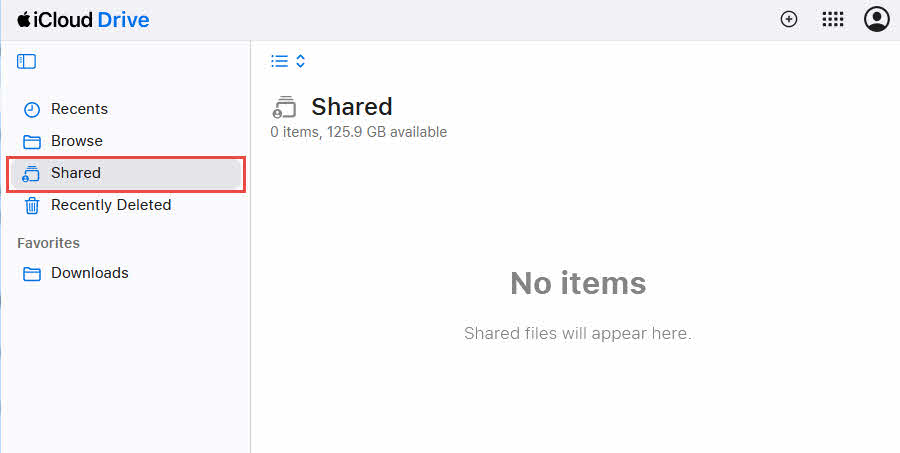
Če sodelujete z drugimi prek storitve iCloud Drive, vaša datoteka morda še vedno obstaja v mapi v skupni rabi, tudi če ste izbrisali lokalno kopijo.
Če želite preveriti datoteke v skupnih mapah:
- Odprto Iskalnik in se pomaknite do iCloud Drive.
- Poiščite V skupni rabi razdelek v stranski vrstici.
- Preverite vsako mapo v skupni rabi, kjer je bila datoteka morda shranjena.
- Če datoteko najdete, jo kopirajte nazaj v svoje osebne mape.
Obrnite se na sodelavce, ki imajo dostop do map v skupni rabi, in jih vprašajte, ali imajo datoteko še vedno v svoji kopiji mape v skupni rabi.
6. Metoda 5: Obnovitev časovnega stroja
Time Machine je vgrajena rešitev za varnostno kopiranje v sistemu macOS, ki vsako uro samodejno ustvarja varnostne kopije celotnega računalnika Mac.
Opomba: Če želite obnoviti izbrisane datoteke v računalniku Mac s programom Time Machine, ga morate omogočiti, preden se datoteke izbrišejo. Privzeto je NE omogočeno.
6.1 Preverite, ali je Time Machine omogočen
Preden poskusite obnoviti izbrisane datoteke s storitvijo Time Machine, preverite, ali je ta funkcija omogočena v vašem računalniku Mac:
- Kliknite Apple meni v zgornjem levem kotu zaslona.
- Izberite Sistemske nastavitve (ali system Preferences v starejših različicah macOS).
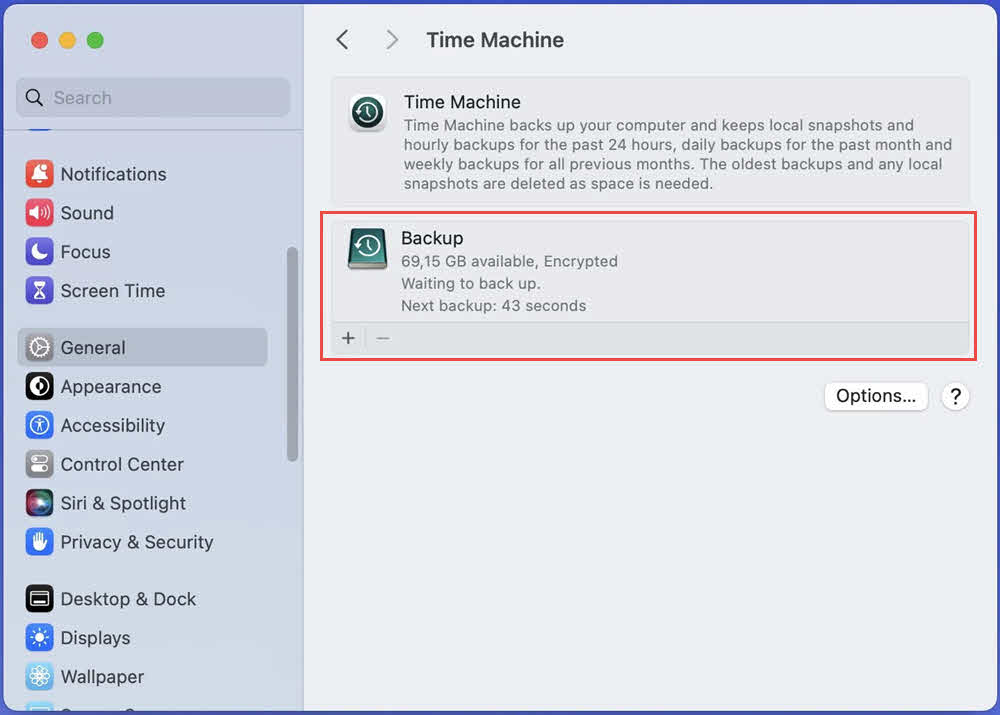
- Kliknite na splošno -> Time Machine.
- Preverite, ali se prikaže Time Machine On or off.

Če je Time Machine izklopljen in ga želite omogočiti za poznejšo obnovitev:
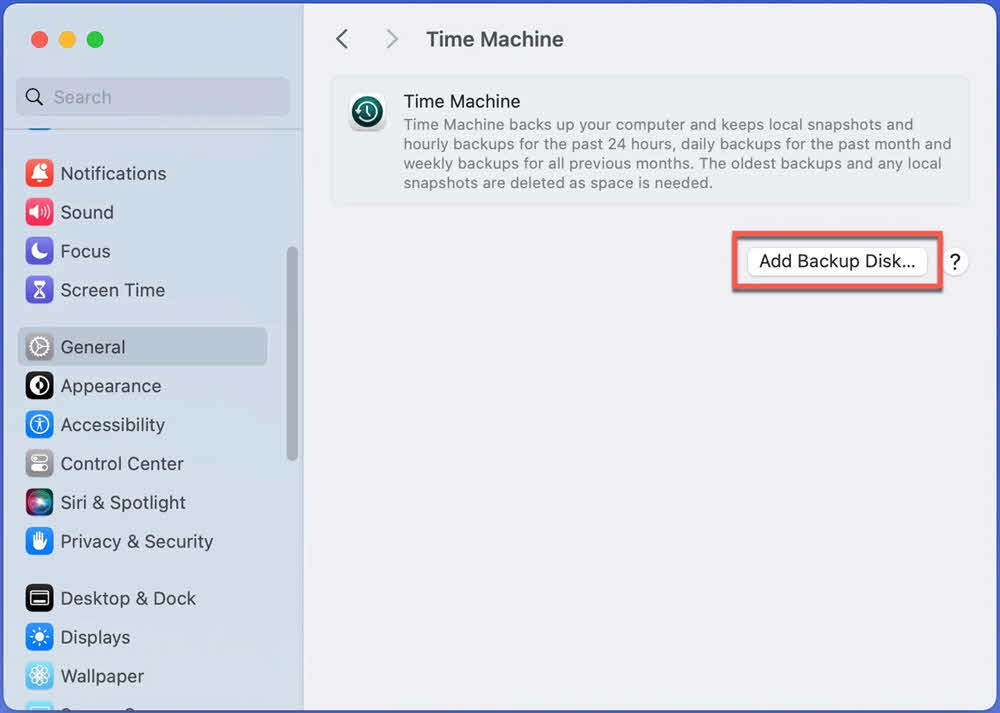
- Na računalnik Mac priključite zunanji trdi disk (mora imeti večjo kapaciteto shranjevanja kot notranji disk vašega Maca).
- V nastavitvah Časovnega stroja kliknite Dodaj varnostni disk ….

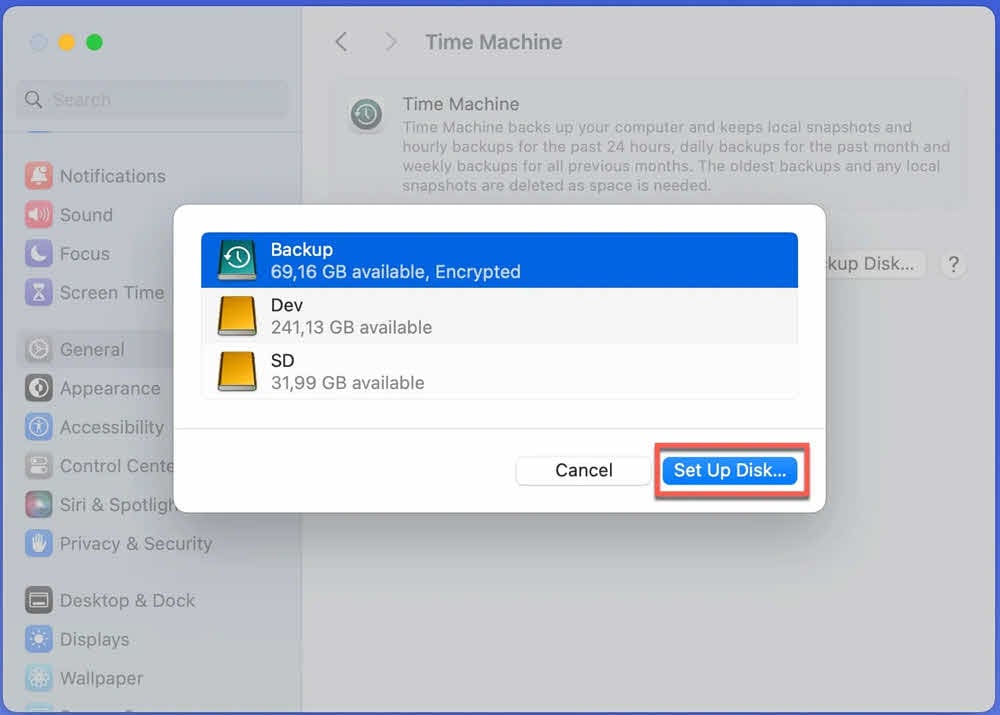
- Na seznamu izberite svoj zunanji pogon.
- klik Nastavitev diska za nastavitev diska za varnostno kopiranje:

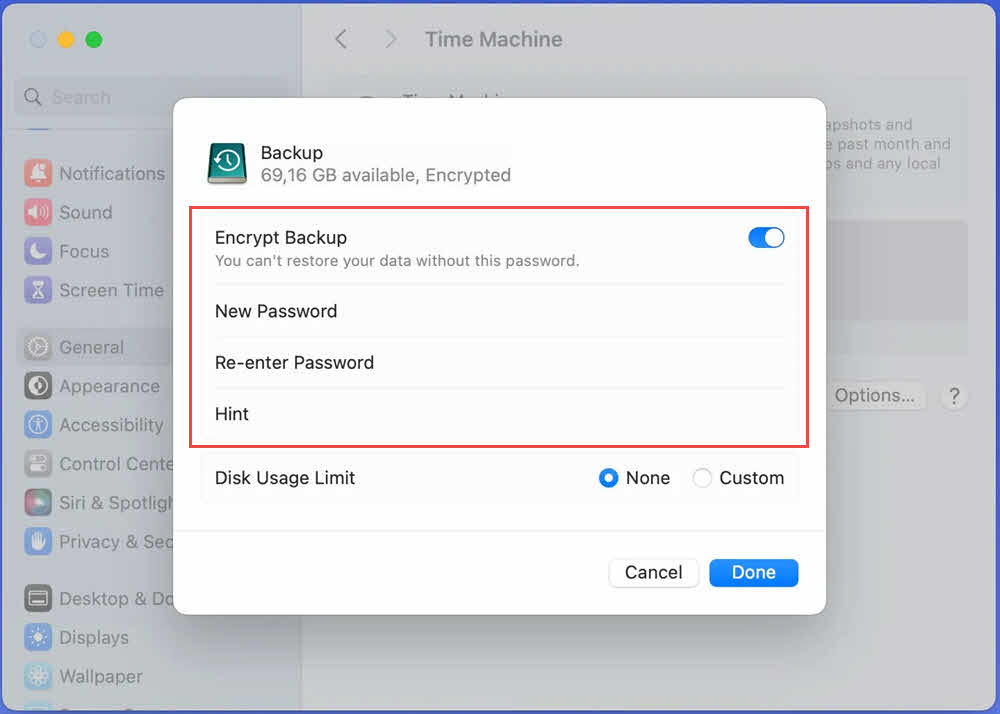
- Omogoči Encrypt Backup (Priporočeno) in nastavite geslo:

- klik Done, Time Machine bo začel varnostno kopiranje glede na svoj urnik:
6.2 Obnovitev datotek s programom Time Machine
Če je bil Time Machine omogočen, preden ste izbrisali datoteke, ga lahko uporabite za obnovitev izbrisanih datotek v računalniku Mac:
- Priključite varnostni disk Time Machine na računalnik Mac (če gre za zunanji disk).
- Odprite mapo, v kateri se je prej nahajala izbrisana datoteka, ali odprite Iskalnik če niste prepričani.
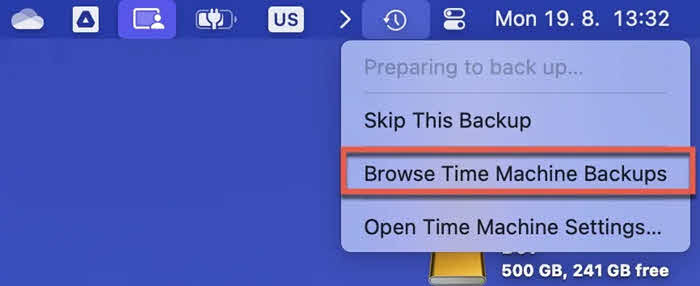
- Kliknite Brskajte po varnostnih kopijah Time Machine ikona v menijski vrstici (izgleda kot ura s puščico).

- Videli boste edinstven vmesnik z okni Finderja, razporejenimi skozi čas, s časovnico na desni strani zaslona.
- Za navigacijo nazaj skozi čas uporabite časovnico ali puščice, dokler ne najdete datoteke.

- Kliknite na datoteko, da jo izberete.
- Kliknite Obnovitev gumb na dnu zaslona.

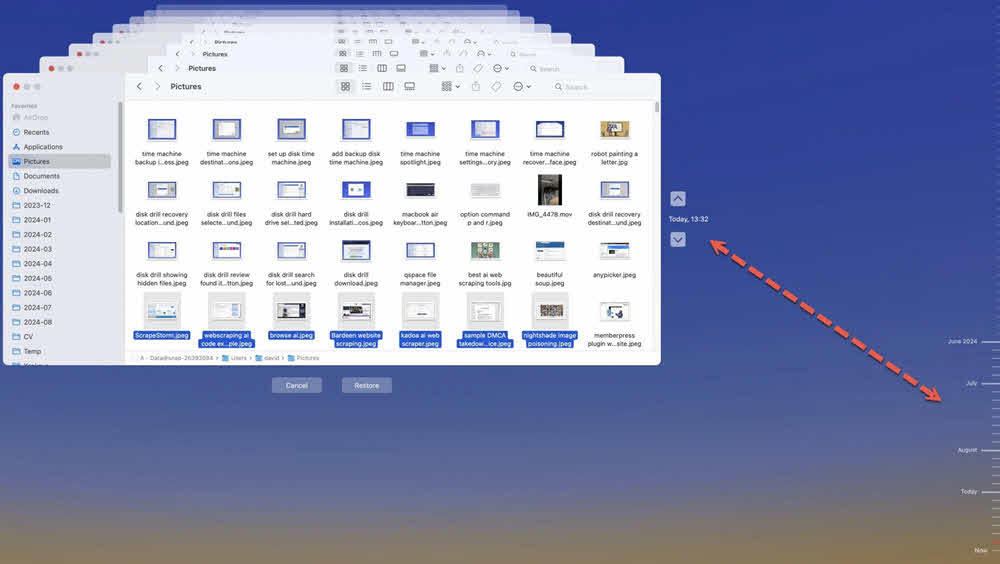

Datoteka bo obnovljena na prvotno mesto. Več datotek hkrati lahko izberete tudi tako, da pridržite Ukaz med klikom na posamezno datoteko.
Time Machine lahko obnovi celotne mape, posamezne datoteke ali celo prejšnje različice datotek, ki še obstajajo, vendar so bile spremenjene. Ko je Time Machine konfiguriran, ustvari tudi lokalne posnetke na notranjem disku vašega Maca, kar omogoča obnovitev, tudi če vaš varnostni disk ni priključen.
7. Metoda 6: Obnovitev iz posnetkov APFS
Posnetki podatkov APFS (Apple File System) ponujajo lahko, lokalno rešitev za varnostno kopiranje, ki lahko pomaga obnoviti nedavno izbrisane datoteke v računalniku Mac, tudi brez konfiguriranega programa Time Machine. Vendar pa je to napredna metoda z znatnimi omejitvami v novejših različicah macOS.
7.1 Razumevanje posnetkov APFS v računalniku Mac
Posnetki APFS so posnetki na ravni datotečnega sistema, ki jih macOS ob določenih priložnostih samodejno ustvari. Upravlja jih macOS in jih je mogoče izbrisati, ko je potreben prostor za shranjevanje.
7.2 Seznam razpoložljivih posnetkov APFS
Če želite preveriti, ali ima vaš Mac na voljo posnetke APFS za obnovitev:
- Odprto terminal (Aplikacije -> Pripomočki -> Terminal).
- Vnesite naslednji ukaz in pritisnite Nazaj:
tmutil seznamlokalnihposnetkov /
Če obstajajo posnetki, boste videli izpis, kot je ta:
com.apple.TimeMachine.2024-12-24-100000.local
com.apple.TimeMachine.2024-12-24-110000.local
Vsaka vrstica predstavlja posnetek z časovnim žigom, ki označuje, kdaj je bil ustvarjen. Če vidite sporočilo »Ni najdenih lokalnih posnetkov«, vam ta metoda ne more pomagati pri obnovi datotek.
7.3 Priklop in brskanje po posnetkih APFS
pomembno: Ročno pripenjanje posnetkov APFS je možno samo v sistemu macOS Big Sur in starejših različicah. V sistemu macOS Monterey (12) in novejših različicah je Apple odstranil možnost neposrednega ročnega pripenjanja posnetkov.
Za macOS Big Sur in starejše različice za pripenjanje in dostop do posnetkov APFS:
- Odprto terminal.
- Seznam posnetkov prikažite z ukazom iz prejšnjega razdelka.
- Kopirajte celotno ime posnetka (npr. com.apple.TimeMachine.2024-12-24-100000.local).
- Vnesite naslednji ukaz in zamenjajte SNAPSHOT_NAME z dejanskim imenom posnetka:
sudo tmutil mount »IME_POSNETKA«
- Vnesite skrbniško geslo, ko ste pozvani.
- Posnetek bo nameščen kot nosilec. Do njega se pomaknite s pomočjo Finderja s pritiskom na Command + Shift + WOOD in vnos:
/ Obseg /
- Poiščite nameščeni posnetek in prebrskajte njegovo vsebino, da najdete izbrisane datoteke.
Za macOS Monterey in novejše različice je priporočen pristop uporaba vmesnika Time Machine, ki samodejno dostopa do lokalnih posnetkov, ko varnostni disk ni povezan.
7.4 Obnovitev datotek iz posnetkov APFS
Ko dostopate do posnetka (bodisi z ročnim nameščanjem v starejših različicah sistema macOS bodisi prek vmesnika Time Machine v novejših različicah):
- Pomaknite se do mesta, kjer je bila prvotno shranjena izbrisana datoteka.
- Poiščite datoteko na posnetku.
- Kopirajte datoteko tako, da kliknete z desno tipko miške in izberete Kopirajali pritisnite Command + C.
- Pomaknite se do mesta v trenutnem datotečnem sistemu, kamor želite obnoviti datoteko.
- Datoteko prilepite tako, da kliknete z desno tipko miške in izberete testenineali pritisnite Command + V.
Ko obnovite datoteke, odklopite posnetek (če je bil ročno nameščen) tako, da ga v programu Finder izvržete kot kateri koli drug pogon.
7.5 Omejitve in stopnje uspešnosti
Obnovitev posnetkov APFS ima več pomembnih omejitev, ki jih je treba upoštevati:
- Posnetke samodejno upravlja macOS – Nimate neposrednega nadzora nad tem, kdaj se posnetki ustvarijo ali izbrišejo.
- Vsi Maci ne ustvarjajo lokalnih posnetkov – Ustvarjanje posnetkov je odvisno od razpoložljivega prostora za shranjevanje; računalniki Mac z malo prostega prostora morda sploh ne bodo ustvarili posnetkov.
- Posnetki se lahko samodejno izbrišejo, ko je potreben prostor za shranjevanje – macOS daje prednost aktivnemu shranjevanju pred shranjevanjem starih posnetkov.
- Omejeno obdobje hrambe – Običajno 24 ur na prenosnikih (za varčevanje z baterijo in shranjevanjem), potencialno dlje na namiznih računalnikih Mac z veliko prostega prostora.
- Zahteva datotečni sistem APFS – Na voljo samo v sistemu macOS High Sierra ali novejšem; starejši računalniki Mac, ki uporabljajo HFS+, te metode ne morejo uporabljati.
- Ročno pritrjevanje ni na voljo v sodobnih sistemih macOS – macOS Monterey (12) in novejši preprečujejo neposredno pritrjevanje posnetkov, kar zahteva dostop do vmesnika Time Machine.
Stopnja uspešnosti je najvišja v nekaj urah po brisanju in se sčasoma, ko se posnetki reciklirajo, hitro zmanjšuje.
8. Metoda 7: Programska oprema za obnovitev podatkov drugih proizvajalcev
Ko vgrajene metode obnovitve ne uspejo, lahko programska oprema za obnovitev podatkov drugih proizvajalcev globlje pregleda vaš pogon, da obnovi izbrisane datoteke v računalniku Mac.
Za sodobne Mace z APFS (Applov datotečni sistem) Programska oprema za obnovitev, ki se uporablja v sistemu macOS High Sierra in novejših različicah, analizira posnetke APFS, skenira strukturo datotečnega sistema B-drevo, pregleda metapodatke datotečnega sistema in išče izbrisane zapise inode, ki še vedno vsebujejo sklice na podatke datotek. Programska oprema rekonstruira podatke o datotekah iz teh nizkonivojskih struktur, da obnovi izbrisane datoteke.
Za starejše Mace z HFS+ (hierarhični datotečni sistem plus)Programska oprema za obnovitev uporablja datoteko dnevnika, ki beleži operacije datotečnega sistema. Postopek obnovitve običajno vključuje dostop do glave nosilca podatkov, iskanje datoteke dnevnika prek glave nosilca podatkov, analizo vnosov v dnevnik za iskanje zapisov o izbrisu, pregled datotek kataloga, ki shranjujejo strukture imenikov, in obnovitev datotek na podlagi informacij, najdenih v teh sistemskih datotekah.
Priljubljena orodja vključujejo:
- Disk Drill, ki ponuja uporabniku prijazen vmesnik in brezplačen predogled obnovljivih datotek.
- DMDE (DM Disk Editor and Data Recovery), zmogljivo orodje z možnostmi globinskega skeniranja.
- PhotoRec, orodje za obnovitev z odprto kodo, ki je še posebej učinkovito za fotografije in medijske datoteke.
- TestDisk, še en odprtokodni pripomoček, ki lahko obnovi izgubljene particije in znova zažene diske, ki se ne zaženejo.
- R-Studio, profesionalna rešitev za obnovitev z naprednimi funkcijami.
9. Metoda 8: Prikaži skrite datoteke
Včasih se zdi, da so datoteke izbrisane, čeprav so v resnici le skrite. macOS ima dve vrsti skritih datotek: datoteke, katerih imena se začnejo s piko (.), in datoteke, označene z zastavico »skrite«. Razkrivanje teh skritih datotek vam lahko pomaga obnoviti izbrisane datoteke v računalniku Mac, ki so bile v resnici le skrite.
Na Macu obstajajo trije načini za prikaz skritih datotek, od preprostih bližnjic na tipkovnici do trajnih ukazov v terminalu:
Uporaba bližnjice Finder (priporočeno)
Najlažji način za prikaz skritih datotek je uporaba bližnjice na tipkovnici:
- Odprto Iskalnik in se pomaknite do mape, kjer menite, da so datoteke morda skrite.
- Pritisnite Ukaz + Shift + . (tipka s piko/piko).
- Skrite datoteke se bodo takoj prikazale s polprosojnimi ikonami.
- Če jih želite ponovno skriti, pritisnite Ukaz + Shift + . še enkrat.
Ta metoda je začasna in ne zahteva znanja o terminalu, zato je idealna za večino uporabnikov. Nastavitev vidnosti velja za vsa okna Finderja in se ponastavi, ko znova zaženete Mac ali ga izklopite.
Uporaba terminalskih ukazov (trajna nastavitev)
Za trajno nastavitev, ki prikazuje skrite datoteke v Finderju, dokler je ročno ne izklopite:
- Odprto terminal (Aplikacije -> Pripomočki -> Terminal).
- Vnesite naslednji ukaz in pritisnite Nazaj:
privzeto piše com.apple.finder AppleShowAllFiles TRUE
- Znova zaženite Finder tako, da vnesete ta ukaz in pritisnete Nazaj:
killall Finder
Vse skrite datoteke bodo zdaj vidne v Finderju. Če jih želite pozneje znova skriti:
- Odprto terminal.
- Vrsta: privzeto napiši com.apple.finder AppleShowAllFiles FALSE
- Vrsta: killall Finder
Neposreden dostop do določenih skritih datotek
Če poznate natančno lokacijo skrite datoteke, lahko do nje dostopate neposredno, ne da bi prikazali vse skrite datoteke:
- In Iskalnik, pritisnite Command + Shift + WOOD , da odprete pogovorno okno »Pojdi v mapo«.
- Vnesite pot do skrite datoteke ali mape, na primer:
- ~ / .Trash za dostop do mape Koš
- ~ / Library za dostop do mape Knjižnica
- ~ / .ssh za dostop do konfiguracijskih datotek SSH
- Pritisnite Nazaj za neposredno navigacijo do te lokacije.
Odstrani skrito zastavico iz datotek
Če je bila datoteka posebej označena kot skrita z zastavico »skrita« (namesto da se začne samo s piko), lahko to zastavico odstranite:
- Odprto terminal.
- Pomaknite se do mape, ki vsebuje skrito datoteko, z uporabo cd ukaz.
- Za odstranitev skrite zastavice vnesite naslednji ukaz:
chflags nohidden ime datoteke
»Ime datoteke« zamenjajte z dejanskim imenom datoteke. Datoteka bo takoj vidna v Finderju.
Pogosti scenariji, kjer se datoteke skrijejo, vključujejo: skripte ali aplikacije, ki pomotoma nastavijo zastavico »Skrito«, zlonamerno programsko opremo, ki skrije datoteke, migracijo iz sistema Windows, kjer so bili preneseni atributi skritih datotek, ali uporabniško napako pri uporabi ukazov terminala. Če datoteke razkrijete s temi metodami, lahko ugotovite, da vaše datoteke sploh niso bile izbrisane.
10. Profesionalne storitve obnovitve podatkov
Profesionalne storitve so še posebej dragocene v naslednjih primerih:
- Pogoni so utrpeli fizično škodo.
- Podatki so poslovno kritični in časovno občutljivi.
- Vsi zgoraj navedeni poskusi "naredi sam" so bili neuspešni.
- Disk vsebuje leta nenadomestljivih osebnih podatkov, kot so fotografije in videoposnetki.
11. Razumevanje tehničnih omejitev
Razumevanje tehničnih omejitev obnovitve podatkov v računalniku Mac pomaga postaviti realna pričakovanja in pojasnjuje, zakaj nekaterih datotek ni mogoče obnoviti niti s strokovno pomočjo. Na to, ali je mogoče obnoviti izbrisane datoteke v računalniku Mac, bistveno vpliva več dejavnikov.
11.1 TRIM in njegov vpliv na okrevanje
TRIM je ukaz, ki pomaga ohranjati delovanje SSD-ja tako, da takoj označi izbrisane podatke za brisanje. Ko izbrišete datoteko na Macu s SSD-jem, ukaz TRIM sporoči disku, da prostor, ki ga zaseda ta datoteka, ni več potreben. Za razliko od trdih diskov, kjer izbrisani podatki ostanejo, dokler jih ne prepišejo novi podatki, SSD-ji z omogočenim TRIM-om takoj pripravijo izbrisani prostor za ponovno uporabo, zaradi česar je obnovitev podatkov izjemno težka ali nemogoča.
11.2 Šifriranje celotnega diska FileVault
FileVault je funkcija macOS za šifriranje celotnega diska, ki šifrira celoten zagonski disk z močnim 128-bitnim ali 256-bitnim šifriranjem AES-XTS. Čeprav FileVault zagotavlja odlično varnostno zaščito, znatno vpliva na zmožnosti obnovitve podatkov, če izgubite dostop do gesla.
11.3 Tehnologija shranjevanja v računalnikih Mac (SSD v primerjavi s trdim diskom)
Vrsta shranjevanja v vašem Macu močno vpliva na stopnjo uspešnosti obnovitve. Sodobni Maci uporabljajo SSD-je (Solid State Drives), medtem ko so starejši Maci uporabljali HDD-je (HDD-je), razumevanje te razlike pa je ključnega pomena za obnovitev podatkov. Stopnja obnovitve SSD-jev je zaradi zgoraj omenjenega ukaza TRIM veliko nižja od HDD-jev. Poleg tega SSD-ji uporabljajo algoritme za izravnavo obrabe, ki nenehno premikajo podatke, da enakomerno porazdelijo obrabo po vseh celicah, kar še dodatno otežuje obnovitev.
Če želite preveriti vrsto shrambe, kliknite Apple meni -> About This Mac -> Več informacij -> Sistemsko poročilo -> Pohištvo za shranjevanjeV podatkih o disku poiščite oznako »Solid State« (SSD) ali »Rotational« (HDD).
11.4 Značilnosti datotečnega sistema APFS
APFS (Apple File System) je sodoben datotečni sistem, ki ga uporabljajo vsi računalniki Mac z operacijskim sistemom macOS High Sierra ali novejšim. Čeprav APFS prinaša številne izboljšave, kot so boljša zmogljivost, šifriranje in posnetki podatkov, na določene načine vpliva tudi na obnovitev podatkov.
APFS uporablja deljenje prostora, kjer si lahko več nosilcev deli isti osnovni prostorski bazen. Zaradi tega je tradicionalno obnavljanje na podlagi particij bolj zapleteno, saj lahko izbrisane datoteke z enega nosilca prepišejo podatki z drugega nosilca, ki si deli isti prostorski bazen. APFS uporablja tudi tehnologijo kopiranja ob pisanju, kjer se namesto prepisovanja podatkov na mestu novi podatki zapišejo na novo lokacijo, stari podatki pa so označeni za brisanje. To lahko včasih pomaga pri obnovitvi, če stari podatki še niso bili izbrisani, vendar pomeni tudi, da so lokacije podatkov manj predvidljive.
Funkcija posnetkov v APFS lahko pomaga pri obnovitvi z ohranjanjem kopij datotečnega sistema v trenutku, vendar se, kot smo že omenili, ti posnetki samodejno upravljajo in jih je mogoče izbrisati brez opozorila. APFS uporablja tudi izvorno podporo za šifriranje prek FileVault, ki, kot že omenjeno, onemogoča obnovitev brez gesla.
12. Preprečevanje: Najboljše prakse za preprečevanje izgube podatkov
Preprečevanje izgube podatkov je veliko učinkovitejše od poskusov obnovitve izbrisanih datotek v računalniku Mac. Z uporabo ustreznih strategij varnostnega kopiranja in varnih praks lahko zagotovite, da boste imeli kopijo vedno na voljo, tudi če so datoteke pomotoma izbrisane.
12.1 Izvajanje strategije rednega varnostnega kopiranja
Celovita strategija varnostnega kopiranja uporablja več metod varnostnega kopiranja, da zagotovi, da vaši podatki preživijo vsakršen scenarij nesreče.
Pravilo varnostnega kopiranja 3-2-1: Standardna strategija varnostnega kopiranja v industriji je vzdrževanje treh kopij podatkov (originalnih in dveh varnostnih kopij) na dveh različnih vrstah medijev (kot sta notranji SSD in zunanji trdi disk), pri čemer je ena kopija shranjena zunaj lokacije (v oblaku ali na disku, shranjenem na drugi lokaciji). Ta pristop ščiti pred okvaro diska, krajo, požarom in drugimi nesrečami.
Samodejne varnostne kopije Time Machine: Omogočite Time Machine z zunanjim pogonom za samodejno varnostno kopiranje celotnega Maca vsako uro. Time Machine bi moral biti vaša glavna rešitev za varnostno kopiranje, ki neprekinjeno deluje v ozadju. Kupite zunanji pogon z vsaj 2- do 3-krat večjo zmogljivostjo shranjevanja kot vaš Mac, da boste lahko ohranili obsežno zgodovino varnostnih kopij.
Sinhronizacija iCloud Drivea: Omogočite iCloud Drive in vklopite sinhronizacijo map Namizje in Dokumenti v Sistemske nastavitve -> Apple ID -> iCloud -> iCloud Drive -> možnosti -> Mape za namizje in dokumenteTo samodejno sinhronizira vaše najpomembnejše mape z oblakom. Čeprav ni popolna rešitev za varnostno kopiranje, zagotavlja zaščito v realnem času za vaše najpomembnejše datoteke.
Storitve v oblaku tretjih oseb: Storitve, kot sta Backblaze ali Carbonite, zagotavljajo neprekinjeno, avtomatizirano varnostno kopiranje celotnega Maca v oblak. Te storitve delujejo v ozadju in samodejno nalagajo spremenjene datoteke v oblak. Dopolnjujejo Time Machine tako, da zagotavljajo varnostno kopiranje zunaj lokacije in ščitijo pred krajo, požarom ali drugimi nesrečami, ki bi lahko uničile tako vaš Mac kot lokalne varnostne kopije.
12.2 Prakse varnega brisanja
Razvijanje skrbnih navad brisanja preprečuje večino nenamerne izgube datotek.
Pred brisanjem dvakrat preverite: Pred potrditvijo brisanja vedno preverite, ali brišete pravilno datoteko. Če niste prepričani, odprite datoteko, da preverite njeno vsebino. Preverite datum spremembe datoteke, da se prepričate, da ne gre za novejšo različico od tiste, ki ste jo nameravali izbrisati.
Izogibajte se tipkanju Command+Option+Delete: Ta bližnjica na tipkovnici trajno izbriše datoteke in v celoti zaobide koš. Nikoli ne uporabljajte te bližnjice, razen če ste popolnoma prepričani, da jih želite trajno izbrisati. Običajna bližnjica Command + Delete premakne datoteke v koš, kar vam nudi varnostno mrežo.
Redne ocene smeti: Preden izpraznite koš, ga občasno preglejte. Morda boste opazili datoteke, ki jih niste nameravali izbrisati, ali datoteke, ki jih boste morda ponovno potrebovali. Preden izpraznite koš, razmislite o tem, da datoteke nekaj dni shranite v košu, še posebej po večjih čiščenjih.
Uporabite funkcijo »Vrni nazaj« v koš: Ko pregledujete koš in najdete datoteke, ki jih želite obdržati, kliknite z desno tipko miške in izberite Daj nazaj da jih obnovite na prvotna mesta. To je hitreje in varneje kot ročno vlečenje datotek iz koša.
12.3 Uporaba nadzora različic za pomembne datoteke
Nadzor različic hrani več različic vaših datotek in jih ščiti pred nenamernim brisanjem in neželenimi spremembami.
Funkcija vgrajenih različic: Številne aplikacije za macOS samodejno shranjujejo različice vaših dokumentov. V aplikacijah, kot so Pages, Numbers, Keynote in TextEdit, lahko dostopate do prejšnjih različic tako, da izberete file -> Vrni na -> Brskaj po vseh različicahTa funkcija deluje podobno kot Time Machine, vendar za posamezne dokumente.
Zgodovina različic časovnega stroja: Tudi če datoteka še vedno obstaja, vendar je bila spremenjena, vam Time Machine omogoča obnovitev prejšnjih različic. Z desno miškino tipko kliknite katero koli datoteko in izberite Obnovi prejšnje različice (če je Time Machine omogočen) ali pa odprite Time Machine in se pomaknite do datoteke, da si ogledate vse shranjene različice.
Nadzor različic shrambe v oblaku: Storitve, kot so Dropbox, Google Drive in OneDrive, vzdržujejo zgodovino različic vaših datotek. Večina ponuja 30 dni ali več zgodovine različic, kar vam omogoča, da obnovite prejšnje različice, tudi če je bila trenutna različica izbrisana ali poškodovana. Do zgodovine različic lahko dostopate prek spletnega vmesnika posamezne storitve.
12.4 Organiziranje pomembnih datotek
Dobra organizacija datotek olajša preprečevanje nenamernega brisanja in hitreje opazi, kdaj datoteke manjkajo.
Počisti strukturo map: Ustvarite logično hierarhijo map za različne vrste datotek (Služba, Osebno, Projekti, Arhiv). Ohranite čistočo namizja tako, da redno premikate datoteke v ustrezne mape. Dobro organiziran datotečni sistem takoj pokaže, kdaj kaj manjka.
Pomembna imena datotek: Uporabite opisna imena datotek, ki vključujejo datume, imena projektov ali številke različic. To olajša prepoznavanje datotek in zmanjša možnost brisanja napačne datoteke. Na primer, namesto »Poročilo.xlsx« uporabite »Q4-2024-Sales-Report-Final-v3.xlsx«.
Oznake in barvno kodiranje v Finderju: Za kategorizacijo pomembnih datotek uporabite barvne oznake v Finderju. Z desno miškino tipko kliknite katero koli datoteko in izberite barvno oznako, kot je rdeča za nujno, oranžna za pomembno ali vijolična za osebno. Označene datoteke je lažje najti in manj verjetno je, da bodo pomotoma izbrisane. Datoteke lahko iščete po oznaki s funkcijo iskanja v Finderju.
Pametne mape za kritične datoteke: V Finderju ustvarite pametne mape, ki samodejno zbirajo pomembne datoteke na podlagi meril, kot so oznake, datum spremembe ali vrsta datoteke. Pojdite na file -> Nova pametna mapa, nastavite merila in shranite v stransko vrstico. To omogoča hiter način za spremljanje najpomembnejših datotek.
13. Odpravljanje pogostih težav
Tudi če pravilno sledite metodam obnovitve, lahko naletite na specifične težave, ki preprečujejo uspešno obnovitev datotek. Tukaj so rešitve za najpogostejše težave pri poskusu obnovitve izbrisanih datotek v računalniku Mac.
13.1 Koš je prazen ali manjka
Če je vaš koš prikazan kot prazen, vendar ste pravkar izbrisali datoteke, ali če ikona koša manjka v Docku, je lahko vzrok več težav. Datoteke so bile morda izbrisane z Command + Option + Delete, ki v celoti zaobide Koš. Datoteke, izbrisane z omrežnih pogonov ali zunanjih pogonov, ki so bili odklopljeni, se morda ne bodo prikazale v Košu. Če uporabljate drug uporabniški račun, ima vsak račun svoj Koš.
Če želite ikono koša vrniti v Dock, odprite Iskalnik, pojdite v menijsko vrstico in izberite Iskalnik -> Nastavitve -> Sidebarin zagotovite Smetnjak je označeno. Ikona se bo ponovno prikazala v Docku. Za dostop do skritih vsebin koša pridržite Možnost in kliknite ikono koša v Docku – to včasih razkrije datoteke, ki se ne prikazujejo normalno.
13.2 Varnostno kopiranje Time Machine ni na voljo
Ko Time Machine ne prikaže zgodovine varnostnih kopij izbrisanih datotek, preverite, ali je Time Machine dejansko deloval, ko je datoteka obstajala. Preverite, ali ima vaš varnostni pogon dovolj prostora – Time Machine preneha z varnostnim kopiranjem, ko je pogon poln. Prepričajte se, da je varnostni pogon priključen in nameščen v Finderju. Pomaknite se do Sistemske nastavitve -> splošno -> Time Machine preverite, ali je Time Machine vklopljen, in datum zadnje varnostne kopije.
Če je bil Time Machine omogočen, vendar ne prikazuje varnostnih kopij datotek, so bile datoteke morda izključene iz varnostnih kopij. Preverite Nastavitve časovnega stroja -> možnosti da preverite, ali je bila mapa z vašimi datotekami na seznamu izključitev. Datoteke so bile morda ustvarjene in izbrisane med intervali varnostnega kopiranja (Time Machine privzeto varnostno kopira vsako uro).
13.3 iCloud Drive se ne sinhronizira
Če se datoteke ne prikažejo v mapi Nedavno izbrisano v storitvi iCloud Drive, najprej preverite, ali je bil iCloud Drive omogočen, preden so bile datoteke izbrisane. Pojdite na Sistemske nastavitve -> Apple ID -> iCloud in preverite, če iCloud Drive je vklopljeno. Preverite, ali imate na voljo shrambo iCloud – ko je shramba polna, se nove datoteke ne bodo sinhronizirale. Kliknite Upravljanje poleg števca prostora za shranjevanje, da vidite porabo.
Prepričajte se, da ste prijavljeni s pravilnim Apple ID-jem (tistim, ki ste ga uporabili pri ustvarjanju datotek). Poskusite izklopiti in znova vklopiti iCloud Drive, da vsilite sinhronizacijo. Če so bile datoteke v mapah Namizje ali Dokumenti, preverite, ali Mape za namizje in dokumente možnost je omogočena v iCloud Drive -> možnosti.
13.4 Posnetki APFS niso bili najdeni
Če ukaz Terminal prikaže »Ni najdenih lokalnih posnetkov«, je lahko vzrok več dejavnikov. Vaš Mac morda nima dovolj prostega prostora za shranjevanje, da bi macOS ustvaril posnetke – ti potrebujejo vsaj 20 % prostega prostora. Morda ni konfiguriran Time Machine, ki sproži samodejno ustvarjanje posnetkov. Morda uporabljate starejšo različico sistema macOS, ki ne podpira posnetkov APFS (zahteva macOS High Sierra ali novejšo različico).
V sistemu macOS Monterey (12) in novejših različicah je ročno pritrjevanje posnetkov onemogočeno. Namesto tega uporabite vmesnik Time Machine, ki samodejno dostopa do razpoložljivih lokalnih posnetkov, tudi če ni priključen zunanji varnostni pogon. Preprosto odprite Time Machine in se pomikajte po časovnici – do lokalnih posnetkov bo mogoče dostopati pregledno, če bodo na voljo.
13.5 Programska oprema za obnovitev ne zazna pogona
Ko programska oprema za obnovitev podatkov ne vidi notranjega pogona vašega Maca, je najpogostejši vzrok manjkajoča dovoljenja za celoten dostop do diska. Pojdite na Sistemske nastavitve -> Zasebnost in varnost -> Popoln dostop do diska in dodajte programsko opremo za obnovitev na seznam dovoljenih aplikacij. Po odobritvi dovoljenja boste morali programsko opremo za obnovitev zapreti in znova zagnati.
Pri zunanjih pogonih se prepričajte, da je pogon pravilno priključen in prikazan v programu Finder. Poskusite z drugimi vrati USB ali kablom. Če pogon klika ali se sploh ne priklopi, je verjetno fizično poškodovan, kar zahteva strokovne storitve obnovitve. Nekatera programska oprema za obnovitev zahteva tudi onemogočanje zaščite integritete sistema (SIP) za poglobljeno skeniranje sistema, čeprav to na splošno ni priporočljivo, razen če ste seznanjeni z ukazi terminala in varnostnimi posledicami.
13.6 Rezultati delnega okrevanja (poškodovane datoteke)
Če se obnovljene datoteke ne odprejo ali so videti poškodovane, to običajno pomeni, da je bila datoteka pred obnovitvijo delno prepisana. Programska oprema za obnovitev je našla ostanke datoteke, ne pa celotnih podatkov. Datoteke, obnovljene s pogonov SSD, so še posebej nagnjene k poškodbam zaradi operacij TRIM.
Preizkusite različne programe za obnovitev – vsako orodje uporablja različne algoritme skeniranja in lahko obnovi različne dele datotek. Nekatera orodja ponujajo načine »globokega skeniranja« ali »naprednega skeniranja«, ki trajajo dlje, vendar najdejo več podatkov. Za določene vrste datotek, kot so fotografije ali videoposnetki, lahko specializirana orodja za obnovitev dosežejo boljše rezultate kot splošna programska oprema. Sprejmite dejstvo, da je delna obnovitev včasih najboljši možni izid, zlasti za datoteke, izbrisane pred tedni ali meseci.
Za delno obnovljene datoteke lahko uporabite tudi orodja za obnovitev na ravni datotek da jih ponovno popravijo.
13.7 FileVault preprečuje obnovitev
Če je FileVault omogočen in se ne morete prijaviti v svoj Mac, postane obnovitev izjemno težka. Če se spomnite gesla, vendar se ne morete normalno zagnati, poskusite zagnati v načinu za obnovitev tako, da pridržite Command + R med zagonom, nato pa poskusite odkleniti pogon z geslom ali obnovitvenim ključem.
Če ste pozabili geslo za FileVault, preverite, ali ste ključ za obnovitev shranili pri Applu. Med nastavitvijo FileVault ste morda dovolili Applu, da vam pomaga ponastaviti geslo. Poskusite ponastaviti geslo na iforgot.apple.com in preverite, ali to omogoča dostop do pogona. Če ste obnovitveni ključ shranili ročno (dolga alfanumerična koda), ga lahko uporabite za odklepanje pogona v načinu za obnovitev.
Brez gesla ali obnovitvenega ključa podatkov ni mogoče trajno obnoviti – to je načeloma zagotovljeno. Profesionalne storitve obnovitve podatkov ne morejo zaobiti šifriranja FileVault. Edina preventiva je, da obnovitveni ključ vedno hranite na varnem mestu, ločeno od računalnika Mac (upravitelj gesel, sef ali natisnjen in varno shranjen).
14. Pogosto zastavljena vprašanja (FAQ)
V: Ali je mogoče trajno izbrisane datoteke obnoviti v računalniku Mac?
A: Da, trajno izbrisane datoteke je pogosto mogoče obnoviti v računalniku Mac. Ko izpraznite koš ali uporabite Command+Option+Delete, macOS označi ta prostor za shranjevanje kot razpoložljiv, vendar podatkov ne izbriše takoj. Obnovitev je mogoča s programom Time Machine, posnetki APFS, obnovitvijo iCloud Drive ali programsko opremo drugih proizvajalcev. Vendar pa so stopnje uspešnosti na sodobnih računalnikih Mac s SSD-ji bistveno nižje zaradi tehnologije TRIM, ki začne brisati izbrisane podatke skoraj takoj. Pri trdih diskih je obnovitev mogoča več tednov ali mesecev, medtem ko pri SSD-jih običajno traja le nekaj ur ali dni, preden TRIM onemogoči obnovitev.
V: Koliko časa imam za obnovitev izbrisanih datotek na Macu?
A: Obdobje obnovitve je odvisno od vrste shrambe. Tradicionalni trdi diski lahko izbrisane datoteke hranijo tedne ali mesece, dokler jih ne prepišete. Sodobni pogoni SSD z omogočeno funkcijo TRIM običajno omogočajo le nekaj ur do dni, preden podatkov ni več mogoče obnoviti. Datoteke v košu ostanejo za nedoločen čas, dokler jih ne izpraznite. Mapa Nedavno izbrisano v iCloud Drive hrani datoteke 30 dni. Varnostne kopije Time Machine ostanejo, dokler se pogon za varnostne kopije ne napolni. Posnetki posnetkov APFS običajno trajajo 24 ur na prenosnikih. Po brisanju pomembnih datotek takoj prenehajte uporabljati računalnik Mac, da povečate možnosti za obnovitev.
V: Ali lahko obnovim datoteke po praznjenju koša?
O: Da, na več načinov. Za obnovitev datotek iz zgodovine varnostnih kopij uporabite Time Machine. Preverite funkcijo Obnovitev podatkov na iCloud.com v razdelku Nastavitve računa -> Napredno -> Obnovi datoteke. Posnetke APFS preverite z ukazom tmutil listlocalsnapshots /. Za iskanje ostankov datotek uporabite programsko opremo za obnovitev drugih ponudnikov. Vendar se stopnja uspešnosti po praznjenju koša znatno zmanjša, zlasti na diskih SSD, kjer TRIM hitro izbriše podatke. Ukrepajte takoj in prenehajte uporabljati svoj Mac, da preprečite, da bi novi podatki prepisali prostor izbrisanih datotek.
V: Ali ima macOS vgrajeno obnovitev datotek?
O: Da, macOS vključuje več vgrajenih funkcij za obnovitev. Time Machine ponuja popolne varnostne kopije sistema in obnovitev posameznih datotek. iCloud Drive ponuja mapo Nedavno izbrisano (30-dnevno hrambo) ter advanced Data Recovery funkcija prek iCloud.com. Posnetki podatkov APFS ustvarijo lokalne kopije v določenem trenutku za kratkoročno obnovitev. Koš hrani izbrisane datoteke, dokler jih ročno ne izpraznite. Vendar te funkcije zahtevajo predhodno nastavitev – Time Machine potrebuje zunanji pogon, iCloud Drive mora biti omogočen pred brisanjem, posnetki podatkov APFS pa so odvisni od razpoložljivega prostora za shranjevanje.
V: Katera je najboljša brezplačna programska oprema za obnovitev datotek za Mac?
A: PhotoRec je popolnoma brezplačen in učinkovit za fotografije, videoposnetke in medijske datoteke, saj podpira več kot 480 formatov datotek, čeprav uporablja vmesnik ukazne vrstice. TestDisk je še eno brezplačno orodje z odprto kodo, ki obnovi izgubljene particije in datoteke. Disk Drill ponuja brezplačno različico, ki si predogleda obnovljive datoteke in obnovi do 500 MB. Brezplačna orodja imajo omejitve, kot so omejitve velikosti datotek in osnovni algoritmi skeniranja. Za obnovitev kritičnih podatkov se pogosto splača uporabiti profesionalno programsko opremo ali storitve. Nobena programska oprema ne more zagotoviti uspeha na sodobnih SSD-jih, kjer je TRIM morda že izbrisal izbrisane podatke.
V: Ali lahko obnovim datoteke s formatiranega pogona Mac?
A: Obnovitev s formatiranih diskov je mogoča, vendar zahtevna. Hitra formatiranja, ki obnovijo le strukture imenikov, pustijo dejanske podatke datotek nedotaknjene, zato je obnovitev izvedljiva z orodji, kot so Disk Drill, R-Studio ali DMDE. Iz polnih formatov je težje obnoviti podatke. Če ste po formatiranju kopirali nove datoteke, postane obnovitev veliko težja, saj novi podatki prepišejo stare datoteke. SSD-ji s TRIM imajo bistveno manjše možnosti za obnovitev. Če ste disk pomotoma formatirali, ga takoj prenehajte uporabljati. Za kritične podatke razmislite o profesionalnih storitvah s specializiranimi orodji, ki niso na voljo v potrošniški programski opremi.
V: Kako obnovim izbrisane datoteke iz sesutega računalnika Mac?
A: V primeru zrušitve programske opreme se zaženite v načinu za obnovitev (Command + R) in za popravilo napak datotečnega sistema uporabite prvo pomoč programa Disk Utility. Če je sistem uspešen, takoj varnostno kopirajte datoteke. Obnovite iz varnostne kopije Time Machine, če je na voljo. Za računalnike Mac, ki se ne zaženejo, uporabite način ciljnega diska na računalnikih Mac z Intelom (med zagonom držite tipko T, ko ste povezani z drugim računalnikom Mac prek Thunderbolt/USB-C). Za računalnike Mac Apple Silicon uporabite Apple Configurator 2 na drugem računalniku Mac. Če okvara strojne opreme preprečuje dostop, lahko strokovne storitve izvlečejo podatke iz okvarjenih komponent. Pogoni, šifrirani s FileVault, zahtevajo vaše geslo ali ključ za obnovitev za katero koli metodo obnovitve.
V: Ali lahko obnovim datoteke z zunanjega pogona USB v računalniku Mac?
O: Da, z uporabo enakih metod kot za notranje pogone. Najprej preverite koš – tja gredo tudi izbrisane zunanje datoteke. Programska oprema za obnovitev drugih proizvajalcev pogosto deluje bolje na zunanjih pogonih, zlasti na tradicionalnih trdih diskih brez funkcije TRIM. Priključite pogon, zaženite programsko opremo za obnovitev, ga izberite kot cilj skeniranja in obnovite datoteke na drug pogon. Če se pogon ne priklopi, poskusite z drugimi vrati ali kabli. Za poškodbe datotečnega sistema uporabite prvo pomoč programa Disk Utility. Če pogoni klikajo ali se ne odzivajo, takoj prenehajte in se posvetujte s strokovnjaki, da preprečite še večjo škodo.
V: Zakaj je obnovitev SSD-ja težja kot obnovitve trdega diska v sistemu Mac?
A: SSD-ji uporabljajo tehnologijo TRIM, ki takoj začne brisati izbrisane podatke, da ohrani zmogljivost, za razliko od trdih diskov, kjer podatki fizično ostanejo, dokler niso prepisani. Trdi diski lahko izbrisane podatke ohranijo obnovljive več tednov ali mesecev, medtem ko SSD-ji s tehnologijo TRIM (omogočeno na vseh sodobnih računalnikih Mac) izbrišejo podatke v nekaj sekundah ali minutah. SSD-ji uporabljajo tudi algoritme za uravnavanje obrabe, ki nenehno premikajo podatke, zaradi česar je izbrisane fragmente težje najti. Stopnja uspešnosti obnovitve SSD-ja je običajno 10–30 % v primerjavi s 60–80 % za trde diske, to obdobje pa se po nekaj dneh na SSD-jih skrči na skoraj nič v primerjavi s tedni ali meseci na trdih diskih.
V: Ali bo programska oprema za obnovitev poškodovala moj pogon Mac?
O: Ne, legitimna programska oprema za obnovitev deluje samo v načinu za branje in ne bo poškodovala vašega pogona. Ugledna orodja, kot so Disk Drill, PhotoRec, TestDisk in R-Studio, so zasnovana tako, da so varna in nedestruktivna. Vendar pa nepravilna uporaba povzroča težave – namestitev programske opreme na pogon, s katerega obnavljate, lahko prepiše izbrisane datoteke. Vedno namestite programsko opremo na drug pogon in shranite obnovljene datoteke na zunanji pomnilnik, nikoli nazaj na izvorni pogon. Izogibajte se nezanesljivi programski opremi, ki bi lahko vsebovala zlonamerno programsko opremo. Pri okvarjenih pogonih z nenavadnimi zvoki takoj prenehajte z uporabo in se namesto uporabe programske opreme za obnovitev posvetujte s strokovnjaki.
V: Ali lahko obnovim izbrisane datoteke v računalniku Mac, če nisem imel omogočenega programa Time Machine?
A: Da, z alternativnimi metodami. Preverite iCloud Drive, če je bil omogočen – ponuja mapo Nedavno izbrisano (30 dni) in funkcijo za obnovitev podatkov prek iCloud.com. Preverite posnetke APFS z ukazom tmutil listlocalsnapshots / (čeprav trajajo le približno 24 ur). Za skeniranje ostankov datotek uporabite programsko opremo za obnovitev drugih ponudnikov, kot so Disk Drill, PhotoRec ali R-Studio. Preverite storitve v oblaku, kot so Google Drive, Dropbox, OneDrive ali storitve varnostnega kopiranja drugih ponudnikov. Preglejte priloge e-pošte in platforme za sodelovanje. Uspeh je odvisen od vrste shranjevanja, časa brisanja in uporabe Maca od brisanja. Takoj po obnovitvi omogočite Time Machine, da preprečite prihodnjo izgubo podatkov.
V: Kako lahko preprečim izgubo datotek v prihodnosti na Macu?
A: Omogočite Time Machine z zunanjim pogonom (vsaj dvakrat večjim od zmogljivosti vašega Maca) za samodejno varnostno kopiranje vsako uro. Vklopite iCloud Drive s sinhronizacijo namizja in dokumentov. Upoštevajte pravilo varnostnega kopiranja 3-2-1 – 3 kopije podatkov na 2 vrstah medijev z 1 kopijo na zunanjem mestu. Razmislite o storitvah za neprekinjeno varnostno kopiranje v oblaku, kot sta Backblaze ali Carbonite. Razvijte varne navade brisanja – pred brisanjem dvakrat preverite, izogibajte se kombinaciji Command+Option+Delete, ki zaobide koš, in pred praznjenjem preglejte koš. Organizirajte datoteke z jasnimi mapami, smiselnimi imeni in barvnimi oznakami. Uporabite vgrajeno funkcijo Različice in nadzor različic v shrambi v oblaku. Mesečno preverjajte varnostne kopije, da se prepričate, da delujejo pravilno.
V: Kaj naj storim takoj po nenamernem brisanju v računalniku Mac?
A: Takoj prenehajte uporabljati računalnik Mac – zaprite aplikacije, ne ustvarjajte datotek, ne brskajte po internetu in ne nameščajte programske opreme. Vsako dejanje lahko prepiše izbrisane datoteke, zlasti na diskih SSD, kjer TRIM deluje hitro. Najprej preverite koš in uporabite funkcijo »Vrni nazaj«, če so datoteke tam. Če je koš prazen, poskusite s Time Machine, obnovitvijo podatkov na iCloud.com (Nastavitve računa -> Napredno -> Obnovi datoteke) ali alternativnimi viri, kot so priloge e-pošte in shramba v oblaku. Šele nato razmislite o programski opremi za obnovitev – prenesite jo v drugo napravo ali zunanji pogon, dodelite dovoljenja za celoten dostop do diska, skenirajte in obnovite na zunanji pomnilnik. Pri diskih SSD ukrepajte v nekaj urah. Za kritične podatke se nemudoma obrnite na strokovne službe, če samostojne metode ne uspejo.
V: Ali lahko obnovim izbrisane datoteke na Macu iz iClouda?
A: Da, iCloud ponuja več možnosti obnovitve. Mapa Nedavno izbrisano hrani datoteke 30 dni (dostop prek Finderja -> iCloud Drive -> Nedavno izbrisano ali iCloud.com). Za datoteke, ki so že odstranjene iz mape Nedavno izbrisano, uporabite funkcijo Obnovitev podatkov na iCloud.com -> Nastavitve računa -> Napredno -> Obnovi datoteke, ki prikazuje datoteke, izbrisane v 30 dneh. Obnovite lahko tudi prejšnje različice spremenjenih datotek. Za fotografije preverite album Nedavno izbrisano (30–40 dni hrambe). Mape v skupni rabi imajo lahko kopije, če jih sodelavci niso izbrisali. Obnovitev deluje samo za datoteke, sinhronizirane z iCloudom pred izbrisom. Preverite ikono oblaka poleg imen datotek v Finderju, da preverite stanje sinhronizacije.
V: Kako APFS vpliva na obnovitev datotek v računalniku Mac?
A: APFS uporablja tehnologijo kopiranja ob pisanju, ki zapisuje spremembe na nove lokacije, medtem ko stare različice ostanejo začasno, kar lahko pomaga pri obnovitvi, če podatki še niso bili očiščeni. Vendar pa deljenje prostora med nosilci pomeni, da lahko izbrisane datoteke z enega nosilca prepišejo podatki z drugega nosilca. Posnetki podatkov APFS omogočajo lokalne varnostne kopije Time Machine za kratkoročno obnovitev, vendar se samodejno upravljajo in brišejo, ko je potreben prostor za shranjevanje. Izvorno šifriranje FileVault omogoča, da šifriranih nosilcev APFS ni mogoče obnoviti brez gesel. APFS tesno sodeluje s TRIM na SSD-jih in hitro izbriše izbrisane podatke. V primerjavi s starejšim HFS+ APFS nekoliko otežuje obnovitev, vendar dodaja zmogljivosti posnetkov podatkov. Programska oprema za obnovitev mora posebej podpirati APFS.
V: Ali lahko šifriranje FileVault prepreči obnovitev datotek?
A: Če se spomnite gesla in se lahko normalno prijavite, FileVault ne prepreči obnovitve – disk se samodejno dešifrira in vse metode obnovitve delujejo normalno. Če pa pozabite geslo za FileVault, obnovitev postane nemogoča. Brez gesla ali ključa za obnovitev se ne morete prijaviti, disk ostane šifriran in nobena programska oprema za obnovitev ali profesionalna storitev ne more zaobiti 128-bitnega ali 256-bitnega šifriranja FileVault AES-XTS. Edina rešitev je 24-mestni ključ za obnovitev, ki ste ga prejeli med nastavitvijo FileVault. Če ste ga shranili z Apple ID-jem, poskusite ponastaviti geslo na iforgot.apple.com. V nasprotnem primeru podatkov ni mogoče trajno obnoviti – to je namerna varnostna zasnova. Ključ za obnovitev vedno hranite na varnem mestu, ločeno od računalnika Mac.
V: Kakšna je stopnja uspešnosti profesionalnega obnovitve podatkov za Mac?
A: Stopnje uspešnosti se razlikujejo glede na vrsto napake. Logične napake (brisanje, formatiranje, poškodbe) na delujočih diskih dosegajo 70–90 % uspešnosti, če diski po izgubi podatkov niso bili bistveno uporabljeni. Fizične napake (klikanje diskov, diski, ki se ne morejo namestiti, vidne poškodbe) se gibljejo od 40 do 80 %, odvisno od resnosti. Strokovnjaki uporabljajo čiste sobe in zamenjajo poškodovane komponente. Škoda zaradi vode ali požara zmanjša uspešnost na 30–60 % zaradi več vrst poškodb. SSD-ji z operacijami TRIM imajo zelo nizke stopnje (10–20 %), saj so podatki fizično izgubljeni. Nosilci, šifrirani s FileVault brez gesel, imajo 0 % uspešnosti – šifriranja ni mogoče zaobiti. Stroški se gibljejo od 300 do 1500 USD za logične napake in od 700 do 3000 USD+ za fizične napake, pri čemer so pogoste politike »brez podatkov ni plačila«.
V: Kako obnoviti izbrisane datoteke v sistemu Windows?
A: Uporabniki sistema Windows lahko uporabljajo DataNumen Data Recovery, celovita rešitev, ki podpira NTFS, FAT, exFAT in drugi datotečni sistemi Windows. Za podrobna navodila po korakih sledite naš celovit vodnik.
V: Kako obnoviti izbrisane fotografije na iPhoneu?
O: Prosimo, sledite naš celovit vodnik.
15. Zaključek
15.1 Priporočena hierarhija obnovitve
Ko morate v računalniku Mac obnoviti izbrisane datoteke, sledite temu vrstnemu redu, da povečate uspeh in hkrati zmanjšate tveganje in trud. Začnite s košem za nedavno izbrisane datoteke. Če je koš izpraznjen, preverite mapo Nedavno izbrisano in funkcijo Obnovitev podatkov v storitvi iCloud Drive. Nato uporabite Time Machine za obnovitev iz varnostnih kopij. Za zelo nedavne izbrise preverite posnetke APFS. Če vgrajene metode ne uspejo, poskusite s programsko opremo za obnovitev drugih ponudnikov, kot sta Disk Drill ali PhotoRec, vendar najprej ustavite vso uporabo računalnika Mac, da preprečite prepisovanje podatkov. Nazadnje, če metode »naredi sam« niso uspešne in so podatki kritični, se obrnite na profesionalne storitve obnovitve. Ta hierarhija se premika od preprostega do zapletenega, od varnega do tveganega in od brezplačnega do dragega.
15.2 Pomen hitrega ukrepanja
Čas je najpomembnejši dejavnik pri uspešnem obnavljanju izbrisanih datotek v računalniku Mac. Sodobni računalniki Mac uporabljajo SSD-je s tehnologijo TRIM, ki začne brisati izbrisane podatke v nekaj sekundah ali minutah. Takoj prenehajte uporabljati svoj Mac, ko ugotovite, da so datoteke izbrisane – vsaka odprta aplikacija, shranjena datoteka ali obiskana spletna stran poveča verjetnost, da bodo novi podatki prepisali izbrisane datoteke. Ta časovni pritisk je še posebej pereč pri SSD-jih v primerjavi s tradicionalnimi trdimi diski. Pri kritičnih podatkih razmislite o izklopu računalnika Mac po odkritju izbrisa in zagonu šele, ko ste pripravljeni na poskus obnovitve. Razlika med obnovitvijo v eni uri in čakanjem en dan lahko pomeni 80 % v primerjavi z 20 % uspešnostjo pri SSD-ju.
15.3 Preprečevanje je boljše kot okrevanje
Najboljši pristop k izgubi podatkov je preprečevanje, da bi se to zgodilo. Omogočite Time Machine z zunanjim pogonom za avtomatsko varnostno kopiranje vsako uro – to bi moralo biti obvezno. Vklopite sinhronizacijo iCloud Drive, da zaščitite svoje najpomembnejše mape z varnostnim kopiranjem v oblaku v realnem času. Upoštevajte pravilo varnostnega kopiranja 3-2-1: tri kopije vaših podatkov na dveh različnih vrstah medijev, pri čemer je ena kopija shranjena na drugi lokaciji. Poleg varnostnih kopij izvajajte varne navade brisanja tako, da pred brisanjem datotek dvakrat preverite, se izogibajte kombinaciji Command+Option+Delete, ki zaobide koš, in pregledate vsebino koša, preden ga izpraznite. Čas, vložen v nastavitev ustreznih sistemov za varnostno kopiranje, je minimalen v primerjavi s stresom in stroški izgube podatkov in poskusov obnovitve.
Reference
- Uradni dokument Apple: Varnostno kopirajte svoj Mac s Time Machine
- Uradni dokument Apple: Obnovitev datotek s programom Time Machine
- Uradni dokument Apple: Obnovitev izbrisanih datotek v iCloud Drive
- Uradni dokument Apple: Kako uporabljati obnovitev macOS
- Uradni dokument Apple: Uporabniški priročnik za Disk Utility
O Author
Qian Gua je specialist za obnovitev podatkov z več kot 10-letnimi izkušnjami na področju datotečnih sistemov Windows, tehnologij shranjevanja in rešitev za obnovo po katastrofi. Uspešno je vodil na tisoče uporabnikov skozi kritične scenarije izgube podatkov v osebnih in poslovnih okoljih.
Qian je specializiran za metodologije obnovitve podatkov v sistemu Windows, analizo datotečnih sistemov in strategije preventivnega varnostnega kopiranja. Njegove bogate praktične izkušnje vključujejo obnovitev podatkov s pogonov, implementacijo celovitih rešitev za varnostno kopiranje in odpravljanje kompleksnih težav z datotečnimi sistemi v NTFS, FAT, exFAT in ReFS nosilci. Delal je z različnimi orodji in tehnikami za obnovitev, od vgrajenih pripomočkov za Windows do profesionalne programske opreme za obnovitev podatkov.
Qian je s svojim tehničnim pisanjem predan opolnomočenju uporabnikov s praktičnim znanjem za zaščito in obnovitev njihovih dragocenih podatkov. Vedno je na tekočem z najnovejšim razvojem tehnologij za obnovitev datotek sistema Windows, inovacijami naprav za shranjevanje in najboljšimi praksami za zaščito podatkov. Ko ne pomaga uporabnikom obnoviti njihovih podatkov,ost fileQian uživa v raziskovanju novih tehnologij shranjevanja in deljenju nasvetov za varnost podatkov, ki preprečujejo izgubo podatkov v prihodnosti.
Imate vprašanja o tem priročniku ali potrebujete pomoč pri obnovitvi podatkov? Qian vabi. povratne informacije in predlogi za izboljšanje teh virov za obnovitev podatkov.