
1. Predstavitev
Koš je vgrajena varnostna mreža sistema Windows za izbrisane datoteke. Dokler je datoteka še vedno v njem, jo lahko obnovite z le nekaj kliki. Ta vodnik pojasnjuje, kako obnoviti izbrisane datoteke iz koša v sistemu Windows, vključno z datotekami na zunanjih, omrežnih in z OneDrive sinhroniziranih lokacijah.
1.1 Kaj zajema ta priročnik
- Obnovitev datotek, ki so še vedno v košu
- Obnovitev izbrisanih datotek na njihovo prvotno lokacijo
- Pridobivanje izbrisanih datotek na novo lokacijo, če izvirne mape ni
1.2 Česa ta priročnik ne zajema
- Datoteke, izbrisane z Shift + Brisanje, ki v celoti zaobidejo koš
- Datoteke, izbrisane ali izpraznjene iz koša. V tem primeru preverite ta vodnik za obnovitev datotek.
- Datoteke, ki so presegle omejitev shrambe v košu in so bile trajno izbrisane
2. Obnovite izbrisane datoteke iz koša
Če je bila datoteka izbrisana z lokalnega pogona z Brisanje tipka ali klik z desno tipko miške Brisanje ukaz, gre neposredno v koš. Obnovite ga z naslednjimi 3 koraki:
2.1 Odprite koš
Uporabite katero koli od naslednjih metod:
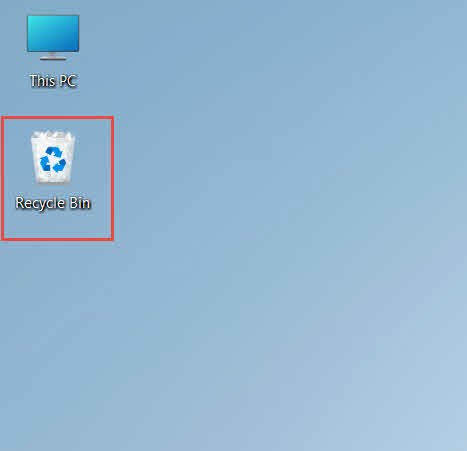
- Dvokliknite Koš ikona na namizju

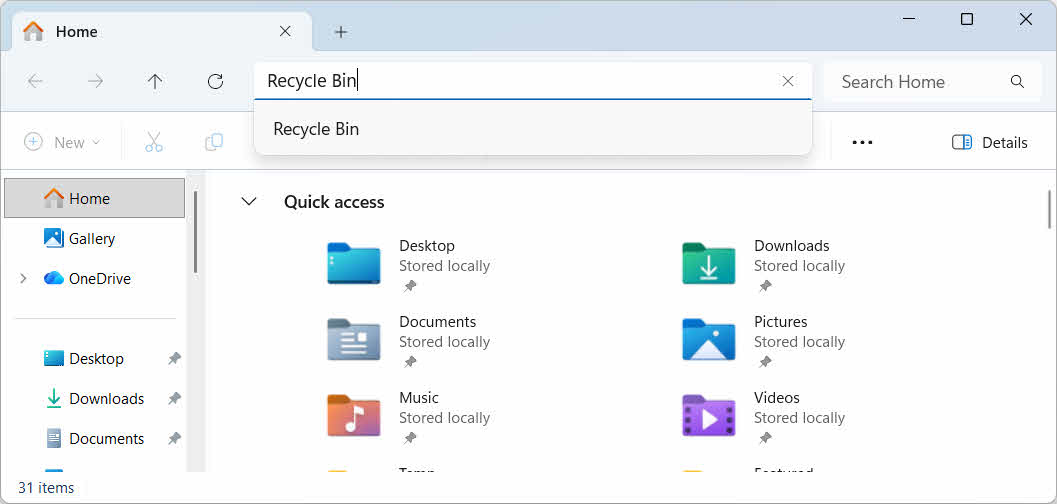
- Odprite Raziskovalec in vnesite Koš v naslovni vrstici

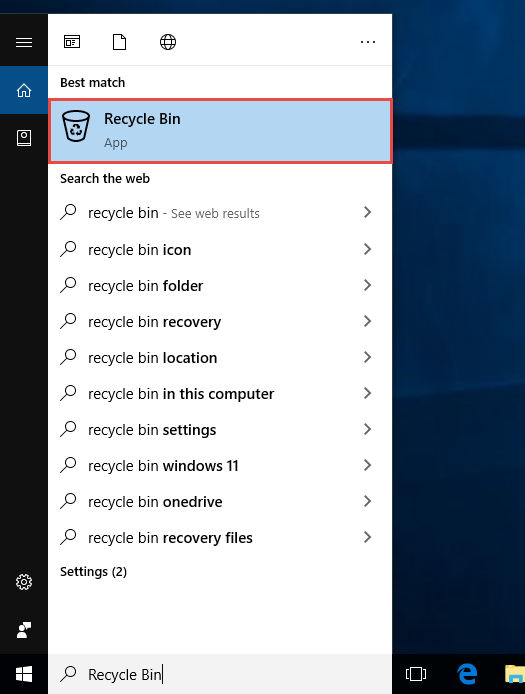
- tip Koš v iskalnik Windows in ga izberite med rezultati

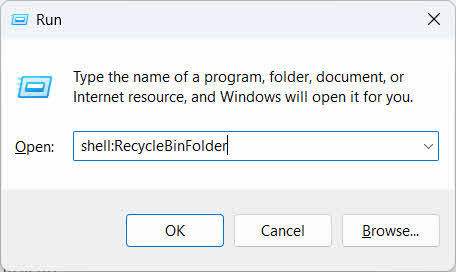
- Pritisnite Win + R, tip lupina: RecycleBinFolderin pritisnite Vnesite

2.2 Iskanje izbrisane datoteke ali mape
Ko je koš odprt, poiščite želene predmete na enega od teh načinov:
- V iskalno polje v zgornjem desnem kotu vnesite ime datoteke
- Kliknite Datum izbrisa glava stolpca za razvrščanje po najnovejših izbrisih
- Prijava Prvotna lokacija stolpec za potrditev, da datoteka prihaja iz mape, ki jo pričakujete
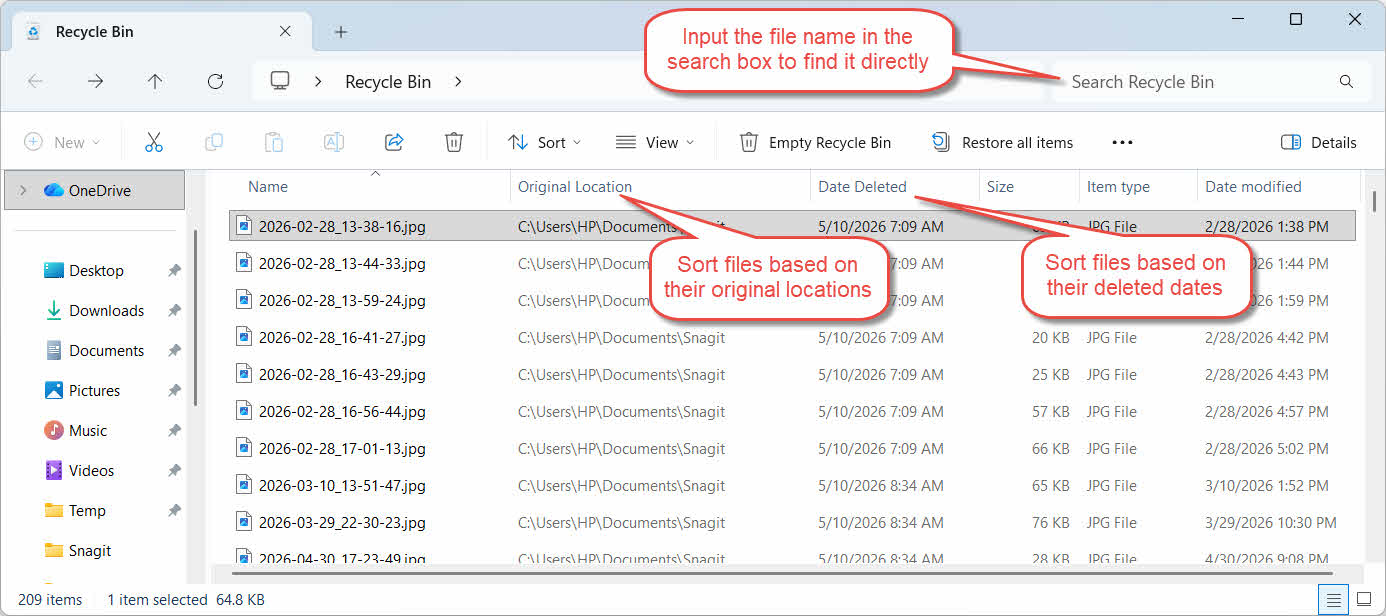
2.3 Obnovitev datotek ali map
Če želite obnoviti enega ali več elementov:
- Izberite eno datoteko ali pridržite Ctrl in kliknite, da izberete več datotek, ali pa pridržite Shift in kliknite, da izberete obseg
- Z desno miškino tipko kliknite izbor in izberite Obnovitev
- Odprite izvirno mapo, da potrdite, da je datoteka nazaj

Če želite hkrati obnoviti vse elemente v košu, kliknite Obnovi vse elemente v orodni vrstici, ne da bi prej izbrali posamezno datoteko.
3. Obnovite izbrisane datoteke iz koša na drugo mesto
Naš Obnovitev Ukaz vedno vrne datoteko v prvotno mapo. V nekaterih primerih jo je treba premakniti drugam.
3.1 Kdaj morate uporabiti to metodo
- Izvirna mapa ne obstaja več
- V izvirni mapi že obstaja nova datoteka z istim imenom
- Nimate dovoljenja za dostop do izvirne mape
- Niste prepričani, iz katere mape je datoteka prišla
- Želite pregledati datoteko, preden jo vrnete na prvotno mesto
3.2 Povlecite ali izrežite datoteko iz koša
Če želite premakniti datoteko iz koša v mapo po vaši izbiri:
- Odprite koš
- Izberite datoteko ali mapo, ki jo želite obnoviti.
- Za premikanje datoteke ali mape v ciljno mapo uporabite eno od naslednjih metod:
- Povlecite ga neposredno v okno ciljne mape
- Pritisnite Ctrl + X Če ga želite izrezati, odprite ciljno mapo in pritisnite Ctrl + V prilepiti
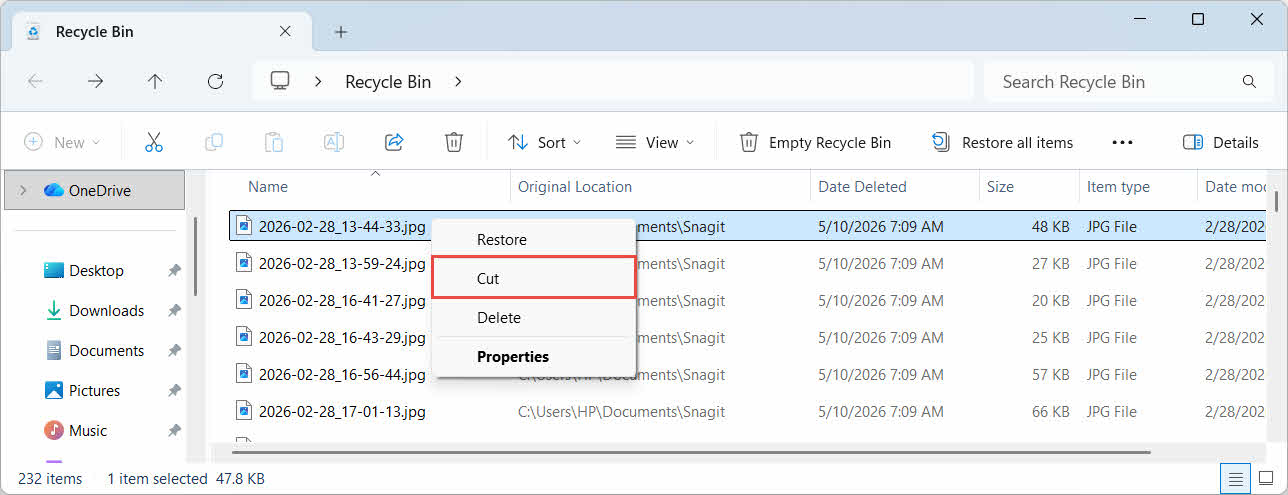
- Z desno miškino tipko kliknite izbor in izberite Cut, odprite ciljno mapo, kliknite z desno tipko miške in izberite testenine prilepiti

4. Obnovitev datotek iz koša na zunanjih, omrežnih in oblačnih pogonih
Koraki v Oddelek 2 Predpostavimo, da je bila datoteka izbrisana z glavnega pogona računalnika. Zunanji, omrežni in v oblaku sinhronizirani pomnilnik se obnašajo različno.
4.1 Zunanji trdi diski in USB ključki
Windows zunanje trde diske (vključno s SSD-ji, priključenimi prek USB-ja) obravnava enako kot notranje diske: vsak ima privzeto svojo skrito mapo »Koš«. Izmenljivi mediji, kot so USB-ključki in SD-kartice, se obravnavajo drugače in privzeto ne dobijo koša, zato se datoteke, ki so z njih izbrisane, takoj odstranijo.
4.1.1 Omogočanje podpore za koš za pogon
Za zunanji trdi disk preverite, ali je podpora za koš vklopljena:
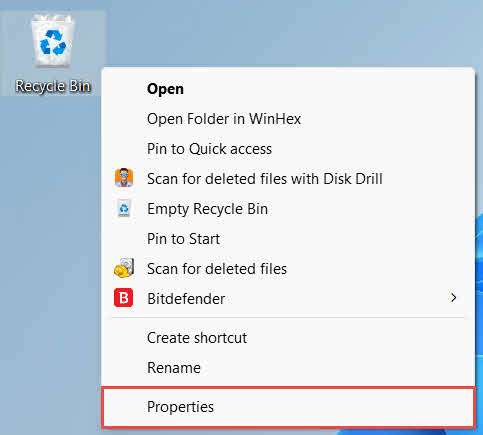
- Z desno miškino tipko kliknite Koš ikono na namizju in izberite Nepremičnine

- v Lokacija koša za recikliranje Na seznamu izberite vrstico za zunanji pogon. Tukaj se prikaže šele, ko je pogon priključen in ima črko pogona
- Pod Nastavitve za izbrano lokacijo, poskrbi Velikosti po meri je izbran, ne Datotek ne premikajte v koš. Datoteke takoj odstranite, ko jih izbrišete.

- klik Uporabi, Potem OK
Vsak pogon to nastavitev ohrani neodvisno, zato je lahko podpora za koš na zunanjem pogonu izklopljena, tudi če je za sistemski pogon vklopljena.
Za USB-ključek ali SD-kartico se ta sploh ne bo prikazal v lastnostih koša, ker Windows privzeto ne ustvari mape »Koš« na izmenljivih medijih. Če jo omogočite, je treba urediti register:
- Pritisnite Win + R, tip regedit, pritisnite Vnesitein odobrite poziv
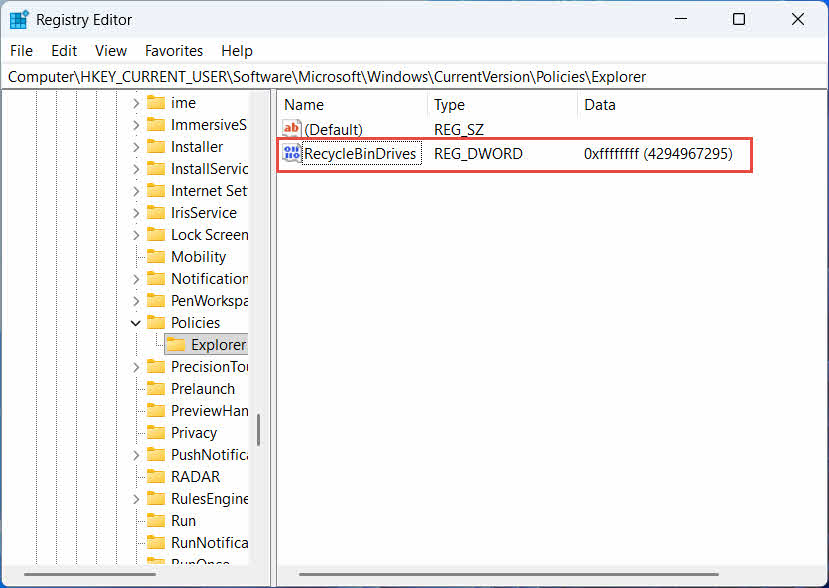
- Pomaknite se na HKEY_CURRENT_USER\Software\Microsoft\Windows\CurrentVersion\Policies\Explorer. Če Explorer ključ ne obstaja pod Pravilniki, desni klik Pravilnikitako, da izberete Novo -> Ključnein ga poimenujte Explorer
- Z desno tipko miške kliknite prazno območje v desnem podoknu in izberite Novo -> DWORD (32-bitni) Vrednostin ga poimenujte RecycleBinDrives
- Dvojni klik RecycleBinDrives, nastavljena Osnovna do Šestnajstiški, vnesite ffffffff kot vrednostni podatki in kliknite OK

- Ponovite korake od 2 do 4 pod HKEY_LOCAL_MACHINE \ SOFTWARE \ Microsoft \ Windows \ CurrentVersion \ Policies \ Explorer
- Znova zaženite računalnik
Če želite razveljaviti spremembo, izbrišite RecycleBinDrives vrednost z obeh lokacij. Ker to vključuje urejanje registra, najprej ustvarite obnovitveno točko in razmislite, ali je zanašanje na varnostne kopije preprostejše za pogone, ki jih uporabljate le občasno.
4.1.2 Obnavljanje datotek
Ko je koš za pogon omogočen, obnovitev datoteke sledi istemu postopku, kot je opisan v Oddelek 2.3.
Če izbrišete datoteko iz preslikanega omrežnega pogona ali mape v skupni rabi, jo odstranite neposredno s strežnika. Ne gre skozi lokalni koš vašega računalnika. Če pa je omogočen koš na strani strežnika, lahko iz njega obnovite izbrisane datoteke.
4.2.1 Koš na strani strežnika (če je omogočen)
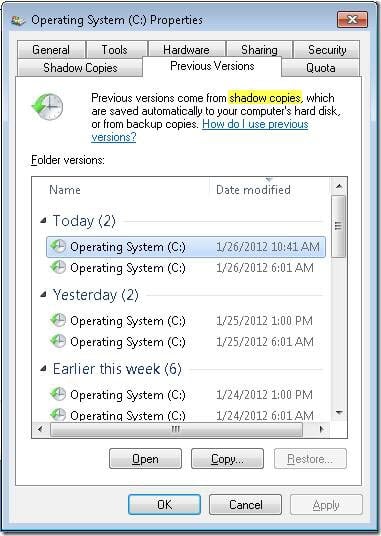
Nekateri datotečni strežniki omogočajo Senčne kopije (storitev senčne kopije nosilca), ki vam omogoča obnovitev na prejšnje različice mape v skupni rabi, tako da lahko s to funkcijo obnovite izbrisane datoteke:
- Z desno tipko miške kliknite nadrejeno mapo v omrežni skupni rabi in izberite Nepremičnine
- odprite Prejšnje različice tab
- Izberite različico, datirano pred izbrisom, in kliknite Obnovitev
4.2.2 Kaj storiti, če koš na strani strežnika ne obstaja
Če Prejšnje različice Če je zavihek prazen ali ni na voljo, v skupni rabi ni konfigurirano obnovitev na podlagi posnetkov. Za preverjanje, ali ima strežnik lasten urnik varnostnega kopiranja, se obrnite na skrbnika omrežja.
4.3 Koš OneDrive (mape, sinhronizirane z oblakom)
Mape, sinhronizirane z OneDrive, lahko vključujejo dva ločena koša: lokalni koš sistema Windows in spletni koš OneDrive. Kateri vsebuje vašo datoteko, je odvisno od tega, kje je prišlo do izbrisa.
4.3.1 Lokalno brisanje sinhronizirane datoteke (premestitev v lokalni in spletni koš)
Če iz Raziskovalca v računalniku izbrišete sinhronizirano datoteko, se premakne v lokalni koš natanko tako, kot je opisano v Oddelek 2, odjemalec za sinhronizacijo OneDrive pa izbris tudi zrcali v oblak, tako da je datoteko mogoče obnoviti tudi iz spletnega koša OneDrive.
4.3.2 Brisanje, ki ga sproži oblak (samo spletni koš, od maja 2026)
Če je datoteka izbrisana iz oblaka, na primer prek spletnega mesta OneDrive ali druge sinhronizirane naprave, se je vedenje od maja 2026 spremenilo: Microsoft je prenehal pošiljati brisanja, ki jih sproži oblak, v lokalni koš sistema Windows. Datoteka, odstranjena na ta način, izgine iz vaše lokalne mape, ne da bi se pojavila v lokalnem košu, obnovitev pa je mogoča le iz spletnega koša OneDrive ali SharePoint.
4.3.3 Obnovitev iz OneDrive.com
Če želite obnoviti datoteko iz koša v spletnem programu OneDrive:
- Prijavite se na onedrive.live.com or onedrive.com
- Izberite koš v navigacijskem podoknu
- Izberite datoteko ali mapo in kliknite Obnovitev
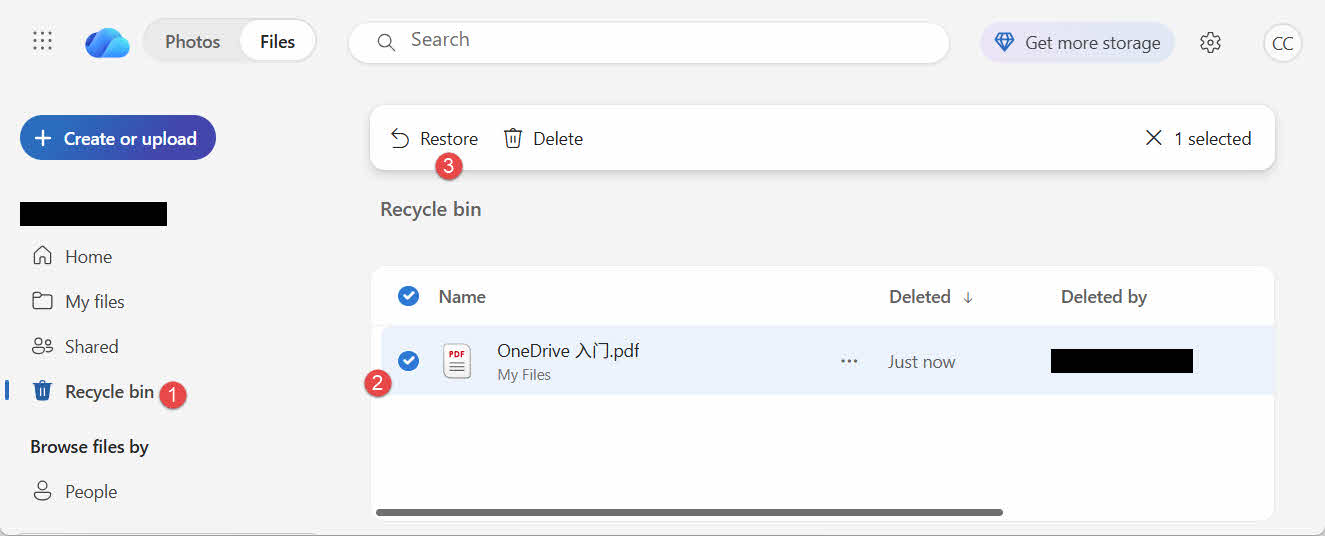
Osebni Microsoftovi računi hranijo izbrisane elemente do 30 dni; službeni ali šolski računi pa jih hranijo do 93 dni.
5. Odpravljanje težav z obnovitvijo koša
5.1 Ikona koša manjka na namizju
Koš še vedno obstaja, tudi če je njegova ikona na namizju skrita. Če želite obnoviti ikono:
- Z desno tipko miške kliknite namizje in izberite Prilagajanje
- Odprto Teme, Potem Nastavitve ikon na namizju
- Preveri Koš in kliknite OK
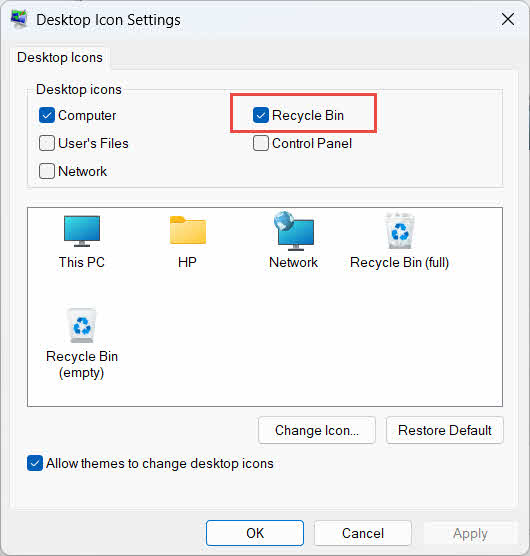
Lahko ga odprete tudi neposredno s tipkanjem Koš v iskalniku Windows, Raziskovalcu ali z uporabo tipk Win + R, kot je opisano v Oddelek 2.1.
5.2 Datoteke ni v košu
Če želenih datotek ni v košu, upoštevajte te vzroke:
- Izbrisano je bilo z zunanjega pogona brez podpore za koš (glejte Oddelek 4.1)
- Izbrisan je bil z omrežnega pogona (glejte Oddelek 4.2)
- Izbrisan je bil neposredno iz storitve OneDrive v spletu (glejte Oddelek 4.3)
- Trajno je bilo izbrisano, na primer z Shift + Brisanjeali pa je bil koš izpraznjen
Če je bila datoteka trajno izbrisana, jo je mogoče obnoviti s posebno programsko opremo za obnovitev podatkov, kot je na primer DataNumen Data Recovery, namesto v koš. Nehajte najprej shranjevati nove datoteke na ta pogon, da zmanjšate možnost prepisovanja podatkov.
5.3 Možnost obnovitve je siva, manjka ali ne deluje
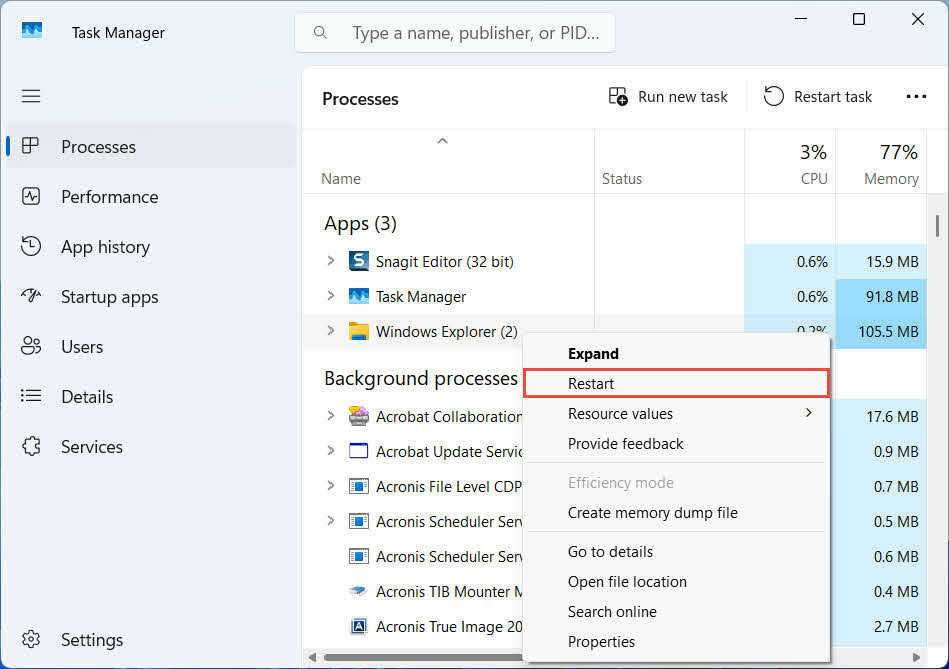
To se običajno zgodi, če izbrani elementi prihajajo z mesta, ki ne obstaja več, ali če notranji indeks koša ni sinhroniziran. Poskusite te rešitve:
- Znova zaženite Raziskovalca: uporabite Ctrl + Alt + Del, da odprete Upravitelja opravil, kliknite z desno tipko miške Windows Explorerin izberite Restart

- Obnovite elemente enega za drugim namesto v paketu
- If Obnovitev če se še vedno ne prikaže, datoteko ročno povlecite ven, kot je opisano v Oddelek 3.2
5.4 Napake »Dostop zavrnjen« ali dovoljenja pri obnavljanju
To kaže na težavo z dovoljenji za izvirno mapo, ne za samo datoteko. Preverite, ali:
- Prijavljeni ste z istim računom, s katerim ste izbrisali datoteko.
- Dovoljenja ciljne mape še vedno dovoljujejo dostop za pisanje za vaš račun
- Raziskovalca ne blokira pravilnik v upravljanem ali službenem računalniku
Če so se dovoljenja izvirne mape spremenila, obnovite datoteko na drugo mesto, tako da sledite Oddelek 3.
5.5 Koš se zdi prazen, vendar ga ne izpraznim
Datoteke lahko izginejo iz koša, ne da bi ga kdo ročno izpraznil:
- Storage Sense je lahko konfiguriran tako, da samodejno izbriše elemente po določenem številu dni
- Koš je dosegel omejitev velikosti, zato je Windows izbrisal najstarejše elemente, da bi naredil prostor (glejte Oddelek 6.1)
- Drug račun na skupnem računalniku ga je izpraznil
- Skupinski pravilnik na upravljani napravi uveljavlja samodejno praznjenje
5.6 Obnovljena datoteka je poškodovana, prazna ali se ne odpre
Obnovitev samo premakne datoteko nazaj; ne popravi je. Če je bila datoteka že pred brisanjem poškodovana ali če se je vanjo zapisovalo v trenutku brisanja, se po obnovi morda še vedno ne bo odprla. V tem primeru je težava v poškodbi datoteke in ne v košu, zato jo je treba orodje za popravilo primeren za to obliko datoteke, namesto še enega poskusa obnovitve.
6. Upravljanje in konfiguriranje koša
6.1 Spreminjanje velikosti koša za smeti
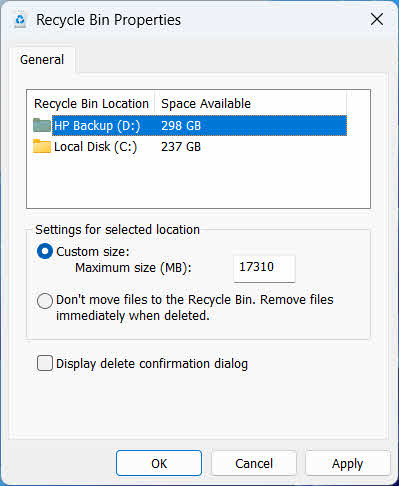
Vsak pogon ima svojo dodelitev koša. Če jo želite pregledati ali spremeniti:
- Z desno miškino tipko kliknite Koš ikono in izberite Nepremičnine
- Izberite pogon s seznama lokacij koša
- Izberite Velikosti po meri in vnesite a Največja velikost (MB)ali izberite Datotek ne premikajte v koš. Datoteke takoj odstranite, ko jih izbrišete. da ga onemogočite za ta pogon
- klik OK
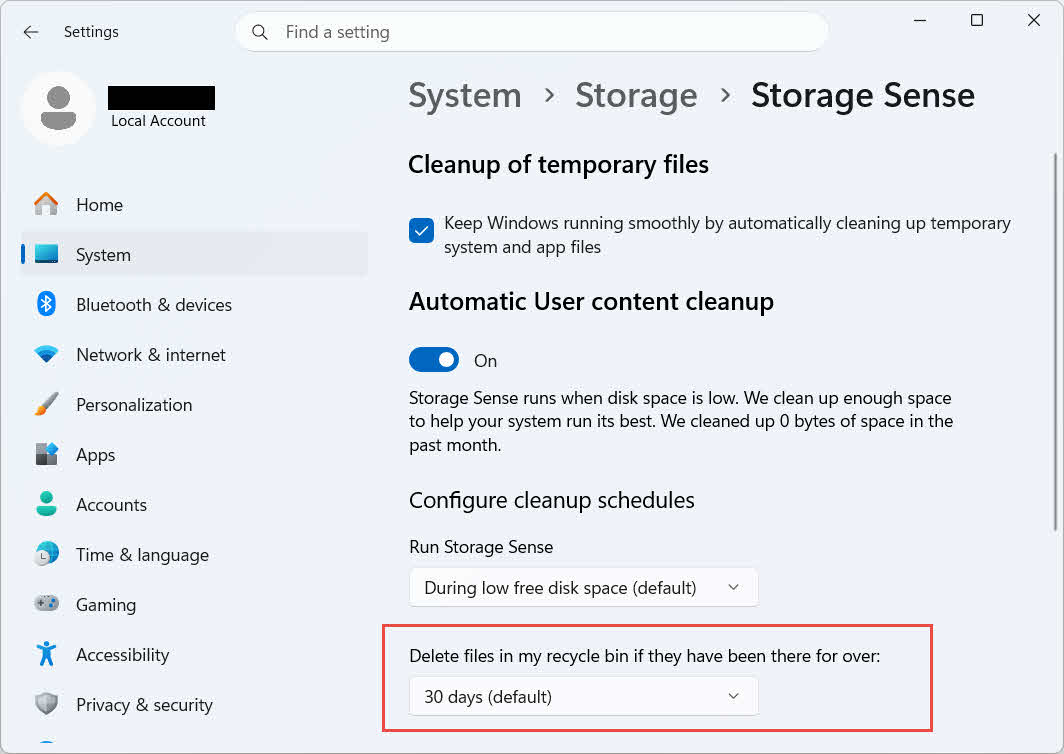
Windows ponuja tudi ločeno možnost čiščenja glede na starost: pojdite na Nastavitve -> Sistem -> Shranjevanje -> Senzor shrambe in nastavite Izbriši datoteke v košu, če so tam že več kot izbrano število dni. Privzeto obdobje hrambe je 30 dni.
6.2 Omogočanje pogovornega okna za potrditev brisanja
Windows 11 privzeto ne prikaže potrditvenega poziva pred premikanjem datotek v koš. Če ga želite vklopiti:
- Z desno miškino tipko kliknite Koš ikono in izberite Nepremičnine
- Preveri Prikaži pogovorno okno za potrditev brisanja
- klik OK
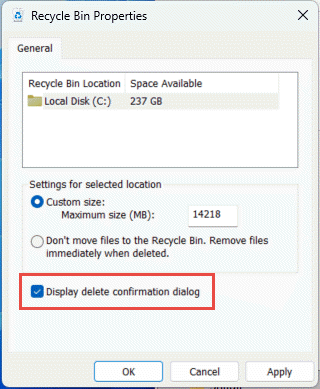
Ta nastavitev ne preprečuje trajnih izbrisov, kot so Shift + Brisanje ali brisanja s pogonov brez podpore za koš.
6.3 Nastavitev datotek, da se izognejo košu (in zakaj se temu izogniti)
Enako Datotek ne premikajte v koš. Datoteke takoj odstranite, ko jih izbrišete. možnost, ki jo zajema Oddelek 6.1 se lahko uporabi za kateri koli pogon, da bo vsako brisanje trajno. S tem se prostor na disku takoj sprosti, vendar se odstrani edina možnost hitrega obnovitve, ki jo opisuje ta priročnik, zato je to najbolje rezervirati za pogone, ki ne vsebujejo osebnih datotek, kot je namenski delovni ali začasni nosilec.
7. Najboljše prakse za preprečevanje izgube podatkov v prihodnosti
7.1 Omogočanje zgodovine datotek ali rešitve za varnostno kopiranje
Koš ščiti le pred nenamernim brisanjem, ne pa pred okvaro pogona ali košem, ki je bil že izpraznjen. Vklop zgodovine datotek (Nadzorna plošča -> Sistem in varnost -> Zgodovina datotek)

ali pa orodje za varnostno kopiranje drugega ponudnika doda drugo plast zaščite z lastno zgodovino različic.
7.2 Za pomembne mape uporabite sinhronizacijo v oblaku
Sinhronizacija namizja, dokumentov in slik z OneDrive ali drugo storitvijo v oblaku vam omogoča spletni koš, opisan v Oddelek 4.3 kot dodatna pot obnovitve, neodvisna od lokalnega koša.
7.3 Preden izpraznite koš, dvakrat preverite
Preden kliknete Empty Recycle Bin, razvrsti po Datum izbrisa in poiščite kaj novejšega. Ko je izpraznjen, je edina preostala možnost namenska programska oprema za obnovitev podatkov, uspeh pa ni zagotovljen.
8. Pogosta vprašanja
V: Ali lahko datoteko obnovim tudi po praznjenju koša?
A: Ne prek samega koša. Na tej točki je datoteka na ravni datotečnega sistema označena kot izbrisana, vendar je lahko fizično še vedno prisotna na disku, dokler ni prepisana. Orodja, kot so DataNumen Data Recovery so zasnovani za skeniranje in rekonstrukcijo tovrstnih podatkov. Za izboljšanje možnosti za uspešno obnovitev čim prej prenehajte uporabljati pogon.
V: Ali ima Mac nekaj podobnega košu za smeti v sistemu Windows?
A: Da, imenuje se Koš in deluje na enak način: odprite Koš, z desno tipko miške kliknite datoteko in izberite Vrni nazaj. Ta priročnik obravnava posebej koš sistema Windows. In ta vodnik posebej zajema Mac Trash.
V: Kako dolgo ostanejo datoteke v košu, preden se samodejno izbrišejo?
A: Lokalni koš privzeto nima fiksne časovne omejitve; elementi se odstranijo le, ko je dosežena omejitev velikosti ali ko je Senzor shrambe konfiguriran za brisanje starih elementov (glejte Oddelek 6.1). Spletni koš OneDrive uporablja fiksno časovno obdobje: 30 dni za osebne račune in do 93 dni za službene ali šolske račune (glejte Oddelek 4.3).
V: Ali naj datoteko obnovim na prvotno lokacijo ali na novo?
A: Obnovitev na prvotno lokacijo (Oddelek 2) je preprostejše in ohrani prvotno pot datoteke. Obnovi na drugo lokacijo (Oddelek 3) namesto tega, če izvirna mapa ne obstaja več ali že vsebuje datoteko z istim imenom.
V: Ali lahko obnovim datoteke, izbrisane z USB-ključka, s košem?
A: Ne privzeto. Ključni pomnilniki in kartice SD ne dobijo mape Koš, razen če jo ročno omogočite, kot je razloženo v Oddelek 4.1.
V: Zakaj je možnost Obnovi siva ali manjka?
A: To je običajno posledica manjkajoče izvirne mape ali neusklajenega indeksa koša. Glejte Oddelek 5.3 za popravke.
V: Kaj pa, če je koš prazen, vendar ga nisem nikoli izpraznil?
A: Storage Sense, dosežena omejitev velikosti, drug uporabniški račun ali nastavitev pravilnika skupine lahko samodejno izbrišejo. Glejte Oddelek 5.5.
V: Katera programska oprema lahko obnovi datoteke, ki jih ni več v košu?
A: Namenska programska oprema za obnovitev podatkov, kot je DataNumen Data Recovery, pregleda pogon na nižji ravni, da bi našel podatke, na katere se datotečni sistem ne sklicuje več, česar pa vmesnik Koša sam ne more storiti.
V: Ali obnovitev datoteke zagotavlja, da se bo pravilno odprla?
O: Ne. Obnovitev samo vrne datoteko v mapo; ne odpravi nobene škode, ki jo je datoteka utrpela pred ali med brisanjem. Glejte Oddelek 5.6.
9. Zaključek
Obnovitev izbrisanih datotek iz koša je preprosta, dokler je element še vedno tam: odprite koš, poiščite datoteko in jo obnovite. Zunanji pogoni, omrežne skupne rabe in mape, sinhronizirane z OneDriveom, imajo vsak svoje pogoje, zgornji razdelki o odpravljanju težav in konfiguraciji pa zajemajo primere, ko standardni postopek obnovitve ne poteka po pričakovanjih. Če je bila datoteka trajno izbrisana ali je bil koš že izpraznjen, je naslednji korak namenska programska oprema za obnovitev podatkov, ne pa sam koš.
O Author
Qian Gua je specialist za obnovitev podatkov z več kot 10-letnimi izkušnjami na področju datotečnih sistemov Windows, tehnologij shranjevanja in rešitev za obnovo po katastrofi. Uspešno je vodil na tisoče uporabnikov skozi kritične scenarije izgube podatkov v osebnih in poslovnih okoljih.
Qian je specializiran za metodologije obnovitve podatkov v sistemu Windows, analizo datotečnih sistemov in strategije preventivnega varnostnega kopiranja. Njegove bogate praktične izkušnje vključujejo obnovitev podatkov s pogonov, implementacijo celovitih rešitev za varnostno kopiranje in odpravljanje kompleksnih težav z datotečnimi sistemi v NTFS, FAT, exFAT in ReFS nosilci. Delal je z različnimi orodji in tehnikami za obnovitev, od vgrajenih pripomočkov za Windows do profesionalne programske opreme za obnovitev podatkov.
Qian je s svojim tehničnim pisanjem predan opolnomočenju uporabnikov s praktičnim znanjem za zaščito in obnovitev njihovih dragocenih podatkov. Vedno je na tekočem z najnovejšim razvojem tehnologij za obnovitev datotek sistema Windows, inovacijami naprav za shranjevanje in najboljšimi praksami za zaščito podatkov. Ko ne pomaga uporabnikom obnoviti njihovih podatkov,ost fileQian uživa v raziskovanju novih tehnologij shranjevanja in deljenju nasvetov za varnost podatkov, ki preprečujejo izgubo podatkov v prihodnosti.
Imate vprašanja o tem priročniku ali potrebujete pomoč pri obnovitvi podatkov? Qian vabi. povratne informacije in predlogi za izboljšanje teh virov za obnovitev podatkov.