
1. Kaj je CHKDSK in kdaj ga uporabiti?
1.1 Razumevanje pripomočka CHKDSK
CHKDSK (Preveri disk) je sistemski pripomoček sistema Windows, ki skenira in popravlja napake datotečnega sistema na trdih diskih in pogonih SSD. Za razliko od orodij za obnovitev podatkov daje CHKDSK prednost doslednosti datotečnega sistema pred ohranjanjem podatkov, kar pomeni, da lahko pri obnavljanju strukturne integritete diska povzroči izgubo podatkov. Razumevanje te temeljne razlike je bistveno pred zagonom ukaza.
1.2 Kdaj zagnati CHKDSK
Ukaz chkdsk morate zagnati v naslednjih primerih:
- Napake poškodovanega datotečnega sistema: Ko Windows poroča o poškodbi datotečnega sistema ali nedoslednostih, ki preprečujejo normalen dostop do vaših podatkov.
- Napaka »Datoteka ali imenik je poškodovan in neberljiv«: Ta specifična napaka kaže na poškodbo datotečnega sistema, ki jo lahko CHKDSK potencialno popravi.
- Po nenadni izgubi električne energije ali nepravilnem izklopu: Nepričakovane zaustavitve lahko poškodujejo strukturo datotečnega sistema, zaradi česar je za obnovitev doslednosti potreben ukaz CHKDSK.
- Disk je prikazan kot RAW ali neberljiv: Ko Windows ne more prepoznati oblike datotečnega sistema, lahko ukaz check disk pomaga obnoviti dostopnost.
- Windows vas pozove k skeniranju in popravljanju pogona: Če Windows samodejno predlaga preverjanje diska, je prek svojih nadzornih sistemov zaznal morebitne napake.
- Ko obnovitev podatkov NI prioriteta: Ukaz CHKDSK zaženite šele, ko ugotovite, da obnovitev obstoječih podatkov NI ključnega pomena, ali po varnostnem kopiranju pomembnih datotek.
1.3 Kdaj NE zaženite CHKDSK
V teh primerih se izogibajte izvajanju ukazov chkdsk:
- Kot rutinsko preventivno vzdrževanje (mesečno/tedensko): Redno skeniranje in preverjanje zdravih diskov ne prinaša nobene koristi in izgublja čas. Sodobni sistemi Windows samodejno spremljajo zdravje diskov.
- Na pogonih s hudo okvaro strojne opreme: Če vaš pogon oddaja klikajoče ali škripajoče zvoke, prikazuje stanje SMART »Pozor« ali »Slabo« ali ima hitro naraščajoče število slabih sektorjev (več kot 10 na mesec), strojna oprema odpove. Zagon CHKDSK v teh primerih lahko pospeši popolno odpoved in onemogoči obnovitev podatkov. Upoštevajte, da CHKDSK lahko obravnava občasne slabe sektorje, vendar sistemske okvare strojne opreme zahtevajo druge rešitve.
- Brez trenutnih varnostnih kopij na okvarjenih diskih: Če vaš pogon kaže znake okvare, vendar še vedno deluje, najprej ustvarite varnostne kopije. CHKDSK lahko povzroči dodatno izgubo podatkov na nestabilnih diskih.
- Pred poskusi obnovitve podatkov: Če morate obnoviti izbrisane aliost filePred zagonom ukaza CHKDSK uporabite specializirano programsko opremo za obnovitev podatkov. Ukaz check disk lahko med popravljanjem datotečnega sistema povzroči izgubo podatkov.
2. Ukazi in parametri CHKDSK
2.1 Osnovna sintaksa
Osnovna struktura ukazov chkdsk sledi temu vzorcu:
chkdsk [drive:] [parameters]
Če želite prepoznati črko pogona, odprite Raziskovalec in si zapišite črko, dodeljeno pogonu, ki ga želite preveriti (na primer C:, D: ali E:). CHKDSK morate zagnati s skrbniškimi pravicami, kar zahteva odpiranje ukazne vrstice kot skrbnik.
Opomba: Tako ukaz chkdsk kot parametri ne razlikujejo med velikimi in malimi črkami.
2.2 Bistveni parametri CHKDSK
2.2.1 Parameter /F
Parameter chkdsk /F popravi napake, zaznane na disku. Ta zastavica sporoča sistemu Windows, naj popravi nedoslednosti datotečnega sistema, osirotele gruče in težave s strukturo imenikov. Vendar pa parameter /F sam po sebi ne skenira slabih sektorjev, zato ne more zaznati ali popraviti poškodb fizičnega diska.
Zastavico /F uporabite, če naletite na logične napake datotečnega sistema, vendar menite, da vaš disk ni fizično poškodovan.
2.2.2 Parameter /R
Kombinacija chkdsk /F /R zagotavlja najtemeljitejše skeniranje. Parameter /R poišče slabe sektorje (fizične napake diska) na površini diska in obnovi vse berljive podatke iz teh sektorjev, nato pa označi slabe sektorje, da jih Windows ne bo uporabljal. Ker /R samodejno vključuje funkcionalnost /F, vam ni treba določiti obeh ločeno.
Ta parameter je zasnovan za obravnavo občasnih slabih sektorjev, ki so normalni v življenjski dobi pogona. Če pa se število slabih sektorjev hitro povečuje ali diagnostika SMART pokaže okvaro pogona, so potrebne druge rešitve, namesto da se zanašate na popravila CHKDSK.
Skeniranje s parametrom /R traja bistveno dlje, ker mora Windows prebrati vsak sektor na disku. 1TB trdi disk lahko za popolno skeniranje potrebuje več ur.
2.2.3 Parameter /X
Parameter /X prisili nosilec, da se pred skeniranjem odklopi, kar zapre vse odprte ročke datotek. To je bistveno, kadar programi aktivno uporabljajo datoteke na ciljnem pogonu in preprečuje napako »nosilec je v uporabi«.
Pri skeniranju sekundarnih pogonov združite /X z /F in /R: chkdsk d: /F /R /X
2.2.4 Drugi uporabni parametri
Dodatni parametri ukaza zagotavljajo specializirano funkcionalnost:
- Brez parametrov: Zaženite v načinu samo za branje, ki lahko preverja in poroča o napakah namesto da bi jih odpravljal, kar je koristno za predhodno diagnostiko.
- / skeniranje: Izvede spletno skeniranje NTFS nosilci podatkov (Windows 8 in novejši). To izvede hitro preverjanje, medtem ko je pogon v uporabi.
- /V: Pri preverjanju diska prikaže ime vsake datoteke v vsakem imeniku. Ta parameter omogoča podroben vpogled v postopek skeniranja in prikazuje, katere datoteke CHKDSK natančno pregleduje.
- /L[:
<size>]: Spremeni velikost datoteke dnevnika na določeno število v kilobajtih (NTFS (samo za to). Če izpustite parameter velikosti, /L prikaže trenutno velikost datoteke dnevnika. Uporabite ga, kadar morate upravljati prostor na disku ali odpravljati težave z beleženjem. - /Jaz: Izvede manj temeljito preverjanje vnosov v indeks (NTFS (samo ). Ta možnost pospeši skeniranje velikih nosilcev podatkov z veliko datotekami, saj zmanjša temeljitost preverjanja indeksa.
- /C: Preskoči preverjanje ciklov znotraj strukture map (NTFS (samo ). To pospeši skeniranje, vendar zagotavlja manj temeljito preverjanje struktur imenikov.
- /B: Počisti seznam slabih gruč na NTFS nosilce in ponovno pregleda vse dodeljene in proste gruče za napake. Ta parameter vključuje funkcionalnost /R in ga je treba uporabiti po ustvarjanju slike nosilca na nov trdi disk.
3. Kako zagnati CHKDSK: tri metode
3.1 1. metoda: Uporaba Raziskovalca datotek (GUI metoda – najlažja)
Ta metoda zažene ukaz za preverjanje diska prek grafičnega vmesnika sistema Windows brez potrebe po ročnih ukazih:
- Odprite File Explorer s pritiskom Windows + E ali kliknete ikono mape v opravilni vrstici.
- V levi stranski vrstici ali glavnem oknu z desno tipko miške kliknite pogon, ki ga želite preveriti, nato pa izberite Nepremičnine iz kontekstnega menija.

- Pomaknite se na Orodja zavihek na vrhu okna Lastnosti.
- Kliknite Preveri gumb pod Napaka pri preverjanju oddelek.

- Sledite pozivom za skeniranje. Windows bo skeniral takoj ali pa vas bo pozval, da skeniranje načrtujete za naslednji ponovni zagon.
- Ko je skeniranje končano, kliknite Pokaži podrobnosti or odprite pregledovalnik dogodkov, da si ogledate rezultate skeniranja.

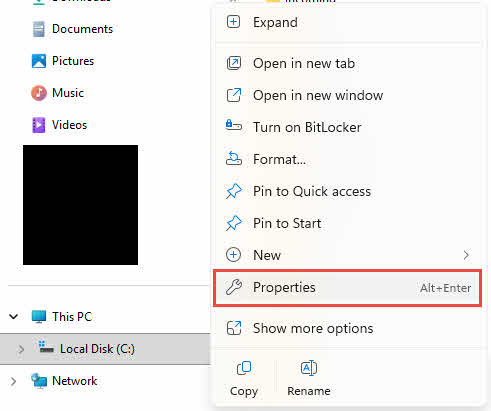
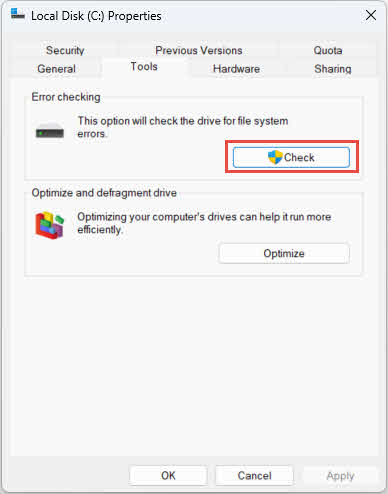
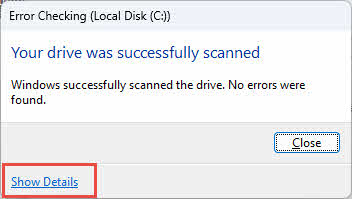
Ta metoda samodejno izbere ustrezne parametre chkdsk glede na stanje vašega pogona, zaradi česar je idealna za uporabnike, ki niso seznanjeni z možnostmi ukazne vrstice.
3.2 2. način: Uporaba ukaznega poziva
Z izvajanjem ukazov chkdsk prek ukaznega poziva imate popoln nadzor nad parametri skeniranja:
- Odprite ukazni poziv kot skrbnik
- Metoda v sistemu Windows 10: Z desno tipko miške kliknite Začetek gumb in izberite Ukazni poziv (Admin) or Windows PowerShell (skrbnik)
- Metoda v sistemu Windows 11: klik z desno tipko miške Začetek In izberite Terminal (skrbnik)

- vnesite CHKDSK ukaz z uporabo sintakse iz 2. razdelka, kot je
chkdsk C: /F /R, Nato pritisnite Vnesite. - Odgovorite na pozive. Če je nosilec v uporabi, vas bo CHKDSK vprašal, ali želite načrtovati skeniranje za naslednji ponovni zagon. Vnesite Y za da ali N za št.

- Znova zaženite računalnik, če ste načrtovali skeniranje. CHKDSK se bo zagnal po ponovnem zagonu in preden se Windows naloži.
- Spremljajte napredek skeniranja. Med skeniranjem ob zagonu CHKDSK prikaže »Preverjanje diska«, odstotek dokončanja in informacije o fazi. Tega postopka ne prekinjajte.
- Po zagonu sistema Windows, ogled rezultatov skeniranja v pregledovalniku dogodkov.
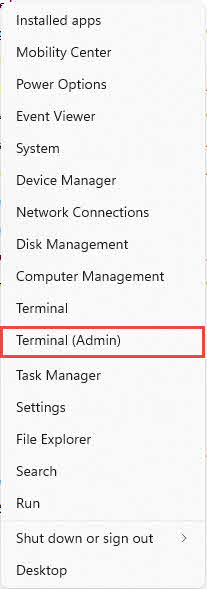

3.3 Uporaba pregledovalnika dogodkov za preverjanje rezultatov
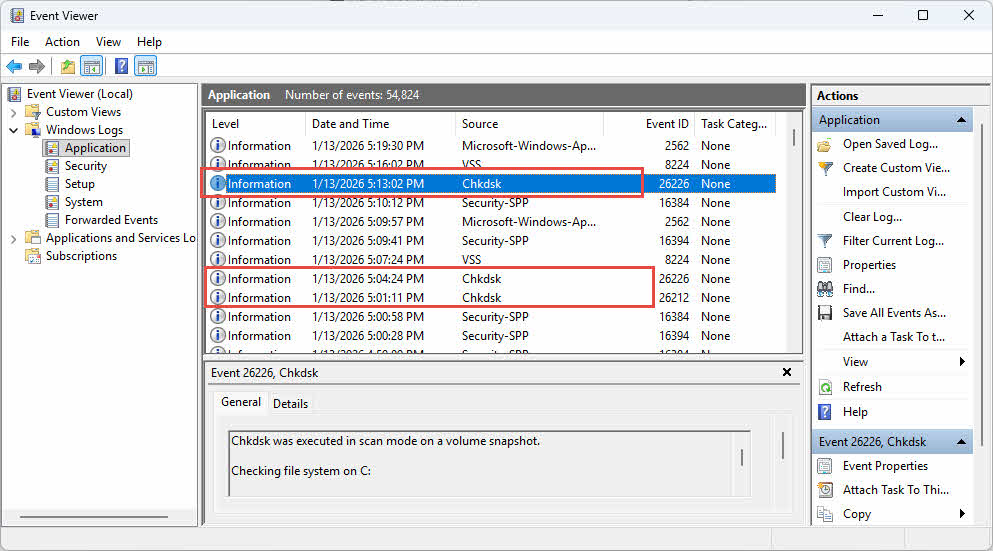
Po zagonu ukaza CHKDSK z uporabo katere koli od zgornjih metod Windows shrani podrobne rezultate skeniranja v pregledovalnik dogodkov. Ogledate si jih lahko v pregledovalniku dogodkov:
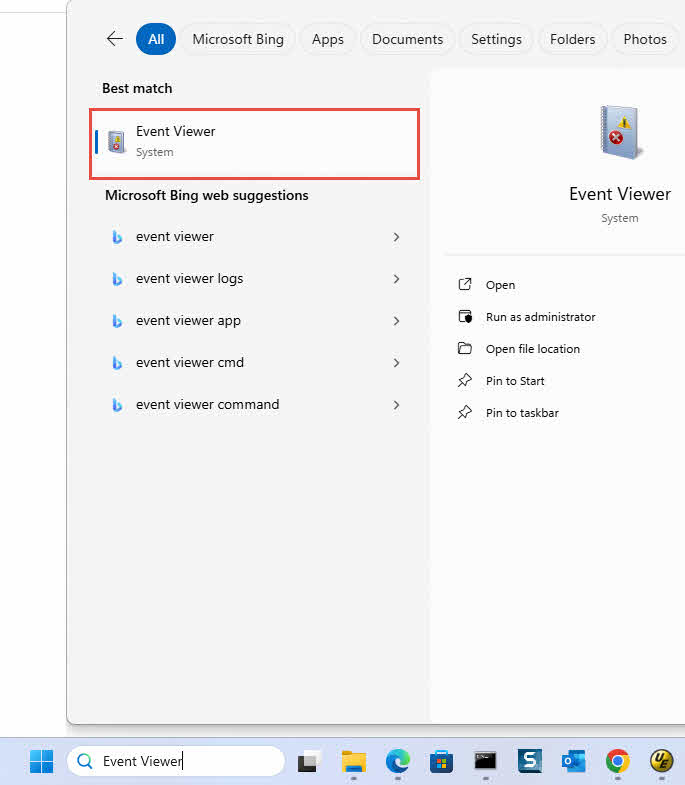
- Tip "Pregledovalnik dogodkov« v iskalni vrstici sistema Windows.
- klik Pregledovalnik dogodkov.

- In Pregledovalnik dogodkov, Pojdi do Windows Dnevniki -> uporaba, nato pa poiščite dogodke z virom “chkdsk"Ali"wininit"

4. Mape in datoteke, ki jih ustvari CHKDSK
4.1 Mapa FOUND.000
Ko CHKDSK med popravilom naleti na poškodovane ali osirotele podatke, v korenskem imeniku pregledanega pogona ustvari skrito mapo z imenom FOUND.000. Če ta mapa že obstaja iz prejšnjega pregleda, Windows ustvari mape FOUND.001, FOUND.002 itd. Ta mapa služi kot mesto za obnovitev, kjer CHKDSK shranjuje fragmente datotek in podatkovne gruče, ki jih ni mogoče pravilno povezati s strukturo datotečnega sistema. Mapa ostane privzeto skrita in postane vidna šele, ko v možnostih pogleda v Raziskovalcu omogočite možnost »Prikaži skrite datoteke, mape in pogone«.
4.2 DATOTEKA Datoteke .CHK
Znotraj mape FOUND.000 CHKDSK ustvari datoteke s končnico .CHK, zaporedno oštevilčene kot FILE0000.CHK, FILE0001.CHK, FILE0002.CHK itd. Te datoteke vsebujejo obnovljene fragmente podatkov iz poškodovanih datotek, ki jih CHKDSK ni mogel popraviti ali pravilno prepoznati. Posamezna datoteka .CHK lahko vsebuje celotno datoteko, fragmente ene datoteke ali mešane fragmente iz več datotek. Windows ne more določiti vrste ali imena izvirne datoteke, zato vsi obnovljeni podatki dobijo generično končnico .CHK. Te datoteke običajno nastanejo zaradi nepopolnih operacij pisanja, ki jih povzroči nenadna izpad napajanja, nepravilna odstranitev pogona, zrušitve sistema ali okvare strojne opreme.
4.3 SMER Datoteke .CHK
Datoteke DIR.CHK predstavljajo poškodovane strukture imenikov, ki jih je obnovil CHKDSK. Te datoteke sledijo enakemu pravilu poimenovanja kot FILE.CHK (DIR0000.CHK, DIR0001.CHK itd.), vendar vsebujejo metapodatke imenikov namesto vsebine datotek. Ko poškodba datotečnega sistema poškoduje strukture map, CHKDSK te poškodovane vnose v imenike izolira v datoteke DIR.CHK. Te datoteke se pojavljajo manj pogosto kot vnosi FILE.CHK in običajno kažejo na resnejšo poškodbo datotečnega sistema, ki vpliva na organizacijsko strukturo vašega pogona, namesto na posamezne podatke datotek.
4.4 Kako uporabljati mape in datoteke CHKDSK
Obnovitev podatkov iz datotek, ki jih ustvari CHKDSK, zahteva identifikacijo izvirne vrste datoteke in pretvorbo datotek .CHK nazaj v pravilno obliko zapisa.
4.4.1 Ročna analiza
Za majhno število datotek .CHK lahko poskusite ročno obnoviti tako, da spremenite končnice datotek glede na prvotne vrste datotek, ki ste jih izgubili.
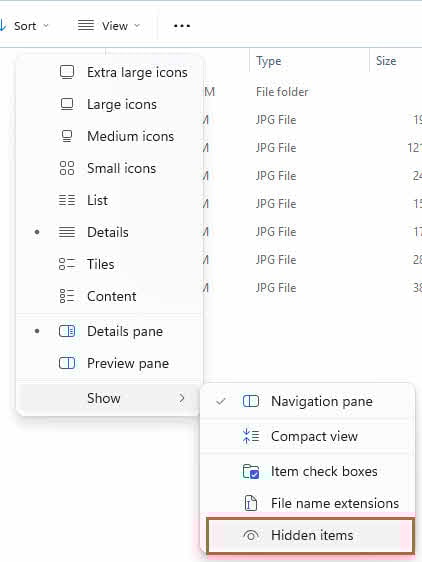
- Omogočite ogled končnic datotek v Raziskovalcu tako, da označite Poglej -> Pripone imen datotek
- Omogočite skrite datoteke s potrditvenim poljem Poglej -> Skrite predmete za ogled mape FOUND.000

- Pomaknite se do mape FOUND.000 v korenskem imeniku vašega pogona.
- Odpri DATOTEKO Datoteko .CHK s šestnajstiškim urejevalnikom, da preverite, ali vsebuje želeno vsebino.
- Če prepoznate obliko datoteke ali vsebino datoteke, lahko spremenite končnico iz .CHK v izvirno obliko (na primer, preimenujte FILE0000.CHK v photo.jpg za slike JPEG ali document.docx za datoteke Word)
- Poskusite odpreti preimenovano datoteko z ustreznim programom, da preverite, ali so podatki nedotaknjeni.
- Če se datoteka pravilno odpre, je obnovitev uspela; če ne, poskusite z drugimi končnicami datotek.
4.4.2 Profesionalna orodja
Za veliko število datotek .CHK ali kadar ročne metode ne uspejo, lahko specializirana orodja za obnovitev avtomatizirajo postopek identifikacije in pretvorbe.
- UnCHK: Brezplačen pripomoček, ki samodejno prepozna vrste datotek z analizo glav datotek in obnovi datoteke CHK za približno 25 različnih formatov, vključno s slikami, dokumenti in videoposnetki. Orodje pregleda izbrane mape in poskuša iz fragmentov .CHK izvleči celotne datoteke.
- deCHK: Zanesljivo brezplačno orodje, izdano leta 2009, ki podpira identifikacijo in obnovitev 50 različnih formatov datotek, vključno z formati Microsoft Office 2007/2010 (docx, xlsx, pptx), formati OpenOffice (odt, ods, odp), večpredstavnostnimi datotekami (mp4, avi, mp3) in arhivskimi formati (7z, zip, rar). Kljub zadnji posodobitvi leta 2012 ostaja deCHK učinkovit pri obnovi velikega števila datotek CHK s svojim preprostim vmesnikom in dokazanimi rezultati.
- FileCHK: Izjemno preprosto in hitro orodje brez možnosti vmesnika ali konfiguracije. FileCHK samodejno pregleda datoteke CHK, prepozna prepoznane vrste datotek in jih v nekaj sekundah preimenuje s pravilnimi končnicami. Ker podpira približno 30 oblik zapisa datotek, vključno z dokumenti, slikami in arhivi, to orodje najbolje deluje, ko potrebujete hitre rezultate brez zapletenih postopkov nastavitve.
- CHK-Mate: Orodje za obnovitev s čarovnikom, ki ponuja vodeno delovanje in ustvarja kopije datotek CHK, hkrati pa ohranja izvirnike. CHK-Mate podpira približno 20 vrst datotek z možnostjo dodajanja oblik zapisa po meri in deluje v sistemu Windows 7 in starejših različicah. Upoštevajte, da je postopek skeniranja in obnovitve lahko dolgotrajen pri velikih naborih podatkov, program pa se lahko med delovanjem občasno sesuje.
- CHK-back: Celovitejše orodje za obnovitev, ki podpira več kot 40 formatov datotek, vključno s pogostimi vrstami slik, videoposnetkov, zvoka, izvedljivih datotek in dokumentov, pa tudi specializirane formate, kot so imenik sistema Windows, trgovina Outlook in Outlook Express datoteke shrambe pošte. To orodje zagotavlja višjo stopnjo uspešnosti za kompleksne vrste datotek.
- ID tržišča: Pripomoček ukazne vrstice z obsežno bazo podatkov s 17,989 podpisi datotek, ki se nenehno širi s prispevki skupnosti. TrID blesti pri prepoznavanju nejasnih vrst datotek, ki jih druga orodja morda spregledajo, zaradi česar je dragocen za obnovitev nenavadnih ali specializiranih formatov datotek. Vmesnik ukazne vrstice je lahko zahteven za začetnike, vendar ponuja zmogljive zmogljivosti za napredne uporabnike, ki se znajo spopasti z delovanjem terminala.
- VirusTotal
 : Spletno orodje, ki lahko preveri, ali datoteka vsebuje viruse. Čeprav ni orodje za zaznavanje vrst datotek, lahko zazna in prikaže podrobne informacije o datoteki, kar je uporabno tudi za analizo datotek CHKDSK.

4.5 Ali lahko izbrišem mape in datoteke CHKDSK?
Mape FOUND.000 in datoteke .CHK lahko varno izbrišete v naslednjih primerih:
- Med napako diska ali poškodbo niso bili izgubljeni nobeni pomembni podatki.
- Vse potrebne datoteke ste že obnovili iz fragmentov .CHK
- Datoteke .CHK so prazne ali vsebujejo samo ničle, ko jih pregledamo s šestnajstiškim urejevalnikom.
- Vaš računalnik in pogoni delujejo normalno brez manjkajočih datotek
- Mapa FOUND.000 zavzema veliko prostora na disku in preverili ste, ali ne manjkajo nobeni kritični podatki.
Ne brišite map FOUND.000 in datotek .CHK, če:
- Po zagonu CHKDSK ste odkrili manjkajoče datoteke in še niste poskusili obnoviti
- Datoteke .CHK so velike (več MB ali GB), kar kaže na to, da vsebujejo veliko obnovljenih podatkov.
- Še niste preizkusili orodij za obnovitev, kot sta UnCHK ali CHK-back, da bi prepoznali vsebino datoteke
- Napaka diska ali poškodba je prekinila pomembno delo in preveriti morate, kateri podatki so bili prizadeti.
- Načrtujete uporabo profesionalnih storitev za obnovitev podatkov, saj bodo morda lahko iz datotek .CHK izvlekli dodatne informacije, ki jih avtomatizirana orodja spregledajo.
5. Razumevanje načrtovanega CHKDSK in njegovih podrobnosti
Windows ne zažene CHKDSK-ja ob vsakem zagonu. Namesto tega se CHKDSK zažene samodejno le, če je pogon označen z »umazanim bitom«, ki kaže na morebitno poškodbo datotečnega sistema. To se običajno zgodi po:
- Nepravilne zaustavitve (izpad električne energije, prisilni ponovni zagon)
- Sistem se zruši
- Nedokončane operacije pisanja
- Ročno razporejanje s strani uporabnika
5.1 Preverite, ali je CHKDSK načrtovan
Če želite preveriti, ali je CHKDSK načrtovan za naslednji zagon:
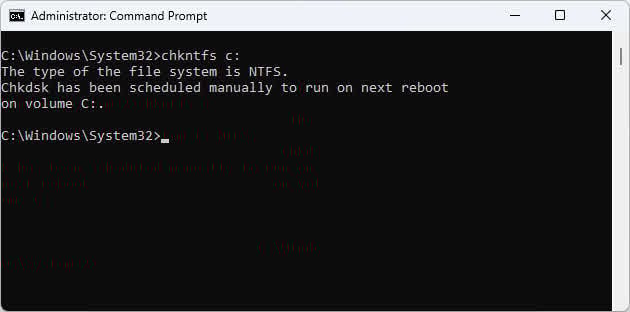
- Odprite ukazni poziv kot skrbnik
- Vrsta:
chkntfs c:(zamenjajte c: s črko pogona) - Če izhod prikaže »Glasnost je umazana« ali »Chkdsk je bil ročno načrtovan za zagon ob naslednjem ponovnem zagonu na nosilcu C:«, se bo CHKDSK zagnal ob naslednjem ponovnem zagonu.
- Če izpis prikazuje »C: ni umazan«, se CHKDSK NE bo zagnal.
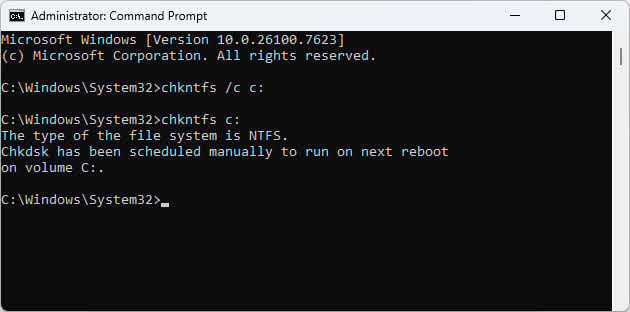
5.2 Načrtovanje CHKDSK
CHKDSK lahko nastavite tako, da se zažene ob naslednjem ponovnem zagonu:
- Odprite ukazni poziv kot skrbnik
- Vrsta:
chkntfs /c c:(zamenjajte c: s črko pogona)
5.3 Prekliči razporejanje CHKDSK
Če je ukaz CHKDSK načrtovan, vendar ga želite preklicati:
- Odprite ukazni poziv kot skrbnik
- Vrsta:
chkntfs /x c:(zamenjajte c: s črko pogona) - To prepreči, da bi CHKDSK izvedel načrtovano preverjanje. V sistemu Windows 11 bo ta ukaz neposredno počistil tudi umazani del.
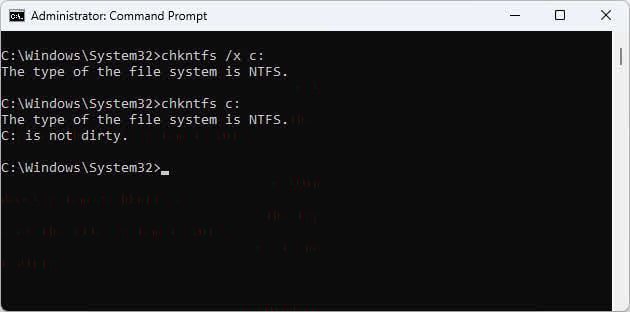
Opomba: Izključitev pogonov iz načrtovanega preverjanja CHKDSK lahko povzroči, da poškodbe datotečnega sistema ne bodo odpravljene. To uporabite le kot začasen ukrep.
6. Odpravljanje pogostih težav
6.1 Napaka »Chkdsk se ne more zagnati, ker nosilec uporablja drug proces«
Do te napake pride, ko drug proces dostopa do datotek na disku, ki ga poskušate pregledati. Poskusite te rešitve po vrsti:
Rešitev 1: Zaprite vse aplikacije, vključno z okni Raziskovalca, predvajalniki predstavnosti in programi v ozadju, ki morda dostopajo do pogona.
Rešitev 2: Za prisilno sestopanje uporabite parameter /X: chkdsk d: /f /x
Rešitev 3: Načrtujte ukaz za preverjanje diska za naslednji ponovni zagon tako, da vnesete Y ko se to od vas zahteva.
Rešitev 4: Zaženite se v varnem načinu z ponovnim zagonom in pritiskom na F8 večkrat zaporedoma, nato pa zaženite CHKDSK iz ukazne vrstice varnega načina.
6.2 Napaka »Pogona ni mogoče zakleniti«
Ta napaka se pojavlja izključno na sistemskih pogonih, kjer Windows nenehno dostopa do bistvenih datotek. Ukaza chkdsk c: /f ni mogoče zagnati med delovanjem sistema Windows, ker operacijski sistem preprečuje zaklepanje aktivnega sistemskega nosilca.
Rešitev je načrtovanje zagona CHKDSK ob zagonu, preden se naloži Windows. Ko se prikaže ta napaka, vnesite Y za načrtovanje skeniranja in nato znova zaženite računalnik.
Za napredne uporabnike zagonska orodja drugih proizvajalcev ponujajo alternativno metodo za skeniranje sistemskega pogona brez načrtovanja.
6.3 Napake »Neveljaven parameter«
Napake neveljavnih parametrov v ukazih chkdsk so običajno posledica teh napak:
- Manjka presledek med črko pogona in parametri:
chkdskc:/f(napačno) v primerjavi zchkdsk c: /f(pravilno) - Uporaba poševnih črt namesto dvopičja:
chkdsk c/f(napačno) - Pozabljanje dvopičja za črko pogona:
chkdsk c /f(napačno) v primerjavi zchkdsk c: /f(pravilno) - Ne zaženem ukaznega poziva kot skrbnik
Vedno preverite pravilno sintakso: chkdsk [drive:] [/f] [/r] [/x]
6.4 Napaka »Chkdsk ni na voljo za pogone RAW«
To sporočilo o napaki se prikaže, ko CHKDSK naleti na pogon z neprepoznanim ali poškodovanim datotečnim sistemom.
1. rešitev: Preverite prepoznavanje pogona v upravljanju diskov
Preden se lotite popravil, preverite, ali lahko Windows zazna fizični pogon. Pritisnite Windows + X in izberite disk za upravljanjeČe se pogon prikaže z oznako datotečnega sistema RAW, nadaljujte z naslednjimi rešitvami. Če se pogon sploh ne prikaže, je težava morda povezana s strojno opremo in ne s poškodbo datotečnega sistema.
Rešitev 2: Pred poskusom popravil obnovite podatke
Poskus popravila pogona RAW pogosto povzroči trajno izgubo podatkov. Pred formatiranjem ali uporabo orodij za popravilo uporabite profesionalno programsko opremo za obnovitev podatkov, da izvlečete datoteke iz poškodovanega pogona. Ko varno obnovite pomembne datoteke, lahko nadaljujete z metodami popravila.
Rešitev 3: Zaženite preverjanje napak prek lastnosti sistema Windows
Čeprav ukazna vrstica CHKDSK na pogonih RAW ne uspe, Windows včasih omogoča preverjanje napak prek grafičnega uporabniškega vmesnika. Z desno tipko miške kliknite pogon v Raziskovalcu in izberite Nepremičnine -> Orodja -> Napaka pri preverjanju -> PreveriČe Windows zazna datotečni sistem, lahko ta metoda popravi manjše poškodbe, ki preprečujejo zagon ukaza CHKDSK.
Rešitev 4: Uporabite Upravljanje diskov za dodelitev ali spremembo črke pogona
Občasno manjkajoče ali konfliktne črke pogonov povzročijo, da Windows napačno prepozna datotečni sistem. V Upravljanju diskov z desno tipko miške kliknite pogon RAW in izberite Spremeni črko pogona in potiin dodelite drugo črko. Po uporabi spremembe preverite, ali Windows zdaj pravilno prepozna datotečni sistem.
Rešitev 5: Preverjanje za viruse in zlonamerno programsko opremo
Preden se lotite drugih popravil, zaženite popolno skeniranje sistema s posodobljeno protivirusno programsko opremo. Nekateri virusi so posebej usmerjeni v strukture datotečnega sistema in odstranitev zlonamerne programske opreme lahko obnovi dostop do pogona. Za odpravo okužb uporabite Windows Defender ali ugledna protivirusna orodja drugih proizvajalcev.
Rešitev 6: Formatirajte pogon kot zadnjo možnost
Če je obnovitev podatkov končana in vse druge metode ne uspejo, formatiranje ustvari nov datotečni sistem in povrne pogon v uporabno stanje. V Upravljanju diskov z desno tipko miške kliknite pogon RAW in izberite oblikovana, izberite NTFS ali exFAT kot datotečni sistem in dokončajte postopek formatiranja. Ne pozabite, da formatiranje trajno izbriše vse podatke, zato nadaljujte šele po potrditvi uspešne obnovitve podatkov ali sprejetju izgube podatkov.
Rešitev 7: Preverite, ali je prišlo do okvare fizičnega pogona
Če pogon po formatiranju večkrat postane RAW ali če diagnostika SMART pokaže napake strojne opreme, je morda v okvari fizični pogon. Za preverjanje stanja SMART uporabite orodja, kot je CrystalDiskInfo. Pogoni, ki prikazujejo ocene stanja »Pozor« ali »Slabo«, zahtevajo zamenjavo in ne popravila. Nadaljnja uporaba fizično okvarjenega pogona bo povzročila popolno okvaro in trajno izgubo podatkov.
6.5 CHKDSK je načrtovan, vendar se ob ponovnem zagonu ne zažene
Če ste načrtovali ukaz za preverjanje diska, vendar se ob zagonu ne zažene, preverite te možne vzroke:
- Odprite razporejevalnik opravil in preverite, ali naloga CHKDSK obstaja v Microsoft -> Windows -> Chkdsk
- Preverite register sistema Windows na
HKEY_LOCAL_MACHINE\SYSTEM\CurrentControlSet\Control\Session Managerza vrednost BootExecute - Ponovno poskusite metodo ukaznega poziva in se prepričajte, da vnesete Y ob pozivu
- Odstranite neuspešne načrtovane preglede z uporabo
chkntfs /x c:izključitev pogona, nato pa prerazporedite
6.6 CHKDSK se ustavi ali zamrzne
Pregledi CHKDSK se lahko zdijo zamrznjeni, zlasti med 4. fazo (preverjanje datotek) in 5. fazo (preverjanje prostega prostora). Ti fazi pregledata vse datoteke na disku in lahko pri velikih nosilcih podatkov trajata več ur.
Dejanske zamrznitve so redke. Če se odstotek na trdem disku (HDD) ne premakne več kot 2 uri ali na SSD disku 30 minut, se je skeniranje morda resnično zamrznilo. Vendar pa vsiljen ponovni zagon tvega poškodbo podatkov, zato pred posegom počakajte vsaj 3–4 ure na trdih diskih.
Predvideno trajanje skeniranja z ukazom chkdsk /f /r: 500 GB trdi disk traja 2–3 ure, 1 TB trdi disk 4–6 ur, 2 TB trdi disk 8–12 ur. SSD-ji skenirajo 3–5-krat hitreje.
7. Tveganja izgube podatkov CHKDSK
7.1 Kako lahko CHKDSK povzroči izgubo podatkov
Ukaz check disk daje prednost doslednosti datotečnega sistema pred ohranjanjem podatkov. Ko CHKDSK naleti na poškodovane vnose v imenik ali osirotele fragmente datotek, jih izbriše, da obnovi strukturno celovitost datotečnega sistema. Zaradi te zasnove je CHKDSK »neusmiljeno orodje«, ki ga skrbi le doslednost datotečnega sistema, ne glede na to, koliko podatkov mora odstraniti.
Čeprav lahko CHKDSK s parametrom /R uspešno obravnava občasne poškodovane sektorje tako, da jih označi kot neuporabne in obnovi podatke, postane nevaren na diskih s hudo okvaro strojne opreme. Na okvarjenih diskih lahko intenzivne operacije branja CHKDSK pospešijo popolno okvaro in povzročijo dodatno izgubo podatkov, ki bi jo povzročil sam poškodovan disk.
CHKDSK izbriše ali uniči podatke v teh primerih: ko so metapodatki datoteke poškodovani, vendar je vsebino datoteke mogoče obnoviti, ko se zamrežene gruče pojavljajo v več datotekah ali ko strukture imenikov vsebujejo krožne reference. Programska oprema za obnovitev podatkov, kot je DataNumen Pogosto lahko reši datoteke iz teh situacij, vendar lahko zagon ukaza chkdsk s parametri, kot sta /f ali /f /r, trajno uniči možnosti obnovitve.
Dejavniki tveganja, ki povečajo izgubo podatkov med pregledovanjem CHKDSK, vključujejo izvajanje skeniranja na diskih, ki kažejo znake hude okvare strojne opreme (hitro naraščajoče število slabih sektorjev, opozorila SMART, fizični šumi), diskih z obsežno poškodbo zaradi zlonamerne programske opreme in diskih, ki so že bili večkrat neuspelih poskusov popravila.
7.2 Opozorilni znaki okvare pogona
CHKDSK s parametrom /R lahko obravnava občasne okvarjene sektorje, ki so običajne napake fizičnega diska, ki se pojavijo sčasoma. Vendar pa nekateri simptomi kažejo na resno okvaro strojne opreme, ki je CHKDSK ne more odpraviti:
- Pogoste napake V/I v pregledovalniku dogodkov: Odprite pregledovalnik dogodkov in preverite sistemske dnevnike za napake na disku z ID-jem dogodka 7 ali 11. Več napak na dan signalizira fizične težave, ki presegajo zmožnosti orodja CHKDSK.
- Windows samodejno zažene CHKDSK ob vsakem zagonu: Če se ukaz za preverjanje diska zažene ob vsakem zagonu, ne da bi odpravil težave, je vaš pogon zabeležil trajne napake V/I, ki jih Windows zazna s samodejnim spremljanjem. To kaže na sistemsko okvaro strojne opreme.
- Napake in opozorila SMART: Za preverjanje stanja SMART uporabite CrystalDiskInfo ali podobna orodja. Oceni »Pozor« ali »Slabo« pomenita skorajšnjo napako. Nekaj prerazporejenih sektorjev (pod 50) je obvladljivih, vendar hitro naraščajoče število kaže, da pogon umira.
- Fizični simptomi: Klikanje, škripanje ali brenčanje so mehanske okvare, ki jih programska oprema ne more odpraviti.
- Kdaj zamenjati pogon namesto zagona ukaza CHKDSK: Če SMART pokaže, da je število prerazporejenih sektorjev nad 50 in narašča, če se pojavijo fizični šumi, če se število slabih sektorjev poveča za več kot 10 na mesec ali če se napake nadaljujejo po zagonu ukaza chkdsk /f /r, takoj zamenjajte pogon. V tej fazi lahko ukaz CHKDSK pospeši popolno odpoved, namesto da bi pomagal.
7.3 Zaščita podatkov pred zagonom ukaza CHKDSK
Preden zaženete ukaze chkdsk na katerem koli disku, ki vsebuje pomembne podatke, vedno ustvarite varnostne kopije. Preden poskusite s popravili, kopirajte pomembne datoteke na drug fizični disk ali v shrambo v oblaku.
Ko pogon že odpove, lahko poskus kopiranja datotek pospeši odpoved. V tem primeru razmislite o profesionalnih storitvah za obnovitev podatkov ali specializirani programski opremi, kot je DataNumen Data Recovery ki lahko izvleče podatke kljub fizični poškodbi.
Pri obnovitvi podatkov se odločite, ali podatke potrebujete ali si jih lahko privoščite izgubiti. Če je obnovitev nujna, pred ukazom CHKDSK uporabite programsko opremo za obnovitev. Če je datotečni sistem pomembnejši od podatkov, zaženite ukaz chkdsk /f /r, da obnovite funkcionalnost.
Kloniranje ustvari sektorsko kopijo celotnega pogona, vključno z napakami, medtem ko prenos datotek kopira samo dostopne datoteke. Preden poskusite s kakršnimi koli popravili, klonirajte okvarjene pogone, da ohranite možnosti obnovitve.
7.4 Najprej zaženite druge diagnostične ukaze
Preden zaženete ukaze chkdsk s parametri, poskusite s temi manj škodljivimi diagnostičnimi ukrepi:
Run chkdsk [drive:] brez parametrov za delo v načinu samo za branje, ki lahko preverja in poroča o napakah namesto da bi jih odpravljal, kar je koristno za predhodno diagnostiko.
Run DISM /Online /Cleanup-Image /RestoreHealth najprej, če sumite na poškodbo sistemskih datotek sistema Windows. Ta ukaz popravi shrambo komponent sistema Windows, ne da bi se dotaknil vaših osebnih datotek. Za več podrobnosti glejte naš celovit vodnik o DISM-u.
Sledite z sfc /scannow za skeniranje in popravilo zaščitenih sistemskih datotek. Ta preverjevalnik sistemskih datotek lahko odpravi številne težave z zagonom in stabilnostjo brez tveganja izgube podatkov, ki ga predstavlja ukaz check disk. Za več podrobnosti glejte naš obsežen vodnik za preverjevalnik sistemskih datotek.
Te ukaze zaženite, ko: Windows prikaže napake zaradi poškodb sistemskih datotek, nedavne posodobitve sistema Windows so povzročile težave ali pa pride do zrušitev sistema, vendar pregledovalnik dogodkov ne prikaže napak V/I diska. Z ukazom chkdsk s parametri nadaljujte le, če način samo za branje, DISM in SFC ne odpravijo težav.
8. Najboljše prakse in alternative za CHKDSK
8.1 Kako pogosto naj bi zagnal CHKDSK?
Izvajanje ukazov chkdsk kot rutinskega preventivnega vzdrževanja ni priporočljivo. Sodobni sistemi Windows samodejno spremljajo stanje diska prek storitev v ozadju, ki beležijo napake in po potrebi načrtujejo popravila.
Ukaz za preverjanje diska zaženite le, če naletite na dejanske težave: sporočila o napakah o poškodbah datotečnega sistema, nedostopnost diskov ali poziv sistema Windows k skeniranju. Mesečno ali tedensko skeniranje z orodjem chkdsk na zdravih diskih ne prinaša nobene koristi in je le izguba časa.
Windows med nedejavnostjo samodejno izvaja hitre preglede. Ti pregledi v ozadju odkrijejo težave zgodaj, ne da bi zahtevali ročno posredovanje. Celovite preglede chkdsk /f /r je treba rezervirati za potrjene težave, ne za preventivno vzdrževanje.
8.2 Boljše alternative za spremljanje zdravja pogona
Namesto običajnih ukazov chkdsk uporabite ta proaktivna orodja za spremljanje:
Orodja za SMART spremljanje:
- CrystalDiskInfo zagotavlja spremljanje stanja diska v realnem času, spremljanje temperature in opozorila, preden pride do napak.
- Acronis Drive Monitor ponuja podobno SMART analizo z obvestili po e-pošti
- Hard Disk Sentinel vključuje napovedno analizo napak in podrobna tehnična poročila
Pregledovalnik dogodkov za napake V/I: Redno preverjajte dnevnike sistema Windows -> Sistem za dogodke, povezane z diskom. Več napak na disku kaže na težave, ki jih orodja SMART morda ne zaznajo.
Vgrajeno orodje za optimizacijo pogona v sistemu Windows: Dostop prek Ta računalnik -> z desno miškino tipko kliknite pogon -> Lastnosti -> Orodja -> Optimiziraj. To prikaže stanje načrtovane optimizacije brez izvajanja nepotrebnih pregledov.
Diagnostična orodja, specifična za proizvajalca: Western Digital Dashboard, Samsung Magician in Seagate SeaTools ponujajo diagnostiko, ki jo je potrdil proizvajalec in je prilagojena njihovim pogonom.
8.3 Preventivni ukrepi za preprečevanje poškodb datotečnega sistema
Potrebo po ukazih chkdsk preprečite s temi postopki:
- Uporaba UPS-a (neprekinjenega napajanja): Prekinitve napajanja med operacijami pisanja povzročijo večino poškodb datotečnega sistema. UPS preprečuje nenadne zaustavitve zaradi izpadov električne energije.
- Pravilni postopki zaustavitve: Vedno zaustavite Windows prek Start -> Napajanje -> Zaustavitev sistema. Če držite gumb za vklop ali izključite računalnik iz električnega omrežja, tvegate poškodbe.
- Varno odstranjevanje zunanjih pogonov: Preden odklopite pogone USB, kliknite ikono »Varno odstrani strojno opremo« v sistemski vrstici. S tem zagotovite, da se vse operacije pisanja zaključijo.
- Strategija rednega varnostnega kopiranja: Vzdržujte avtomatizirane varnostne kopije z varnostnim kopiranjem sistema Windows, zgodovino datotek ali rešitvami drugih ponudnikov, da lahko obnovite datoteke brez tveganih popravil z ukazom za preverjanje diska.
- Posodabljanje sistema Windows: Posodobitve vključujejo izboljšave datotečnega sistema in popravke napak, ki preprečujejo scenarije poškodb.
8.4 Kdaj razmisliti o zamenjavi pogona
V teh primerih zamenjajte pogon, namesto da poskušate popraviti z ukazom chkdsk /f /r:
- Več napak SMART: Vsi atributi SMART, označeni kot »Pozor« ali »Slabo«, kažejo, da se pogon bliža okvari.
- Hitro naraščajoči slabi sektorji: Čeprav lahko CHKDSK obravnava občasne slabe sektorje (nekaj v življenjski dobi diska je normalno), če se število prerazporejenih sektorjev poveča za več kot 10 na mesec, se površina diska hitro obrablja in bo kmalu popolnoma odpovedala.
- Starost pogona: Trdi diski običajno zdržijo 3–5 let, SSD diski pa 5–7 let pri normalni uporabi. Starejši diski nepredvidljivo odpovedo ne glede na stanje SMART.
- Stroški obnovitve podatkov v primerjavi z novim diskom: Profesionalno obnavljanje podatkov stane od 500 do 2000 dolarjev. Če pogon ne vsebuje kritičnih podatkov, je poraba od 50 do 150 dolarjev za nov pogon stroškovno učinkovitejša kot tveganje nadaljnje škode z ukazom check disk.
- Fizični simptomi: Kakršno koli klikanje, škripanje ali nenavadni zvoki kažejo na mehansko okvaro, ki je ni mogoče odpraviti s programsko opremo.
9. Pogosto zastavljena vprašanja (FAQ)
V: Ali je CHKDSK varno redno izvajati?
A: Ne, redno izvajanje ukazov chkdsk ni priporočljivo in ne prinaša nobenih koristi na zdravih diskih. CHKDSK je zasnovan za odpravljanje težav, ne za njihovo preprečevanje. Sodobni sistemi Windows samodejno spremljajo zdravje diska in načrtujejo popravila, ko je to potrebno. Tedenski ali mesečni zagon ukaza chkdsk na diskih brez težav izgublja čas in ne nudi nobene zaščite pred prihodnjimi težavami.
V: Ali bo CHKDSK poškodoval moj SSD?
A: CHKDSK ne bo škodoval vašemu SSD-ju, čeprav Microsoft ugotavlja, da lahko pogosto izvajanje pregledov na ravni sektorjev (zlasti chkdsk /r) prispeva k dodatnim operacijam pisanja v pomnilniške celice pogona, kar bi lahko sčasoma nekoliko vplivalo na njegovo življenjsko dobo. Če pregled zaženete le, ko naletite na dejanske napake, je ta vpliv zanemarljiv. Pogosta zmeda glede varnosti SSD-ja izvira iz defragmentacije, ki povzroča nepotrebna pisanja, ki zmanjšujejo zmogljivost SSD-ja. CHKDSK deluje drugače – popravlja le strukture datotečnega sistema, ne da bi reorganiziral namestitev podatkov. Ko Windows izvaja načrtovano »optimizacijo« na SSD-jih, izvede ukaze TRIM za brisanje izbrisanih blokov namesto defragmentacije.
V: Koliko časa traja postopek CHKDSK?
A: Trajanje skeniranja je odvisno od velikosti in hitrosti pogona ter parametrov, ki jih uporabljate. Hitro skeniranje z ukazom chkdsk /f brez ukaza /R se na večini pogonov zaključi v 15–30 minutah. Popolno skeniranje z ukazom chkdsk /f /r s preverjanjem slabih sektorjev traja bistveno dlje: 2–3 ure za trdi disk s 500 GB, 4–6 ur za 1 TB in 8–12 ur za pogone z 2 TB. SSD-ji skenirajo 3–5-krat hitreje kot trdi diski. Zunanji pogoni USB lahko trajajo dlje zaradi počasnejših hitrosti povezave.
V: Kakšna je razlika med parametroma chkdsk /f in /r?
A: Parameter chkdsk /f odpravi napake logičnega datotečnega sistema brez preverjanja slabih sektorjev. Parameter chkdsk /r vključuje vse, kar počne /f, ter zaznavanje slabih sektorjev in obnovitev podatkov iz poškodovanih sektorjev. Ker /R samodejno vključuje funkcionalnost /F, morate za najbolj temeljito skeniranje določiti le parameter /f /r. Samo parameter /F uporabite, če potrebujete hitrejša popravila in ne sumite na fizično poškodbo diska.
V: Ali lahko ustavim CHKDSK, ko se enkrat zažene?
A: CHKDSK lahko ustavite s pritiskom na Ctrl + C v ukaznem pozivu, vendar to ni priporočljivo. Prekinitev ukaza check disk med popravilom lahko pusti datotečni sistem v nedoslednem stanju, kar lahko povzroči več težav kot prvotne napake. Če morate ustaviti skeniranje ob zagonu, lahko prisilite ponovni zagon tako, da držite gumb za vklop, vendar s tem tvegate poškodbo podatkov. Najvarneje je pustiti, da se ukaz chkdsk /f /r dokonča, tudi če traja več ur.
V: Zakaj se CHKDSK samodejno zažene ob vsakem zagonu?
A: Ko se ukaz za preverjanje diska samodejno zažene ob vsakem zagonu, je Windows zabeležil ponavljajoče se napake V/I na vašem disku. Sistem načrtuje samodejne preglede, ko prek svojih storitev spremljanja zazna morebitne težave z diskom. To je pogosto opozorilni znak za okvaro fizičnega diska. Preverite pregledovalnik dogodkov za napake na disku in zaženite diagnostiko SMART s programom CrystalDiskInfo. Če se CHKDSK zažene ob vsakem zagonu, vendar težave nikoli ne odpravi, vaš disk verjetno ne deluje in ga je treba zamenjati.
V: Kako si ogledam rezultate CHKDSK?
A: Za skeniranje z grafičnim vmesnikom prek lastnosti Raziskovalca datotek -> Orodja -> Preveri kliknite Oglejte si podrobnosti povezava po končanem pregledovanju. Pri pregledovanju prek ukaznega poziva se rezultati prikažejo v oknu konzole. Pri pregledovanju ob zagonu odprite pregledovalnik dogodkov, pojdite v Dnevniki sistema Windows -> Aplikacija in poiščite dogodke z virom »Chkdsk« ali »Wininit«. Ti vnosi vsebujejo podrobne informacije o najdenih napakah in izvedenih popravilih.
V: Ali lahko CHKDSK obnovi izbrisane ali lost files?
A: Ne, ukaz check disk ne more obnoviti izbrisanih datotek ali izgubljenih podatkov. CHKDSK popravi strukture datotečnega sistema, vendar trajno izbriše osirotele podatke, ki jih ne more pravilno pripisati obstoječim datotekam. Če morate obnoviti izbrisane datoteke, sledite naš celovit vodnik pred izvajanjem ukazov chkdsk. Ko CHKDSK izbriše osirotele podatke za obnovitev skladnosti datotečnega sistema, teh podatkov običajno ni mogoče obnoviti.
V: Ali naj zaženem CHKDSK na novem računalniku?
A: Ne, ni razloga za izvajanje ukazov chkdsk na novem računalniku. Novi pogoni so dobavljeni z brezhibnimi datotečnimi sistemi in izvajanje ukaza check disk ne prinaša nobene koristi. Sodobni proizvodni procesi zagotavljajo, da so pogoni pred odpremo temeljito preizkušeni. Ukaz chkdsk zaženite le, če naletite na dejanske težave, kot so sporočila o napakah ali težave z dostopnostjo, ne pa kot preventivno vzdrževanje na novih sistemih.
V: Kaj storiti, če CHKDSK najde napake, ki jih ne more odpraviti?
A: Ko ukaz check disk sporoči napake, ki jih ne more odpraviti, je vaš pogon verjetno fizično poškodovan, ki jih programska oprema ne more popraviti. Najprej takoj varnostno kopirajte vse dostopne podatke s kopiranjem datotek ali kloniranjem diska. Za oceno zdravja pogona zaženite diagnostiko SMART. Če SMART pokaže napake ali slabe sektorje, zamenjajte pogon. Za kritične podatke o okvarjenih pogonih razmislite o profesionalnih storitvah za obnovitev podatkov ali napredni programski opremi za obnovitev, kot je DataNumen orodja, preden pogon popolnoma odpove. Na pogonih z nepopravljivimi napakami ne izvajajte ukaza chkdsk /f /r večkrat, saj lahko to pospeši fizično odpoved.
V: Ali je CHKDSK boljši od orodij drugih proizvajalcev?
A: CHKDSK je najbolj zanesljivo orodje za popravilo datotečnih sistemov Windows, ker ga je Microsoft razvil posebej za NTFS, FAT32 in exFAT. Vendar pa so za obnovitev podatkov in ne za popravilo datotečnega sistema potrebna specializirana orodja, kot je DataNumen Programska oprema za obnovitev ponuja boljše rezultate, ker se osredotoča na reševanje podatkov in ne na obnavljanje skladnosti sistema. Za popravila datotečnega sistema uporabite ukaz check disk, če pa je ohranitev podatkov vaša prioriteta, uporabite namenska orodja za obnovitev.
V: Ali lahko uporabljam računalnik, medtem ko se izvaja CHKDSK?
A: Med zagonskim pregledovanjem sistemskega pogona (C:) z ukazom chkdsk ne morete uporabljati računalnika. Pregledovanje se izvede, preden se Windows naloži, in računalnik je popolnoma nedostopen, dokler se ne zaključi. Pri sekundarnih pogonih, ki so bili pregledani prek ukaznega poziva med delovanjem sistema Windows, lahko še naprej uporabljate računalnik, vendar bo pregledani pogon zaklenjen in nedostopen. Med pregledovanjem se lahko delovanje upočasni, ker ukaz check disk porablja znatne vire V/I diska. Za najboljše rezultate se med pregledovanjem z ukazom chkdsk /f /r izogibajte izvajanju zahtevnih programov.
10. Zaključek
CHKDSK je pravo orodje, ko naletite na poškodbo datotečnega sistema, sporočila o napakah o težavah z diskom ali ko vas Windows pozove k skeniranju pogona. Ukaz check disk je odličen pri popravljanju logičnih napak datotečnega sistema in obnavljanju dostopnosti pogona. Vendar je razumevanje njegovih omejitev ključnega pomena: CHKDSK daje prednost doslednosti datotečnega sistema pred ohranjanjem podatkov, kar pomeni, da lahko med popravilom izbriše obnovljive podatke.
Pomena varnostnih kopij ni mogoče preceniti. Preden zaženete ukaz chkdsk s parametri, vedno varnostno kopirajte ključne podatke na ločen pogon ali v shrambo v oblaku. Če vaš pogon kaže znake fizične okvare, kot so napake SMART ali opozorila V/I, pred poskusom popravil razmislite o možnostih obnovitve podatkov.
Proaktivno spremljajte stanje diska z orodji za spremljanje SMART, kot je CrystalDiskInfo, namesto da za preventivno vzdrževanje izvajate ukaze chkdsk. Sodobni sistemi Windows samodejno zaznajo in odpravijo manjše težave s spremljanjem v ozadju, zaradi česar ročno skeniranje zdravih diskov ni potrebno.
Priporočeni naslednji koraki: Če trenutno imate težave z napakami na disku, začnite z manj škodljivo diagnostiko, kot je CHKDSK v načinu samo za branje (brez parametrov), DISM in SFC scannow. Pred zagonom CHKDSK ustvarite varnostne kopije. Za okvarjene diske s kritičnimi podatki raziščite programsko opremo za obnovitev, kot je DataNumen data recovery orodja, preden se lotite popravila datotečnega sistema. In ne pozabite: ko diagnostika SMART pokaže okvaro pogona, zamenjajte pogon, namesto da se za odpravljanje težav s strojno opremo zanašate na ukaz check disk.
Reference
O Author
Qian Gua je specialist za obnovitev podatkov z več kot 10-letnimi izkušnjami na področju datotečnih sistemov Windows, tehnologij shranjevanja in rešitev za obnovo po katastrofi. Uspešno je vodil na tisoče uporabnikov skozi kritične scenarije izgube podatkov v osebnih in poslovnih okoljih.
Qian je specializiran za metodologije obnovitve podatkov v sistemu Windows, analizo datotečnih sistemov in strategije preventivnega varnostnega kopiranja. Njegove bogate praktične izkušnje vključujejo obnovitev podatkov s pogonov, implementacijo celovitih rešitev za varnostno kopiranje in odpravljanje kompleksnih težav z datotečnimi sistemi v NTFS, FAT, exFAT in ReFS nosilci. Delal je z različnimi orodji in tehnikami za obnovitev, od vgrajenih pripomočkov za Windows do profesionalne programske opreme za obnovitev podatkov.
Qian je s svojim tehničnim pisanjem predan opolnomočenju uporabnikov s praktičnim znanjem za zaščito in obnovitev njihovih dragocenih podatkov. Vedno je na tekočem z najnovejšim razvojem tehnologij za obnovitev datotek sistema Windows, inovacijami naprav za shranjevanje in najboljšimi praksami za zaščito podatkov. Ko ne pomaga uporabnikom obnoviti njihovih podatkov,ost fileQian uživa v raziskovanju novih tehnologij shranjevanja in deljenju nasvetov za varnost podatkov, ki preprečujejo izgubo podatkov v prihodnosti.
Imate vprašanja o tem priročniku ali potrebujete pomoč pri obnovitvi podatkov? Qian vabi. povratne informacije in predlogi za izboljšanje teh virov za obnovitev podatkov.