
1. Kaj je preverjevalnik sistemskih datotek (SFC)?
1.1 Pregled in namen
Preverjevalnik sistemskih datotek (SFC) je vgrajen pripomoček sistema Windows, ki skenira in popravlja manjkajoče ali poškodovane sistemske datoteke. Ko manjkajo ali so poškodovane kritične sistemske datoteke sistema Windows, lahko operacijski sistem preneha delovati pravilno ali se sploh ne odziva. SFC primerja vaše sistemske datoteke s predpomnjeno kopijo, shranjeno v operacijskem sistemu, ter samodejno zazna in popravi morebitne neskladnosti, ki jih povzročijo poškodbe ali manjkajoče datoteke.
To orodje ukazne vrstice je na voljo že od sistema Windows 98 in ostaja bistveno orodje za diagnostiko in popravilo v vseh sodobnih različicah sistema Windows. SFC pomaga ohranjati stabilnost sistema z zagotavljanjem celovitosti zaščitenih datotek operacijskega sistema, ne da bi bilo treba ponovno namestiti sistem Windows.
1.2 Kako deluje preverjevalnik sistemskih datotek
Preverjevalnik sistemskih datotek deluje tako, da pregleda vse zaščitene sistemske datoteke in zamenja poškodovane različice s predpomnjenimi kopijami. Orodje se integrira z zaščitnimi mehanizmi sistema Windows, da preveri celovitost datotek in obnovi poškodovane datoteke iz varnostnih kopij, shranjenih v računalniku.
1.2.1 Zaščita datotek sistema Windows (WFP)
Zaščita datotek sistema Windows deluje tako, da se v sistemu Winlogon registrira za obveščanje o spremembah datotek. Ko WFP zazna spremembe v zaščiteni sistemski datoteki, samodejno obnovi spremenjeno datoteko iz predpomnjene kopije, ki se nahaja v stisnjeni mapi na naslovu %WinDir%\System32\dllcache. Ta zaščitni mehanizem je bil uveden v sistemu Windows 2000 in je zagotavljal zaščito datotek v realnem času za operacijske sisteme, ki temeljijo na sistemu Windows NT.
1.2.2 Zaščita virov sistema Windows (WRP)
Zaščita virov sistema Windows predstavlja sodoben razvoj zaščite datotek, integriran s preverjevalnikom sistemskih datotek v sistemu Windows Vista in vseh kasnejših različicah. Zaščita virov sistema Windows (WRP) deluje tako, da nastavi diskrecijske sezname za nadzor dostopa in sezname za nadzor dostopa za zaščitene vire. Če se v zaščiteni sistemski datoteki zaznajo spremembe, se spremenjena datoteka obnovi iz predpomnjene kopije, ki se nahaja v mapi %WinDir%\WinSxS\Backup. Dovoljenje za poln dostop do spreminjanja virov, zaščitenih z WRP, je omejeno na procese, ki uporabljajo storitev namestitve modulov sistema Windows, kar pomeni, da tudi skrbniki nimajo več neomejenih pravic za spreminjanje sistemskih datotek.
2. Kdaj uporabiti preverjevalnik sistemskih datotek
2.1 Pogosti simptomi poškodovanih sistemskih datotek
Preverjevalnik sistemskih datotek morate zagnati, če imate naslednje težave:
- Windows deluje počasi ali ima poslabšano delovanje
- Zrušitve sistema ali napake modrega zaslona smrti
- Sporočila o napakah, ki kažejo na manjkajoče ali poškodovane sistemske datoteke
- Funkcije sistema Windows prenehajo pravilno delovati
- Sistem se ne odziva ali zamrzne
- Težave, povezane z zagonom ali težave z zagonom
- Aplikacije se ne zaženejo ali se nepričakovano sesujejo
2.2 Vzroki za poškodbe sistemskih datotek
- Napake strojne in programske opreme: Stare ali okvarjene komponente, kot so trdi diski in SSD-ji, ali programska oprema, ki vsebuje hrošče in zlonamerno kodo, lahko povzročijo poškodbe datotek.
- Težave z napajanjem in sistemske napake: Nenadni izpadi električne energije med kritičnimi operacijami branja/pisanja ali zrušitve, ki prekinejo sistemske procese, lahko povzročijo poškodbo datotek.
- Zlonamerna programska oprema in virusi: Zlonamerna programska oprema pogosto cilja na sistemske datoteke, da bi motila sistem ali prevzela nadzor nad njim, kar včasih povzroči trajno poškodbo datotek.
- Nepopolne posodobitve sistema: Prekinitev pomembnih posodobitev sistema lahko povzroči, da je vaš sistem v nedoslednem stanju, saj so datoteke le delno posodobljene, kar povzroči poškodbe.
3. Predpogoji pred zagonom SFC
3.1 Administratorske pravice
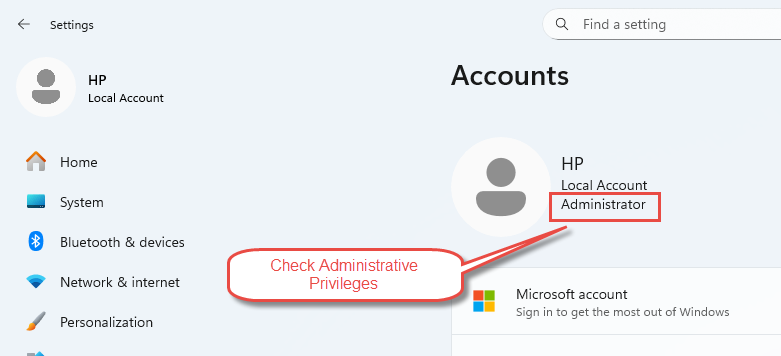
Za zagon ukaza sfc so potrebne skrbniške pravice. Če želite preveriti, ali imate skrbniški dostop, odprite start Menu -> Nastavitve -> računiČe imate skrbniške pravice, beseda »skrbnik»se mora prikazati pod vašim uporabniškim imenom. Brez teh privilegijev ne morete uspešno zagnati preverjevalnika sistemskih datotek.«
3.2 Premisleki glede varnega načina
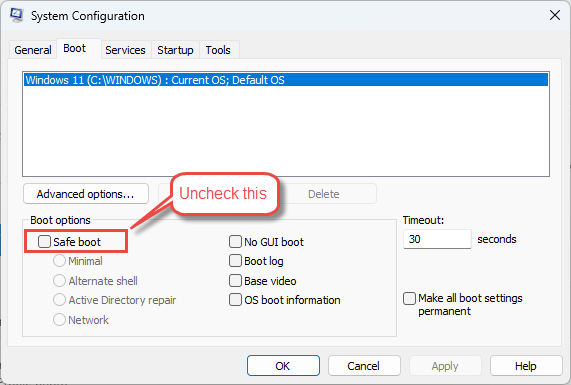
Vaša naprava ne bi smela biti v varnem načinu, razen če odpravljate napredne napake. Če je vaš sistem v varnem načinu, pritisnite Win + R, tip msconfigin pritisnite Vnesite. Pojdi na Boot zavihek, počistite polje Varno bootin izberite Uporabi -> OK. Ko ste pozvani, izberite Restart.
3.3 Internetna povezava za DISM
Med izvajanjem popravil sfc morate biti povezani z internetom, če morate zagnati dodatna popravila DISM. DISM uporablja Windows Update za pridobivanje datotek, potrebnih za obnovitev poškodovanih sistemskih datotek, zato je aktivna internetna povezava bistvena za uspešna popravila.
Za več podrobnosti o DISM-u glejte naš celovit vodnik.
3.4 Zahteve za posodobitve sistema Windows
Preden zaženete preverjevalnik sistemskih datotek, se prepričajte, da ste namestili najnovejše posodobitve za Windows. Zastarele sistemske datoteke lahko motijo postopek popravila. Če želite posodobiti Windows, odprite Nastavitve -> Windows Update in namestite vse razpoložljive posodobitve. Po končanih posodobitvah znova zaženite računalnik.

4. Zagon DISM-a pred preverjanjem sistemskih datotek
4.1 Kaj je DISM?
Upravljanje in servisiranje slik uvajanja (DISM) je vgrajeno orodje sistema Windows, ki omogoča izvajanje različnih opravil na sistemskih slikah sistema Windows. DISM lahko priklopi in odklopi slike, doda in odstrani gonilnike, namesti posodobitve in omogoči funkcije. Ko se predpomnilnik zaščite datotek sistema Windows, ki ga uporablja sfc, poškoduje, DISM obnovi shrambo komponent tako, da preveri stanje celotnega sistema s čisto sliko operacijskega sistema, shranjeno lokalno ali v spletu.
4.2 Zakaj najprej zagnati DISM
Microsoft priporoča, da pred preverjevalnikom sistemskih datotek zaženete DISM, ker DISM zagotavlja datoteke, potrebne za popravilo poškodovanih datotek. Če je poškodovan tudi predpomnilnik, ki ga sfc uporablja za obnovitev poškodovanih datotek, najprej zaženite DISM in popravite ta predpomnilnik z uporabo spletne ali lokalne slike sistema Windows. To zagotavlja, da ima sfc dostop do čistih, nepoškodovanih izvornih datotek za svoje operacije popravila.
4.3 Kako zagnati ukaze DISM
Odprto Command Prompt or Windows PowerShell kot skrbnik nato izvedite ustrezen ukaz DISM glede na vaše potrebe:
| Ukaz | Opis ukaza |
|---|---|
| DISM / Spletna / Čiščenje / CheckHealth | Možnost CheckHealth preveri, ali je bila slika označena kot poškodovana, ne da bi izvedla skeniranje. |
| DISM / Online / Cleanup-Image / Skeniranje zdravja | Možnost ScanHealth pregleda sliko za morebitne poškodbe shrambe komponent, vendar ne odpravi nobenih težav. |
| DISM / Spletna / Čiščenje / RestoreHealth | Možnost RestoreHealth pregleda sliko za morebitne poškodbe, samodejno izvede popravila in zabeleži poškodbe v dnevniško datoteko. Ta postopek običajno traja 15–30 minut, odvisno od stopnje poškodb in velikosti particije. |
4.4 Uporaba alternativnih virov za popravilo z DISM
Če DISM ne najde izvornih datotek ali če je vaš odjemalec Windows Update pokvarjen, lahko uporabite alternativni vir za popravilo. Namestite datoteko ISO sistema Windows, ki se natančno ujema z vašo različico sistema Windows, nato pa zaženite naslednji ukaz:
DISM /Online /Cleanup-Image /RestoreHealth /Source:WIM:X:\Sources\Install.wim:1 /LimitAccess»X« zamenjajte s črko pogona, na katerega je nameščen vaš ISO. ISO mora biti popolnoma enake različice kot vaš operacijski sistem. ISO 10586.0 ne bo popravil sistema 10586.35, ker vsebuje dodatne posodobitve in datoteke.
4.5 Alternative DISM za Windows 7
DISM ni na voljo v sistemu Windows 7 ali starejših različicah operacijskega sistema. Vendar pa Microsoft ponuja podobno orodje, imenovano System Update Readiness Tool (SURT), ki ga lahko prenesete iz kataloga Microsoft Update. SURT deluje podobno kot DISM, tako da obnavlja in popravlja poškodovane sistemske datoteke. Če uporabljate Windows 7 in sfc ne more odpraviti težav s poškodovanimi datotekami, je SURT vaša naslednja možnost.
5. Kako zagnati preverjevalnik sistemskih datotek v sistemu Windows
5.1 1. način: Zaženite SFC prek ukaznega poziva
Ukazni poziv ponuja najpogostejši način za zagon ukaza sfc scannow v sistemih Windows.
- odprite start Menu in tip cmd v iskalnem polju.
- Z desno tipko miške kliknite Command Prompt iz rezultatov iskanja in izberite Zaženi kot skrbnik.
- klik Da v pozivu Nadzor uporabniškega računa, če se to od vas zahteva.
- V okno ukaznega poziva vnesite sfc / scannow in pritisnite Vnesite.
- Počakajte, da preverjanje doseže 100 % in se zaključi. Skeniranje običajno traja 5–10 minut, vendar lahko traja dlje, odvisno od vašega računalnika in najdenih težav.
- Ne zapirajte okna ukaznega poziva, dokler preverjanje ni 100-odstotno končano.
- Po končanem postopku znova zaženite računalnik.

5.2 2. način: Zagon SFC prek lupine Windows PowerShell
Windows PowerShell lahko zažene isto skeniranje sfc kot ukazni poziv in je najprimernejši program za oddaljeno skriptanje in poslovna okolja.
- odprite start Menu in iskanje Windows PowerShell.
- Z desno tipko miške kliknite Windows PowerShell in izberite Zaženi kot skrbnik.
- klik Da v pozivu Nadzor uporabniškega računa.
- tip sfc / scannow in pritisnite Vnesite.
- Počakajte, da se skeniranje zaključi, kar običajno traja 5–10 minut, vendar lahko traja dlje, odvisno od vašega sistema.
- Ko je skeniranje končano, znova zaženite računalnik.

5.3 3. način: Zagon SFC v okolju za obnovitev sistema Windows (WinRE)
Če je vaš sistem nedostopen ali se ne zažene normalno, lahko za zagon preverjevalnika sistemskih datotek uporabite obnovitveno okolje sistema Windows.
- odprite start Menu -> Nastavitve -> sistem -> Obnovitev.
- Pomaknite se navzdol do Napredno Startup pod Možnosti obnovitve in izberite ponovno zagnati zdaj.
- Računalnik se bo znova zagnal v WinRE.
- Izberite Odpravljanje težav -> Napredne možnosti -> Command Prompt.
- tip sfc /scannow /offbootdir=D:\ /offwindir=D:\Windows in pritisnite Vnesite.
- Črko pogona D:\ zamenjajte z dejansko oznako pogona, kjer se nahaja mapa Windows, običajno C:\ ali D:\.
5.4 4. način: Zagon SFC z uporabo medija za obnovitev sistema Windows
Ko resna poškodba sistemskih datotek prepreči zagon sistema Windows, lahko za zagon ukaza sfc uporabite obnovitveni medij sistema Windows.
- Ustvarite namestitveni disk sistema Windows z orodjem Dell OS Recovery ali orodjem Windows Media Creation Tool.
- Priključite namestitveni disk USB na računalnik.
- Vklopite računalnik in tapnite F12 tipko, dokler ne odprete menija za enkratni zagon.
- Izberite USB-pogon s seznama in pritisnite Vnesite.
- Računalnik se zažene z namestitvenim diskom USB.
- Izberite svoj jezik in kliknite Naslednji.
- Izberite Popravite svoj računalnik.
- klik Odpravljanje težav -> Napredne možnosti -> Command Prompt.
- tip sfc /scannow /offbootdir=C:\ /offwindir=C:\Windows in pritisnite Vnesite.
- Zamenjajte C:\ s črko pogona, kjer se nahaja vaša namestitev sistema Windows.
- Počakajte, da se preverjanje sistemskih datotek zaključi, kar lahko traja do eno uro, odvisno od vaše konfiguracije.
- Po končanem postopku znova zaženite računalnik.
6. Razumevanje rezultatov skeniranja SFC
6.1 »Zaščita virov sistema Windows ni našla nobenih kršitev integritete«
To sporočilo pomeni, da ukaz sfc scannow ni našel težav z vašimi sistemskimi datotekami. Vaše sistemske datoteke so nedotaknjene in nepoškodovane. Če težave še vedno naletite, težava verjetno izvira iz drugega vira in ne iz poškodovanih sistemskih datotek. Morda boste morali odpraviti druge možne vzroke, kot so težave z gonilniki, konflikti programske opreme ali težave s strojno opremo.
6.2 »Zaščita virov sistema Windows je našla poškodovane datoteke in jih popravila«
Ta rezultat pomeni, da je sfc uspešno prepoznal poškodovane datoteke in jih popravil z uporabo predpomnjenih kopij. Operacija je bila uspešna in vaše sistemske datoteke so bile obnovljene v pravilno stanje. Podrobnosti o popravljenih datotekah so vključene v datoteko CBS.log na naslovu %WinDir%\Logs\CBS\CBS.log. Ko prejmete to sporočilo, znova zaženite računalnik, da zagotovite pravilno delovanje vseh popravil.
6.3 »Zaščita virov sistema Windows je našla poškodovane datoteke, vendar jih nekaterih ni mogla popraviti«
Ko orodje sfc scannow prikaže to sporočilo, je orodje zaznalo poškodovane datoteke, vendar jih ni moglo popraviti vseh. To se običajno zgodi, ko je poškodovan tudi predpomnilnik, ki ga preverjevalnik sistemskih datotek uporablja za obnovitev poškodovanih datotek. V tem primeru zaženite DISM, da popravite shrambo komponent, nato pa znova zaženite sfc. Podrobnosti o poškodovanih datotekah so na voljo v datoteki CBS.log. Če DISM in sfc skupaj ne moreta odpraviti težav, boste morda morali ročno zamenjati poškodovane datoteke ali izvesti obnovitev sistema.
6.4 »Zaščita virov sistema Windows ni mogla izvesti zahtevane operacije«
To sporočilo pomeni, da sfc ni mogel dokončati skeniranja. Najpogostejši vzrok je poskus zagona skeniranja, medtem ko Windows izvaja druge operacije z datotekami. Če želite to odpraviti, izvedite skeniranje s preverjevalnikom sistemskih datotek v varnem načinu in se prepričajte, da mapi PendingDeletes in PendingRenames obstajata v mapi %WinDir%\WinSxS\Temp. Nadomestno besedilo %WinDir% predstavlja mapo operacijskega sistema Windows, na primer C:\Windows.
7. Napredne možnosti preverjanja sistemskih datotek
7.1 Modifikatorji ukazov SFC
Preverjevalnik sistemskih datotek podpira več modifikatorjev poleg standardnega ukaza sfc scannow:
| Sprememba | Opis |
|---|---|
| /skeniranje zdaj | Skenira vse zaščitene sistemske datoteke in zamenja poškodovane ali napačne datoteke s predpomnjenimi kopijami. |
| /samopreveri | Skenira vse zaščitene sistemske datoteke brez popravil. Uporabite to možnost za preverjanje morebitnih poškodb brez spreminjanja datotek. |
| / scanonce | Ob naslednjem ponovnem zagonu sistema enkrat pregleda vse zaščitene sistemske datoteke. |
| / scanboot | Ob vsakem ponovnem zagonu računalnika pregleda vse zaščitene sistemske datoteke. |
| / preklic | Prekliče vse čakajoče preglede, načrtovane z modifikatorjem /scanboot. |
| /offbootdir in /offwindir | Določa lokacijo zagonskega imenika brez povezave in imenika sistema Windows pri zagonu ukaza sfc z obnovitvenega medija. |
7.2 Izvajanje več pregledov SFC
Morda boste morali za odpravo vseh težav zagnati ukaz sfc scannow do trikrat. Če prvo skeniranje najde in popravi poškodovane datoteke, znova zaženite skeniranje, da preverite, ali so bile vse težave odpravljene. Vsako nadaljnje skeniranje lahko odkrije dodatne poškodbe, ki postanejo očitne šele po zaključku prejšnjih popravil. Nadaljujte z izvajanjem ukaza sfc, dokler ne prejmete sporočila, da niso bile najdene nobene kršitve integritete, ali dokler izvajanje dodatnih skeniranj ne povzroči nadaljnjih sprememb.
8. Ogled dnevniških datotek preverjevalnika sistemskih datotek
8.1 Razumevanje datoteke CBS.log
Kadar koli zaženete skeniranje sfc, preverjevalnik sistemskih datotek zabeleži svojo dejavnost v datoteko CBS.log, ki se nahaja na naslovu %WinDir%\Logs\CBS\CBS.log. Ta dnevniška datoteka vsebuje podrobnosti o vsaki pregledani datoteki, najdenih poškodovanih datotekah in izvedenih operacijah popravila. Datoteka CBS.log vsebuje informacije o datotekah, ki jih preverjevalnik sistemskih datotek ne more popraviti, zato je bistvena za odpravljanje težav s trajnimi poškodbami.
8.2 Kako izvleči podrobnosti SFC
Ker več orodij za vzdrževanje sistema Windows dodaja dnevnike v datoteko CBS.log, morate za lažji pregled izvleči ustrezne vnose preverjevalnika sistemskih datotek v ločeno besedilno datoteko.
- Odprite ukazni poziv s povišanimi pravicami tako, da vnesete cmd v Iskalnik polje, klik z desno miškino tipko Command Promptin izberite Zaženi kot skrbnik.
- V okno ukaznega poziva vnesite naslednji ukaz v eno vrstico in pritisnite Vnesite:
findstr /c:"[SR]" %windir%\Logs\CBS\CBS.log >"%userprofile%\Desktop\sfcdetails.txt"- Za ogled filtriranih vnosov v dnevnik odprite datoteko sfcdetails.txt na namizju.
8.3 Branje in interpretacija vnosov v dnevnik
Datoteka sfcdetails.txt uporablja naslednjo obliko zapisa: datum/čas, ki mu sledijo podrobnosti sfc. Datoteka vsebuje podrobnosti o vsakem zagonu preverjevalnika sistemskih datotek v računalniku. Preverite vnose datuma in časa, da ugotovite, katere problematične datoteke so bile najdene med zadnjim pregledovanjem. Vsak vnos označuje, ali je bila datoteka uspešno popravljena, je ni bilo mogoče popraviti ali pa je bilo ugotovljeno, da manjka. Te informacije pomagajo prepoznati, katere datoteke je treba ročno zamenjati, če jih sfc ne more popraviti samodejno.
Spodaj je nekaj primerov vnosov v dnevnik:
2025-12-15 13:35:45, Info                  CSI    00000007 [SR] Verifying 100 components
2025-12-15 13:35:45, Info                  CSI    00000008 [SR] Beginning Verify and Repair transaction
2025-12-15 13:35:46, Info                  CSI    00000009 [SR] Verify complete
2025-12-15 13:35:46, Info                  CSI    0000000a [SR] Verifying 100 components
2025-12-15 13:35:46, Info                  CSI    0000000b [SR] Beginning Verify and Repair transaction
2025-12-15 13:35:46, Info                  CSI    0000000c [SR] Verify complete
2025-12-15 13:35:46, Info                  CSI    0000000d [SR] Verifying 100 components
2025-12-15 13:35:46, Info                  CSI    0000000e [SR] Beginning Verify and Repair transaction
2025-12-15 13:35:46, Info                  CSI    0000000f [SR] Verify complete
2025-12-15 13:35:46, Info                  CSI    00000010 [SR] Verifying 100 components
2025-12-15 13:35:46, Info                  CSI    00000011 [SR] Beginning Verify and Repair transaction
2025-12-15 13:35:46, Info                  CSI    00000012 [SR] Verify complete
9. Ročno popravilo sistemskih datotek
9.1 Kdaj je potrebno ročno popravilo
Ročno popravilo je potrebno, ko preverjevalnik sistemskih datotek najde poškodovane datoteke, vendar jih ne more popraviti nekaterih ali vseh. Ko pregledate datoteko CBS.log in ugotovite, katera sistemska datoteka je bila poškodovana in je ni mogoče popraviti, morate najti, kje se nahaja poškodovana datoteka, in jo ročno zamenjati z znano dobro kopijo. Znano dobro kopijo sistemske datoteke lahko morda dobite iz drugega računalnika, v katerem je nameščena ista različica sistema Windows kot v vašem računalniku. V tem računalniku izvedite postopek preverjevalnika sistemskih datotek, da se prepričate, da datoteka, ki jo želite kopirati, ni poškodovana.
9.2 Prevzem administrativne odgovornosti
9.2.1 Uporaba ukaza Takeown
Preden lahko zamenjate poškodovano sistemsko datoteko, morate prevzeti skrbniško lastništvo nad njo. V ukazni poziv s povišanimi privilegiji vnesite naslednji ukaz in pritisnite Vnesite:
takeown /f <Path_And_File_Name>Zamenjaj z dejansko potjo in imenom poškodovane datoteke. Na primer:
takeown /f C:\windows\system32\jscript.dll9.3 Dodelitev skrbniškega dostopa
9.3.1 Uporaba ukaza Icacls
Ko prevzamete lastništvo, morate skrbnikom omogočiti poln dostop do poškodovane sistemske datoteke. Vnesite naslednji ukaz in pritisnite Vnesite:
icacls <Path_And_File_Name> /grant administrators:FNa primer:
icacls C:\windows\system32\jscript.dll /grant administrators:F9.4 Zamenjava poškodovanih datotek
Ko prevzamete lastništvo in odobrite dostop, lahko poškodovano sistemsko datoteko zamenjate z znano dobro kopijo.
- Pridobivanje znanih dobrih kopij datotek: Kopirajte nadomestno datoteko iz drugega računalnika z isto različico sistema Windows na mesto v računalniku, na primer na pogon USB ali omrežno mesto.
- Uporaba ukaza za kopiranje: Vnesite naslednji ukaz in pritisnite Vnesite:
Copy <Source_File> <Destination>Zamenjaj s potjo in imenom datoteke znane dobre kopije in zamenjajte s potjo in imenom poškodovane datoteke. Na primer:
copy E:\temp\jscript.dll C:\windows\system32\jscript.dll10. Odpravljanje težav s preverjevalnikom sistemskih datotek
10.1 Skeniranje SFC ni uspelo dokončati
10.1.1 Zagon SFC v varnem načinu
Če se skeniranje sfc ne zaključi normalno, zaženite sistem v varnem načinu in znova zaženite skeniranje. Za vstop v varni način pritisnite Win + R, tip msconfigin pritisnite Vnesite. Pojdi na Boot tab, preveri Varno boottako, da izberete Minimalnain kliknite OKZnova zaženite računalnik in v varnem načinu odprite ukazni poziv s povišanimi pravicami ter ga zaženite. sfc / scannowKo je skeniranje končano, se vrnite v msconfig in počistite polje. Varno bootin ga normalno znova zaženite.
10.1.2 Preverjanje map PendingDeletes in PendingRenames
Če sfc prikaže sporočilo »Zaščita virov sistema Windows ni mogla izvesti zahtevane operacije«, se prepričajte, da mapi PendingDeletes in PendingRenames obstajata v %WinDir%\WinSxS\Temp. Odprite Raziskovalec in se pomaknite do C:\Windows\WinSxS\Temp. Če ti mapi ne obstajata, ju ustvarite ročno in nato znova zaženite sfc. Te mape so bistvene za to, da preverjevalnik sistemskih datotek med pregledovanjem uvrsti operacije z datotekami v čakalno vrsto.
10.2 DISM ne more najti izvornih datotek
10.2.1 Nameščanje datoteke ISO sistema Windows
Ko DISM prikaže »izvornih datotek ni mogoče najti«, potrebujete datoteko ISO sistema Windows, ki se natančno ujema z vašo različico sistema Windows. Prenesite datoteko ISO z Microsofta, z desno tipko miške kliknite datoteko ISO in izberite MountZapišite si črko pogona, dodeljeno nameščeni datoteki ISO. Nato zaženite DISM s parametrom source, ki kaže na lokacijo nameščene datoteke ISO.
10.2.2 Uporaba virov za popravilo po meri
Kot vir datotek lahko uporabite namestitev sistema Windows, mapo sistema Windows iz omrežnega pomnilnika ali izmenljivi medij. Zaženite naslednji ukaz:
DISM /Online /Cleanup-Image /RestoreHealth /Source:C:\RepairSource\Windows /LimitAccessZamenjajte C:\RepairSource\Windows z lokacijo vira za popravilo. Parameter /LimitAccess preprečuje, da bi DISM vzpostavil stik s storitvijo Windows Update, zaradi česar uporablja samo navedeni vir.
10.3 SFC še naprej najde iste napake
Če sfc scannow po več pregledih še vedno najde iste napake, najprej zaženite DISM, da popravite shrambo komponent, nato pa znova zaženite sfc. Če težava ne izgine, preverite datoteko CBS.log, da ugotovite, katere datoteke ni mogoče popraviti, in poskusite ročno zamenjati datoteke. Kot zadnjo možnost razmislite o obnovitvi sistema na točko pred poškodbo ali pa izvedite čisto namestitev sistema Windows, če obnovitev sistema ni na voljo ali ni uspešna.
11. Najboljše prakse za preverjevalnik sistemskih datotek
11.1 Kdaj zagnati preverjevalnik sistemskih datotek
Preverjevalnik sistemskih datotek zaženite, ko pride do nestabilnosti sistema, zrušitev, sporočil o napakah ali težav z delovanjem, ki lahko kažejo na poškodbo datotek. Takoj po namestitvi večjih posodobitev sistema Windows zaženite ukaz sfc scannow, da preverite celovitost sistema. Orodje zaženite tudi pred izvajanjem kritičnih sistemskih operacij ali po okrevanju po okužbah z zlonamerno programsko opremo, da zagotovite, da so vse sistemske datoteke nedotaknjene.
11.2 Načrtovanje rednih pregledov SFC
Razmislite o načrtovanju mesečnih pregledov sfc, zlasti za naprave, ki so nagnjene k napakam v uporabniški konfiguraciji ali tiste v kritičnih okoljih. Redni pregledi pomagajo odkriti poškodbe datotek zgodaj, preden povzročijo resne težave s sistemom. V razporejevalniku opravil sistema Windows lahko ustvarite načrtovano opravilo, ki samodejno zažene sfc, vendar ga morate za uspešno izvedbo konfigurirati tako, da se izvaja z najvišjimi pravicami.
11.3 Varnostno kopiranje podatkov pred zagonom SFC
Čeprav sfc običajno deluje varno, je vedno dobra praksa, da predhodno varnostno kopirate pomembne podatke. Če preverjevalnik sistemskih datotek spremeni sistemske datoteke in gre kaj narobe, vam varnostna kopija zagotavlja, da lahko obnovite podatke. Poleg tega, če je sfc spremenil vaše sistemske datoteke in razveljavil prilagoditve, boste imeli kopije vseh konfiguracijskih datotek, ki jih boste morda morali obnoviti.
11.4 Zagon SFC po DISM-u
Vedno zaženite ukaz sfc scannow po zagonu programa DISM RestoreHealth. DISM popravi shrambo komponent, ki jo sfc uporablja kot vir za nadomestne datoteke. Z zagonom ukaza sfc po programu DISM zagotovite, da lahko preverjevalnik sistemskih datotek dostopa do čistih, nepoškodovanih datotek za popravila. Ta kombinacija zagotavlja najcelovitejši pristop k popravljanju poškodb sistemskih datotek.
11.5 Ponovni zagon SFC po popravilih
Ko se ukaz sfc zaključi in sporoči, da je popravil datoteke, znova zaženite skeniranje, da preverite, ali so bile vse težave odpravljene. Včasih popravilo enega niza poškodovanih datotek razkrije dodatno poškodbo, ki je bila prej skrita. Nadaljujte z izvajanjem ukaza sfc, dokler ne prejmete sporočila, da niso bile najdene nobene kršitve integritete, kar potrjuje, da so vaše sistemske datoteke popolnoma popravljene.
12. Preverjevalnik sistemskih datotek v različnih različicah sistema Windows
12.1 Windows 11
Preverjevalnik sistemskih datotek deluje v sistemu Windows 11 enako kot v sistemu Windows 10. Zaženite sfc prek ukaznega poziva, lupe Windows PowerShell ali terminala Windows s skrbniškimi pravicami. Windows 11 vključuje enako integracijo DISM in funkcije zaščite virov sistema Windows. Do sfc lahko dostopate tudi prek obnovitvenega okolja sistema Windows, če se sistem ne zažene normalno.
12.2 Windows 10
Windows 10 nudi popolno podporo za sfc in DISM. Preverjevalnik sistemskih datotek se brezhibno integrira z zaščito virov sistema Windows in ponuja vse modifikatorje ukazov. Za optimalne rezultate naj uporabniki sistema Windows 10 vedno zaženejo DISM pred sfc. Orodje deluje enako, ne glede na to, ali do njega dostopate prek ukaznega poziva ali lupe Windows PowerShell.
12.3 Windows 8 in 8.1
V sistemih Windows 8 in 8.1 je bil poleg preverjevalnika sistemskih datotek uveden tudi DISM, s čimer sta postali prvi potrošniški različici sistema Windows, ki sta vključevali obe orodji. Ukaz sfc zaženite na enak način kot v sistemih Windows 10 in 11. Do ukazne vrstice dostopate s pritiskom na Win + X in izbiro Ukazni poziv (Admin)Zaščita virov sistema Windows v teh različicah zagotavlja popolno zaščito datotek.
12.4 Windows 7
Preverjevalnik sistemskih datotek deluje v sistemu Windows 7, vendar DISM ni na voljo. Namesto tega za popravilo shrambe komponent uporabite orodje System Update Readiness Tool kot alternativo DISM-u. Windows 7 uporablja zaščito datotek sistema Windows namesto zaščite virov sistema Windows, vendar sfc deluje na enak način. Orodje zaženite prek ukaznega poziva s povišanimi pravicami z istimi ukazi kot novejše različice sistema Windows.
13. Alternative, ko preverjevalnik sistemskih datotek ne uspe
13.1 Obnovitev sistema
Če sfc in DISM skupaj ne moreta odpraviti težav s poškodbo datotek, vam lahko obnovitev sistema pomaga tako, da sistem povrne v čisto stanje iz prejšnje obnovitvene točke. Obnovitev sistema ohrani osebne datoteke, kot so dokumenti in fotografije, hkrati pa obnovi sistemske datoteke in nastavitve. Odpri nadzorno ploščo -> sistem -> Zaščita sistema -> Obnovitev sistema in izberite obnovitveno točko iz obdobja, preden je prišlo do poškodbe. Upoštevajte, da obnovitev sistema deluje le, če imate v sistemu konfigurirane obstoječe obnovitvene točke.

13.2 Ponastavitev sistema Windows
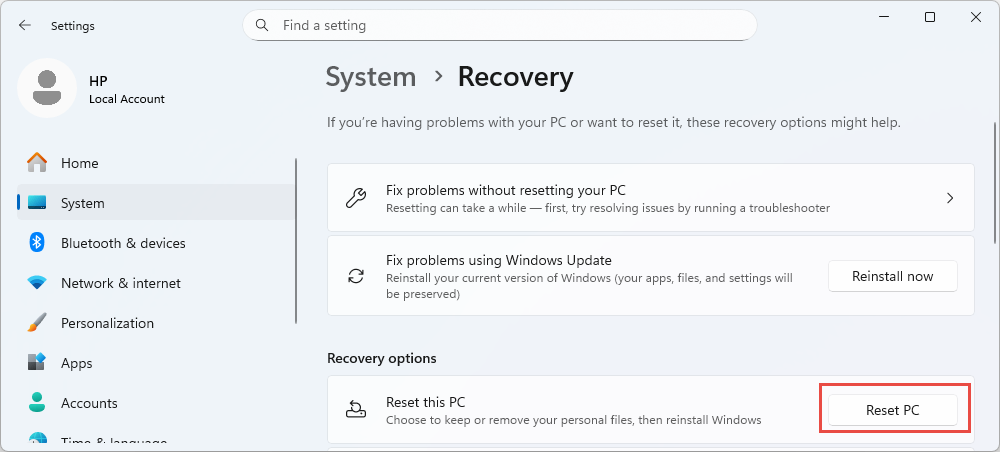
Ponastavitev sistema Windows ponuja celovitejšo rešitev kot obnovitev sistema. Ta funkcija znova namesti sistem Windows, hkrati pa vam omogoča, da ohranite svoje osebne datoteke. Odpri Nastavitve -> sistem -> Obnovitev -> Ponastavite ta računalnikIzberite, ali želite obdržati datoteke ali odstraniti vse. Ponastavitev sistema Windows odpravi težavo.ost file težave s korupcijo z namestitvijo novih sistemskih datotek, čeprav boste morali pozneje znova namestiti aplikacije.
13.3 Čista namestitev sistema Windows
Čista namestitev sistema Windows predstavlja najbolj temeljito rešitev za trdovratno poškodbo datotek, ki je preverjevalnik sistemskih datotek ne more popraviti. Ta možnost popolnoma izbriše vaš sistem in namesti novo kopijo sistema Windows. Preden nadaljujete, varnostno kopirajte vse pomembne datoteke, saj čista namestitev odstrani vse podatke, aplikacije in nastavitve. Prenesite namestitveni medij sistema Windows z Microsofta, ustvarite zagonski pogon USB, zaženite sistem z medija in sledite pozivom za namestitev. Čista namestitev zagotavlja, da so vse sistemske datoteke brezhibne in nepoškodovane.
14. Pogosto zastavljena vprašanja
V: Koliko časa traja SFC /scannow?
A: Skeniranje sfc scannow običajno traja 5–10 minut v večini sistemov. Vendar pa lahko skeniranje traja precej dlje, odvisno od specifikacij strojne opreme vašega računalnika, velikosti namestitve sistema Windows in števila težav, odkritih med skeniranjem. Če preverjevalnik sistemskih datotek zazna številne poškodovane datoteke, lahko skeniranje traja 30 minut ali več. Skeniranje lahko traja do eno uro, če se izvaja z obnovitvenega medija sistema Windows. Okna ukaznega poziva ne zapirajte, dokler preverjanje ni 100 % končano.
V: Ali naj najprej zaženem SFC ali DISM?
A: DISM morate zagnati pred preverjevalnikom sistemskih datotek. DISM popravi shrambo komponent, ki jo sfc uporablja kot vir za nadomestne datoteke. Če najprej zaženete sfc in ta sporoči, da je našel poškodovane datoteke, vendar nekaterih ni mogel popraviti, to običajno pomeni, da je poškodovan tudi sam predpomnilnik. Če najprej zaženete DISM RestoreHealth, zagotovite, da je shramba komponent čista, kar omogoča sfc, da uspešno popravi vse poškodovane datoteke z uporabo čistih izvornih datotek.
V: Ali lahko ustavim skeniranje SFC, ki poteka?
A: Čeprav lahko zaprete okno ukaznega poziva, da ustavite pregledovanje sfc, ki se izvaja, to ni priporočljivo. Prekinitev pregleda lahko povzroči, da bo vaš sistem v nedoslednem stanju, če je preverjevalnik sistemskih datotek ravnokar nadomeščal datoteke. Če morate pregledovanje ustaviti, zaprite okno ukaznega poziva in nato pozneje znova zaženite pregledovanje, da se dokonča. Za preklic načrtovanih pregledov, nastavljenih z /scanboot, uporabite modifikator /cancel.
V: Kolikokrat naj zaženem SFC?
A: Morda boste morali za odpravo vseh težav zagnati ukaz sfc scannow do trikrat. Zaženite prvo skeniranje in če popravi datoteke, ga zaženite znova, da preverite, ali so vse težave odpravljene. Vsako nadaljnje skeniranje lahko odkrije dodatne poškodbe, ki postanejo očitne šele po zaključku prejšnjih popravil. Nadaljujte z izvajanjem preverjevalnika sistemskih datotek, dokler ne prejmete sporočila, da program Windows Resource Protection ni našel nobenih kršitev integritete, ali dokler izvajanje dodatnih skeniranj ne povzroči nadaljnjih sprememb.
V: Ali SFC deluje v sistemu Windows 7?
A: Da, preverjevalnik sistemskih datotek deluje v sistemu Windows 7 z enakimi ukazi in postopki kot novejše različice sistema Windows. Vendar pa DISM v sistemu Windows 7 ni na voljo. Namesto tega prenesite in uporabite orodje za preverjanje pripravljenosti sistema za posodobitve iz kataloga Microsoft Update kot alternativo DISM za popravilo shrambe komponent pred zagonom sfc. Windows 7 uporablja zaščito datotek sistema Windows namesto zaščite virov sistema Windows, vendar orodje sfc deluje enako.
V: Ali lahko zaženem SFC brez skrbniških pravic?
O: Ne, preverjevalnika sistemskih datotek ne morete zagnati brez skrbniških pravic. Orodje sfc zahteva povišane pravice, ker spreminja zaščitene sistemske datoteke, do katerih običajni uporabniški računi ne morejo dostopati. Ko poskušate zagnati sfc iz ukaznega poziva brez povišanih pravic, bo Windows prikazal sporočilo o napaki, da morate biti skrbnik, ki izvaja konzolno sejo. Preden zaženete ukaze sfc, vedno odprite ukazni poziv ali Windows PowerShell kot skrbnik.
V: Katere datoteke ščiti preverjevalnik sistemskih datotek?
A: Preverjevalnik sistemskih datotek ščiti kritične datoteke operacijskega sistema Windows, vključno z osrednjimi sistemskimi komponentami, gonilniki, knjižnicami in nastavitvami, na katere se Windows zanaša za pravilno delovanje. Zaščitene datoteke se nahajajo predvsem v mapah Windows in System32. Zaščita virov sistema Windows vzdržuje seznam zaščitenih virov, sfc pa med vsakim pregledom pregleda vse datoteke na tem seznamu. Orodje ne ščiti uporabniških datotek, datotek aplikacij ali dokumentov.
V: Ali lahko ročno zamenjam poškodovane sistemske datoteke?
A: Da, poškodovano sistemsko datoteko lahko ročno zamenjate, vendar to storite le v skrajnem primeru. Za zagotovitev združljivosti morate zagotoviti, da nadomestna datoteka prihaja iz iste različice, izdaje in ravni posodobitve sistema Windows. Za prevzem lastništva poškodovane datoteke uporabite ukaz takeown, za podelitev skrbniškega dostopa uporabite ukaz icacls, za zamenjavo datoteke pa ukaz copy. Pri popravljanju poškodovanih datotek se je najbolje zanesti na vgrajena orodja, kot sta preverjevalnik sistemskih datotek in DISM, saj ročna zamenjava, če se izvede nepravilno, tvega nestabilnost sistema.
V: Kdaj naj izvedem obnovitev sistema?
A: Izvedite obnovitev sistema, ko sfc in DISM skupaj ne moreta odpraviti težav s poškodbo datotek. Obnovitev sistema vrne vaš sistem v čisto stanje iz prejšnje obnovitvene točke, hkrati pa ohrani osebne datoteke, kot so dokumenti in fotografije. Ta možnost je primerna za odpravljanje poškodb, ki so nastale po določenem dogodku, kot je neuspešna posodobitev ali namestitev gonilnika. Če obnovitev sistema ni na voljo ali ni uspešna, razmislite o izvedbi ponastavitve sistema Windows ali čiste namestitve kot bolj celovitih alternativah.
V: Ali je DISM na voljo v sistemu Windows 7?
O: Ne, DISM ni na voljo v sistemu Windows 7 ali starejših različicah sistema Windows. V sistemu Windows 7 uporabite orodje System Update Readiness Tool kot alternativo DISM. Prenesite SURT iz kataloga Microsoft Update in ga zaženite, preden izvedete ukaz sfc za popravilo shrambe komponent. SURT deluje podobno kot DISM, tako da obnovi in popravi poškodovane sistemske datoteke, ki jih preverjevalnik sistemskih datotek uporablja kot vir za popravila.
V: Ali lahko preverjevalnik sistemskih datotek obnovi izbrisane datoteke, ki niso sistemske?
O: Ne, preverjevalnik sistemskih datotek ne more obnoviti izbrisanih nesistemskih datotek. Orodje pregleda in popravi samo zaščitene sistemske datoteke sistema Windows. Ne obnovi uporabniških dokumentov, fotografij, aplikacij ali drugih nesistemskih datotek, ki so bile izbrisane. Za obnovitev izbrisanih uporabniških datotek morate slediti navodilom naš celovit vodnik ali uporabite profesionalno programska oprema za obnovitev podatkov na trdem diskuPreverjevalnik sistemskih datotek posebej ščiti in popravlja le kritične datoteke, ki jih Windows potrebuje za delovanje.
15. Zaključek
15.1 Povzetek ključnih točk
Preverjevalnik sistemskih datotek ostaja bistveno orodje za ohranjanje stabilnosti sistema Windows s skeniranjem in popravljanjem poškodovanih sistemskih datotek. Pred uporabo ukaza DISM vedno zaženite ukaz DISM, da zagotovite, da je shramba komponent zdrava, kar omogoča preverjevalniku sistemskih datotek dostop do čistih izvornih datotek za popravila. Ukaz sfc scannow zaženite iz ukazne vrstice s povišanimi pravicami ali PowerShell-a in bodite pripravljeni na izvedbo več pregledov, če bo potrebno. V datoteki CBS.log preverite podrobnosti o datotekah, ki jih ni bilo mogoče popraviti, in kot zadnjo možnost uporabite ročno zamenjavo. Če ukaz sfc ne more odpraviti poškodb, nadaljujte z obnovitvijo sistema, ponastavitvijo sistema Windows ali čisto namestitvijo kot postopoma bolj celovitimi rešitvami.
15.2 Vzdrževanje integritete sistemskih datotek
Ohranite celovitost sistemskih datotek tako, da pravočasno namestite posodobitve sistema Windows, uporabljate zanesljivo protivirusno programsko opremo, zagotavljate stabilno napajanje in redno varnostno kopirate podatke. Preverjevalnik sistemskih datotek redno zaganjajte kot preventivno vzdrževanje, zlasti po večjih spremembah ali posodobitvah sistema. Izogibajte se ročnemu spreminjanju sistemskih datotek, razen če je to nujno potrebno, saj lahko to povzroči poškodbo datotek. Z upoštevanjem teh najboljših praks in uporabo ukaza sfc, ko se pojavijo težave, lahko zagotovite nemoteno delovanje sistema Windows in se izognete resnim težavam s stabilnostjo, ki jih povzročajo poškodovane sistemske datoteke.
Reference
- Uradni dokument Microsofta: Za popravilo manjkajočih ali poškodovanih sistemskih datotek uporabite orodje za preverjanje sistemskih datotek
- Uradni dokument Microsofta: Uporaba preverjevalnika sistemskih datotek v sistemu Windows
- Uradni dokument Microsofta: [Članek] SFC scannow
- Wikipedija: Preverjevalnik sistemskih datotek
O Author
Qian Gua je specialist za obnovitev podatkov z več kot 10-letnimi izkušnjami na področju datotečnih sistemov Windows, tehnologij shranjevanja in rešitev za obnovo po katastrofi. Uspešno je vodil na tisoče uporabnikov skozi kritične scenarije izgube podatkov v osebnih in poslovnih okoljih.
Qian je specializiran za metodologije obnovitve podatkov v sistemu Windows, analizo datotečnih sistemov in strategije preventivnega varnostnega kopiranja. Njegove bogate praktične izkušnje vključujejo obnovitev podatkov s pogonov, implementacijo celovitih rešitev za varnostno kopiranje in odpravljanje kompleksnih težav z datotečnimi sistemi v NTFS, FAT, exFAT in ReFS nosilci. Delal je z različnimi orodji in tehnikami za obnovitev, od vgrajenih pripomočkov za Windows do profesionalne programske opreme za obnovitev podatkov.
Qian je s svojim tehničnim pisanjem predan opolnomočenju uporabnikov s praktičnim znanjem za zaščito in obnovitev njihovih dragocenih podatkov. Vedno je na tekočem z najnovejšim razvojem tehnologij za obnovitev datotek sistema Windows, inovacijami naprav za shranjevanje in najboljšimi praksami za zaščito podatkov. Ko ne pomaga uporabnikom obnoviti njihovih podatkov,ost fileQian uživa v raziskovanju novih tehnologij shranjevanja in deljenju nasvetov za varnost podatkov, ki preprečujejo izgubo podatkov v prihodnosti.
Imate vprašanja o tem priročniku ali potrebujete pomoč pri obnovitvi podatkov? Qian vabi. povratne informacije in predlogi za izboljšanje teh virov za obnovitev podatkov.