
V tejto strost, radi sa s vami podelíme o 3 užitočné spôsoby, ako zmeniť komentovaný text vo svojom dokumente Word.
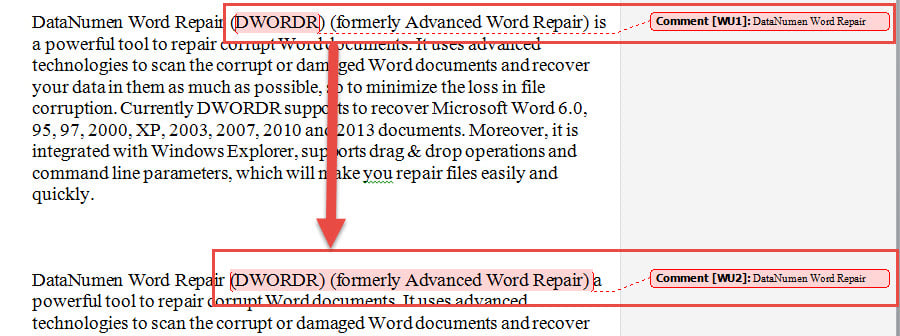
Je bežné a ľahké vykonať revízie komentovaním vybraného textu. Môže sa však stať, že budete musieť vybraný text rozšíriť alebo zmenšiť. Možno budete musieť do výberu zahrnúť alebo vylúčiť jedno alebo viac slov. Bohužiaľ neexistuje žiadny vstavaný spôsob, ako zmeniť komentovaný text a zároveň zachovať rovnaký obsah komentára.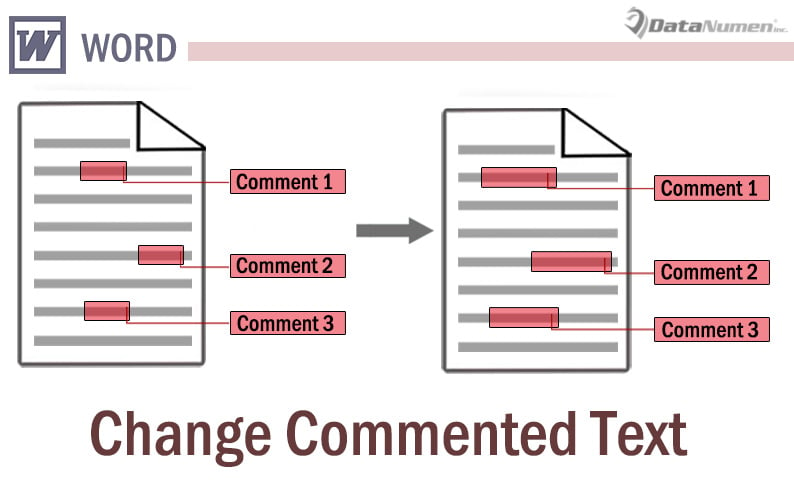
Našťastie pre nás nájdeme 3 riešenia.
Metóda 1: Odstrániť a znova vložiť komentár
- Najskôr vyberte a skopírujte obsah komentára do schránky.
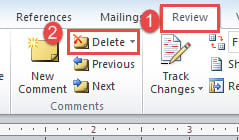
- Ďalej kliknite na kartu „Skontrolovať“.
- Potom kliknite na „Odstrániť“. Týmto sa odstráni komentár.

- Vyberte nový rozsah textov.
- Kliknite na „Skontrolovať“ a „Nový komentár“.
- Stlačením klávesov „Ctrl + V“ prilepte skopírovaný obsah.

Metóda 2: Zmena textu v zobrazení „Koncept“
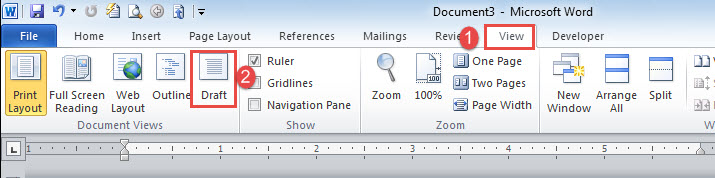
- Najskôr kliknite na kartu „Zobraziť“.
- Potom zvoľte „Koncept“.

- Povedzme, že pred alebo za komentovaný text musíte zahrnúť jedno alebo viac slov. A vložte ukazovateľ vloženia za prvé alebo pred posledné písmeno v komentovanom texte.
- Ďalej zadajte prvé alebo posledné písmeno.
- Potom vyrežte a prilepte slová, ktoré sa majú pridať, medzi 2 duplicitné písmená.
- Nakoniec nepotrebný list vymažte.
Je oveľa jednoduchšie zmenšiť komentovaný text.
- Najskôr zopakujte prvé 2 kroky.
- Ďalej vystrihnite nechcené slová a vložte ich na správne miesto.
Metóda 3: Spustenie makra programu Word
Toto je tretí spôsob zväčšenia komentovaných textov, ktorým je spustenie makra na dokončenie úlohy.
- V prvom radeost, vyberte nový rozsah textu, ktorý musí obsahovať pôvodný komentovaný text.
- Kliknutím na položku „Vývojár“ a potom na položku „Visual Basic“ spustíte editor VBA v programe Word. Alebo namiesto toho stlačte „Alt + F11“, ak na páse s nástrojmi nie je k dispozícii karta „Vývojár“.

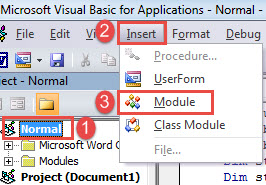
- Ďalej vložte nový modul kliknutím na „Normálny“ v ľavom stĺpci.
- Potom kliknite na paneli s ponukami na „Vložiť“.
- V rozbaľovacej ponuke zvoľte možnosť „Modul“.

- Dvojitým kliknutím otvorte nový modul, aby ste mali k dispozícii priestor na úpravy.
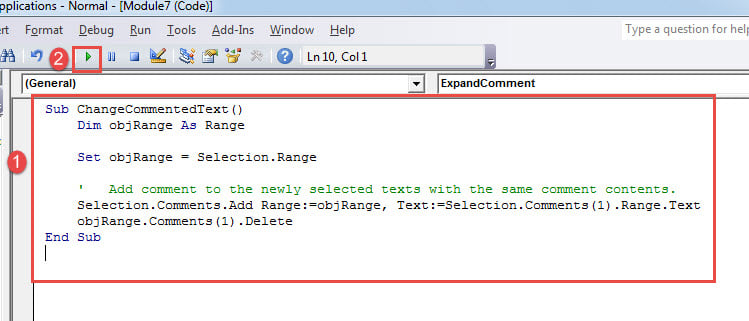
- Teraz tam vložte nasledujúce makro:

Sub ChangeCommentedText()
  Dim objRange As Range

  Set objRange = Selection.Range

  '  Add comment to the newly selected texts with the same comment contents.
  Selection.Comments.Add Range:=objRange, Text:=Selection.Comments(1).Range.Text
  objRange.Comments(1).Delete
End Sub
- V neposlednom rade kliknite na „Spustiť“ alebo stlačte „F5“, aby ste získali makratarted.

S dokumentom buďte opatrní
Nikdy nie je zlé byť pri dokumente Word príliš opatrní. Dokumenty uložené na vašich digitálnych zariadeniach si zaslúžia vašu dvojitú kontrolu, pretože sa môžu ľahko poškodiť v dôsledku najrôznejších chýb. Preto docx opraviť tento nástroj nikdy nebol užitočnejší pri každodennej práci.
Úvod autora:
Vera Chen je expertka na obnovu dát v DataNumen, Inc., ktorá je svetovým lídrom v oblasti technológií obnovy dát, vrátane Excel oprava a pdf oprava softvérových produktov. Pre viac informácií navštívte www.datanumen. S