
Ak chcete obnoviť e-mailové podpisy v programe Outlook, budete musieť odstrániť všetky podpisy. V tomto článku vám prezradíme 3 prístupy, ako to rýchlo dosiahnuť.
Možno ste si vytvorili e-mailové podpisy vo svojom Outlooku. Ak si myslíte, že most z nich sú neužitočné a neuspokojivé, môžete ich chcieť resetovať, a to znovu vytvoriť podpisy. V takom prípade je prvým krokom odstránenie všetkých z nich. V nasledujúcich častiach sa s vami delíme o 3 metódy. Teraz ich prečítajte a získate ich podrobne.
Metóda 1: Postupné mazanie všetkých podpisov e-mailov
- K start s, spustite aplikáciu Outlook.
- Potom kliknite na tlačidlo „Nový e-mail“ na páse s nástrojmi a vytvorte nový e-mail.
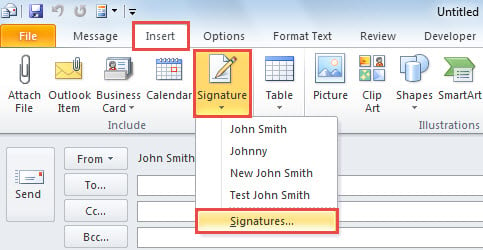
- V okne Správa by ste mali prepnúť na kartu „Vložiť“ a kliknúť na tlačidlo „Podpis“.
- Z rozbaľovacieho zoznamu vyberte možnosť „Podpisy“.

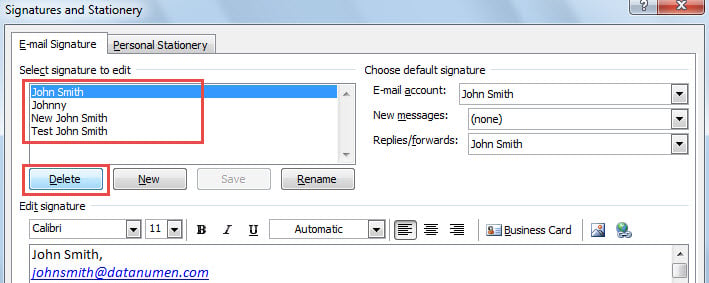
- Následne v rozbaľovacom dialógovom okne „Podpisy a písacie potreby“ môžete vybrať jeden podpis a kliknutím na tlačidlo „Odstrániť“ ho odstrániť.

- Opakujte krok 5 a odstráňte všetky existujúce podpisy.
- Po odstránení všetkých môžete nakoniec zavrieť všetky dialógové okná, kým sa nedostanete späť do hlavného okna programu Outlook.
Metóda 2: Ručné odstránenie všetkých podpisových súborov
- Na prvom mieste v hlavnom okne programu Outlook prejdite do ponuky „Súbor“.
- Potom na novej obrazovke zvoľte „Možnosti“.
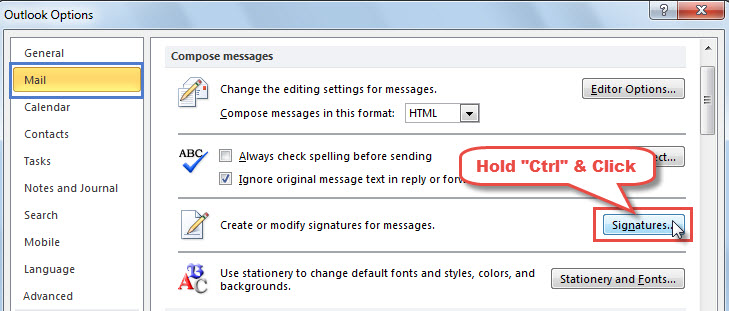
- Ďalej v okne „Možnosti programu Outlook“ prejdite na kartu „Pošta“.
- Na tejto karte nájdete tlačidlo „Podpisy“. Podržte stlačené tlačidlo „Ctrl“ a kliknite naň.

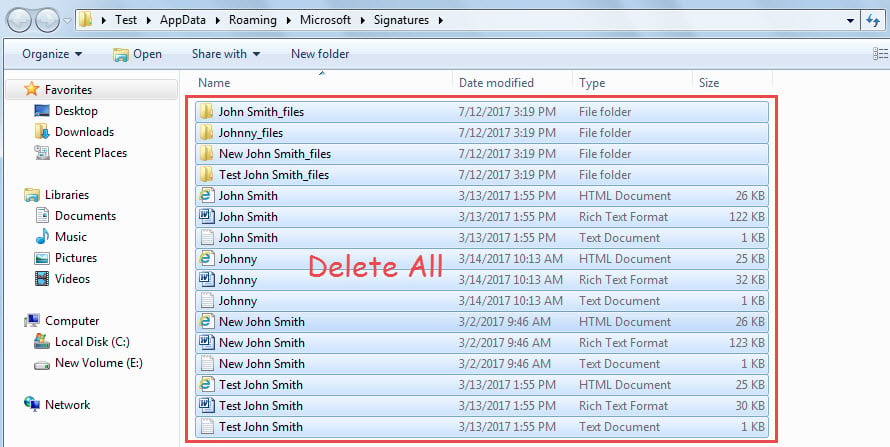
- Potom získate prístup k priečinku Windows, v ktorom sú uložené všetky podpisové súbory.
- Potom v tomto priečinku Windows môžete stlačením klávesov „Ctrl + A“ vybrať všetky priečinky a súbory.
- Na záver môžete všetky vymazať stlačením tlačidla „Odstrániť“, čím sa vymažú všetky e-mailové podpisy vo vašom Outlooku.

Metóda 3: Odstráňte všetky podpisy pomocou VBA
- Na samom začiatku stlačte v hlavnom okne Outlooku klávesy „Alt + F11“.
- Na nasledujúcej obrazovke „Microsoft Visual Basic for Applications“ musíte otvoriť nepoužívaný modul.
- A potom skopírujte nasledujúci kód VBA do tohto modulu.
Sub DeleteAllEmailSignatures()
    Dim strEnviro As String
    Dim strFolderPath As String
    Dim objFileSystem As Object
    Dim objFolder As Object
    Dim objFile As Object
    Dim objSubfolder As Object

    strEnviro = CStr(Environ("USERPROFILE"))
    strFolder = strEnviro & "\AppData\Roaming\Microsoft\Signatures"

    Set objFileSystem = CreateObject("Scripting.FileSystemObject")
    Set objFolder = objFileSystem.GetFolder(strFolder)

    For Each objFile In objFolder.Files
        objFileSystem.DeleteFile (objFile.Path)
    Next

    If objFolder.SubFolders.count > 0 Then
       For Each objSubfolder In objFolder.SubFolders
           objFileSystem.DeleteFolder (objSubfolder)
       Next
    End If

    MsgBox "All Email Signatures Deleted!", vbInformation + vbOKOnly, "Delete All Email Signatures"
End Sub
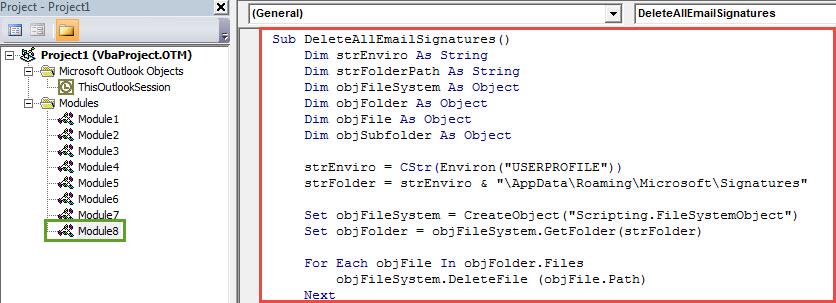
- Nakoniec v okne aktuálneho modulu môžete stlačiť kláves „F5“ alebo kliknúť na ikonu „Spustiť“ na paneli nástrojov a toto makro sa spustí.
- Po dokončení makra sa vymažú všetky existujúce e-mailové podpisy vo vašom Outlooku.
Efektívne zabezpečte svoje údaje z Outlooku
Kvôli zraniteľnosti Outlooku musíte dávať pozor na všetky potenciálne nebezpečenstvá v okolí Outlooku, ako sú výpadky prúdu, neočakávané vypnutie, vírusová infekcia a podobne. Pokiaľ bude váš Outlook napadnutý, nebudete mať inú možnosť, ako sa uchýliť k dostatočne silnému externému nástroju na opravu, ako je napr. DataNumen Outlook Repair, Je schopný opraviť PST problémy bez akýchkoľvek ťažkostí, čím okamžite extrahuje maximum údajov z rozbitého súboru PST.
Úvod autora:
Shirley Zhang je expertkou na obnovu dát v DataNumen, Inc., ktorá je svetovým lídrom v oblasti technológií obnovy dát, vrátane poškodený mdf a výhľadové softvérové produkty na opravu. Pre viac informácií navštívte www.datanumen. S