
Ak náhodou pridáte rovnaké sviatky do rovnakého kalendára dvakrát alebo viackrát, zistíte, že kalendár je plný duplicitných sviatkov. V tomto scenári musíte odstrániť duplikáty. Teraz vás tento článok naučí 2 prostriedkom.
Outlook má vstavanú funkciu na rýchle pridanie sviatkov do predvoleného kalendára. Pre používateľov je to nepochybne veľmi výhodné. Ak však sviatky pridáte dvakrát alebo viackrát omylom, predvolený kalendár sa vyplní duplicitnými sviatkami. Teraz vám v nasledujúcich krokoch predstavíme 2 prístupy k rýchlemu odstráneniu duplikátov.
Metóda 1: Odstráňte všetky sviatky a znova ich pridajte
- K start s, spustite program Outlook.
- Potom otvorte zdrojový priečinok Kalendár.
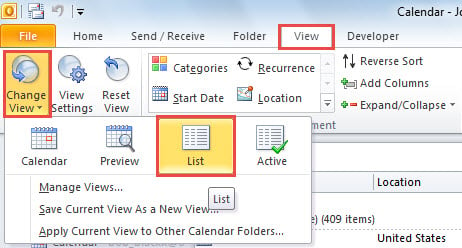
- Ďalej prepnite na kartu „Zobraziť“ a vyberte položky „Zmeniť zobrazenie“> „Zoznam“.

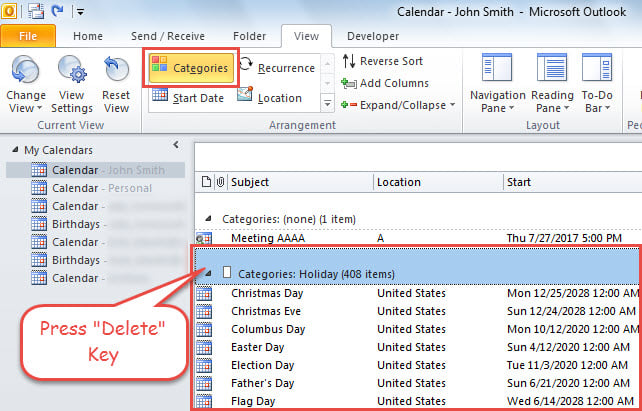
- Potom by ste mali kliknúť na tlačidlo „Kategórie“ v skupine „Usporiadanie“.
- Ďalej uvidíte, že všetky schôdzky boli zoskupené podľa kategórií.
- Teraz môžete zistiť skupinu „Prázdniny“.
- Nakoniec kliknite na hlavičku skupiny „Prázdniny“ a potom stlačte kláves „Odstrániť“.

- Naraz boli odstránené všetky existujúce sviatky.
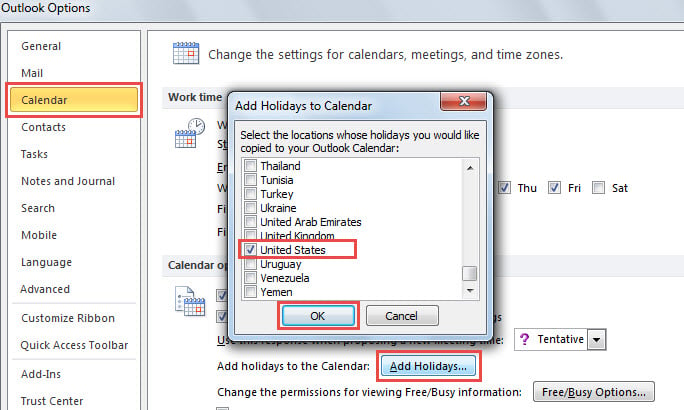
- Po ich odstránení môžete dovolenku znova pridať. Najskôr prejdite do ponuky „Súbor“> Možnosti.
- V rozbaľovacom okne „Možnosti programu Outlook“ môžete prepnúť na kartu „Kalendár“.
- Na tejto karte budete môcť nájsť tlačidlo „Pridať sviatky“.
- Potom v novom dialógovom okne vyberte umiestnenie, napríklad „Spojené štáty“, a stlačte „OK“.

- Nakoniec boli sviatky importované do predvoleného Kalendára znova.
Metóda 2: Odstráňte duplicitné sviatky pomocou VBA
- Hneď na začiatku stlačte klávesové skratky „Alt + F11“.
- Ďalej vstúpite do okna editora Outlook VBA, v ktorom môžete otvoriť nepoužívaný modul.
- Následne skopírujte nasledujúci kód VBA do tohto modulu.
Sub RemoveDuplicateHolidays()
    Dim objStores As Outlook.Stores
    Dim objStore As Outlook.Store
    Dim objPSTFile As Outlook.Folder
    Dim objFolders As Outlook.folders
    Dim objFolder As Object

    Set objStores = Outlook.Application.Session.Stores

    'Process all Outlook PST files in your Outlook
    For Each objStore In objStores
        Set objPSTFile = objStore.GetRootFolder
        For Each objFolder In objPSTFile.folders
            Call ProcessFolders(objFolder)
        Next
    Next

End Sub

Sub ProcessFolders(ByVal objCurrentFolder As Outlook.Folder)
    Dim objDictionary As Object
    Dim i As Long
    Dim objItem As Object
    Dim strKey As String

    Set objDictionary = CreateObject("Scripting.Dictionary")

    If objCurrentFolder.DefaultItemType = olAppointmentItem Then
       For i = objCurrentFolder.Items.count To 1 Step -1
           Set objItem = objCurrentFolder.Items.Item(i)

           'Get all holidays based on the "Holiday" category
           If objItem.Categories = "Holiday" Then
              strKey = objItem.Subject & "," & objItem.Location & "," & objItem.Body & "," & objItem.Categories
              strKey = Replace(strKey, ", ", Chr(32))

              If objDictionary.Exists(strKey) = True Then
                 objItem.Delete
              Else
                 objDictionary.Add strKey, True
              End If
          End If
       Next i
    End If
End Sub
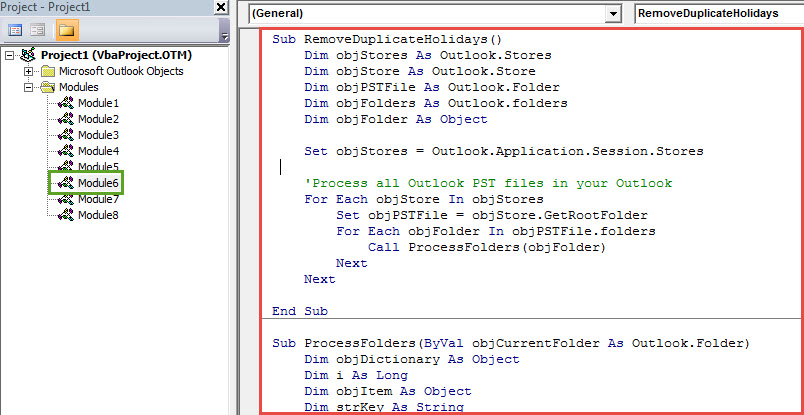
- Nakoniec môžete toto makro vyskúšať.
- Kliknite na podprogram „RemoveDuplicateHoliday“.
- Potom ho spustite stlačením klávesu F5.
- Po dokončení budú odstránené všetky duplicitné sviatky vo všetkých vašich kalendároch programu Outlook.
Načítajte cenné údaje programu Outlook
Je nespochybniteľnou skutočnosťou, že žiadny program nezaručuje, že môže byť odolný voči chybám a poškodeniu. To isté platí pre Outlook. Z tohto dôvodu by ste mali radšej pravidelne zálohovať dáta, aby ste ochránili svoje dáta z Outlooku. Okrem toho je potrebné vopred naplánovať plán obnovy programu Outlook. V neposlednom rade je rozumné pripraviť si renomovaný nástroj na opravu, ako napr DataNumen Outlook Repair, Je schopný opraviť Outlook problémy naraz a získať späť maximum údajov programu Outlook z napadnutého súboru.
Úvod autora:
Shirley Zhang je expertkou na obnovu dát v DataNumen, Inc., ktorá je svetovým lídrom v oblasti technológií obnovy dát, vrátane zotaviť sa Sql Server a výhľadové softvérové produkty na opravu. Pre viac informácií navštívte www.datanumen. S