
V dnešnej strost, radi sa s vami podelíme o 2 rýchle spôsoby hromadnej tlače viacerých dokumentov programu Word naraz.
Ako hovorí dokument, je ťažké nehovoriť o tlači. Za normálnych okolností by sme otvorili dokument a vytlačili ho osobitne jeden po druhom. To je prijateľné, ak existuje iba niekoľko súborov. Keď už však hovoríme o veľkom počte dokumentov, mali by sme namiesto manuálneho otvárania a tlače prísť s rýchlejšími riešeniami.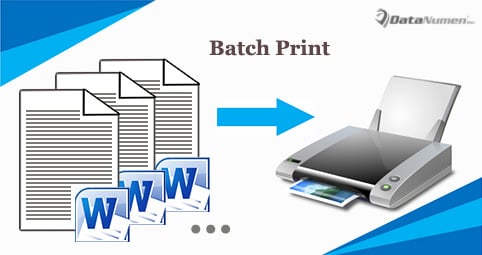
Nasledujú 2 dostupné spôsoby hromadnej tlače viacerých dokumentov Word.
Metóda 1: Tlač prostredníctvom kontextovej ponuky
- Ak najskôr nie ste fanúšikom výberu dokumentov počas tlače, môžete ich usporiadať do jedného adresára.
- Potom navštívte miesto, kde ste uložili tarzískať dokumenty.
- Stlačením kombinácie klávesov „Ctrl + A“ vyberte všetky dokumenty.
- Kliknite pravým tlačidlom myši a vyberte možnosť Tlačiť.

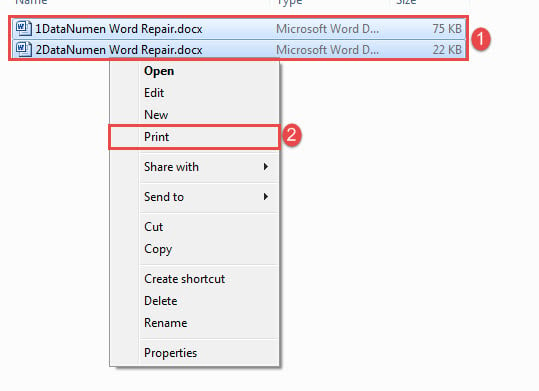
Mimochodom, touto metódou môžete zakaždým vytlačiť maximálne 15 dokumentov.
Metóda 2: Dávková tlač dokumentov pomocou VBA
Pretože metóda 1 má obmedzenie počtu na 15, môžete zvoliť spôsob obídenia makra.
- V prvom radeost, usporiadať všetko tarzískať súbory v rovnakom priečinku.
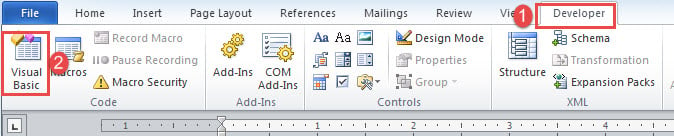
- Potom kliknite na kartu „Vývojár“ a potom na položku „Visual Basic“. Ak karta „Vývojár“ na páse s nástrojmi zatiaľ nie je, stlačte klávesovú skratku „Alt + F11“, čím vyvoláte editor VBA.

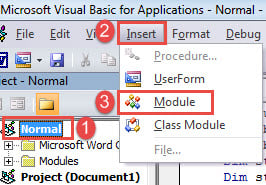
- Ďalej kliknite na kartu „Normálne“ a „Vložiť“.
- A zvoľte „Modul“, aby ste vytvorili nový.

- Dvojitým kliknutím na modul budete mať vpravo k dispozícii kódovací priestor.
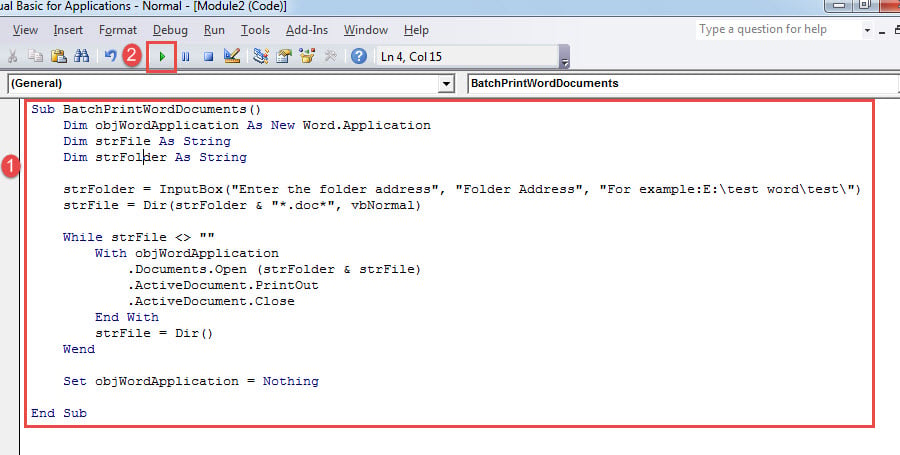
- Vložte kódy tam:
Sub BatchPrintWordDocuments()
  Dim objWordApplication As New Word.Application
  Dim strFile As String
  Dim strFolder As String

  strFolder = InputBox("Enter the folder address", "Folder Address", "For example:E:\test word\test\")
  strFile = Dir(strFolder & "*.doc*", vbNormal)

  While strFile <> ""
    With objWordApplication
      .Documents.Open (strFolder & strFile)
      .ActiveDocument.PrintOut
      .ActiveDocument.Close
    End With
    strFile = Dir()
  Wend

  Set objWordApplication = Nothing

End Sub
- V neposlednom rade kliknite na tlačidlo „Spustiť“ alebo stlačte „F5“.

Teraz tam vyskočí políčko. Stačí zadať cestu, kde si uchovávate dokumenty, a potom čakať na tlač kliknutím na „OK“.
Makru môžete určite priradiť tlačidlo, ktoré ho bude v budúcnosti používať. Ďalšie informácie nájdete na tomto odkaze: Ako odstrániť formátovanie vložených textov pomocou makra a VBA vo vašom slove
Starajte sa o svoje dokumenty Word
Pretože vieme, že Word je náchylný na chyby a omyly, sú naše dokumenty neustále vystavené riziku. Preto je čas prijať opatrenia na zabezpečenie cenných údajov. Napríklad na zabránenie ukončenia znakom skorumpovaný doc, je dobrým zvykom robiť si zálohy každý deň.
Úvod autora:
Vera Chen je expertka na obnovu dát v DataNumen, Inc., ktorá je svetovým lídrom v oblasti technológií obnovy dát, vrátane Excel oprava a pdf oprava softvérových produktov. Pre viac informácií navštívte www.datanumen. S