
V tomto článku vám chceme predstaviť 2 rýchle spôsoby, ako nájsť vo svojom dokumente Word všetky slová so začiatočnými písmenami alebo s veľkými písmenami.
V našich dokumentoch sa často vyskytujú veľké písmená. Niektorí ľudia napríklad uprednostňujú použitie veľkých písmen, aby zdôraznili dôležité body. Okrem toho, ak si prezeráte vládny dokument, v skratkách pravdepodobne uvidíte veľa názvov organizácií. Dôvody na vyhľadanie slov s veľkými a začiatočnými písmenami sú nasledujúce:
- Možno budete musieť zmeniť slová s veľkými písmenami na iné veľké písmená, napríklad malé písmená.
- Niekedy nie je potrebné neustále používať veľké písmená, ani len ako zdôraznenie.
- Vo vládnom návrhu je veľmi dôležité skontrolovať správne kúzlo a vysvetlenie skratiek, ktoré sú vo všetkých veľkostiachost čas.
Preto si len vyberte metódy, ktoré vám ukážeme, aby ste mohli prácu dokončiť.
Metóda 1: Využite funkcie „Advanced Find“
Tentokrát používame zástupné znaky, ktoré nám pomáhajú nájsť všetky slová so začiatočnými písmenami alebo s veľkými písmenami.
- Najskôr kliknite na tlačidlo šípky vedľa príkazu „Nájsť“ na karte „Domov“.
- Potom kliknite na tlačidlo „Rozšírené hľadanie“ a otvorte pole „Nájsť a nahradiť“.

- Ďalej umiestnite kurzor do textového poľa „Nájsť čo“. Zadajte „[AZ] {2,}”, Aby ste našli všetky slová s veľkým písmenom. A zadajte „[AZ] {1,}”, Aby ste našli všetky slová s veľkým začiatočným písmenom.
- Kliknutím na tlačidlo „Viac“ zobrazíte ďalšie možnosti.
- Ďalej začiarknite políčko „Použiť zástupné znaky“.
- Potom kliknite na tlačidlo „Nájsť v“ a vyberte „Hlavný dokument“. Teraz uvidíte slová vo výbere.


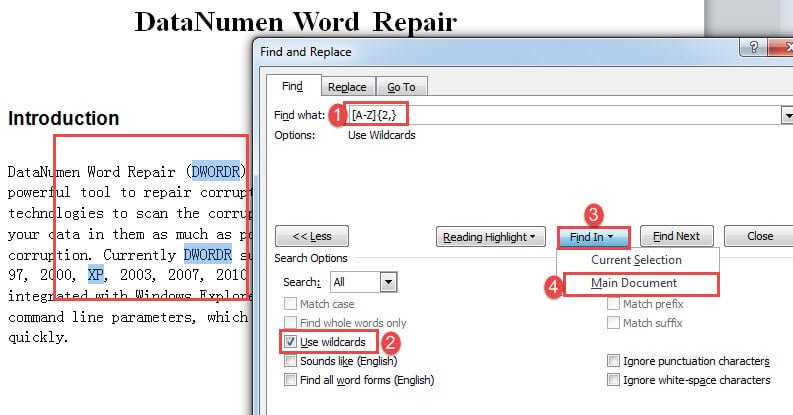
Poznámka:
Ako si môžete všimnúť, že pri použití „[AZ] {1,}”, Aby ste našli všetky slová s veľkými začiatočnými písmenami, sú vo výbere iba veľké písmená, napríklad nižšie: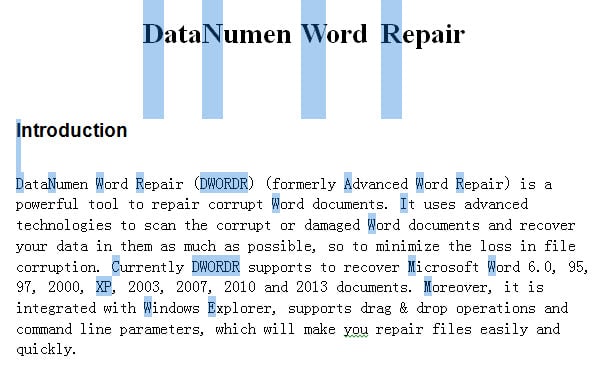
Alternatívnou možnosťou je nahradenie zástupných znakov znakom „[AZ] [az] {1,}”, Aby ste našli všetky slová s veľkým začiatočným písmenom. Jeho neúspechom je však to, že nad jedným písmenom nájde iba slová. Napríklad písmeno „A“ nebude rozpoznané.
Metóda 2: Spustenie makra programu Word
Okrem metódy 1 môžete na zvýraznenie všetkých spustiť aj makro tardostať slová, ako preskúmať správne použitie.
- K starNa vypnutie stlačte „Ctrl + Home“, aby ste sa dostali na začiatok dokumentu.
- Potom stlačte „Alt + F11“, aby sa spustil editor VBA.
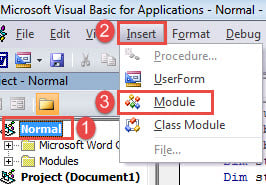
- Ďalej choďte na „Normálny“ projekt kliknutím na neho.
- Kliknite na kartu „Vložiť“ a vyberte „Modul“.

- Potom dvakrát kliknite na modul, aby ste mali k dispozícii oblasť úprav na pravej strane.
- Teraz tam vložte nasledujúce kódy:
Sub FindAndHighlightAllCaps()
  Dim objRange As Range

  With Selection
    .HomeKey Unit:=wdStory

    With Selection.Find
      .ClearFormatting
      .Text = "[A-Z]{2,}"
      .Replacement.Text = ""
      .Forward = True
      .Wrap = wdFindContinue
      .Format = False
      .MatchWildcards = True
      .Execute
    End With
    Do While .Find.Found
      Set objRange = Selection.Range
      objRange.HighlightColorIndex = wdPink
      .Collapse wdCollapseEnd
      .Find.Execute
    Loop
  End With
End Sub
- Nakoniec kliknite na tlačidlo „Spustiť“.

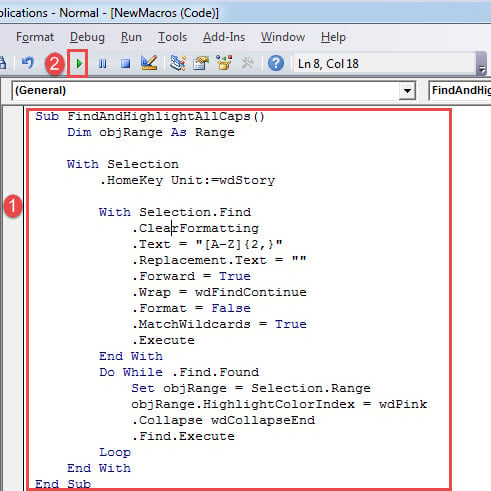
Toto makro zvýrazní slová so všetkými písmenami ružovými písmenami.
Ak chcete zvýrazniť všetky slová s veľkými začiatočnými písmenami, použite toto makro:
Sub FindandHighlightCapitalizedWords()
  Dim objRange As Range

  With Selection
    .HomeKey Unit:=wdStory

    With Selection.Find
      .ClearFormatting
      .Text = "[A-Z]{1,}"
      .Replacement.Text = ""
      .Forward = True
      .Wrap = wdFindContinue
      .Format = False
      .MatchWildcards = True
      .Execute
    End With
    Do While .Find.Found
      Set objRange = Selection.Range
      objRange.HighlightColorIndex = wdBrightGreen
      .Collapse wdCollapseEnd
      .Find.Execute
    Loop
  End With
End Sub
Ak chcete odstrániť farbu zvýraznenia, stlačte „Ctrl + A“ a vyberte celý dokument. Najprv môžete kliknúť na kartu „Domov“ a potom na položku „Farba zvýraznenia textu“. Ďalej zvoľte „Žiadna farba“.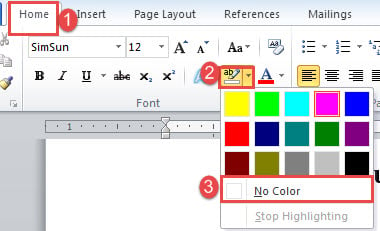
Riešenie slovných chýb
Je to taká škoda, že Word môže každú chvíľu naraziť na chyby. Preto je nesmierne nevyhnutné poznať správnu cestu opraviť Word problémy. Jednou z užitočných možností je zaobstarať si nástroj na opravu poškodených súborov.
Úvod autora:
Vera Chen je expertka na obnovu dát v DataNumen, Inc., ktorá je svetovým lídrom v oblasti technológií obnovy dát, vrátane poškodený xlsx a pdf oprava softvérových produktov. Pre viac informácií navštívte www.datanumen. S