
Niektoré funkcie v programe Excel nám môžu spôsobiť zmätok. A tu sme vyriešili problém s rozbaľovacím zoznamom v programe Excel.
V našom predchádzajúcom článku „Ako vytvoriť viac otázok s možnosťou výberu vo formulári Excel”, Predstavili sme kroky na vytvorenie rozbaľovacieho zoznamu v bunkách. Ale niekedy, keď do bunky vložíte iné texty, ako tie, ktoré sú uvedené v rozbaľovacom zozname, program Excel zobrazí chybové hlásenie. Nižšie je uvedený príklad: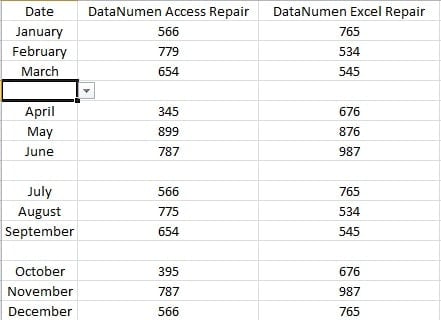
V tomto príklade majú bunky v prvom stĺpci rozbaľovacie zoznamy. A teraz do toho chcete vložiť sezónu. Keď ste však vytvorili zoznam, prvok sezóny nie je v zozname zahrnutý. Ak teda do bunky vstúpite „Sezóna 1“, uvidíte nasledujúce okno.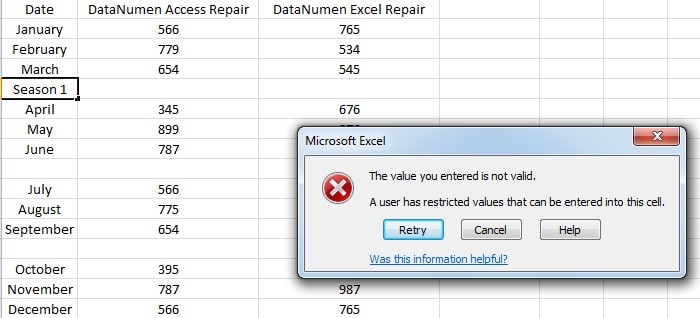
A teraz vám ukážeme, ako tento problém vyriešiť.
Vložte text do bunky so zoznamami
- Kliknite na cieľovú bunku.
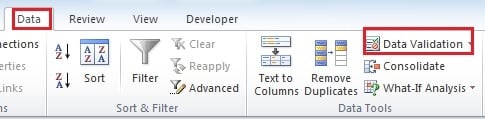
- A potom kliknite na kartu „Údaje“ na páse s nástrojmi.
- Ďalej kliknite na tlačidlo „Validácia údajov“.

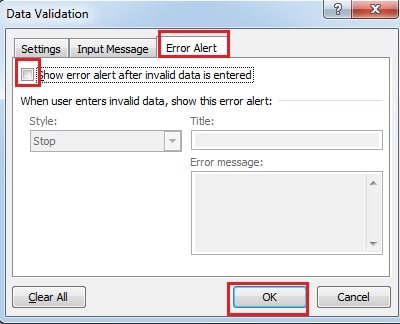
- V okne „Overenie údajov“ kliknite na kartu „Výstraha chyby“.
- Potom zrušte začiarknutie možnosti „Zobraziť chybové hlásenie po zadaní neplatných údajov“.

- Ďalej kliknite na „OK“. Takto môžete vložiť text do bunky. A nebude tu žiadne okno s chybou.
Odstrániť zoznam
Vyššie uvedená metóda uchová zoznam v bunke. Ak si ho nechcete nechať, môžete tiež odstrániť rozbaľovací zoznam. Namiesto odstránenia zoznamu v okne „Overenie údajov“ tu uvedieme jednoduchší spôsob.
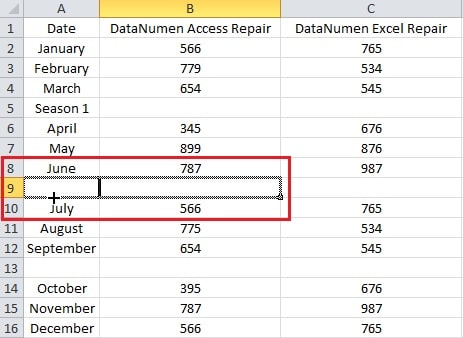
- Kliknite na susednú bunku, ktorá neobsahuje rozbaľovací zoznam.
- Potom kliknite na pravý dolný roh bunky a potiahnite ju smerom k cieľovej bunke, ktorá obsahuje zoznam.

- A potom uvoľnite tlačidlo myši. Zoznam sa tak odstráni. Do bunky teda môžete tiež zadať text. Okrem toho, ak susedná bunka leží pod cieľovou bunkou, musíte sa posunúť nahor.
Rozbaľovací zoznam nemôže prežiť v katastrofe dát
Aj keď je rozbaľovací zoznam malou funkciou v programe Excel, stále existuje nebezpečenstvo zničenia. Výsledkom bude, že poškodenie Excelu bude pre vašu prácu nepríjemné. Niekedy sa dostaví aj horší výsledok. Preto tretia strana Excel oprava nástroj môže byť pre vás dobrou voľbou. Môže vám pomôcť prekonať prekážky a ochrániť vaše vzácne informácie.
Úvod autora:
Anna Ma je expertkou na obnovu dát v DataNumen, Inc., ktorá je svetovým lídrom v oblasti technológií obnovy dát, vrátane zotavenie slov a výhľadové softvérové produkty na opravu. Pre viac informácií navštívte www.datanumen. S