
Už vás nebaví všetky tieto vodorovné čiary? Uvoľnite sa! Tento článok vám ukáže, ako do dokumentu Word vložiť rôzne typy oddeľovačov.
Na spracovanie textu používame Word. Čítanie všetkých týchto stránok dokumentu bez výzdoby vás však môže priviesť do šialenstva. V skutočnosti existuje veľa príležitostí, keď potrebujeme nejaké oddeľovače, aby súbory vyzerali dobre. Napríklad pre viacstĺpcový dokument Word budete potrebovať vertikálne čiary. A keď robíte nejaké brožúry, určite ich chcete mať dosť špeciálne na to, aby zaujali ľudí.
Preto je celkom potrebné získať zručnosť. Tu sú podrobné kroky, ktoré môžete dohnať.
Vložte zvislé čiary pre viacstĺpcový dokument Word
Je zrejmé, že pridaním zvislých čiar do súboru Word bude prehľadné čítanie.
Tu sú podrobné kroky :
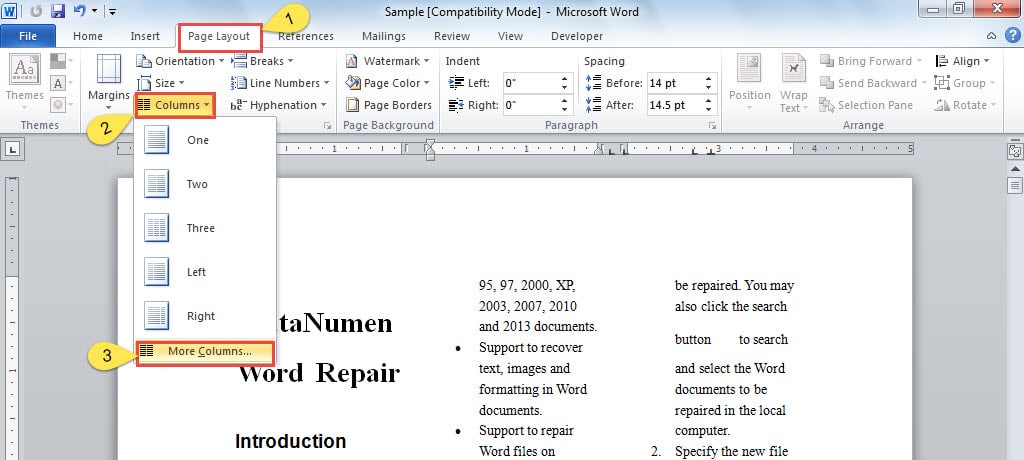
- Najskôr v ponuke kliknite na „Rozloženie stránky“.
- Ďalej kliknite na ikonu „Stĺpce“.
- V rozbaľovacom zozname „Stĺpce“ vyberte možnosť „Viac stĺpcov“.
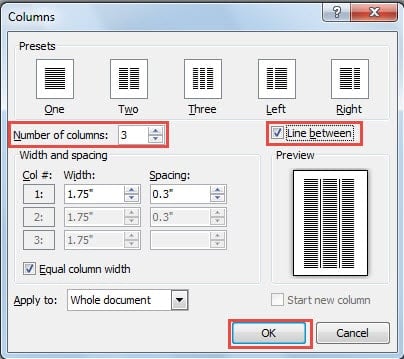
- V okne „Stĺpec“ nastavte „Počet stĺpcov“.
- Potom začiarknite políčko „Riadok medzi“. Teraz vidíte, že do dokumentu Word boli v oblasti náhľadu vložené zvislé čiary.

- Nakoniec kliknite na tlačidlo „OK“, aby ste uložili zmenu.
Nakreslite oddeľovač na dokument Word
Táto metóda vám v podstate umožní získať ľubovoľné tvary, ktoré pre dokument chcete. Netreba dodávať, že je to skvelý spôsob, ako vyleštiť váš súbor. Nasledujú komplexné kroky:
- Najskôr umiestnite kurzor na stránku, kam chcete vložiť oddeľovač.
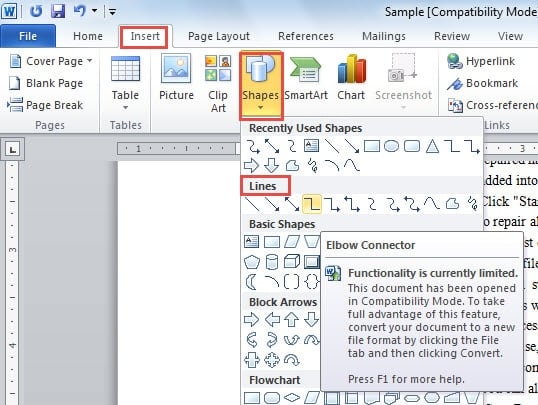
- Kliknite na „Vložiť“.
- Potom kliknite na ikonu „Tvary“ na páse s nástrojmi.
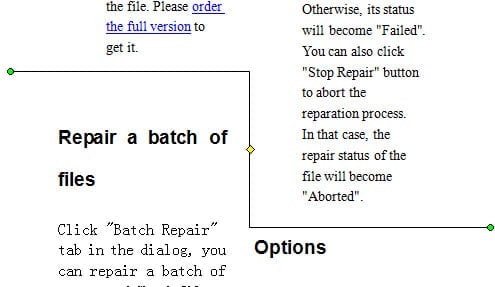
- V ponuke Tvary je toľko druhov čiar a tvarov. Prirodzene, vyberte si ten, ktorý sa vám páči. Napríklad môžeme zvoliť „Kolenový konektor“ pod kategóriou „Linky“.

- Teraz sa kurzor zmení na znamienko plus. Kliknite myšou.
- Medzitým potiahnite znak plus na svojej stránke a nakreslite čiaru.

- Kliknite na riadok a spustite úpravy.
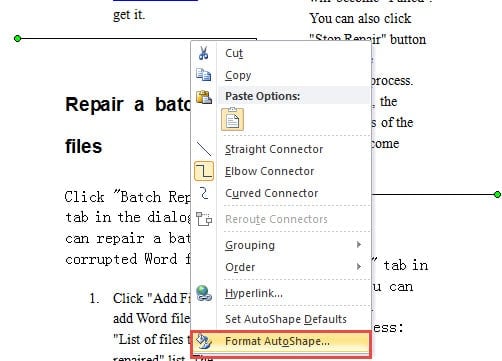
- Kliknite pravým tlačidlom myši.
- Vyberte možnosť „Formátovať automatický tvar“.

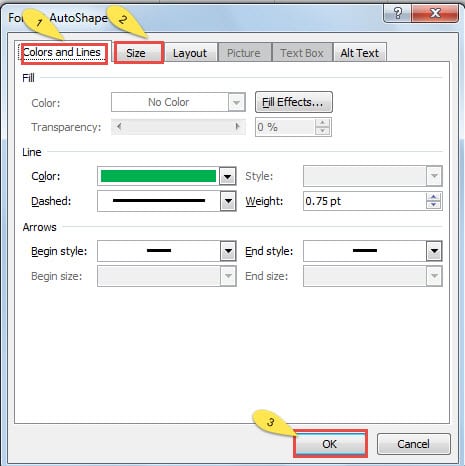
- V okne „Formátovať automatický tvar“ kliknite na „Farby a čiary“, aby ste nastavili, ako sa vám páči.
- Kliknutím na „Veľkosť“ zmeníte šírku a výšku atď.
- Po dokončení celej úlohy kliknite na tlačidlo „OK“, aby sa uložila zmena.

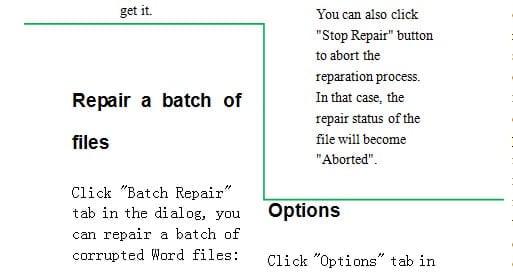
- Teraz ste do dokumentu programu Word úspešne vložili oddeľovač.

Reagujte na poškodenie dokumentu programu Word
Tento článok hovorí o tom, ako vylepšiť vzhľad vášho dokumentu. Aj napriek tomu môžeme súbor poškodiť kvôli nesprávnym operáciám. Keď sa takáto nešťastie stane, predpokladám, že niektorí z vás sa jednoducho stratia a nevedia, čo by mali podniknúť.
Ideme na to. Najskôr vykonajte vykonanie pomocou vstavanej funkcie v programe Word oprava slova čo najskôr. Ak to nepomôže vôbec nič, vždy sú k dispozícii produkty tretích strán, ktoré vám môžu výrazne pomôcť. Majte na pamäti tieto dve riešenia.
Úvod autora:
Vera Chen je expertka na obnovu dát v DataNumen, Inc., ktorá je svetovým lídrom v oblasti technológií obnovy dát, vrátane Excel zotavenie a pdf oprava softvérových produktov. Pre viac informácií navštívte www.datanumen. S