
Excel môže byť veľmi silný, ak s ním manipulujete inteligentne. Nielen, že sa dá použiť na ukladanie a analýzu údajov, ale aj Excel má mnoho ďalších využití. Preto dnes spúšťame metódu vytvárania otázok s možnosťou výberu z viacerých možností v bunkách.
Možno ste dostali dotazník vo forme programu Excel. A toto je ďalšia aplikácia Excelu. Formát programu Excel umožňuje, aby bolo rozhranie oveľa prehľadnejšie. Ľudia navyše môžu ľahko zbierať výsledky. V niektorých bunkách existuje niekoľko bežných možností, ktoré môžete zvoliť. Pri tomto nastavení nemusíte zadávať informácie manuálne. Preto dnes preskúmame funkciu vytvárania otázok s výberom možnosti v bunkách programu Excel.
Príklad výberu úloh
Tu používame príklad zadávania úloh študentom: polievanie rastlín, kosenie trávy a stieranie podlahy. Musíte sa opýtať svojich študentov, ktoré projekty chcú robiť. A odošlete im súbory programu Excel, ktoré majú vyplniť. V stĺpci úlohy kliknite na malú šípku vpravo a oni si môžu vybrať ľubovoľný v zozname.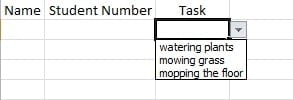
Kroky nastavenia viacerých možností
- Vybrali ste cieľovú bunku, v ktorej chcete vytvoriť zoznam.
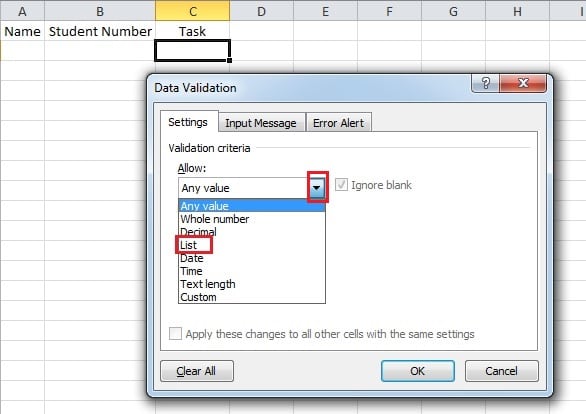
- Na páse s údajmi kliknite na „Overenie údajov“. A potom sa objaví nové okno.

- A potom v novom okne kliknite na malú šípku napravo od textového poľa „Povoliť“.
- V rozbaľovacom zozname vyberte možnosť „Zoznam“.

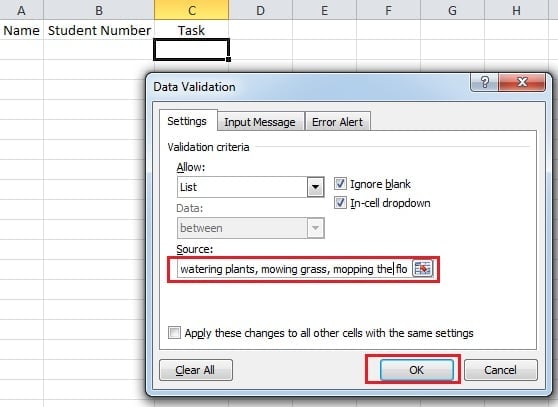
- Potom do textového poľa „zdroj“ zadajte tri úlohy. A mali by ste pamätať na to, aby ste ich oddelili čiarkou.

- Kliknite na „OK“. A potom uvidíte, že všetky tri úlohy sú v rozbaľovacej ponuke.

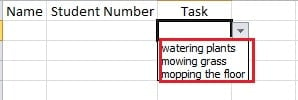
Vyššie sú uvedené kroky na vytvorenie otázok s výberom možnosti v bunke Excel. Kroky sú veľmi ľahké, takže je ľahké dosiahnuť tento účel. Po vykonaní všetkých nastavení ich môžete poslať svojim študentom.
Metóda, ktorú treba podniknúť, keď dôjde k korupcii v programe Excel
Nikdy nie je ľahké predvídať, kedy dôjde k poškodeniu súboru programu Excel. Preto, akonáhle sa takáto nehoda stane, spôsobí vašej práci veľké problémy. A čo je horšie, dátová katastrofa vám pri nesprávnom zaobchádzaní prinesie veľké straty. Určite teda budete chcieť súbory opraviť správnym spôsobom a čo najskôr. Preto navrhujeme, aby ste mohli použiť softvér tretej strany na opraviť ExcelTento nástroj je veľmi účinný a dokáže v maximálnej miere obnoviť stratené údaje.
Úvod autora:
Anna Ma je expertkou na obnovu dát v DataNumen, Inc., ktorá je svetovým lídrom v oblasti technológií obnovy dát, vrátane zotavenie slov a výhľadové softvérové produkty na opravu. Pre viac informácií navštívte www.datanumen. S