
V tomto článku sa dozviete, ako vytvoriť odkaz na pracovnej ploche pre často kontrolovaný priečinok v programe Outlook. Umožní vám to rýchly prístup k cieľovému priečinku.
Pred začatím svojej každodennej práce si vždy kontrolujem úlohy v Outlooku. Na základe týchto úloh si môžem vytvoriť plán na daný deň. V tejto situácii zvyčajne vytváram odkaz na pracovnej ploche pre priečinok s úlohami v Outlooku. Nižšie sú uvedené moje riešenia. Môžete ho použiť aj na vytvorenie odkazov na iné priečinky.
Vytvorte zástupcu na ploche pre úlohy programu Outlook
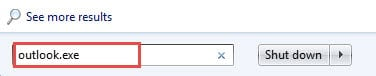
- Na začiatku by ste mali prejsť do ponuky Štart systému Windows. Do vyhľadávacieho poľa zadajte „Outlook.exe“. Zobrazí sa vám program Outlook.
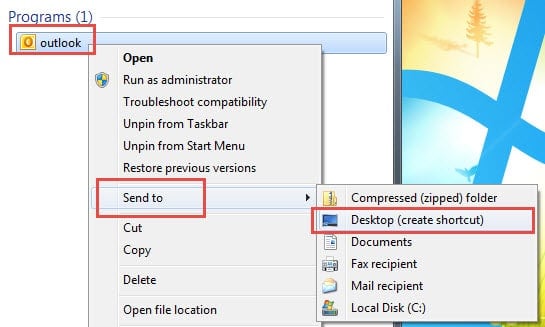
- Potom na ňu kliknite pravým tlačidlom myši a vyberte možnosť „Odoslať na“ a „Pracovná plocha (vytvoriť odkaz)“.
- Prejdite na plochu systému Windows. Pravým tlačidlom myši kliknite na odkaz a vyberte príkaz „Vlastnosti“.
- Zobrazí sa nové dialógové okno, v ktorom by ste mali na karte s odkazmi vyhľadať pole „Cieľ“. Je to cesta k súboru Outlook.exe.
- Kurzor by ste mali presunúť na koniec cesty. Ďalej tam stlačte medzerník a zadajte / select: výhľadové úlohy za tým.

- Nakoniec kliknite na „OK“. Dvakrát kliknite na skratku Outlook a Outlook sa otvorí na stránke „Úlohy“.
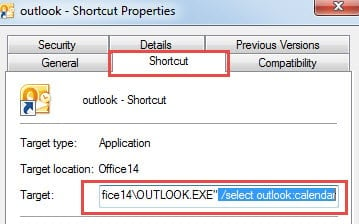
Zadanie priečinka pomocou / vybrať príkazový riadok je veľmi jednoduchý. Nasleduje niekoľko bežných pravidiel.
- Ak je priečinok hlavný, môžete ho jednoducho použiť / select: výhľadové úlohy
- Ak názov priečinka obsahuje medzery, mali by ste použiť úvodzovky, aby obsahovali názov, napríklad / select: „outlook odstránené položky“.
- Ak je priečinok podpriečinok, môžete použiť lomku, ako napr / select: outlook Doručená pošta / Test.
Zmeňte ikonu odkazu
Bez ohľadu na to, na ktorý priečinok odkaz odkazuje, jeho ikonou je predvolene logo Outlooku. Preto, aby ste ho odlíšili od programu Outlook, bolo lepšie zmeniť jeho ikonu. Môžete postupovať podľa nasledujúcich pokynov.
- Pre začiatok kliknite pravým tlačidlom myši na odkaz a vyberte možnosť „Vlastnosti“.
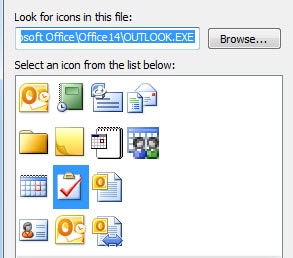
- V nasledujúcom okne na karte „Skratka“ by ste mali nájsť a kliknúť na tlačidlo „Zmeniť ikonu“.
- Ďalej sa zobrazí nové dialógové okno. Môžete vidieť všetky dostupné ikony uvedené v zozname. Vyberte si jeden z nich podľa vlastnej vôle.

- Nakoniec kliknite na „OK“.
Venujte väčšiu pozornosť chybám v Outlooku
Ak ste dlhodobým používateľom programu Outlook, určite ste sa stretli s mnohými chybami. Tvárou v tvár im je lepšie vyvinúť úsilie na ich vyriešenie namiesto toho, aby ste ich prehliadli. Akonáhle narazíte na ťažkú korupciu, mali by ste sa uchýliť k všestrannosti Obnova programu Outlook nástroj ako DataNumen Outlook Repair. Môže rýchlo opraviť jeden súbor aj blok súborov.
Úvod autora:
Shirley Zhang je expertkou na obnovu dát v DataNumen, Inc., ktorá je svetovým lídrom v oblasti technológií obnovy dát, vrátane zotavenie sql a výhľadové softvérové produkty na opravu. Pre viac informácií navštívte www.datanumen. S