
Vložte začiarkavacie políčko do e-mailu v programe Outlook pomocou 7 jednoduchých spôsobov, od jednoduchých tipov až po pokročilé techniky. Podrobný návod pre všetky úrovne zručností.
1. Úvod
Keď potrebujete vytvoriť prieskum alebo dotazník v programe Outlook, pridanie začiarkavacích políčok do e-mailu môže tento proces urobiť intuitívnejším a organizovanejším. Táto príručka vám ukáže, ako vložiť začiarkavacie políčko do e-mailu programu Outlook pomocou 7 praktických metód. Či už potrebujete jednoduché vizuálne začiarkavacie políčka alebo interaktívne ovládacie prvky, tieto techniky vám pomôžu vytvoriť profesionálne vyzerajúce prieskumy, ktorým príjemcovia ľahko porozumejú a na ktoré budú môcť odpovedať.
2. Metóda 1: Vloženie symbolu začiarkavacieho políčka
Najjednoduchší spôsob, ako vložiť začiarkavacie políčko do e-mailu v programe Outlook, je pridať symbol začiarkavacieho políčka priamo do správy. Táto metóda je ideálna, keď potrebujete iba jedno alebo niekoľko začiarkavacích políčok bez ich formátovania ako zoznamu.
- Vytvorte novú e-mailovú správu v programe Outlook.
- Umiestnite kurzor na miesto, kam chcete vložiť symbol zaškrtávacieho políčka.
- Prejdite do priečinka Vložiť na páse s nástrojmi a kliknite na položku symbol tlačidlo. Ak ho priamo nevidíte, kliknite naň symbol -> Viac symbolov.
- V symbol dialógovom okne vyberte Wingdings or Krídla 2 písmo z písmo rozbaľovacej ponuky.
- Prejdite si symboly a nájdite symbol zaškrtávacieho políčka. Medzi bežné symboly zaškrtávacích políčok patria:
- Prázdny štvorcový rámček (☐)
- Zaškrtnuté políčko (☑)
- Políčko s X (☒)
- Kliknite na požadovaný symbol zaškrtávacieho políčka a potom kliknite na Vložiť tlačidlo.
- kliknite Zavrieť pre zatvorenie dialógového okna.
- Napíšte text vedľa symbolu začiarkavacieho políčka a pokračujte v písaní e-mailu.
Poznámka: Táto metóda vytvára neinteraktívne zaškrtávacie políčko. Je čisto dekoratívne a najlepšie sa hodí na zobrazenie informácií alebo vytváranie vizuálnych prvkov vo vašom e-maile.
3. Metóda 2: Vloženie zoznamu začiarkavacích políčok založených na symboloch
Ak potrebujete pridať viacero začiarkavacích políčok ako formátovaný zoznam, táto metóda vám umožňuje použiť symboly začiarkavacích políčok na viacero položiek naraz pomocou funkcie formátovania odrážok v programe Outlook.
- Začnite vytvorením novej e-mailovej správy v programe Outlook.
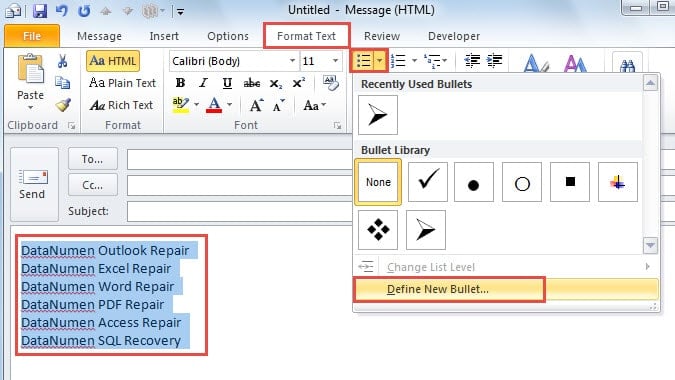
- V tele správy napíšte otázky prieskumu alebo texty možností ako obvykle. Potom vyberte texty, v ktorých chcete zobraziť začiarkavacie políčka.
- Prejdite do priečinka Formátovať text na páse s nástrojmi. Kliknite na šípku nadol vedľa Guľky a vyberte Definujte novú odrážku z rozbaľovacej ponuky.

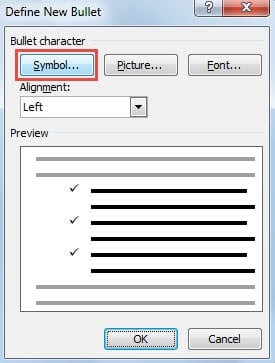
- V Definujte novú odrážku v zobrazenom dialógovom okne kliknite na tlačidlo symbol tlačidlo.

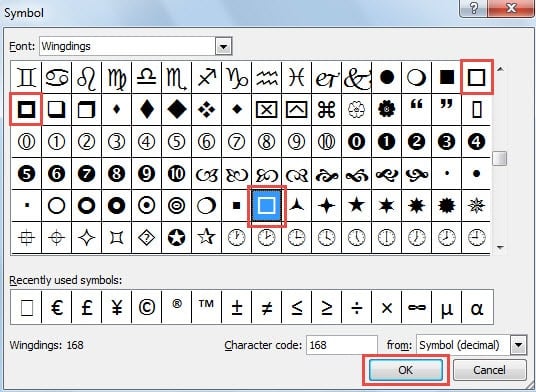
- symbol Otvorí sa dialógové okno. Prehliadajte dostupné symboly a vyberte ten, ktorý pripomína zaškrtávacie políčko (zvyčajne má tvar štvorca alebo rámčeka).

- kliknite OK potvrďte svoj výber a potom pokračujte kliknutím OK zatvorte všetky zostávajúce dialógové okná.
- Symboly začiarkavacích políčok sa teraz zobrazia pred každou vybratou možnosťou v tele vašej e-mailovej správy. Majte na pamäti, že ide len o ozdobné symboly a príjemcovia ich nemôžu začiarknuť ani zrušiť začiarknutie.

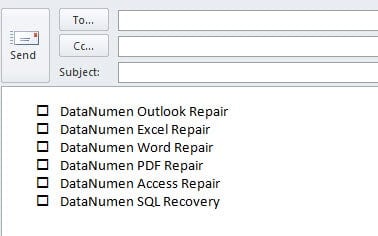
Poznámka: Podobne ako pri metóde 1, aj táto metóda vytvorí zoznam neinteraktívnych zaškrtávacích políčok.
4. Metóda 3: Vloženie začiarkavacieho políčka Unicode
Začiarkavacie políčka Unicode poskytujú spoľahlivú, multiplatformovú metódu na vkladanie začiarkavacích políčok do e-mailov v programe Outlook, ktorá sa zobrazuje konzistentne v rôznych e-mailových klientoch a zariadeniach.
- Vytvorte HTML súbor v ľubovoľnom textovom alebo kódovom editore (Poznámkový blok, VS Code atď.) s nasledujúcim obsahom:
<!DOCTYPE html> <html> <head> <meta charset="UTF-8"> <title>Unicode Checkboxes Example</title> </head> <body> <p>Here are some options:</p> <ul style="font-family: Arial, Helvetica, sans-serif; font-size:14px; line-height:1.6;"> <li>☐ Option A</li> <!-- ☐ --> <li>☑ Option B</li> <!-- ☑ --> <li>☒ Option C</li> <!-- ☒ --> </ul> </body> </html>Uložte súbor s kódovaním UTF-8 (napr.
checkboxes.html). - Otvorte súbor HTML vo webovom prehliadači.
- Pre médiá Ctrl + vyberte všetok obsah a potom stlačte Ctrl + C kopírovať všetko.
- V programe Outlook vytvorte novú e-mailovú správu vo formáte HTML.
- Pre médiá Ctrl + V vložiť obsah. Začiarkavacie políčka sa zobrazia presne tak, ako sa zobrazili vo vašom prehliadači.
- Odošlite testovací e-mail, aby ste overili, či sa začiarkavacie políčka správne zobrazujú všetkým príjemcom.
Referencia zaškrtávacieho políčka Unicode:
☐or\u2610= ☐ (Prázdne zaškrtávacie políčko)☑or\u2611= ☑ (Zaškrtnuté políčko)☒or\u2612= ☒ (Zaškrtávacie políčko s X)
Poznámka: Zaškrtávacie políčka Unicode sú tiež dekoratívne symboly a nie sú interaktívne.
5. Metóda 4: Vloženie obrázka
Pre úplnú kreatívnu kontrolu nad vzhľadom zaškrtávacích políčok si môžete navrhnúť vlastné obrázky zaškrtávacích políčok a vložiť ich do e-mailu v programe Outlook.
- Vytvorte alebo stiahnite obrázky zaškrtávacích políčok vo vami preferovanom formáte obrázka (PNG, JPG alebo GIF). Môžete:
- Navrhnite si vlastné zaškrtávacie políčka pomocou grafického softvéru (Photoshop, Illustrator, Canva atď.)
- Stiahnite si bezplatné ikony zaškrtávacích políčok z webových stránok ako Flaticon, Icons8 alebo Iconfinder
- Použite online nástroje na vytvorenie jednoduchej grafiky zaškrtávacích políčok
Tip: Formát PNG s priehľadným pozadím funguje najlepšie pre bezproblémovú integráciu do e-mailov.
- Uložte si obrázky zaškrtávacích políčok do počítača s popisnými názvami (napr.
checkbox-empty.png,checkbox-checked.png). - Otvorte Outlook a vytvorte novú e-mailovú správu. Uistite sa, že formát e-mailu je nastavený na HTML (nie obyčajný text).
- Kliknite do tela správy na miesto, kam chcete vložiť obrázok zaškrtávacieho políčka.
- Prejdite do priečinka Vložiť kartu na páse s nástrojmi a kliknite na obrázky or Vložené obrázky.
- Prejdite na miesto, kam ste uložili obrázok zaškrtávacieho políčka, vyberte ho a kliknite na Vložiť.
- Po vložení môžete zmeniť veľkosť obrázka kliknutím naň a potiahnutím rohových úchytov. Odporúčaná veľkosť: 16 × 16 až 24 × 24 pixelov pre vložené zaškrtávacie políčka.
- Vedľa obrázka zaškrtávacieho políčka zadajte text možnosti.
- Ak chcete pridať ďalšie obrázky zaškrtávacích políčok pre ďalšie možnosti, zopakujte kroky 4 – 8.
- Doplňte svoju e-mailovú správu a kliknite na odoslať.
Výhody zaškrtávacích políčok s obrázkami:
- Kompletná personalizácia – farby, štýly, tvary a branding
- Konzistentný vzhľad vo všetkých e-mailových klientoch
- Môže zodpovedať identite alebo téme vašej značky
- Podporuje pokročilé návrhy, ako sú 3D efekty, prechody alebo ikony
- Funguje v desktopovej aj webovej verzii Outlooku
Dôležité informácie:
- Veľkosť súboru obrázka by mala byť malá (menej ako 50 KB na obrázok), aby sa zabezpečilo rýchle načítanie.
- Niektoré e-mailové klienty môžu obrázky predvolene blokovať – príjemcovia môžu potrebovať možnosť „Zobraziť obrázky“.
- Obrázky sú len dekoratívne a príjemcovia ich nemôžu zaškrtnúť ani zrušiť zaškrtnutie
- V prípade viacerých zaškrtávacích políčok zvážte vytvorenie šablóny, aby sa zachovala konzistencia.
Poznámka: Začiarkavacie políčka obrázkov tiež nie sú interaktívne.
6. Metóda 5: Vytvorenie interaktívnych ovládacích prvkov začiarkavacie políčka pomocou programu MS Word
Pre funkčnejší prístup môžete v programe Microsoft Word vytvoriť interaktívne ovládacie prvky začiarkavacích políčok a potom ich preniesť do e-mailu v programe Outlook. Táto metóda umožňuje príjemcom skutočne začiarknuť a zrušiť začiarknutie políčok v e-maile.
- Spustite program Microsoft Word na počítači.
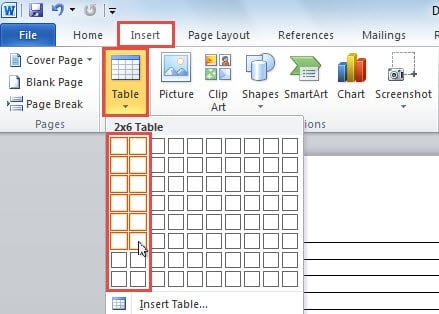
- Prepnúť na Vložiť a kliknite na tlačidlo Tabuľka tlačidlo. Vložte tabuľku s dvoma stĺpcami na usporiadanie zaškrtávacích políčok a ich príslušných popisov.

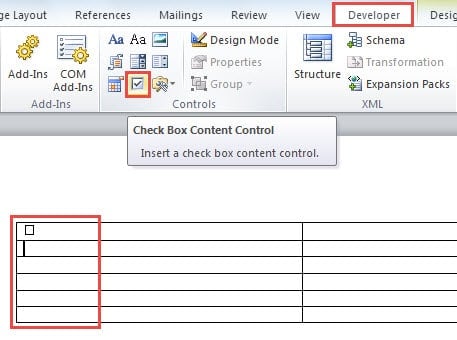
- Skontrolujte, či Vývojka je karta viditeľná na páse s nástrojmi vo Worde. Ak nie je povolená, prejdite na rezeň -> možnosti -> Prispôsobiť pás s nástrojmia začiarknite políčko vedľa Vývojka ak chcete ho aktivovať.
- V dokumente prepnite na Vývojka tabulátor. Umiestnite kurzor do bunky, kam chcete vložiť začiarkavacie políčko, a potom kliknite na Začiarkavacie políčko Kontrola obsahu tlačidlo v Riadenie skupinu.

- Ak chcete pridať viacero ovládacích prvkov začiarkavacieho políčka, zopakujte predchádzajúci krok. Do susedných buniek zadajte popisný text pre každé začiarkavacie políčko.
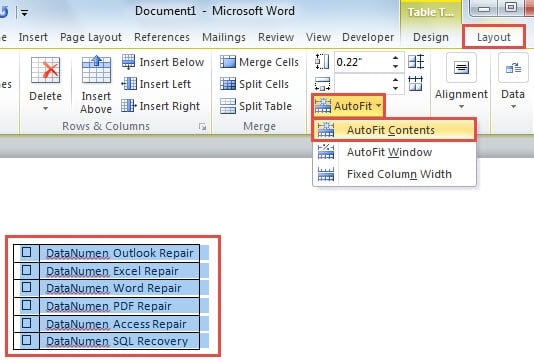
- Vyberte celú tabuľku kliknutím a potiahnutím myšou cez ňu. Prejdite na Dispozícia karta pod nástroje tabuľky, potom kliknite na tlačidlo prispôsobiť -> Obsah automatického prispôsobenia optimalizovať rozmery stola.

- Skopírujte vybranú tabuľku stlačením Ctrl + C.
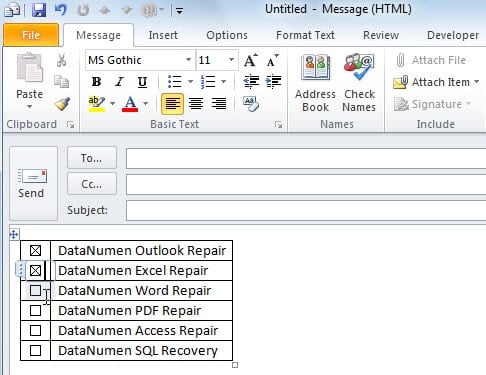
- Otvorte Outlook a vytvorte novú e-mailovú správu. V okne správy stlačte Ctrl + V vložiť tabuľku. Teraz budete mať tabuľku s interaktívnymi začiarkavacími políčkami, ktoré môžete podľa potreby začiarknuť a zrušiť začiarknutie.

- Doplňte svoju e-mailovú správu a kliknite na odoslať doručiť ho svojim príjemcom.
6. Metóda 6: Používanie hlasovacích tlačidiel
Vstavaná funkcia hlasovacích tlačidiel v programe Outlook poskytuje najinteraktívnejší prístup k vkladaniu začiarkavacích políčok do e-mailov v programe Outlook. Na rozdiel od iných metód, ktoré vytvárajú vizuálne začiarkavacie políčka v tele e-mailu, sa hlasovacie tlačidlá zobrazujú v oblasti hlavičky e-mailu a umožňujú príjemcom vybrať možnosti jediným kliknutím. Táto metóda je obzvlášť užitočná pre rýchle ankety, schvaľovania a rozhodovanie v rámci organizácií.
- Vytvorte novú e-mailovú správu v programe Outlook.
- Prejdite do priečinka možnosti kartu na páse s nástrojmi.
- V Sledovanie skupiny, kliknite na tlačidlo Použite hlasovacie tlačidlá.
- Vyberte si z preddefinovaných možností:
- Schváliť; Zamietnuť – Pre žiadosti o autorizáciu alebo pracovné postupy schvaľovania
- Áno; Nie – Pre jednoduché otázky áno/nie
- Áno nie Možno – Keď potrebujete tretiu možnosť pre nerozhodné odpovede
- zvyk – Vytvoriť si vlastné možnosti hlasovania
- Ak ste vybrali zvyk:
- vlastnosti otvorí sa dialógové okno
- V Použite tlačidlá na hlasovanie zadajte vlastné možnosti oddelené bodkočiarkami (napr. „Možnosť A; Možnosť B; Možnosť C“)
- kliknite Zavrieť
- Napíšte svoju e-mailovú správu ako obvykle.
- kliknite odoslať.
Ako hlasujú príjemcovia:
Keď príjemcovia dostanú váš e-mail, môžu hlasovať dvoma spôsobmi:
- V table na čítanieKliknite na text „Kliknite sem a hlasujte“ v hlavičke správy a potom vyberte svoju možnosť z rozbaľovacej ponuky.
- V otvorenej správe: Na správa v tabuľke Reagovať skupiny, kliknite na tlačidlo Hlasovaťa potom vyberte ich možnosť.
Po hlasovaní sa zobrazí potvrdzovacie dialógové okno. Príjemcovia môžu buď odoslať svoj hlas okamžite, alebo pred odoslaním upraviť svoju odpoveď.
Sledovanie výsledkov hlasovania:
- Otvorte pôvodný e-mail, ktorý ste odoslali zo svojho Odoslané položky zložky.
- na správa v tabuľke Šou skupiny, kliknite na tlačidlo Sledovanie.
- Zobraziť kompletný súhrn všetkých odpovedí s počtom hlasov pre každú možnosť.
Dôležité úvahy:
- Vyžaduje sa Exchange ServerTáto funkcia vyžaduje účet Microsoft Exchange Server alebo Office 365. Nefunguje s e-mailovými účtami POP3 alebo IMAP.
- Obmedzené na používateľov OutlookuHlasovacie tlačidlá fungujú najlepšie, keď všetci príjemcovia používajú Outlook v rámci tej istej organizácie Exchange. Externí príjemcovia (Gmail, Yahoo atď.) alebo tí, ktorí používajú e-mailových klientov iných ako Outlook, nemusia správne vidieť možnosti hlasovania.
- Rozhranie založené na hlavičkáchNa rozdiel od vizuálnych zaškrtávacích políčok v tele e-mailu sa hlasovacie tlačidlá zobrazujú v hlavičke/paneli s nástrojmi e-mailu.
- Automatické sledovanieVýsledky sa automaticky zhromažďujú a zobrazujú v programe Outlook, čím sa eliminuje manuálne počítanie.
- Jeden hlas na príjemcuKaždý príjemca môže zvyčajne hlasovať iba raz (hoci svoj hlas môže zmeniť opätovnou odpoveďou).
výhody:
- Skutočne interaktívne – príjemcovia si môžu skutočne vybrať možnosti a odoslať hlasy
- Vstavaná funkcia – nie sú potrebné žiadne externé nástroje ani znalosti HTML
- Automatické sledovanie a spracovanie výsledkov
- Profesionálne a efektívne pre organizačné prieskumy verejnej mienky
- Veľmi jednoduché nastavenie (iba 3-5 krokov)
Poznámka: Hoci hlasovacie tlačidlá poskytujú najinteraktívnejší zážitok z zhromažďovania odpovedí, zobrazujú sa v hlavičke e-mailu, a nie ako tradičné začiarkavacie políčka v tele správy. Táto metóda je ideálna pre interné organizačné ankety a rýchle rozhodovanie, ale nemusí byť vhodná, ak potrebujete vizuálne začiarkavacie políčka v tele e-mailu alebo ak sú príjemcovia mimo vašej organizácie Exchange.
7. Metóda 7: Použitie začiarkavacích políčok HTML (iba pre Outlook Web)
Ak vaši príjemcovia používajú primárne Outlook na webe (Outlook.com) a nie desktopovú aplikáciu, môžete do e-mailu Outlooku vložiť začiarkavacie políčko pomocou kódu HTML. Táto metóda vytvára skutočne interaktívne začiarkavacie políčka, ktoré fungujú vo webových e-mailových klientoch.
- Vytvorte nový e-mail v Outlooku na webe (Outlook.com).
- Kliknite na ponuku s tromi bodkami (Viac možností) a vyberte Zdroj pohladu alebo prepnite do režimu úpravy HTML.
- V editore HTML vložte kód zaškrtávacieho políčka v nasledujúcom formáte:
<input type="checkbox"> Your checkbox label text
- V prípade viacerých začiarkavacích políčok pridajte každé z nich na nový riadok:
<input type="checkbox"> Option 1<br>
<input type="checkbox"> Option 2<br>
<input type="checkbox"> Option 3
- Pre zobrazenie vykreslených začiarkavacích políčok prepnite späť do normálneho zobrazenia na úpravy.
- Dokončite svoju e-mailovú správu a odošlite ju.
Dôležité poznámky:
- Začiarkavacie políčka HTML fungujú spoľahlivo iba v Outlooku na webe (Outlook.com) a niektorých iných webových e-mailových klientoch.
- Počítačová aplikácia Outlook nepodporuje prvky formulárov HTML, pretože ako vykresľovací nástroj používa program Microsoft Word.
- Príjemcovia používajúci e-mailových klientov pre počítače môžu vidieť začiarkavacie políčka, ale nebudú s nimi môcť interagovať.
- Túto metódu je najlepšie použiť, keď viete, že vaši príjemcovia pristupujú k e-mailom predovšetkým prostredníctvom webových prehliadačov.
9. Porovnanie 7 metód
Všetkých sedem metód vkladania začiarkavacích políčok do e-mailov v programe Outlook má svoje výhody a obmedzenia. Tu je podrobné porovnanie, ktoré vám pomôže vybrať si správny prístup:
| Metódy | Interaktívne | obtiažnosť | Najlepšie pre | výhody | Nevýhody |
|---|---|---|---|---|---|
| Metóda 1: Symbol zaškrtávacieho políčka | Nie | Veľmi jednoduché – Priame vkladanie symbolov | Jednoduché zaškrtávacie políčka, rýchle vizuálne značky, umiestnenie zaškrtávacích políčok v texte | Najrýchlejšia metóda; Nie je potrebný žiadny ďalší softvér; Funguje vo všetkých verziách Outlooku; Možno umiestniť kdekoľvek v texte; Jednoduché a priamočiare | Čisto dekoratívne a neinteraktívne; Manuálne vkladanie pre každé zaškrtávacie políčko; Nie je automaticky formátované ako zoznam |
| Metóda 2: Zoznam zaškrtávacích políčok založených na symboloch | Nie | Jednoduché – Rýchla implementácia priamo v programe Outlook | Viaceré možnosti zaškrtávacích políčok, formátované zoznamy, otázky prieskumu s niekoľkými možnosťami | Nie je potrebný žiadny ďalší softvér; Funguje univerzálne vo všetkých e-mailových klientoch; Vzťahuje sa na viacero položiek naraz; Konzistentné formátovanie zoznamu; Rýchla implementácia | Čisto dekoratívne a neinteraktívne; Príjemcovia nemôžu zaškrtnúť ani zrušiť začiarknutie políčok; Obmedzená funkčnosť |
| Metóda 3: Zaškrtávacie políčko Unicode | Nie | Stredná – Vyžaduje vytvorenie HTML súboru a jeho kopírovanie a vkladanie | Kompatibilita s viacerými platformami, profesionálne šablóny e-mailov, konzistentné vykresľovanie naprieč zariadeniami | Vynikajúca kompatibilita medzi platformami; Zobrazuje sa konzistentne vo všetkých e-mailových klientoch; Čistý a profesionálny vzhľad; Podpora štandardu UTF-8; Nie sú potrebné žiadne špeciálne písma | Vyžaduje vytvorenie HTML súboru; Vyžaduje viacero krokov; Čisto dekoratívne a neinteraktívne; Vyžaduje základné znalosti HTML |
| Metóda 4: Začiarkavacie políčko obrázka | Nie | Ľahko sa moderuje – Vyžaduje sa vytvorenie alebo stiahnutie obrázka | Značkové e-maily, návrhy na mieru, vizuálne jedinečné prezentácie, marketingové materiály | Kompletné prispôsobenie (farby, štýly, veľkosti); Zodpovedá identite značky; Profesionálny vzhľad; Funguje vo všetkých verziách Outlooku; Podporuje pokročilé vizuálne efekty | Obrázky môžu byť blokované e-mailovými klientmi; Zväčšuje veľkosť e-mailu; Čisto dekoratívne a neinteraktívne; Vyžaduje vytvorenie alebo získanie obrázka; Nemusí sa zobraziť, ak sú obrázky zakázané. |
| Metóda 5: Interaktívne ovládacie prvky začiarkavacích políčok | Áno (iba pre odosielateľa) | Stredná – Vyžaduje viacero krokov a Microsoft Word | Sledovanie vlastných výberov, vytváranie šablón alebo profesionálna prezentácia | Vytvára plne funkčné, klikateľné zaškrtávacie políčka pre odosielateľa; Profesionálnejší a elegantnejší vzhľad; Lepšie pre osobné použitie a šablóny | Vyžaduje si Microsoft Word; Časovo náročnejší proces; Príjemcovia zvyčajne nemôžu interagovať so zaškrtávacími políčkami; Funkčnosť sa líši v závislosti od e-mailového klienta príjemcu. |
| Metóda 6: Hlasovacie tlačidlá | Áno (plne interaktívne) | Veľmi jednoduché – Vstavaná funkcia Outlooku s 3 – 5 krokmi | Interné organizačné prieskumy, rýchle rozhodovanie, schvaľovacie pracovné postupy, tímové hlasovanie | Skutočne interaktívne pre príjemcov; Vstavaná funkcia bez ďalších nástrojov; Automatické sledovanie a spracovanie výsledkov; Veľmi jednoduché nastavenie; Profesionálne pre organizačné použitie | Vyžaduje Exchange Server alebo Office 365; Funguje iba v rámci tej istej organizácie; Externí príjemcovia nemôžu hlasovať; Zobrazuje sa v hlavičke, nie v tele e-mailu; Obmedzené na používateľov Outlooku |
| Metóda 7: Zaškrtávacie políčka HTML | Áno (iba weboví klienti) | Mierna – Vyžaduje sa znalosť HTML a prístup k zdrojovému kódu | Príjemcovia používajúci Outlook na webe alebo webových e-mailových klientov | Skutočne interaktívne pre webových e-mailových klientov; Čistá a jednoduchá implementácia; Nie je potrebný žiadny ďalší softvér okrem webového prehliadača | Funguje iba v aplikácii Outlook web/Outlook.com; Nefunguje v desktopovej aplikácii Outlook; Vyžaduje si zručnosti v úprave HTML; Obmedzená kompatibilita s desktopovými e-mailovými klientmi |
Ktorú metódu by ste si mali vybrať?
Pre jedno zaškrtávacie políčko alebo rýchle vizuálne značky je metóda 1 najrýchlejšou a najjednoduchšou voľbou. Ak potrebujete zobraziť viacero možností zaškrtávacích políčok vo formátovanom zozname kvôli vizuálnej prehľadnosti, metóda 2 je ideálna. Pre kompatibilitu medzi platformami a profesionálne vyzerajúce zaškrtávacie políčka, ktoré sa konzistentne zobrazujú vo všetkých e-mailových klientoch, je metóda 3 s použitím znakov Unicode vynikajúcou voľbou. Pre značkové alebo vysoko prispôsobené návrhy zaškrtávacích políčok, ktoré zodpovedajú vašej vizuálnej identite, poskytuje metóda 4 s vlastnými obrázkami úplnú kreatívnu kontrolu. Pre vlastné odškrtávanie položiek pred odoslaním alebo vytvorenie prepracovanejšej prezentácie je vhodnejšia metóda 5. Pre interné organizačné ankety, kde príjemcovia musia aktívne hlasovať a potrebujete automatické sledovanie, je najlepšou voľbou metóda 6 s hlasovacími tlačidlami (za predpokladu, že všetci účastníci sú vo vašej organizácii Exchange). Pre príjemcov, ktorí používajú výlučne Outlook na webe, poskytuje metóda 7 skutočnú interaktivitu prostredníctvom zaškrtávacích políčok HTML. Pamätajte, že v prípade prieskumov medzi organizáciami, kde sú príjemcovia externí alebo používajú rôznych e-mailových klientov, žiadna z vizuálnych metód zaškrtávacích políčok neposkytuje spoľahlivú interaktivitu pre všetkých príjemcov – v takýchto prípadoch zvážte použitie online nástrojov na prieskumy alebo metódy 6, ak sú všetci príjemcovia vo vašom prostredí Exchange.
10. Časté otázky
Otázka: Môžu príjemcovia zaškrtnúť alebo zrušiť začiarknutie políčok, ktoré vložím do svojho e-mailu v programe Outlook?
A: Záleží to od použitej metódy. Metódy 1 – 4 (začiarkavacie políčka Symbol, Zoznam, Unicode a Obrázok) vytvárajú ozdobné začiarkavacie políčka, ktoré príjemcovia nemôžu začiarknuť ani zrušiť začiarknutie. Metóda 5 (Ovládacie prvky Word) vytvára začiarkavacie políčka, s ktorými môžete pred odoslaním interagovať iba vy. Metóda 6 (Hlasovacie tlačidlá) umožňuje príjemcom aktívne hlasovať, ak sú vo vašej organizácii Exchange. Metóda 7 (Začiarkavacie políčka HTML) funguje interaktívne iba pre príjemcov, ktorí používajú Outlook na webe.
Otázka: Ktorá metóda je najjednoduchšia na vloženie začiarkavacieho políčka do e-mailu v programe Outlook?
A: Metóda 1 (Vložiť symbol začiarkavacieho políčka) je najjednoduchšia a najrýchlejšia metóda. Vyžaduje si len niekoľko kliknutí: karta Vložiť -> Symbol -> vybrať symbol začiarkavacieho políčka -> Vložiť. Táto metóda je ideálna, keď potrebujete iba jedno alebo niekoľko začiarkavacích políčok bez zložitého formátovania.
Otázka: Potrebujem na vytvorenie začiarkavacích políčok v programe Outlook program Microsoft Word?
A: Nie, program Microsoft Word je potrebný iba pre metódu 5 (interaktívne ovládacie prvky začiarkavacie políčka). Všetky ostatné metódy je možné vykonať priamo v programe Outlook bez akéhokoľvek ďalšieho softvéru. Metódy 1, 2 a 6 používajú vstavané funkcie programu Outlook, metóda 3 používa súbor HTML a prehliadač, metóda 4 používa obrázky a metóda 7 používa kód HTML v aplikácii Outlook web.
Otázka: Prečo sa moje hlasovacie tlačidlá nezobrazujú externým príjemcom?
A: Hlasovacie tlačidlá (metóda 6) vyžadujú prostredie Microsoft Exchange Server alebo Office 365 a fungujú iba v rámci tej istej organizácie. Keď odosielate e-maily s hlasovacími tlačidlami externým príjemcom pomocou Gmailu, Yahoo alebo iných e-mailových služieb, funkcia hlasovania je odstránená alebo sa nezobrazuje. V prípade prieskumov medzi organizáciami zvážte použitie metód 1 – 5 pre vizuálne zaškrtávacie políčka alebo online nástroje na prieskumy.
Otázka: Ktorá metóda zaškrtávacieho políčka funguje najlepšie vo všetkých e-mailových klientoch?
A: Metóda 3 (zaškrtávacie políčko Unicode) a metóda 2 (zoznam zaškrtávacích políčok založených na symboloch) ponúkajú najlepšiu kompatibilitu medzi platformami. Znaky Unicode sú univerzálne podporované a zobrazujú sa konzistentne vo všetkých e-mailových klientoch, zariadeniach a operačných systémoch. Tieto metódy zabezpečujú, že vaše zaškrtávacie políčka sa budú zobrazovať rovnako bez ohľadu na to, či príjemcovia používajú Outlook, Gmail, Apple Mail alebo mobilné zariadenia.
Otázka: Môžem si vytvoriť zaškrtávacie políčka s farbami a značkou mojej spoločnosti?
A: Áno, metóda 4 (Vložiť obrázok) je špeciálne navrhnutá na tento účel. Môžete si vytvoriť vlastné obrázky zaškrtávacích políčok pomocou grafických nástrojov, ako sú Photoshop, Illustrator alebo Canva, a zahrnúť do nich farby, logo a štýl značky vašej spoločnosti. To vám dáva úplnú kreatívnu kontrolu nad vzhľadom zaškrtávacích políčok, hoci zaškrtávacie políčka budú slúžiť len ako dekorácia.
Otázka: Ako môžem sledovať, kto hlasoval, pomocou hlasovacích tlačidiel v Outlooku?
A: Po odoslaní e-mailu s hlasovacími tlačidlami otvorte pôvodnú správu z priečinka Odoslaná pošta. Na karte Správa kliknite v skupine Zobraziť na položku Sledovanie. Zobrazí sa kompletný súhrn s menom každého príjemcu, jeho hlasom a dátumom jeho odpovede. Funkcia sledovania automaticky zostaví tabuľku výsledkov a poskytne počet hlasov pre každú možnosť.
Otázka: Aký je rozdiel medzi symbolmi zaškrtávacích políčok a zaškrtávacími políčkami Unicode?
A: Symboly začiarkavacích políčok (metódy 1 a 2) používajú symboly založené na písme, ako napríklad Wingdings, ktoré sa vkladajú priamo do programu Outlook, zatiaľ čo začiarkavacie políčka Unicode (metóda 3) používajú štandardizované znaky Unicode vytvorené v súbore HTML. Začiarkavacie políčka Unicode ponúkajú lepšiu kompatibilitu medzi platformami a konzistentnejšie vykresľovanie v rôznych e-mailových klientoch a zariadeniach, vďaka čomu sú spoľahlivejšie pre profesionálnu komunikáciu.
Otázka: Môžem v desktopovej aplikácii Outlook použiť začiarkavacie políčka HTML?
A: Nie, začiarkavacie políčka vo formulároch HTML (metóda 7) fungujú iba v programe Outlook na webe a iných webových e-mailových klientoch. Počítačová aplikácia Outlook používa ako vykresľovací nástroj program Microsoft Word, ktorý nepodporuje interaktívne prvky formulárov HTML. Ak potrebujete interaktívne začiarkavacie políčka pre používateľov počítačov, použite metódu 6 (Hlasovacie tlačidlá) v rámci organizácie Exchange.
Otázka: Koľko možností hlasovania môžem vytvoriť pomocou hlasovacích tlačidiel v Outlooku?
A: Pomocou funkcie Vlastné hlasovacie tlačidlá si môžete vytvoriť ľubovoľný počet vlastných možností hlasovania. Jednoducho zadajte možnosti oddelené bodkočiarkami do poľa Použiť hlasovacie tlačidlá (napr. „Možnosť A; Možnosť B; Možnosť C; Možnosť D; Možnosť E“). Kvôli použiteľnosti sa však odporúča udržiavať počet možností primeraný (zvyčajne maximálne 5 – 7), aby si príjemcovia mohli ľahko skontrolovať a vybrať si svoju možnosť.
Otázka: Zvýšia obrázky zaškrtávacích políčok výrazne veľkosť súboru môjho e-mailu?
A: Obrázky začiarkavacích políčok môžu zväčšiť veľkosť e-mailu, ale ak ich správne optimalizujete, vplyv je minimálny. Každý obrázok začiarkavacieho políčka udržujte pod 50 kB, použite formát PNG s priehľadnosťou a prispôsobte mu veľkosť (16 × 16 až 24 × 24 pixelov pre vložené začiarkavacie políčka). Viaceré malé, optimalizované obrázky začiarkavacích políčok zvyčajne pridajú k vášmu e-mailu iba 100 – 200 kB, čo je prijateľné pre väčšinu e-mailových systémov.
Otázka: Môžem kombinovať rôzne metódy zaškrtávacích políčok v jednom e-maile?
A: Áno, v jednom e-maile môžete kombinovať rôzne metódy. Napríklad môžete použiť metódu 2 (Zoznam začiarkavacích políčok založených na symboloch) na vizuálne zobrazenie možností v tele e-mailu a súčasne zahrnúť metódu 6 (Hlasovacie tlačidlá), aby príjemcovia mohli skutočne odoslať svoje hlasy. To poskytuje vizuálnu prehľadnosť aj interaktívnu funkcionalitu. Upozorňujeme však, že hlasovacie tlačidlá fungujú iba pre používateľov Exchange, takže externí príjemcovia uvidia iba vizuálne začiarkavacie políčka.
11. Záver
Vedomie, ako vložiť začiarkavacie políčko do e-mailu v programe Outlook, vám poskytuje väčšiu flexibilitu pri vytváraní prieskumov, dotazníkov alebo zoznamov úloh v rámci vašich správ. Od najjednoduchšieho vkladania jedného symbolu začiarkavacieho políčka až po zložitejšie interaktívne ovládacie prvky a vlastné návrhy, každá metóda slúži na rôzne účely a úrovne zručností.
Pri práci so zložitými funkciami Outlooku a prispôsobovaním e-mailov je dôležité udržiavať vaše dátové súbory Outlooku v dobrom stave. Ak sa niekedy stretnete s problémami s poškodenými súbormi PST alebo s prístupom k e-mailom a vlastným šablónam, spoľahlivý Nástroj na opravu programu Outlook vám môže pomôcť obnoviť cenné údaje a obnoviť funkčnosť e-mailu. Pravidelná údržba a používanie správnych nástrojov na obnovu zabezpečuje, že vaše starostlivo vytvorené e-maily so zaškrtávacími políčkami a iná dôležitá komunikácia zostanú v bezpečí a prístupné.
12. Referencie
Nasledujú oficiálne zdroje dokumentácie a podpory spoločnosti Microsoft súvisiace s metódami opísanými v tomto článku:
Metóda 1 a metóda 2: Symboly zaškrtávacích políčok
- Vloženie symbolu začiarknutia – Podpora spoločnosti Microsoft
- Vloženie symbolu – Podpora spoločnosti Microsoft
Metóda 5: Interaktívne ovládacie prvky začiarkavacích políčok (Word)
- Vytvorenie kontrolného zoznamu vo Worde – Podpora spoločnosti Microsoft
- Vloženie začiarkavacieho políčka – Podpora spoločnosti Microsoft
- Kontrolné zoznamy vo Worde pre web – Komunita Microsoft Tech
Metóda 6: Hlasovacie tlačidlá
- Používanie hlasovacích tlačidiel v správach – Podpora spoločnosti Microsoft
- Vytvorenie ankety v Outlooku – Podpora spoločnosti Microsoft
- Odpovedať na ankety v e-mailových správach – Podpora spoločnosti Microsoft
- Video: Používanie hlasovacích tlačidiel na vytváranie alebo odpovedanie na ankety – Podpora spoločnosti Microsoft
Poznámka: Metódy 3 (zaškrtávacie políčko Unicode), 4 (zaškrtávacie políčko obrázka) a 7 (zaškrtávacie políčka HTML) nie sú spoločnosťou Microsoft oficiálne zdokumentované, pretože zahŕňajú všeobecné webové technológie a riešenia, a nie vstavané funkcie programu Outlook. Tieto metódy sa však bežne používajú a ich účinnosť sa preukázala pri vkladaní zaškrtávacích políčok do e-mailov programu Outlook.