
Восстановите несохраненный документ Word с помощью полного руководства 2026 года, включающего бесплатные советы, продвинутые методы и профессиональные инструменты.
1. Введение
1.1 Распространенные причины несохранения документов Word
Как правило, документы Word не сохраняются по следующим причинам:
- Случайное закрытие без сохранения — кликнул Не экономить по ошибке
- Сбой системы, зависание, отключение электроэнергии или неожиданное завершение работы.
- Центр обновления Windows вынуждает Word закрыться посреди сеанса.
- Приложение Word зависает или вылетает.
- Конфликты синхронизации OneDrive приводят к перезаписи или откату версий файлов.
1.2 Два ключевых сценария, рассматриваемых в этом руководстве
- Сценарий А: Совершенно новый файл, который никогда не был сохранен на диск.
- Сценарий Б: Существующий файл с несохраненными изменениями, потерянными в результате сбоя, зависания, случайного закрытия или перезаписи.
2. Прежде чем начать: Немедленные действия
2.1 Прекратить запись на диск, где был сохранен файл.
Как только вы обнаружите, что документ не сохранен, прекратите все действия на диске, где он был сохранен. Каждый созданный, загруженный или установленный вами файл рискует перезаписать временные данные, которые могли бы быть использованы для восстановления. Не устанавливайте программное обеспечение для восстановления на тот же диск, с которого вы восстанавливаете данные.
2.2 Включение отображения скрытых файлов и папок в проводнике файлов
Файлы автовосстановления и временные файлы скрыты или находятся в скрытых системных папках. Сделайте их видимыми перед поиском и восстановлением.
Windows 10: Откройте Проводник, щелкните Детали, и проверьте Скрытые элементы.
Windows 11: Откройте Проводник, щелкните Детали -> Показать -> Скрытые элементы:

3. Способ 1: Используйте желтую панель сообщений.
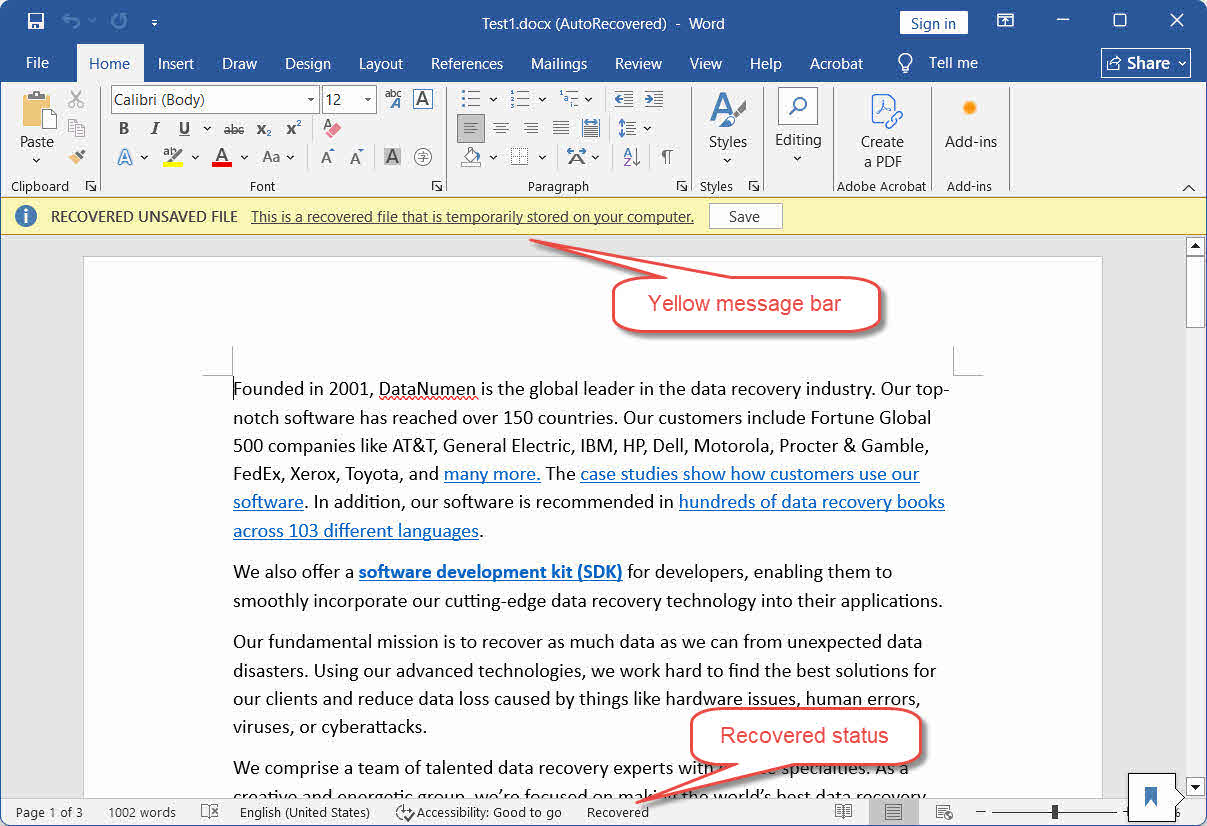
При каждом запуске Word автоматически сканирует наличие файлов автовосстановления из предыдущей сессии и открывает их. Это самый быстрый способ восстановить несохраненный документ Word после сбоя.
- После сбоя или неожиданного закрытия Word откройте его заново.
- Word автоматически открывает все восстановленные документы, каждый в отдельном окне.
- В верхней части каждого восстановленного документа отображается желтая информационная панель:
ВОССТАНОВЛЕННЫЙ НЕСохраненный файл — это восстановленный файл, временно хранящийся на вашем компьютере. - Нажмите Сохранено сразу же отобразится в желтой полосе.
- Используйте Файл -> Сохранить как сохранить файл в постоянном месте с соответствующим именем.
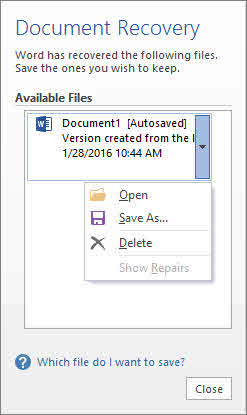
Примечание: В Word 2016 и более ранних версиях восстановленные файлы отображаются в области восстановления документа слева, а не открываются по отдельности. Дважды щелкните имя файла в этой области, затем сохраните.
Примечание: Если вы видите желтую полосу и закрываете файл, не нажимая на нее, значит, проблема в этом. СохраненоWord перемещает временную копию в корзину, а не удаляет её навсегда. См. Метод 13.
4. Метод 2: Восстановление несохраненных документов Word через меню «Файл» > «Открыть».
Этот метод следует использовать, если нужный документ не отображается с желтой полосой или в панели восстановления документов при запуске системы:
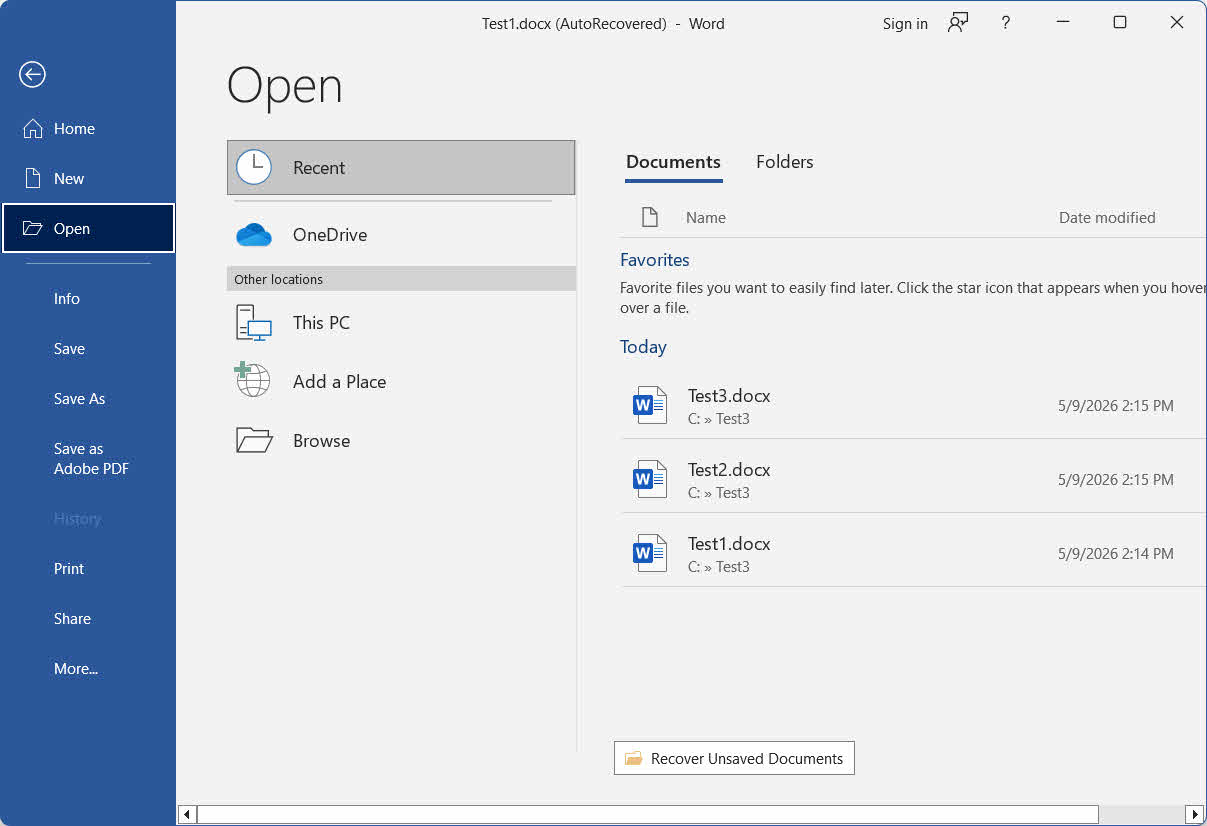
- Запустите Word и щелкните Файл -> Открыто -> последние.
- Прокрутите список «Недавние» до конца и нажмите Восстановление несохраненных документов.
- В окне «Открыть» выберите свой файл и нажмите Открыто.
- Немедленно сохраните восстановленный файл, используя Файл -> Сохранить как.
5. Метод 3: Восстановление несохраненных документов или версий Word через меню «Файл» > «Информация».
Это более продвинутый метод, позволяющий восстанавливать как несохраненные документы, так и несохраненные версии текущего открытого документа, включая несохраненную версию предыдущей сессии:
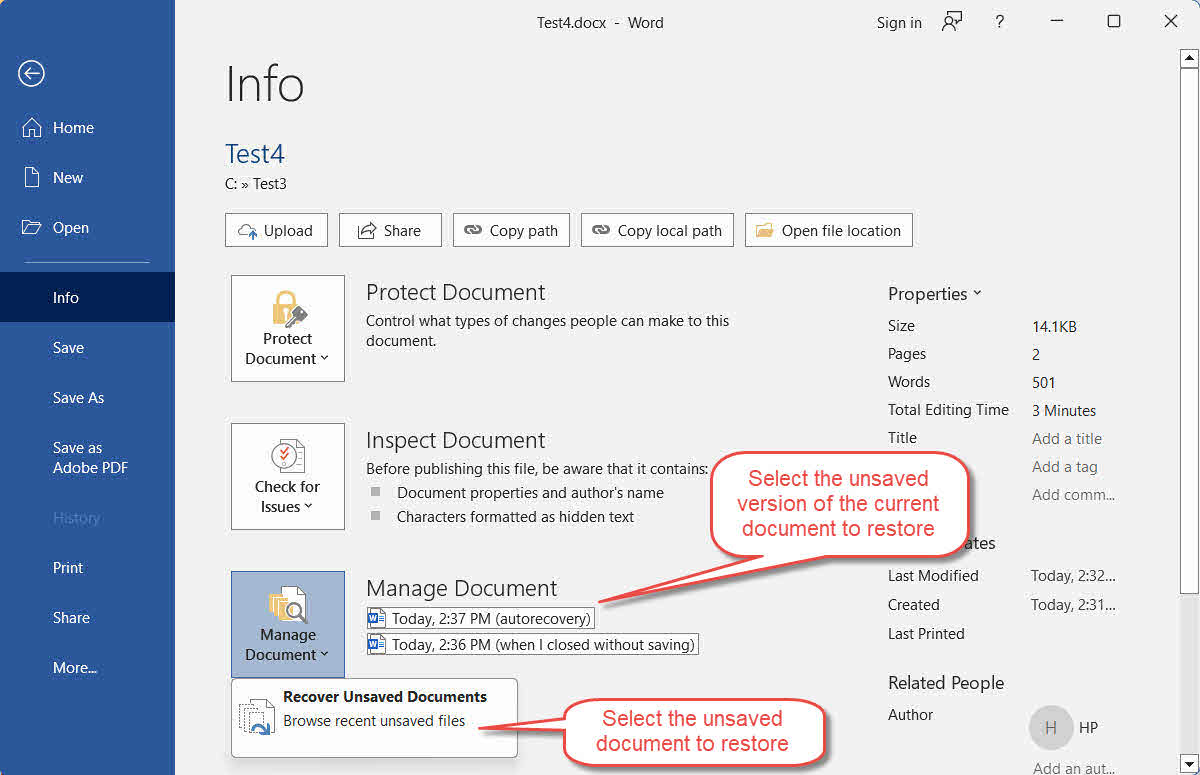
- Откройте Word и перейдите в Файл -> Инфо -> Управление документом.
- Нажмите Восстановление несохраненных документов в раскрывающемся меню.
- Выберите файл и нажмите Открыто.
- Помимо этого, Управление документом Нажав кнопку, вы можете увидеть список версий текущего открытого документа с отметкой времени, а также любую версию с соответствующей меткой. когда я закрыл без сохранения в предыдущей сессии. Выберите версию, которую хотите открыть.
- Немедленно сохраните восстановленный документ или его версию, используя Файл -> Сохранить как.
6. Метод 4: Поиск файлов AutoRecover (.asd) вручную
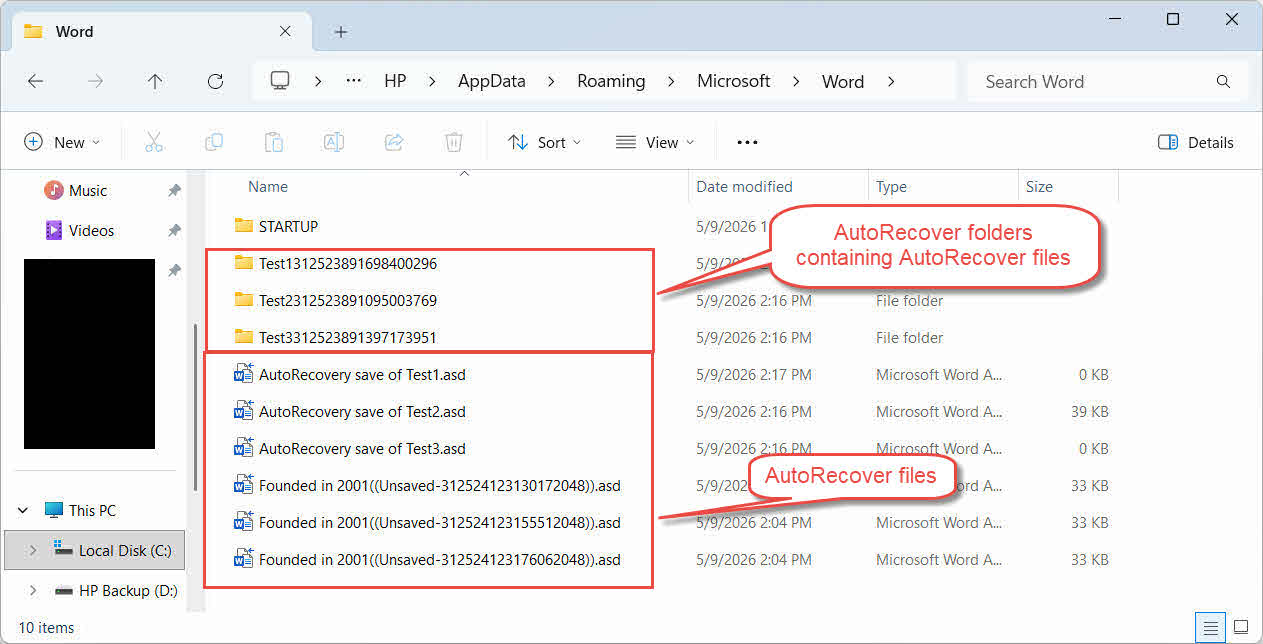
Если методы 1–3 не помогли восстановить нужный файл, выполните поиск непосредственно в папке AutoRecover. Word сохраняет данные AutoRecover в виде файлов .asd в этой папке.
Для Windows:
- Штамповочный пресс Windows + R, напишите %AppData%\Microsoft\Word\ и нажмите Enter.
- Сортировать файлы по Дата изменения чтобы вывести самые новые файлы наверх.
- Найдите все файлы-кандидаты с расширением .asd и сделайте их копию перед открытием.
- Откройте Word, перейдите в Файл -> Открыто -> ВставитьИзмените выпадающий список типов файлов на Все файлыи откройте файл .asd.
- Если же линия индикатора .asd файл не откроется. изменить его расширение в .doc и попробуй еще раз. Примечание: .asd на самом деле в .doc формат, НЕ меняйте его расширение на . Docx.
- Сэкономьте немедленно с помощью Файл -> Сохранить как.
Для Mac:
- Откройте Finder, нажмите Go -> Перейти в папку.
- Введите следующий путь и нажмите Enter:
~/Library/Containers/com.microsoft.Word/Data/Library/Preferences/AutoRecovery/
- Откройте любой найденный здесь файл .asd с помощью Microsoft Word.
- Сэкономьте немедленно с помощью Файл -> Сохранить как.
7. Метод 5: Поиск в папке кэша несохраненных файлов.
В Word существует специальная папка кэша «Несохраненные файлы», которая может содержать восстанавливаемые копии недавно сохраненных документов:
- Штамповочный пресс Windows + R, напишите %LocalAppData%\Microsoft\Office\UnsavedFiles и нажмите Enter.
- Сортировать файлы по Дата изменения и определить все соответствующие файлы.
- Перед открытием файла сделайте его копию.
- Если файл не открывается:
- Для файла .asd, изменить его расширение в .doc и попробуй еще раз. Примечание: .asd на самом деле в .doc формат, НЕ меняйте его расширение на . Docx.
- Для других файлов, изменить его расширение в .doc or . Docx и попробуй еще раз.
- Сэкономьте немедленно с помощью Файл -> Сохранить как.
8. Метод 6: Использование файлов резервных копий Word (.wbk)
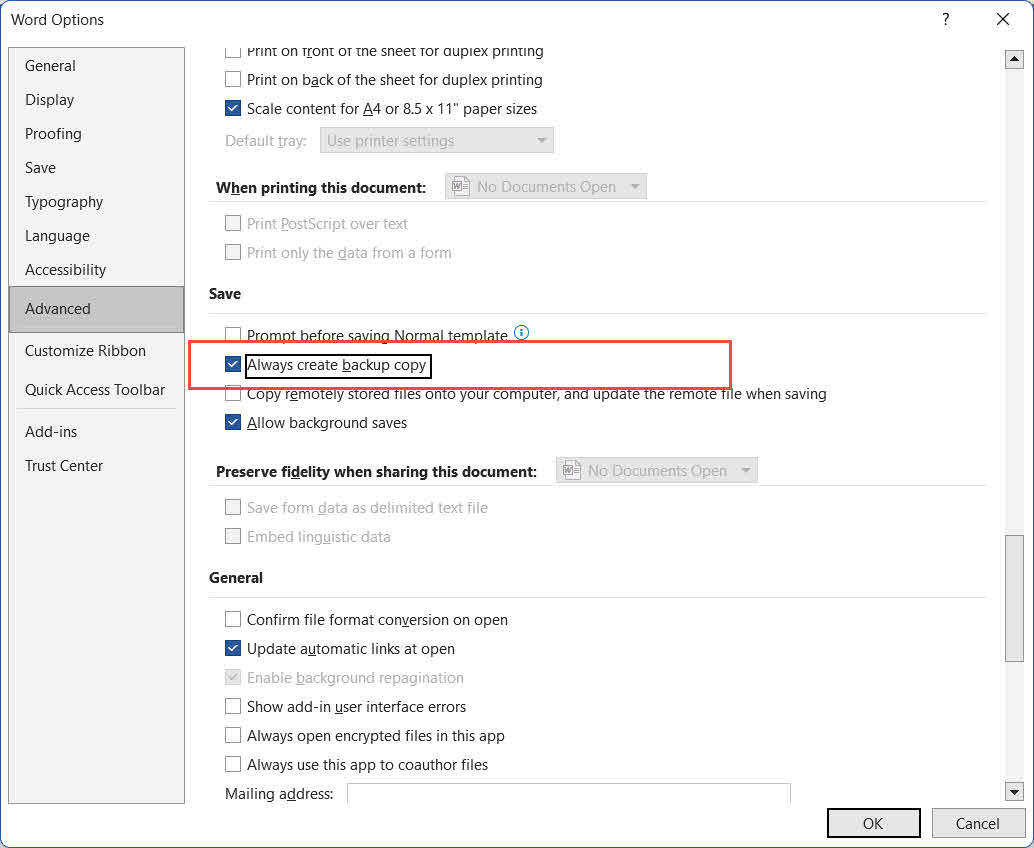
Если же линия индикатора Всегда создавайте резервную копию Если эта опция была включена в Word до того, как произошла потеря данных, рядом с оригиналом существует файл .wbk. Эта резервная копия содержит версию, предшествующую последнему сохранению — это полезно, когда нежелательное сохранение перезаписало необходимый вам контент.
Чтобы убедиться, что опция включена: перейдите по ссылке. Файл -> Настройки -> Фильтрпрокрутите до Сохранено раздел и проверьте Всегда создавайте резервную копиюЭто глобальная настройка, которая применяется ко всем документам, сохраняемым в дальнейшем после её включения.
- Откройте папку, где сохранен исходный файл Word, и найдите файл с именем... Резервная копия [исходное имя файла].wbk.
- Дважды щелкните файл .wbk, чтобы открыть его в Word.
- Используйте Файл -> Сохранить как сохранить постоянную копию в безопасном месте.
9. Метод 7: Поиск в папке TemporaryBackupFile
Некоторым пользователям удалось успешно восстановить документы Word из специальной папки TemporaryBackupFile, особенно после неожиданных выключений компьютера или обновлений Windows:
- Откройте проводник и перейдите к:
C:\Users\<Username>\AppData\Local\Microsoft\Word\TemporaryBackupFile
Замените с вашим именем пользователя Windows.
- Найдите файл, в котором к исходному имени файла добавлена сегодняшняя дата.
- Откройте файл в Word и используйте Файл -> Сохранить как сохранить постоянную копию.
10. Метод 8: Поиск временных файлов
В процессе активного редактирования Word и Windows создают временные файлы, которые могут помочь восстановить несохраненные документы Word:
Для Windows:
- Штамповочный пресс Windows + R, напишите % Temp%, и нажмите Enter.
- В поле поиска Проводника введите
*.tmpи нажмите EnterСортировать результаты по Дата изменения. - Найдите файл с расширением .tmp размером более 0 КБ, созданный во время редактирования.
- Сделайте копию любого файла кандидата и изменить его расширение в . Docx.
- Откройте переименованный файл в Word.
- Если файл успешно откроется, немедленно сохраните его. Файл -> Сохранить как.
Примечание: Также проверьте файлы, начинающиеся с ~, ~$ или $, во временной папке и в папке, где был сохранен исходный файл — Word создает их во время активной сессии, и они могут содержать восстанавливаемое содержимое. В поле поиска проводника введите следующие фильтры:
- Файлы, начинающиеся с ~:
System.FileName:~<"~" - Файлы, начинающиеся с ~$:
System.FileName:~<"~$" - Файлы, начинающиеся с $:
System.FileName:~<"$"
Для Mac:
- Открыто Терминал через Spotlight (Command + Space, напишите Терминал, нажмите Enter).
- Тип открыть $ TMPDIR и нажмите EnterВ папке временных файлов системы откроется окно Finder.
- Найдите файлы, заканчивающиеся на .tmp or .asdили имена, начинающиеся с ~Слово.
- Откройте любой подходящий файл, чтобы проверить его содержимое.
- Сохраните постоянную копию с помощью Файл -> Сохранить как.
11. Метод 9: Восстановление из временного интернет-кэша Outlook (вложения электронной почты)
Если вы открыли документ Word непосредственно из вложения в электронном письме Outlook и работали с ним, не сохраняя его в постоянном месте, временная копия может остаться в папке кэша содержимого Outlook:
- Штамповочный пресс Windows + R, напишите %LocalAppData%\Microsoft\Windows\INetCache\Content.Outlook\ и нажмите Enter.
- Сортировать по: Дата изменения и найдите свой файл.
- Сделайте копию, изменить его расширение в . Docx При необходимости откройте его в Word.
- Сэкономьте немедленно с помощью Файл -> Сохранить как на постоянное место.
12. Метод 10: Поиск по всему компьютеру
Вместо проверки отдельных папок вы также можете выполнить поиск потенциальных документов Word или временных файлов, созданных во время работы, по всему компьютеру:
- Открыто Проводник и нажмите Этот компьютер В левой панели можно выполнить поиск по всем дискам.
- Щёлкните в поле поиска и введите
*.doc OR *.docx OR *.tmp OR *.wbk OR *.asdи нажмите Enter. - Сортировать результаты по Дата изменена чтобы самые свежие файлы оказались вверху списка.
- Перед открытием скопируйте все перспективные файлы в отдельную папку. Не открывайте Word на этом этапе, так как запуск Word может очистить папку автовосстановления.
- Для файлов .tmp, изменить его расширение в . Docx перед открытием.
- Откройте файл в Word. Если все прошло успешно, сразу же сохраните его. Файл -> Сохранить как.
Если поиск не находит нужные файлы, попробуйте найти временные файлы Word, начинающиеся с ~, ~$ или $. В поле поиска введите следующие фильтры:
- Файлы, начинающиеся с ~:
System.FileName:~<"~" - Файлы, начинающиеся с ~$:
System.FileName:~<"~$" - Файлы, начинающиеся с $:
System.FileName:~<"$"
13. Метод 11: Восстановление после автосохранения
Функция автосохранения — ещё одна функция, которая может помочь восстановить несохранённый документ Word. Она совершенно отличается от функции автовосстановления, хотя люди часто их путают.
Функция автосохранения доступна только в Word для Microsoft 365 и только для файлов, хранящихся в OneDrive, OneDrive для бизнеса или SharePoint Online. При активации она непрерывно синхронизирует все изменения с облаком, что позволяет восстановить любую точку в истории редактирования.
- Откройте файл в Word.
- Нажмите имя файла в верхней строке заголовка.
- В всплывающем меню нажмите История версий.
- Справа открывается панель «История версий», в которой отображаются все версии с указанием времени. Просмотрите список, чтобы найти нужную вам версию.
- Нажмите на версию, чтобы просмотреть её.
- Нажмите Восстановить Чтобы восстановить эту версию, воспользуйтесь информационной строкой.
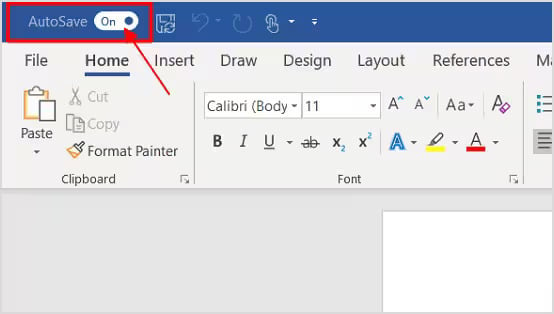
Примечание: Если переключатель «Автосохранение» в верхнем левом углу Word выключен, автосохранение для этого файла неактивно. Сохранение файла в OneDrive и включение переключателя активирует автосохранение в дальнейшем.
14. Метод 12: Восстановление предыдущей версии
Если файл хранится в месте, поддерживающем версионирование, вы можете восстановить предыдущую версию напрямую, не прибегая к встроенным функциям Word:
- История файлов Windows
- Машина времени Mac
- История версий Google Диска
- История версий OneDrive
- История версий SharePoint
- История версий Dropbox
15. Метод 13: Извлечение из корзины
15.1 Сценарии, при которых ваш документ находится в корзине
- Вы отклонили запрос на восстановление через функцию автосохранения, не сохранив изменения — Word переместил временную копию в корзину, а не удалил её навсегда.

- Вы удалили файл .docx напрямую, не очистив корзину.
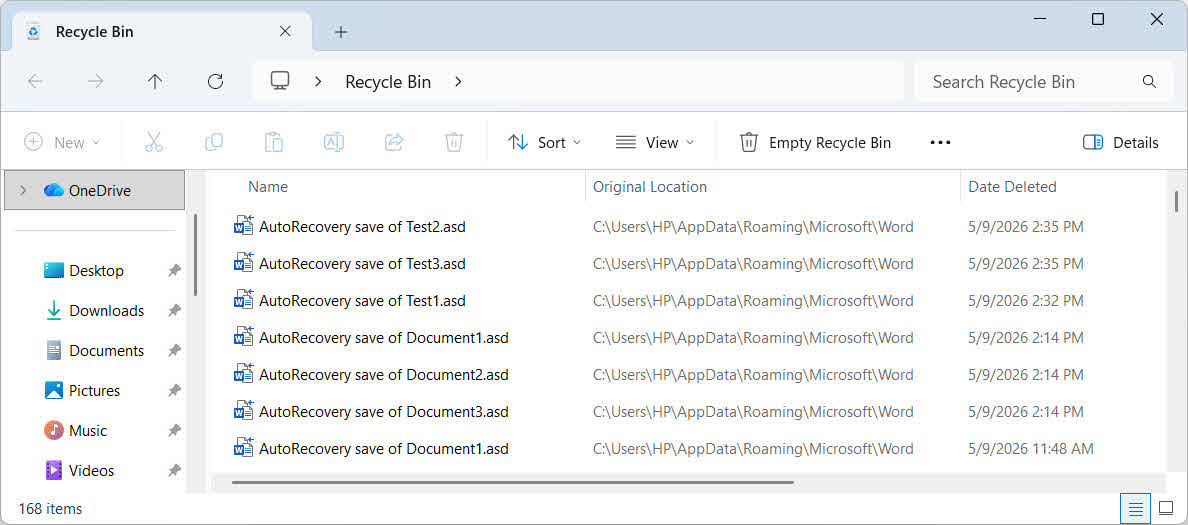
Перед тем как сделать вывод о безвозвратном удалении файла, всегда проверяйте корзину.
15.2 Восстановление из корзины
- Windows корзины
- Mac мусор
- OneDrive корзины
- Корзина SharePoint
- Корзина Google Диска
- Удаленные файлы Dropbox
- Недавно удаленные файлы в iCloud Drive
16. Метод 14: Использование профессионального программного обеспечения для восстановления файлов.
Если все вышеперечисленные методы не помогли, профессиональное программное обеспечение для восстановления файлов может просканировать ваш диск и восстановить несохраненные документы Word:
- Скачайте и установите DataNumen Data Recovery.
- Выберите диск для сканирования.

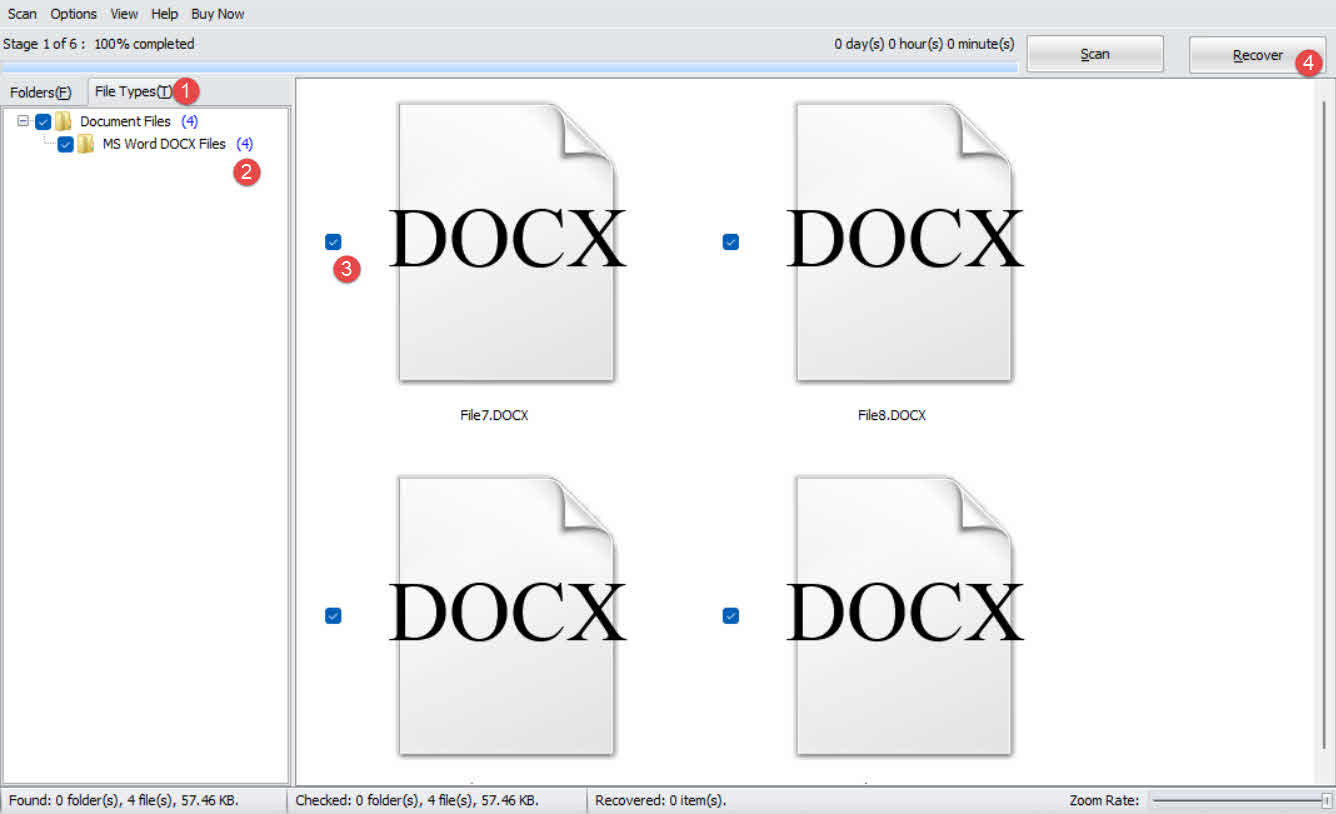
- Нажмите Тип файла вкладка на левой панели.
- Выбрать файлы документов отфильтровать все файлы документов. Или, точнее, выбрать Файлы MS Word DOCX.
- Проверьте файлы-кандидаты в результатах поиска справа:

- Нажмите Recover кнопка для сохранения восстановленных файлов на другой диск во избежание перезаписи данных.

17. Восстановление поврежденных документов Word.
Время от времени несохраненные файлы, восстановленные после сбоев, из папок автовосстановления, временных папок или в результате сканирования для восстановления данных, могут быть повреждены и некорректно открываться в Word. В таком случае, DataNumen Word Repair Может восстанавливать поврежденные файлы Word DOC и DOCX и выводить исправленный файл:
- Закройте Microsoft Word и другие приложения, которые могут изменять исходный документ Word.
- Выберите поврежденный документ Word.
- Укажите фиксированное имя документа.
- Нажмите кнопку «Начать восстановление».
- После процесса ремонта, DataNumen Word Repair В результате будет создан новый исправленный документ Word.

DataNumen Онлайн-инструмент для восстановления текста также может помочь вам восстановить поврежденные файлы Word.
18. Как предотвратить будущие потери
Чтобы предотвратить повторную потерю несохраненных документов, воспользуйтесь следующими методами:
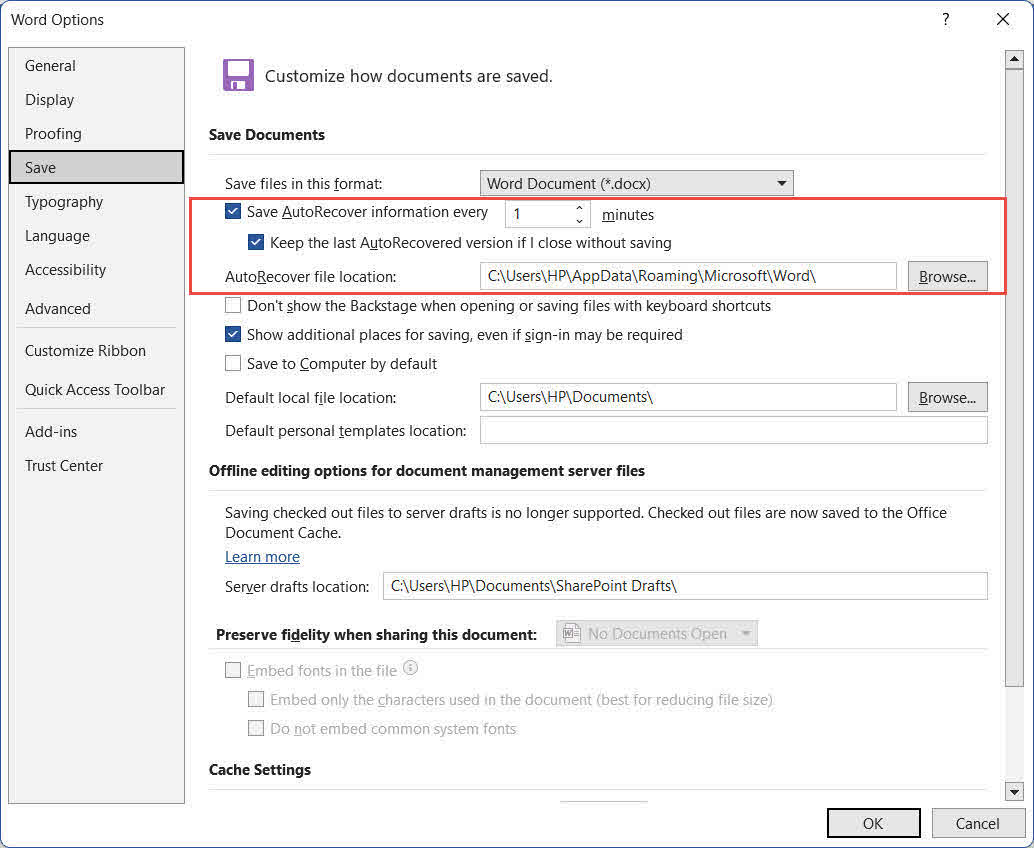
- Включите функцию автовосстановления и сократите интервал между обновлениями. В Word перейдите в Файл -> Настройки -> Сохранено. Проверить Сохраняйте информацию автовосстановления каждые ## минут и уменьшите интервал с заданных по умолчанию 10 минут до 1–2 минут. Также проверьте Сохранить последнюю версию AutoRecovered, если я закрою без сохранения:

- Включить параметр «Всегда создавать резервную копию»: Перейдите на Файл -> Настройки -> Фильтрпрокрутите до Сохранено раздел и проверьте Всегда создавайте резервную копиюWord будет сохранять файл .wbk с предыдущей версией документа рядом с каждым другим документом.
- Используйте VBA для отображения периодического напоминания о сохранении несохраненных документов Word.
- Сохраните данные локально перед открытием вложений в электронном письме. При открытии документа Word непосредственно из вложения в электронном письме Outlook, немедленно сохраните его в постоянный локальный файл и впоследствии вносите изменения в этот локальный файл.
- Примените стратегию резервного копирования 3-2-1: Храните 3 копии важных файлов на 2 разных типах носителей, при этом 1 копия должна храниться вне офиса или в облаке.
- В конце каждого занятия отправляйте себе копию по электронной почте: Для важных документов отправка копии по электронной почте — это простой способ резервного копирования с указанием времени вне устройства.
- Храните локальную резервную копию рядом с OneDrive: Некоторые пользователи сообщали о потере данных из-за конфликтов синхронизации OneDrive. В дополнение к облачному хранилищу, храните локальную копию важных файлов.
19. Часто задаваемые вопросы
В: Можно ли восстановить документ Word, который я никогда не сохранял?
А: Да, во многих случаях. Если функция автосохранения включена, Word сохраняет черновики новых документов в... %AppData%\Microsoft\Word\ и %LocalAppData%\Microsoft\Office\UnsavedFilesИспользуйте методы 1–5 для проверки этих мест. Если на диске нет черновика, последним вариантом является стороннее программное обеспечение для восстановления (метод 14).
В: Как долго Word хранит файлы автовосстановления?
A: Word удаляет файлы автовосстановления при обычном закрытии документа, независимо от того, сохранен он или намеренно удален. Если Word аварийно завершает работу, файлы сохраняются до тех пор, пока вы не перезапустите Word и не примете или не отклоните запрос на восстановление. Отклоненные файлы попадают в корзину, а не удаляются навсегда.
В: Где хранятся файлы автовосстановления в Windows?
А: Места по умолчанию: %AppData%\Microsoft\Word\ для файлов .asd, созданных во время редактирования, и %LocalAppData%\Microsoft\Office\UnsavedFiles для черновиков файлов, закрытых без сохранения.
В: Где хранятся файлы автовосстановления на Mac?
A: ~/Library/Containers/com.microsoft.Word/Data/Library/Preferences/AutoRecovery/Используйте Finder -> Go -> Перейти в папку Чтобы перейти туда, необходимо учитывать, что папка «Библиотека» по умолчанию скрыта.
В: В чём разница между функциями автосохранения и автовосстановления?
A: Функция автосохранения сохраняет временную локальную копию документа через заданный интервал (по умолчанию 10 минут) и работает для всех файлов независимо от места их хранения. Автосохранение — это функция, доступная только в Microsoft 365, которая постоянно синхронизирует все изменения с OneDrive или SharePoint; она не работает для файлов, хранящихся локально.
В: Как восстановить несохраненный документ Word после сбоя программы?
A: Откройте Word заново. В Word 2019 и Microsoft 365 восстановленные документы открываются автоматически с желтой панелью сообщений — щелкните по ней. Сохранено Немедленно. В Word 2016 и более ранних версиях панель восстановления документа отображается в левой части экрана. Дважды щелкните файл в этой панели, чтобы открыть его, а затем сохраните.
В: Можно ли найти несохраненный документ Word после перезагрузки компьютера?
А: Возможно. Автоматическое восстановление файлов .asd в %AppData%\Microsoft\Word\ Сохраняется после перезагрузки, если Word завис, а не закрылся нормально. Временные файлы в % Temp% Вероятность того, что они сохранятся после перезагрузки, ниже. В первую очередь проверьте папку AutoRecover.
В: Что такое файл .asd и как его открыть?
A: Файл .asd — это файл автовосстановления Word. Откройте его через Файл -> Открыто -> ВставитьИзмените выпадающий список типов файлов на Все файлыОткройте файл .asd. Если Word откажется его открыть, сделайте копию и изменить его расширение в .docзатем попробуйте еще раз. Примечание: .asd на самом деле в .doc формат, НЕ меняйте его расширение на . Docx.
В: Что произойдет, если я случайно нажму кнопку «Не сохранять» в Word?
Проверка %LocalAppData%\Microsoft\Office\UnsavedFiles мгновенно — Word создает черновик при закрытии без сохранения. Также попробуйте Файл -> Открыто -> последние -> Восстановление несохраненных документов В самом низу списка. Если вы отклонили запрос на восстановление, проверьте корзину — Word перемещает отклоненные файлы восстановления туда, а не удаляет их.
В: Может ли стороннее программное обеспечение восстановить документ Word, который никогда не был сохранен?
А: Маловероятно, но возможно. Сторонние инструменты сканируют диск на наличие фрагментов файлов, помеченных как удаленные, но еще не перезаписанные. Успех зависит от того, записывало ли AutoRecover какие-либо данные на диск во время сеанса и были ли эти данные впоследствии перезаписаны. Чем раньше вы запустите сканирование, тем выше вероятность восстановления.
20. Заключение
Чтобы найти несохраненный документ Word, начните с самых быстрых встроенных опций: желтой панели сообщений при запуске Word (Метод 1), Восстановление несохраненных документов меню через Файл -> Открыто or Файл -> Инфо (Методы 2–3) и папку автосохранения (Метод 4). Если это не поможет, проверьте кэш несохраненных файлов (Метод 5), файлы резервных копий (Методы 6–7), временные файлы (Метод 8) и кэш Outlook (Метод 9). Для более широкого поиска выполните поиск по всему компьютеру (Метод 10). Для документов в OneDrive или SharePoint используйте историю версий автосохранения и облачные корзины (Методы 11–13). В крайнем случае, DataNumen Data Recovery (Метод 14) позволяет восстановить файлы, которые не поддаются восстановлению никаким другим методом. А если восстановленные документы не открываются, DataNumen Word Repair могут их починить.
В дальнейшем включите Автосохранение и сократить интервал до 1–2 минут, включить Всегда создавайте резервную копиюи придерживаться стратегии резервного копирования 3-2-1. Эти три стратегии в совокупности предотвращают большинство случаев, когда документы остаются несохраненными, еще до их возникновения.
Об авторе
Шоу Шэн является специалистом по Microsoft Office с более чем 10-летним практическим опытом работы с Word, Excel и другими программами. PowerPoint Он занимается устранением неполадок в корпоративных и образовательных средах. Он помог тысячам пользователей восстановить потерянные данные, решить проблемы с повреждением файлов и оптимизировать рабочие процессы Office.
В своих технических статьях Шоу стремится переводить сложные задачи по устранению неполадок Office в понятные и действенные шаги для пользователей любого уровня подготовки. Он следит за последними разработками в Microsoft 365 и постоянно тестирует методы на реальных сценариях повреждения файлов, чтобы гарантировать их точность.
У вас есть вопросы по этому руководству или вам нужна дополнительная помощь по вопросам, связанным с Office? Мы будем рады помочь! отзывы и предложения для улучшения этих ресурсов по устранению неполадок.