
Узнайте, как изменить расширение файла в Windows, Mac и Linux, от простых методов с использованием графического интерфейса до массового и рекурсивного переименования файлов через командную строку.
1. Что такое расширение файла?
1.1 Определение и формат
Расширение файла — это суффикс после точки в конце имени файла, например: .docx in myfile.docx, .jpg in mypicture.jpg или .mp4 in myvideo.mp4Операционная система считывает расширение файла, чтобы определить, какая программа его откроет. Расширение хранится как часть самого имени файла, а не внутри его содержимого.
1.2 Где найти расширение файла
В большинстве систем расширения файлов по умолчанию скрыты. После того, как они станут видимыми (см. Раздел 2Расширение (например, .) отображается в конце имени файла в Проводнике (Windows) или Finder (Mac). Также его можно найти для конкретного файла в... Основные свойства диалоговое окно в Windows или Свойства панель на Mac.
1.3 Распространенные типы расширений файлов
- Документы:
.doc,.docx,.pdf,.txt,.html - фотографии:
.jpg,.jpeg,.png,.bmp - Видео:
.mp4,.avi,.wmv - аудио:
.mp3,.wav
2. Отображение расширений файлов перед переименованием (предварительное условие)
По умолчанию Windows скрывает расширения файлов для известных типов и отображает их для неизвестных; Mac скрывает все расширения файлов. Поскольку методы переименования с использованием графического интерфейса требуют предварительного отображения расширений, выполните этот раздел, прежде чем переходить к разделам 3 и 4.
2.1 Отображение расширений файлов в Windows 10
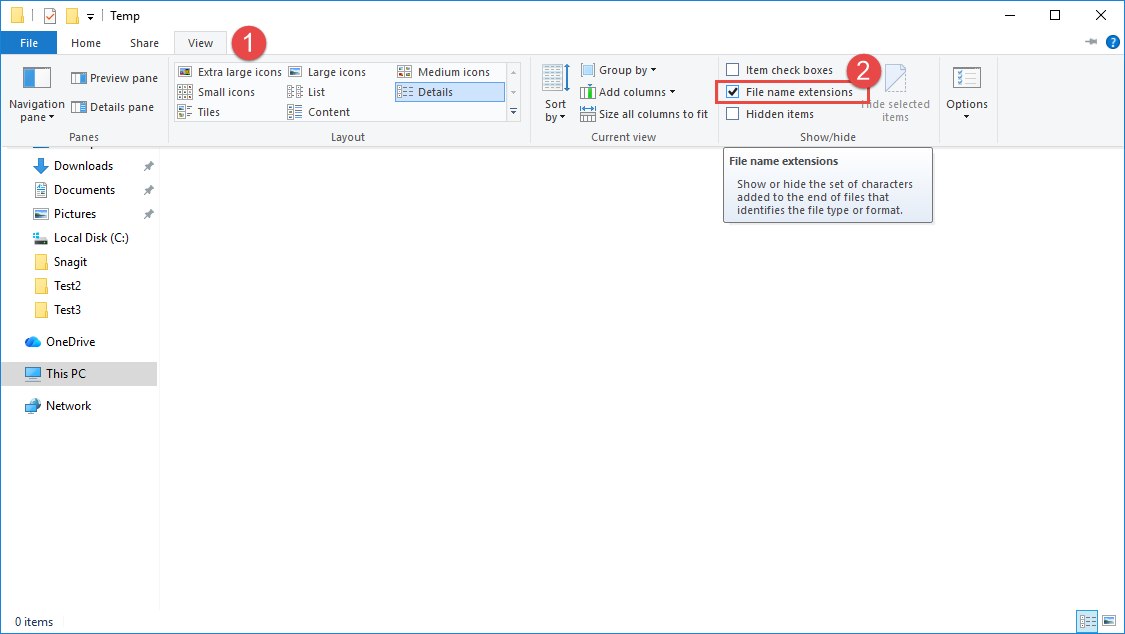
2.1.1 Через вкладку «Вид» в проводнике файлов (самый быстрый способ)
- Открыто Проводник -> нажмите Детали меню.
- Проверка Расширения имен файлов в группе «Показать/Скрыть».
2.1.2 Через параметры папки (альтернативный вариант)
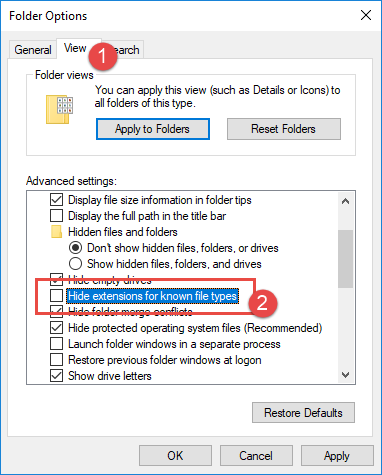
- В проводнике файлов щелкните Детали -> Настройки -> Изменить папку и параметры поиска, Или нажмите Win + R, напишите
control folders, и нажмите Enter. - В параметры папок диалога, нажмите Детали вкладка -> снять галочку Скрывать расширения для зарегистрированных типов файлов -> щелкните OK.
2.2 Отображение расширений файлов в Windows 11
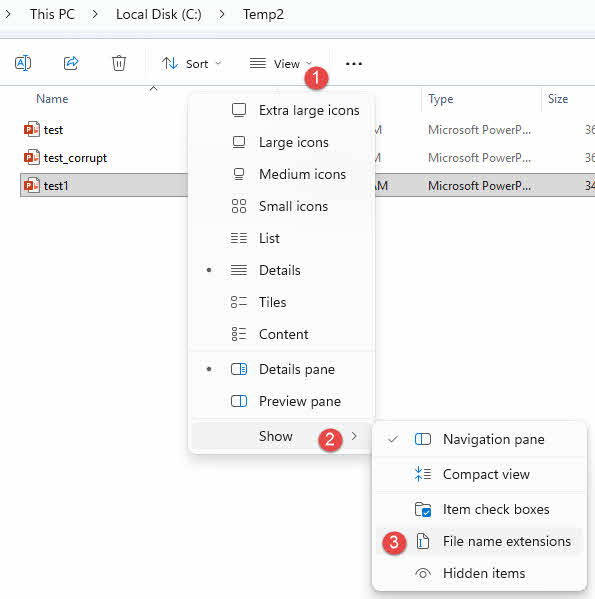
2.2.1 Через меню «Вид» > «Показать» (самый быстрый способ)
В Windows 11 переключатель расширений файлов перемещен в меню «Вид».
- Открыто Проводник -> щелкните Детали -> Показать -> проверить Расширения имен файлов.
2.2.2 Через параметры папки (альтернативный вариант)
Диалоговое окно «Параметры папок» по-прежнему доступно в Windows 11.
- В проводнике файлов щелкните ⋯ меню -> Настройки -> Детали меню.
- Снимите галочку с Скрывать расширения для зарегистрированных типов файлов -> щелкните OK.

2.3 Отображение расширений файлов на Mac
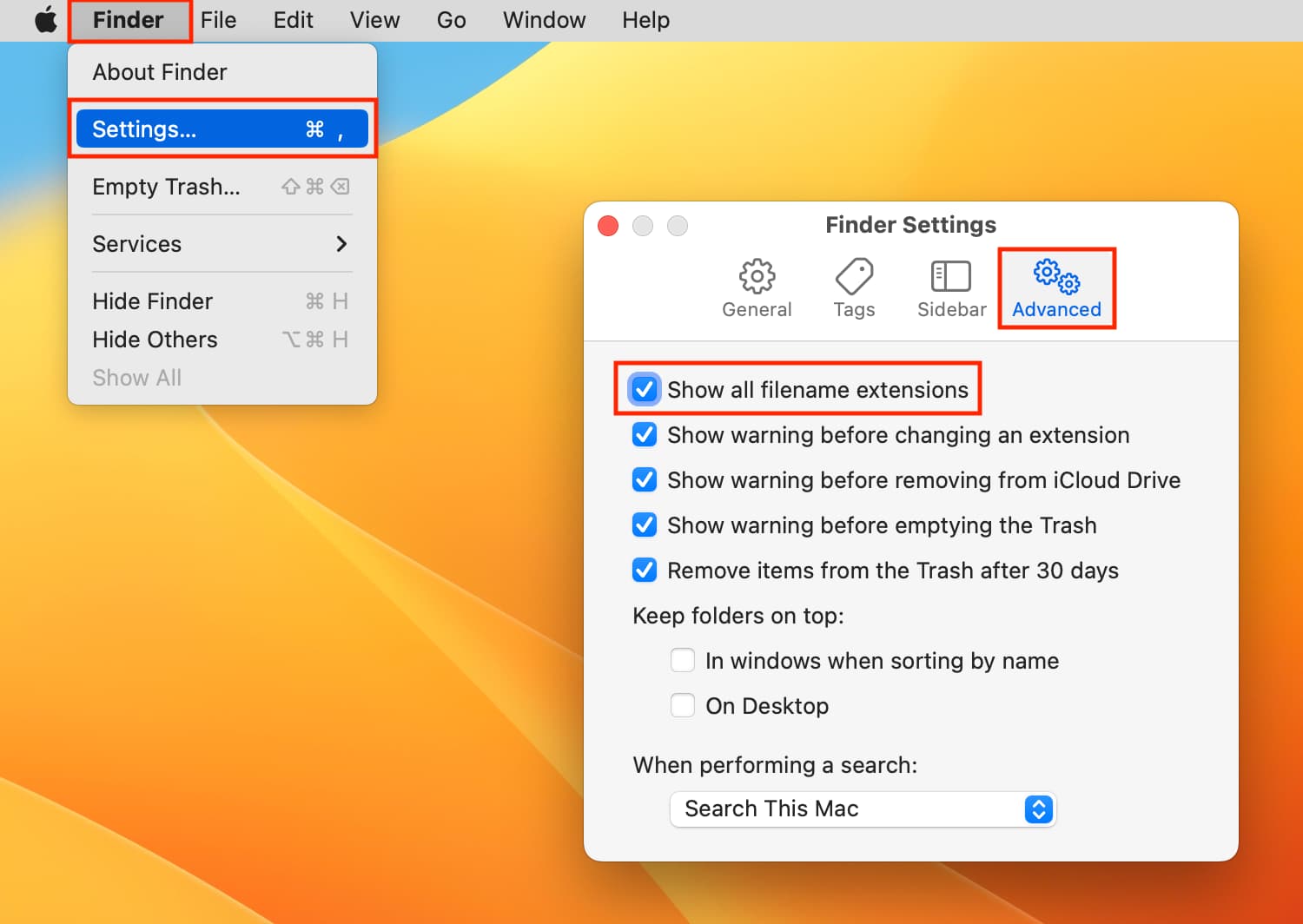
- Нажмите Finder -> Настройки.
- Нажмите Фильтр вкладка -> проверить Показать все расширения имени файла.
3. Как изменить расширение файла в Windows
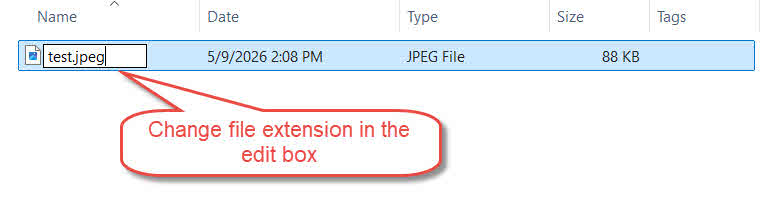
3.1 Метод 1: Переименование файлов в проводнике
Это самый простой способ изменить расширение файла:
- Убедитесь, что расширения файлов отображаются (см. Раздел 2).
- Выберите файл, для которого хотите изменить расширение.
- Воспользуйтесь одним из следующих способов:
- Штамповочный пресс F2
- Щелчок по имени файла
- Щелкните правой кнопкой мыши по файлу -> Переименовывать

- Отредактируйте расширение после точки -> нажмите Enter.

- Нажмите Да Когда Windows предупреждает о том, что файл может перестать работать:



3.2 Метод 2: Командная строка
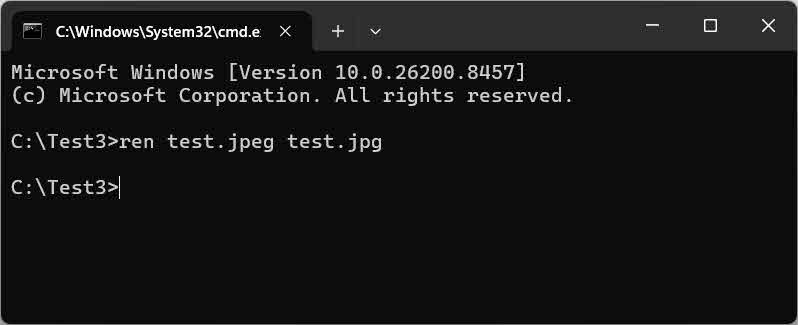
Используйте командную строку, чтобы изменить расширение файла, не изменяя параметр «Показывать расширения» в проводнике файлов.
- Тип
cmdВведите в адресной строке проводника файлов команду, чтобы открыть командную строку в текущей папке. - Run:
ren "oldname.oldext" "oldname.newext"Пример:
ren "test.jpeg" "test.jpg"
3.3 Метод 3: Командная строка — Массовое изменение
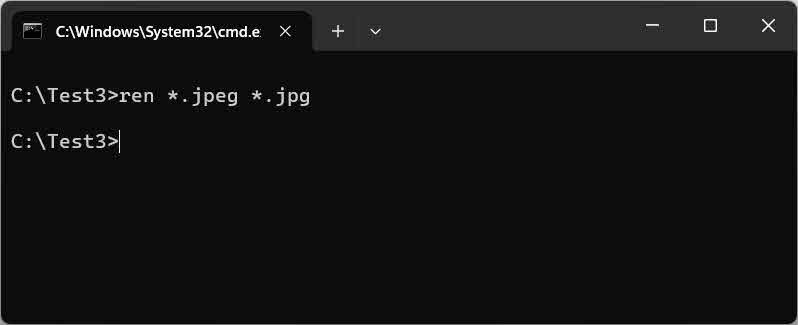
Используйте шаблон с подстановочными знаками, чтобы изменить расширения файлов одновременно в текущей папке.
- Перейдите в целевую папку; введите
cmdв адресной строке Проводника. - Run:
ren *.oldext *.newextПример:
ren *.jpeg *.jpg— изменить всё.jpegрасширения файлов для.jpgв текущей папке.
3.4 Метод 4: Командная строка — массовое изменение рекурсивно
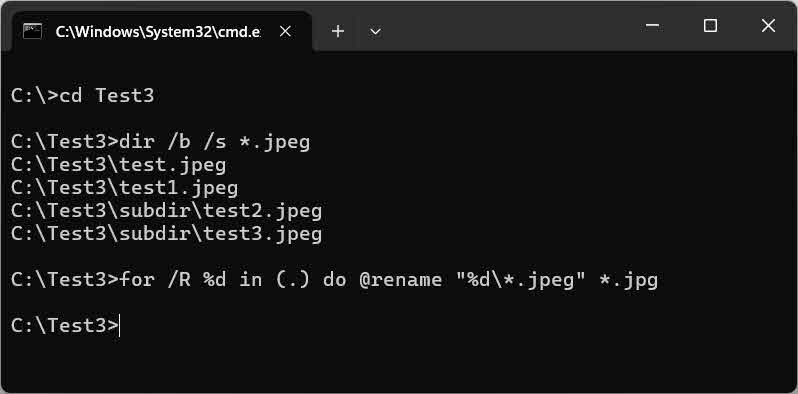
Использовать for /R Цикл для рекурсивного изменения расширений файлов в текущей папке и во всех подпапках, начиная с корневого каталога.
- Откройте командную строку и перейдите в корневой каталог:
cd C:\path\to\root - Предварительный просмотр всех файлов, которые будут затронуты:
dir /b /s *.oldextПример:
dir /b /s *.jpeg - Запустите рекурсивный цикл для переименования:
for /R %d in (.) do @rename "%d\*.oldext" *.newextПример:
for /R %d in (.) do @rename "%d\*.jpeg" *.jpg
3.5 Метод 5: PowerShell
Вы также можете использовать PowerShell. Rename-Item Командлет для выполнения более точной и сложной замены с использованием регулярных выражений:
- Открыто PowerShell и перейдите в целевую папку.
- Run:
Get-ChildItem "*.oldext" | Rename-Item -NewName { $_.Name -replace '\.oldext$', '.newext' }Пример:
Get-ChildItem "*.jpeg" | Rename-Item -NewName { $_.Name -replace '\.jpeg$', '.jpg' }
Примечание: -replace принимает регулярное выражение, поэтому точку необходимо экранировать (\.) и прикрепить к концу нити ($) чтобы избежать непреднамеренных совпадений.
Чтобы переименовать папку рекурсивно и во всех подпапках, добавьте следующий код: -Recurse флаг:
Get-ChildItem -Path . -Filter "*.oldext" -Recurse | Rename-Item -NewName { $_.Name -replace '\.oldext$', '.newext' }Пример:
Get-ChildItem -Path . -Filter "*.jpeg" -Recurse | Rename-Item -NewName { $_.Name -replace '\.jpeg$', '.jpg' }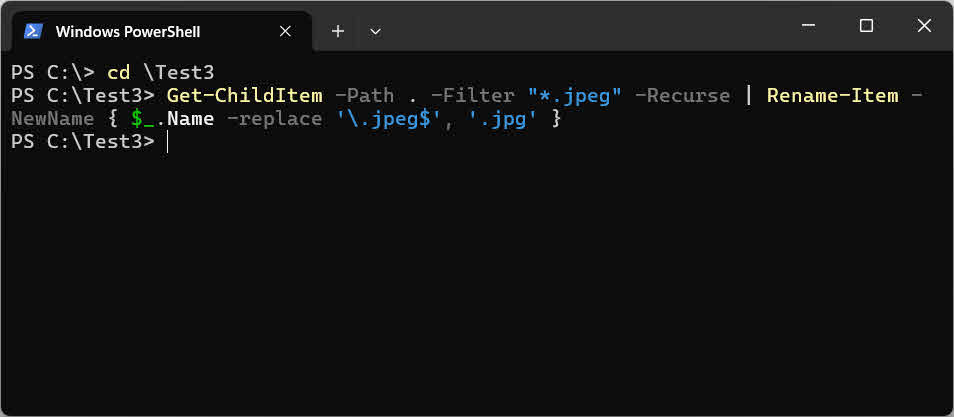
3.6 Метод 6: PowerToys PowerRename
PowerRename — это инструмент с графическим интерфейсом пользователя, входящий в состав Microsoft PowerToys; знание командной строки не требуется, поддерживаются регулярные выражения и подпапки.
- Скачайте и установите Майкрософт PowerToys из магазина Microsoft.
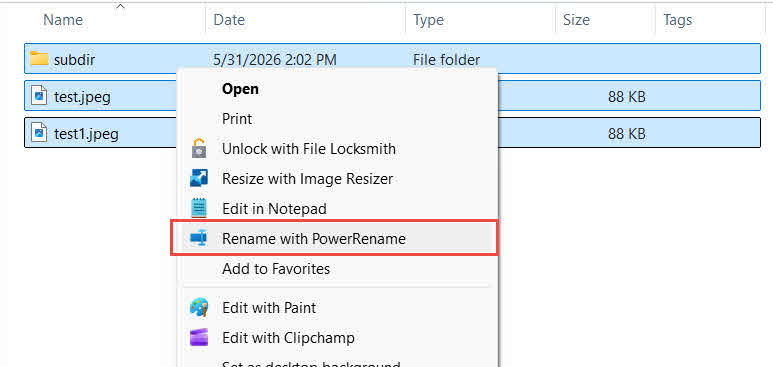
- Выделите все целевые файлы и подпапки в Проводнике -> щелкните правой кнопкой мыши -> Переименовать с помощью PowerRename.

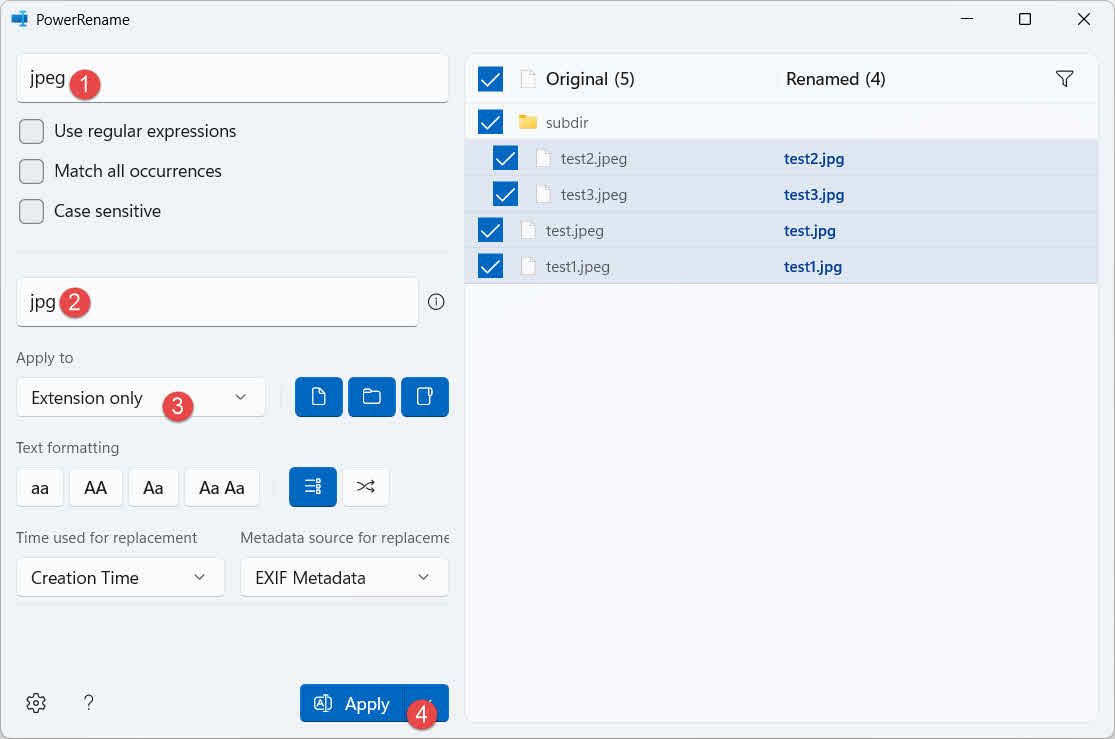
- В окне PowerRename установите следующие параметры:
- Искать:
oldext - Заменить на:
newext - Применить к: Только расширение
Примечание: Поскольку мы применяем переименование к Только расширениеСтарое и новое расширение НЕ должны содержать точку (.), то есть следует использовать
oldextиnewextвместо.oldextи.newext. - Искать:
- Предварительный просмотр изменений в переименованный столбец правой панели.
- Если всё в порядке, нажмите Применить для внесения изменений.
4. Как изменить расширение файла на Mac
4.1 Метод 1: Переименование в Finder
Самый быстрый способ изменить расширение файла на Mac с помощью Finder:
- В Finder убедитесь, что расширения файлов отображаются (см. Раздел 2.3).
- Чтобы выделить файл, щелкните по нему один раз, затем щелкните еще раз или нажмите клавишу Enter. ВОЗВРАТ для входа в режим редактирования.
- Измените расширение после точки -> нажмите ВОЗВРАТ.
- Нажмите Используйте [новое расширение] в диалоговом окне подтверждения:


4.2 Метод 2: Панель получения информации
Панель «Информация» позволяет избежать проблемы двойного расширения (например, .html.txt), что может произойти при использовании метода переименования в Finder.
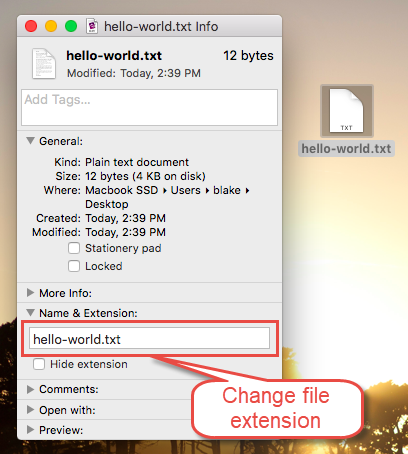
- Щелчок правой кнопкой мыши (или Ctrl-щелкните) файл -> Свойства.
- Развернуть Имя и расширение поле.
- Редактировать расширение -> закрыть панель.

- Нажмите Используйте [новое расширение] в диалоговом окне подтверждения:
4.3 Метод 3: Терминал
Использовать mv В терминале также можно изменить расширение файла с помощью следующей команды:
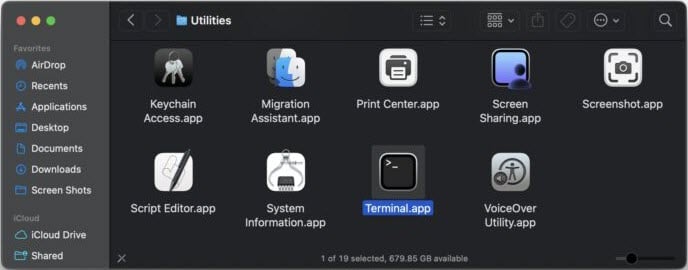
- В Finder перейдите к Области применения папка, затем Утилиты папку, затем выберите Terminal.app:

- Run:
mv "/path/to/file.oldext" "/path/to/file.newext"Пример:
mv ~/Desktop/test.jpeg ~/Desktop/test.jpg
4.4 Метод 4: Терминал (массовая смена)
Используйте цикл в командной оболочке для одновременного изменения расширений файлов в текущей папке:
- В Finder перейдите к Области применения папка, затем Утилиты папку, затем выберите Terminal.app:
- Перейдите в целевую папку, затем выполните:
for f in *.oldext; do mv "$f" "${f%.oldext}.newext"; doneПример:
for f in *.jpeg; do mv "$f" "${f%.jpeg}.jpg"; done
4.5 Метод 5: Терминальный (массовое изменение рекурсивно)
Используйте find в сочетании с mv Изменять расширения файлов рекурсивно во всех подпапках.
- В Finder перейдите к Области применения папка, затем Утилиты папку, затем выберите Terminal.app:
- Run:
find . -name "*.oldext" -exec bash -c 'mv "$1" "${1%.oldext}.newext"' _ {} \;Пример:
find . -name "*.jpeg" -exec bash -c 'mv "$1" "${1%.jpeg}.jpg"' _ {} \;
5. Как изменить расширение файла в Linux
5.1 Метод 1: Терминал
Использовать mv Команда для изменения расширения отдельного файла в терминале Linux.
- Run:
mv "/path/to/file.oldext" "/path/to/file.newext"Пример:
mv test.jpeg test.jpg

5.2 Метод 2: Терминал (массовая смена)
Использовать rename Команда для одновременного изменения расширений файлов. Две версии. rename В Linux существуют другие синтаксисы. Поэтому вам нужно запустить... rename --version чтобы определить свой:

Затем используйте соответствующую команду, основываясь на следующей таблице:
rename --version выходной |
Command | Образец |
|---|---|---|
Комплект util-linux |
rename .oldext .newext *.oldext |
rename .jpeg .jpg *.jpeg |
Комплект File::Rename или нет информации о версии |
rename 's/\.oldext$/.newext/' *.oldext |
rename 's/\.jpeg$/.jpg/' *.jpeg |
5.3 Метод 3: Терминальный (массовое изменение рекурсивно)
Используйте find в сочетании с rename Изменять расширения файлов рекурсивно в текущей папке и всех подпапках. Синтаксис может различаться в зависимости от используемой программы. rename версия, поэтому вам нужно уточнить уrename --version:
Затем используйте соответствующую команду, основываясь на следующей таблице:
rename --version выходной |
Command | Образец |
|---|---|---|
Комплект util-linux |
find . -name "*.oldext" -exec rename .oldext .newext {} \; |
find . -name "*.jpeg" -exec rename .jpeg .jpg {} \; |
Комплект File::Rename или нет информации о версии |
find . -name "*.oldext" -exec rename 's/\.oldext$/.newext/' {} \; |
find . -name "*.jpeg" -exec rename 's/\.jpeg$/.jpg/' {} \; |
6. Вопросы-Ответы
В: Изменение расширения файла влияет на сам формат файла?
А: Нет. Расширение — это всего лишь метка. Переименование не изменяет внутренние данные или формат файла.
В: Почему тип файла остается неизменным после переименования расширения?
А: Потому что расширения файлов скрыты, и вы просто добавили новое расширение перед уже существующим скрытым. Чтобы это исправить, показать расширения файлов Сначала переименуйте, а затем переименуйте снова.
В: Почему мой файл становится таким? filename.html.txt После того, как я переименую его?
А: См. ответ в предыдущем вопросе.
В: Как устранить ошибку «Доступ запрещен / Недостаточные права доступа»?
A: У текущей учетной записи пользователя нет разрешения на изменение расширения файла. Продолжите или войдите в систему как администратор и повторите попытку.
В: Как изменить расширение файла, не отображая при этом все расширения файлов?
A: В Windows используйте командную строку с помощью ren Эта команда работает непосредственно с именами файлов, включая расширения, без необходимости изменения настроек отображения в проводнике файлов (см. Раздел 3.2Аналогично, на Mac используйте Терминал с помощью mv команда (см. Раздел 4.3).
В: Как изменить расширение файла на Mac?
A: Используйте функцию переименования в Finder (Раздел 4.1), панель «Получить информацию» (Раздел 4.2), или Терминал mv команда (Раздел 4.3Метод Get Info позволяет избежать проблемы двойного расширения.
В: Как изменить расширения файлов одновременно в Windows?
А: Три варианта: Командная строка ren *.old *.new (Раздел 3.3), PowerShell Rename-Item (Раздел 3.5), PowerToys PowerRename GUI (Раздел 3.6).
В: Работает ли массовое переименование подпапок с помощью CMD?
А: Основные ren Эта команда работает только в текущей папке. Используйте... for /R петля (Раздел 3.4) или PowerShell с -Recurse (Раздел 3.5) для охвата вложенных подпапок.
7. Заключение
Для одного файла, Переименование проводника файлов (Windows) или переименовать Finder (Mac) — самый быстрый способ. Для внесения массовых изменений в папку используйте ren *.old *.new В Windows это можно сделать с помощью команды `sudo apt-recursive`, а в Mac и Linux — с помощью цикла командной строки. Для рекурсивного переименования подпапок используйте команду `sudo apt-recursive`. for /R цикл или PowerShell в Windows. find + mv на Mac и find + rename на Linux. Если вам удобнее использовать графический интерфейс для выполнения пакетных операций, PowerToys PowerRename (Windows) отлично.
Об авторе
Шоу Шэн является специалистом по Microsoft Office с более чем 10-летним практическим опытом работы с Word, Excel и другими программами. PowerPoint Он занимается устранением неполадок в корпоративных и образовательных средах. Он помог тысячам пользователей восстановить потерянные данные, решить проблемы с повреждением файлов и оптимизировать рабочие процессы Office.
В своих технических статьях Шоу стремится переводить сложные задачи по устранению неполадок Office в понятные и действенные шаги для пользователей любого уровня подготовки. Он следит за последними разработками в Microsoft 365 и постоянно тестирует методы на реальных сценариях повреждения файлов, чтобы гарантировать их точность.
У вас есть вопросы по этому руководству или вам нужна дополнительная помощь по вопросам, связанным с Office? Мы будем рады помочь! отзывы и предложения для улучшения этих ресурсов по устранению неполадок.