
1. Введение
Корзина — это встроенная в Windows система защиты удаленных файлов. Пока файл находится в ней, его восстановление занимает всего несколько кликов. В этом руководстве объясняется, как восстановить удаленные файлы из Корзины в Windows, включая файлы на внешних носителях, в сети и синхронизированные с OneDrive.
1.1 Что охватывает это руководство
- Восстановление файлов, которые всё ещё находятся в Корзине.
- Восстановление удаленных файлов в исходное местоположение.
- Восстановление удаленных файлов в новое место, если исходная папка отсутствует.
1.2 Что не рассматривается в данном руководстве
- Файлы удалены с помощью Shift + Удалить, которые полностью обходят корзину для мусора
- Файлы удалены или очищены из корзины. В этом случае проверьте. этого руководства для восстановления файлов.
- Файлы, превысившие лимит места в корзине и безвозвратно удаленные.
2. Восстановление удаленных файлов из корзины
Если файл был удален с локального диска с помощью Удалить клавиша или щелчок правой кнопкой мыши Удалить При выполнении команды файл сразу отправляется в корзину. Восстановить его можно, выполнив следующие 3 шага:
2.1 Откройте корзину
Используйте любой из следующих методов:
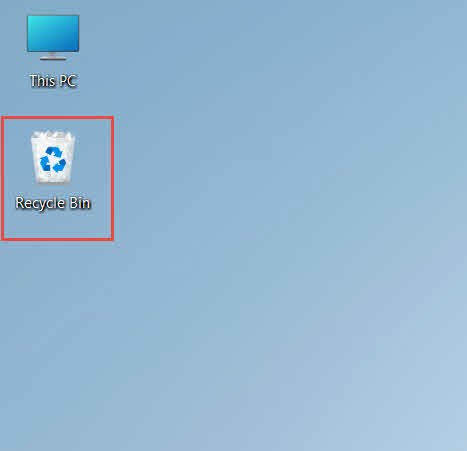
- Дважды щелкните Корзина значок на рабочем столе

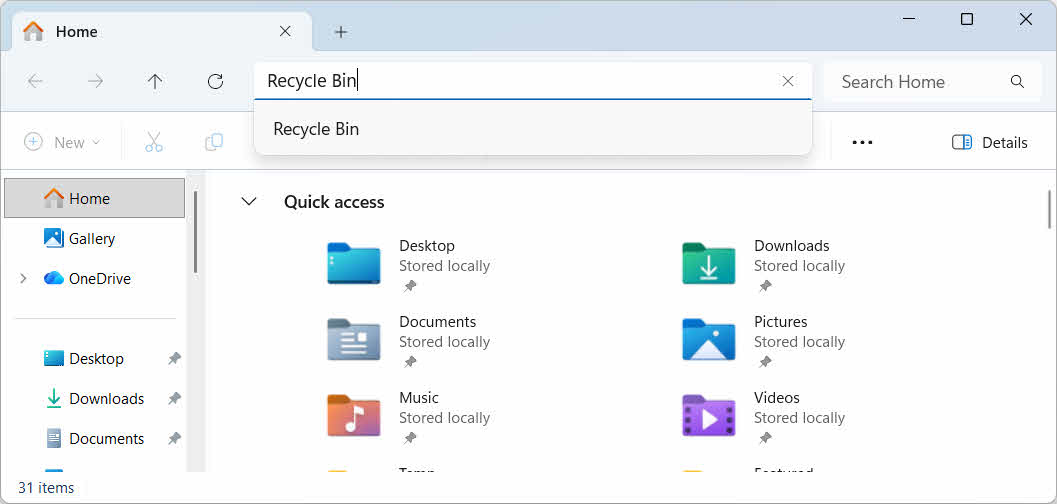
- Откройте Проводник и введите Корзина в адресной строке

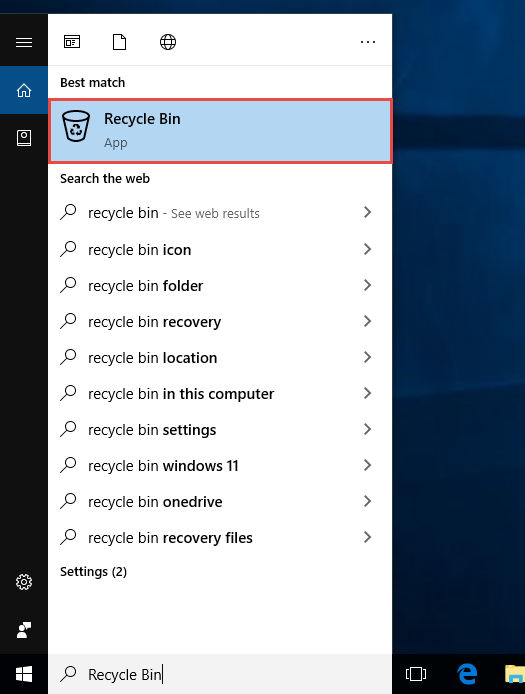
- Тип Корзина Введите в поиск Windows и выберите его из результатов.

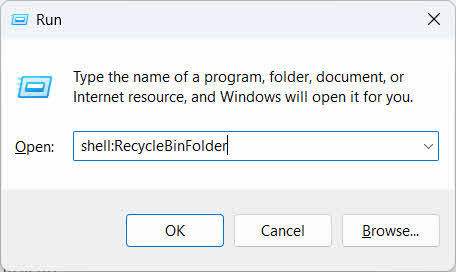
- Штамповочный пресс Выигрыш + R, напишите shell: RecycleBinFolder, и нажмите Enter

2.2 Найдите удаленный файл или папку
После открытия корзины найдите нужные файлы одним из следующих способов:
- Введите название файла в поле поиска в правом верхнем углу.
- Нажмите Дата удаления Заголовок столбца для сортировки по самым последним удаленным данным.
- Проверить Исходное местоположение столбец для подтверждения того, что файл поступил из ожидаемой папки.
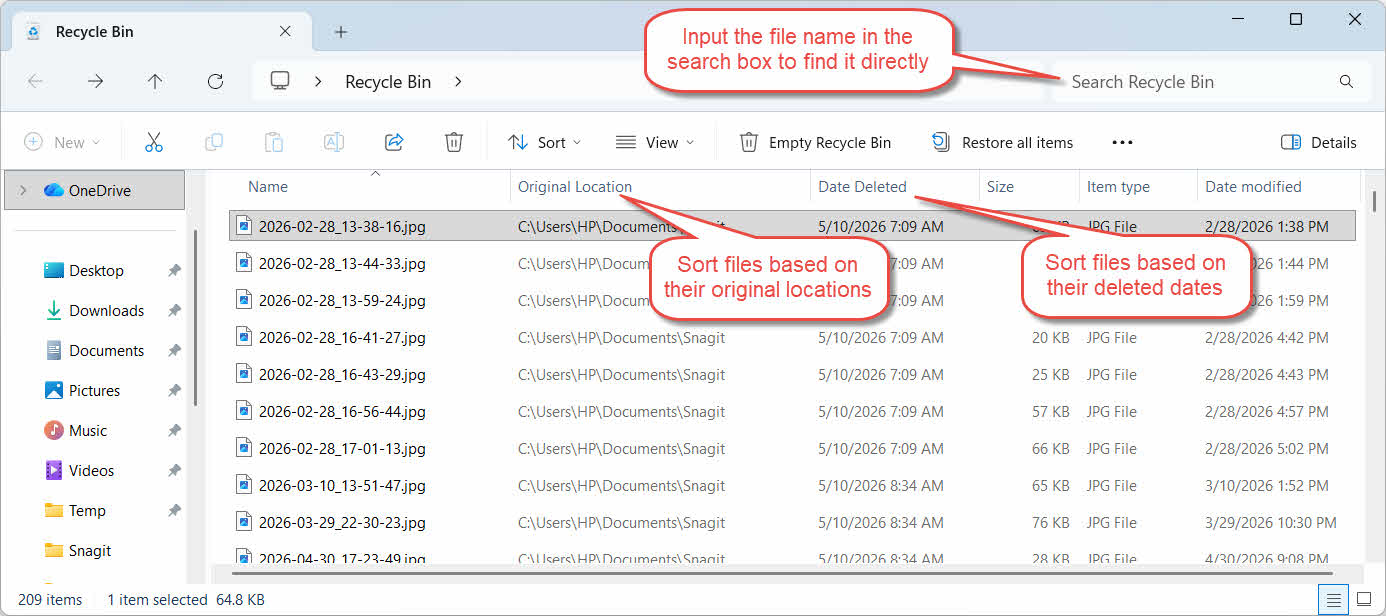
2.3 Восстановление файлов или папок
Для восстановления одного или нескольких элементов:
- Выберите один файл или удерживайте Ctrl и нажмите, чтобы выбрать несколько файлов, или удерживайте Shift и нажмите, чтобы выбрать диапазон
- Щелкните правой кнопкой мыши выделение и выберите Восстановить
- Откройте исходную папку, чтобы убедиться, что файл снова доступен.

Чтобы восстановить все элементы из корзины сразу, нажмите Восстановить все предметы на панели инструментов, не выбирая предварительно ни один из файлов.
3. Восстановите удаленные файлы из корзины в другое место.
Восстановить Эта команда всегда возвращает файл в исходную папку. В некоторых ситуациях может потребоваться переместить его в другое место.
3.1 Когда следует использовать этот метод
- Исходная папка больше не существует.
- В исходной папке уже существует новый файл с тем же именем.
- У вас нет разрешения на доступ к исходной папке.
- Вы не уверены, из какой папки поступил файл.
- Перед тем как вернуть файл на исходное место, вам следует его просмотреть.
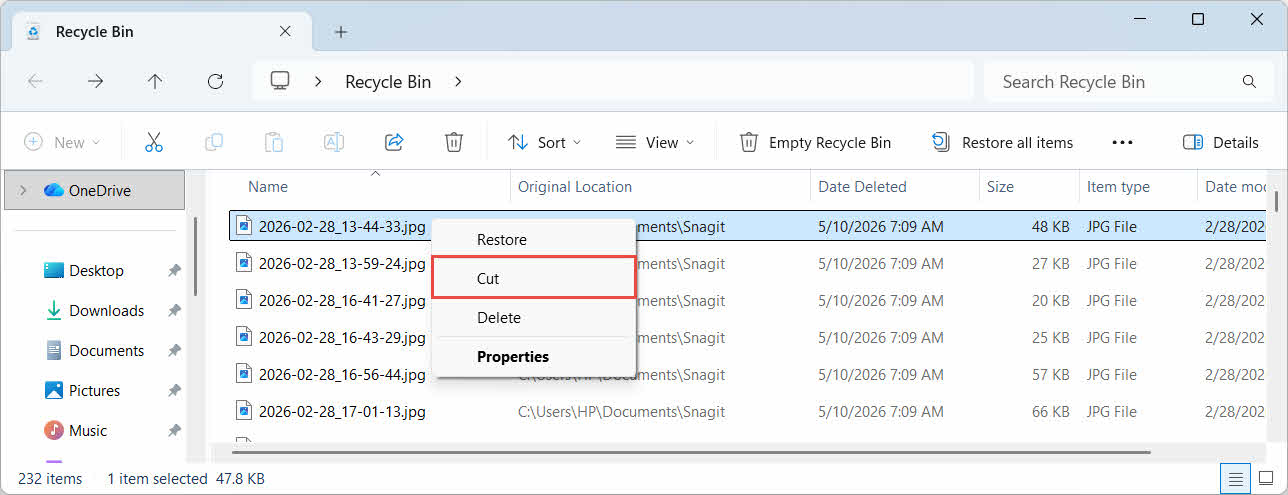
3.2 Перетащите или вырежьте файл из корзины
Чтобы переместить файл из корзины в выбранную вами папку:
- Откройте корзину
- Выберите файл или папку для восстановления.
- Для перемещения файла или папки в целевую папку используйте один из следующих способов:
- Перетащите его прямо в окно целевой папки.
- Штамповочный пресс Ctrl + X Чтобы вырезать, откройте целевую папку и нажмите Ctrl + V вставить его
- Щелкните правой кнопкой мыши по выделенному фрагменту и выберите ПорезОткройте целевую папку, щелкните правой кнопкой мыши и выберите Вставить вставить его

4. Восстановление файлов из корзины на внешних, сетевых и облачных накопителях.
Шаги в Раздел 2 Предположим, файл был удален с основного диска вашего компьютера. Внешние, сетевые и облачные хранилища ведут себя по-разному.
4.1 Внешние жесткие диски и USB-флеш-накопители
В Windows внешние жесткие диски (включая SSD-накопители, подключенные через USB) обрабатываются так же, как и внутренние: для каждого из них по умолчанию создается собственная скрытая папка «Корзина». Съемные носители, такие как USB-флешки и SD-карты, обрабатываются иначе и по умолчанию не имеют папки «Корзина», поэтому удаленные с них файлы удаляются немедленно.
4.1.1 Включение поддержки корзины для накопителя
Для внешнего жесткого диска убедитесь, что функция корзины включена:
- Щелкните правой кнопкой мыши Корзина значок на рабочем столе и выберите Основные свойства

- В Расположение корзины В списке выберите строку для внешнего накопителя. Она появится здесь только после подключения накопителя и присвоения ему буквы диска.
- Под Настройки для выбранного местоположения, убедиться Пользовательский размер выбрано, а не Не перемещайте файлы в корзину. Удалять файлы сразу после удаления

- Нажмите Применить, то OK
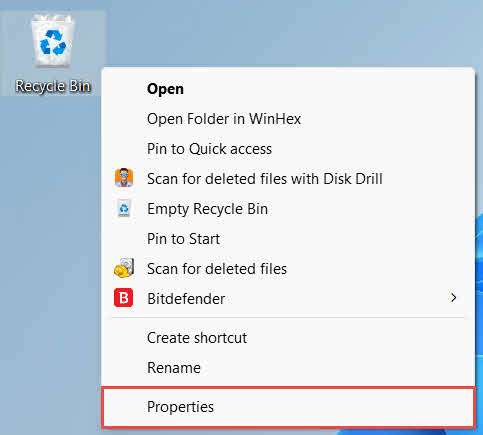
Каждый накопитель сохраняет эту настройку независимо, поэтому на внешнем накопителе поддержка корзины может быть отключена, даже если она включена на системном диске.
Для USB-флешки или SD-карты они вообще не будут отображаться в свойствах корзины, поскольку Windows по умолчанию не создает папку «Корзина» на съемных носителях. Для включения этой функции требуется внести изменения в реестр:
- Штамповочный пресс Выигрыш + R, напишите regedit, нажмите Enterи одобрить запрос
- Перейдите в HKEY_CURRENT_USER \ Software \ Microsoft \ Windows \ CurrentVersion \ Policies \ Explorer,, Если Путешественник ключ отсутствует в Политика, щелкните правой кнопкой мыши Политика, наведите на Новое -> Основные , и назовите это Путешественник
- Щелкните правой кнопкой мыши по пустому месту в правой панели и выберите Новое -> Параметр DWORD (32 бита), и назовите это RecycleBinDrives
- Двойной клик RecycleBinDrives, задавать Система исчисления в Шестнадцатеричная, войти FFFFFFFF в качестве значения данных и нажмите OK

- Повторите шаги 2–4, указанные ниже. HKEY_LOCAL_MACHINE \ SOFTWARE \ Microsoft \ Windows \ CurrentVersion \ Policies \ Explorer,
- Перезагрузите компьютер
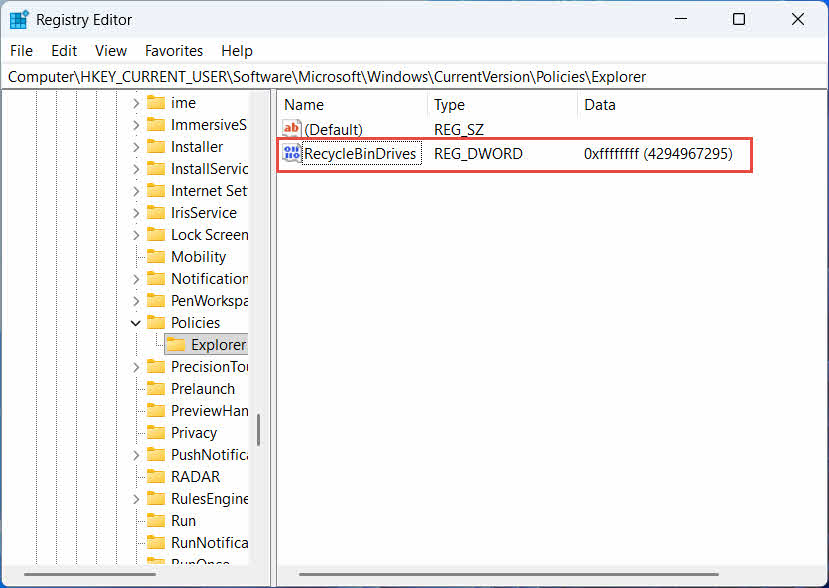
Чтобы отменить изменение, удалите RecycleBinDrives Значения можно получить из обоих мест. Поскольку это предполагает редактирование реестра, сначала создайте точку восстановления и подумайте, не проще ли использовать резервные копии для дисков, которые вы используете лишь изредка.
4.1.2 Восстановление файлов
После включения корзины для диска восстановление файла осуществляется по той же процедуре, что описана ниже. Раздел 2.3.
Удаление файла с подключенного сетевого диска или из общей папки удаляет его непосредственно с сервера. Он не проходит через локальную корзину вашего компьютера. Но если включена корзина на стороне сервера, вы можете восстановить удаленные файлы из нее.
4.2.1 Корзина на стороне сервера (если включена)
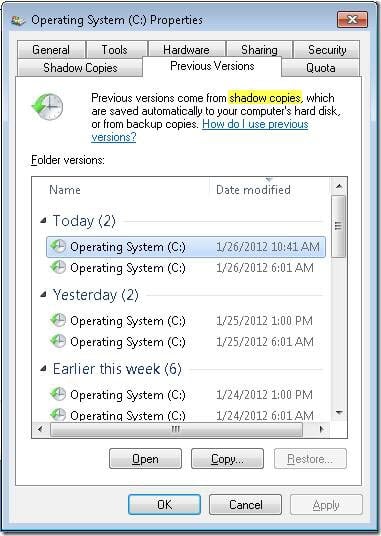
Некоторые файловые серверы включают Теневые копии (служба теневого копирования томов)Эта функция позволяет восстанавливать файлы из более ранних версий общей папки, что дает возможность восстанавливать удаленные файлы:
- Щелкните правой кнопкой мыши родительскую папку в сетевой папке и выберите Основные свойства
- Откройте приложение Предыдущие версии таб
- Выберите версию, датированную до удаления, и нажмите Восстановить
4.2.2 Что делать, если корзина на стороне сервера отсутствует
Если же линия индикатора Предыдущие версии Если вкладка пуста или недоступна, для общего ресурса не настроено восстановление на основе моментальных снимков. Обратитесь к сетевому администратору, чтобы проверить, настроено ли на сервере собственное расписание резервного копирования.
4.3 Корзина OneDrive (папки, синхронизированные с облаком)
Синхронизированные с OneDrive папки могут содержать две отдельные корзины: локальную корзину Windows и веб-корзину OneDrive. Какая из них будет содержать ваш файл, зависит от того, где произошло удаление.
4.3.1 Локальное удаление синхронизированного файла (файл перемещается как в локальную, так и в веб-корзину)
Если вы удалите синхронизированный файл из проводника файлов на вашем компьютере, он попадет в локальную корзину, как и описано в [ссылка на описание]. Раздел 2Кроме того, клиент синхронизации OneDrive также дублирует удаленный файл в облако, поэтому файл становится доступным для восстановления и из веб-корзины OneDrive.
4.3.2 Удаление по инициативе облака (только веб-корзина, начиная с мая 2026 г.)
Если файл удаляется из облака, например, через веб-сайт OneDrive или другое синхронизированное устройство, то с мая 2026 года поведение изменилось: Microsoft перестала отправлять уведомления об удалении из облака в локальную корзину Windows. Файл, удаленный таким образом, исчезает из локальной папки, не отображаясь в локальной корзине, и восстановить его можно только через корзину OneDrive или веб-корзину SharePoint.
4.3.3 Восстановление с OneDrive.com
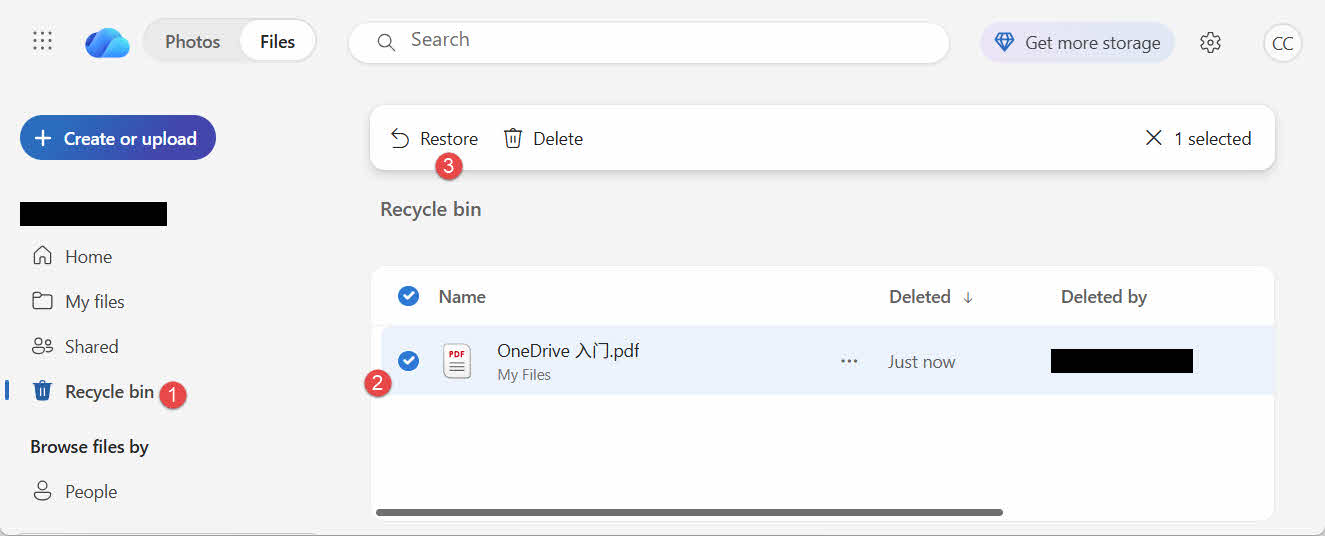
Чтобы восстановить файл из корзины OneDrive в веб-интерфейсе:
- Войдите в onedrive.live.com or onedrive.com
- Выбрать Корзины в панели навигации
- Выберите файл или папку и нажмите Восстановить
В личных учетных записях Microsoft удаленные элементы хранятся до 30 дней; в рабочих или учебных учетных записях — до 93 дней.
5. Устранение неполадок с восстановлением из корзины.
5.1 Значок корзины отсутствует на рабочем столе
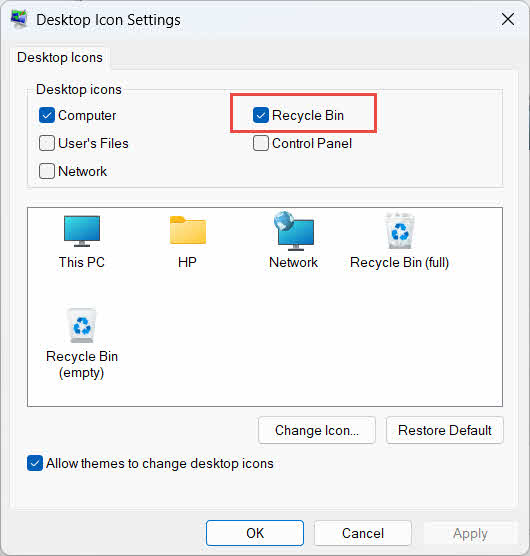
Корзина остаётся на месте, даже если её значок на рабочем столе скрыт. Чтобы восстановить значок:
- Щелкните рабочий стол правой кнопкой мыши и выберите Персонализация
- Открыто Темы, то Настройки значок на рабочем столе
- Проверка Корзина и нажмите OK
Вы также можете открыть его напрямую, набрав текст. Корзина в поиске Windows, проводнике файлов или с помощью комбинации клавиш Win + R, как описано в Раздел 2.1.
5.2 Файл отсутствует в корзине
Если нужные вам файлы отсутствуют в корзине, рассмотрите следующие причины:
- Оно было удалено с внешнего диска, на котором отсутствует корзина (см. Раздел 4.1)
- Оно было удалено с сетевого диска (см. Раздел 4.2)
- Оно было удалено непосредственно из OneDrive в веб-версии (см. Раздел 4.3)
- Оно было безвозвратно удалено, например, с помощью Shift + Удалитьили Корзина для мусора опустошена
Если файл был безвозвратно удален, для его восстановления потребуется специальное программное обеспечение для восстановления данных, например, DataNumen Data RecoveryВместо корзины. Прекратите сохранять новые файлы на этот диск в первую очередь, чтобы уменьшить вероятность перезаписи данных.
5.3 Параметр «Восстановить» недоступен (заблокирован), отсутствует или не работает.
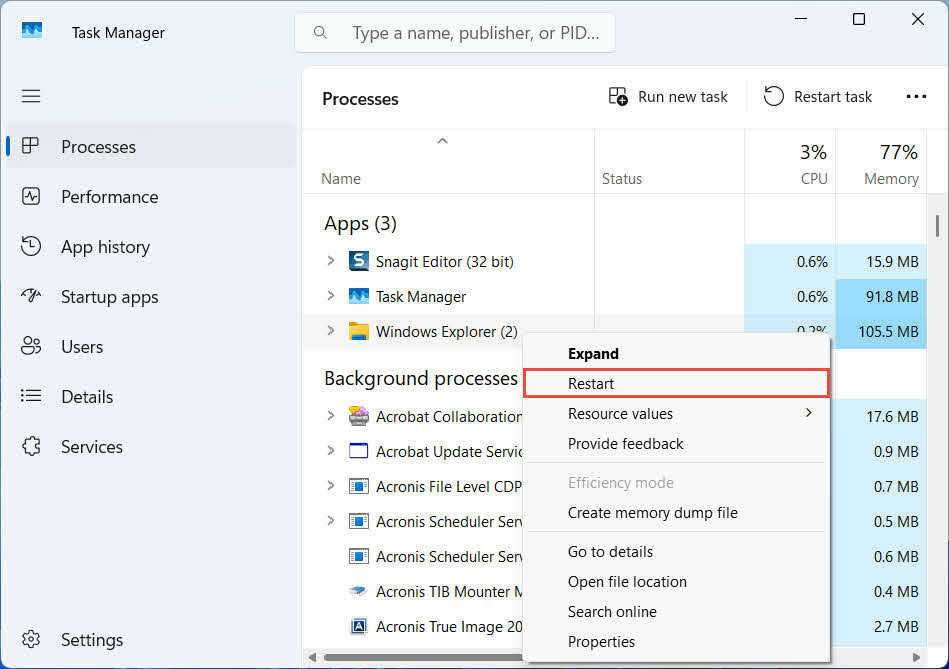
Это обычно происходит, когда выбранные элементы были получены из места, которое больше не существует, или внутренний индекс корзины не синхронизирован. Попробуйте следующие решения:
- Перезапустите Проводник: для открытия Диспетчера задач используйте Ctrl + Alt + Del, щелкните правой кнопкой мыши. Проводник WindowsИ выберите Restart

- Восстанавливайте элементы по одному, а не пакетом.
- If Восстановить Если файл по-прежнему не отображается, перетащите его вручную, как описано в Раздел 3.2
5.4 «Доступ запрещен» или ошибки разрешений при восстановлении
Это указывает на проблему с правами доступа к исходной папке, а не к самому файлу. Проверьте следующее:
- Вы вошли в систему под той же учетной записью, которая удалила файл.
- Права доступа к целевой папке по-прежнему разрешают запись для вашей учетной записи.
- На управляемом или рабочем компьютере политика доступа к Проводнику не блокируется.
Если права доступа к исходной папке изменились, восстановите файл в другое место, следуя инструкциям. Раздел 3.
5.5 Корзина для мусора выглядит пустой, но я её не опорожняю.
Файлы могут исчезнуть из корзины без необходимости её очистки вручную:
- В Storage Sense можно настроить автоматическое удаление элементов через заданное количество дней.
- Корзина достигла своего предела размера, поэтому Windows удалила самые старые файлы, чтобы освободить место (см. Раздел 6.1)
- Другой аккаунт на общем компьютере очистил его.
- Групповая политика на управляемом устройстве обеспечивает автоматическое опорожнение.
5.6 Восстановленный файл поврежден, пуст или не открывается
Восстановление лишь перемещает файл назад, но не исправляет его. Если файл был поврежден до удаления или если в момент удаления в него велась запись, он все равно может не открыться после восстановления. В этом случае проблема заключается в повреждении файла, а не в корзине, и требует... ремонтный инструмент подходит именно для этого формата файла, а не для очередной попытки восстановления.
6. Управление и настройка корзины
6.1 Изменение размера контейнера для мусора
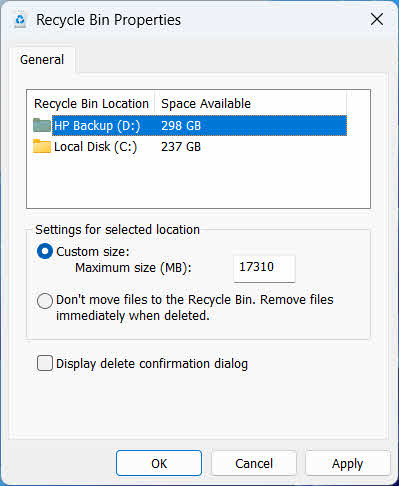
Для каждого диска выделена отдельная корзина. Чтобы просмотреть или изменить её:
- Щелкните правой кнопкой мыши Корзина и выберите Основные свойства
- Выберите диск из списка мест расположения контейнеров для переработки.
- Выбирайте Пользовательский размер и введите Максимальный размер (МБ), или выберите Не перемещайте файлы в корзину. Удалять файлы сразу после удаления отключить это для этого диска
- Нажмите OK
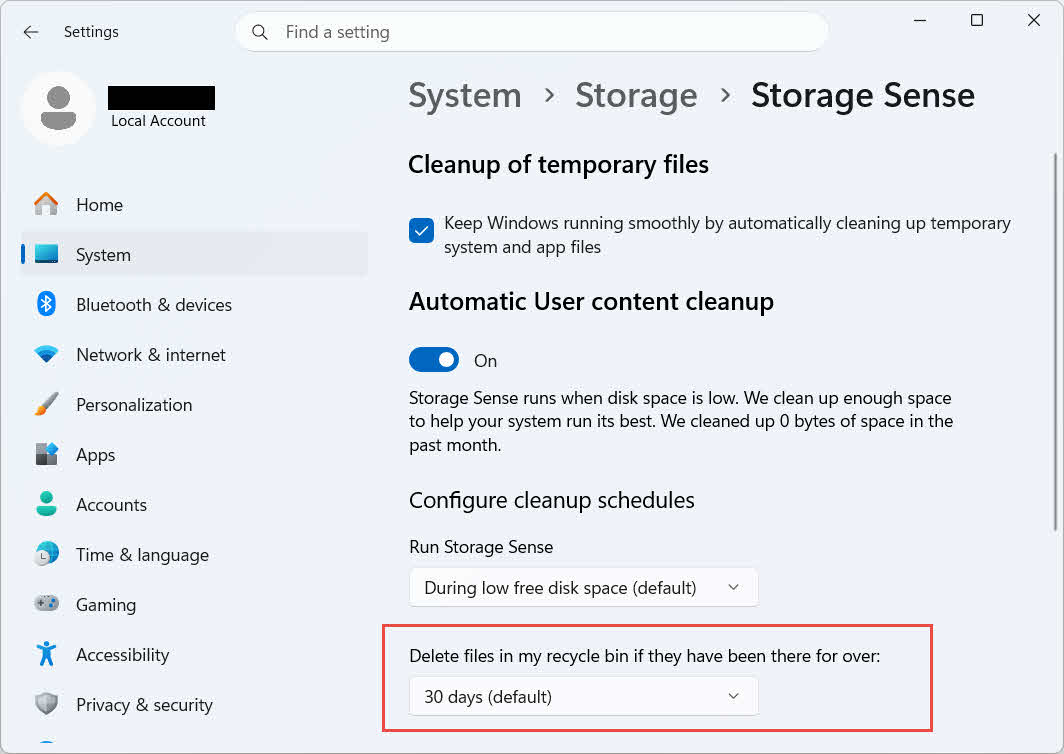
В Windows также есть отдельная опция очистки по возрасту: перейдите по ссылке. Настройки -> Система -> Хранилище -> Функция определения хранилища и установить Удалите файлы в моей корзине, если они были там больше Выбранное количество дней. Срок хранения по умолчанию составляет 30 дней.
6.2 Включение диалогового окна подтверждения удаления
В Windows 11 по умолчанию не отображается запрос подтверждения перед перемещением файлов в корзину. Чтобы включить его:
- Щелкните правой кнопкой мыши Корзина и выберите Основные свойства
- Проверка Запрашивать подтверждение на удаление
- Нажмите OK
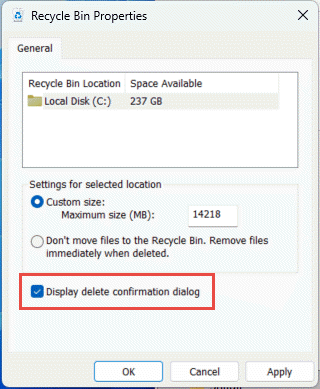
Эта настройка не предотвращает безвозвратное удаление, например, Shift + Удалить или удаление данных с дисков, не поддерживающих корзину.
6.3 Настройка файлов для обхода корзины (и почему этого следует избегать)
Такой же Не перемещайте файлы в корзину. Удалять файлы сразу после удаления вариант, рассмотренный в Раздел 6.1 Эта функция может быть применена к любому диску, чтобы сделать каждое удаление необратимым. Она мгновенно освобождает место на диске, но исключает единственный описанный в этом руководстве вариант быстрого восстановления, поэтому лучше всего использовать её на дисках, не содержащих личных файлов, например, на выделенном временном томе или томе для временных файлов.
7. Рекомендации по предотвращению потери данных в будущем.
7.1 Включите историю файлов или решение для резервного копирования
Корзина защищает только от случайного удаления, а не от сбоя диска или от того, что корзина уже была очищена. Включение истории файлов (Панель управления -> Система и безопасность -> История файлов)

или же сторонний инструмент резервного копирования добавляет второй уровень защиты, используя собственную историю версий.
7.2 Используйте облачную синхронизацию для важных папок
Синхронизация рабочего стола, документов и изображений с OneDrive или другим облачным сервисом предоставляет вам доступ к веб-корзине, описанной в [ссылка на описание]. Раздел 4.3 в качестве дополнительного способа восстановления, независимого от локальной корзины.
7.3 Дважды проверьте содержимое корзины перед тем, как её опорожнить.
Перед нажатием Очистить корзину, Сортировать по Дата удаления и просканируйте на наличие всего недавнего. После очистки единственным оставшимся вариантом будет специальное программное обеспечение для восстановления данных, но успех не гарантирован.
8. Вопросы-Ответы
В: Можно ли восстановить файл после очистки корзины?
A: Не через саму корзину. В этом случае файл помечается как удаленный на уровне файловой системы, но может физически присутствовать на диске до тех пор, пока не будет перезаписан. Такие инструменты, как... DataNumen Data Recovery Они предназначены для сканирования и восстановления данных такого рода. Прекратите использование накопителя как можно скорее, чтобы повысить шансы на успешное восстановление.
В: Есть ли в Mac что-то похожее на корзину Windows?
А: Да, она называется Корзина, и работает она так же: откройте Корзину, щелкните правой кнопкой мыши по файлу и выберите «Вернуть». Это руководство посвящено именно Корзине Windows. этого руководства В частности, рассматривается корзина Mac.
В: Как долго файлы остаются в Корзине, прежде чем будут автоматически удалены?
A: По умолчанию локальная корзина не имеет фиксированного временного ограничения; элементы удаляются только при достижении лимита размера или при настройке Storage Sense на удаление старых элементов (см. Раздел 6.1В веб-корзине OneDrive используется фиксированный временной интервал: 30 дней для личных учетных записей и до 93 дней для рабочих или учебных учетных записей (см. Раздел 4.3).
В: Следует ли восстанавливать файл в исходное местоположение или в новое?
А: Восстановление в исходное местоположение (Раздел 2) проще и сохраняет исходный путь к файлу. Восстановить в другое место (Раздел 3) вместо этого, если исходная папка больше не существует или уже содержит файл с тем же именем.
В: Можно ли восстановить файлы, удаленные с USB-накопителя, с помощью корзины?
A: По умолчанию — нет. Флеш-накопители и SD-карты не имеют папки «Корзина», если вы не включите её вручную, как объяснено в Раздел 4.1.
В: Почему опция «Восстановить» недоступна (заблокирована) или отсутствует?
A: Обычно это происходит из-за отсутствия исходной папки или рассинхронизации индекса корзины. См. Раздел 5.3 для исправлений.
В: Что делать, если корзина пуста, но я ее не опорожнял?
A: Функция Storage Sense, достижение лимита размера, другая учетная запись пользователя или параметр групповой политики могут автоматически очистить это ограничение. См. Раздел 5.5.
В: Какое программное обеспечение может восстановить файлы, которых больше нет в корзине?
А: Специализированное программное обеспечение для восстановления данных, например: DataNumen Data RecoveryЭта функция сканирует диск на более низком уровне, чтобы найти данные, на которые файловая система больше не ссылается, чего сам интерфейс корзины сделать не может.
В: Гарантирует ли восстановление файла, что он откроется корректно?
А: Нет. Восстановление лишь возвращает файл в папку; оно не исправляет повреждения, которые файл получил до или во время удаления. См. Раздел 5.6.
9. Заключение
Восстановление удаленных файлов из Корзины не представляет сложности, если файл все еще находится в ней: откройте Корзину, найдите файл и восстановите его. Внешние диски, сетевые ресурсы и папки, синхронизированные с OneDrive, создают свои особенности, и разделы по устранению неполадок и настройке выше описывают ситуации, когда стандартный процесс восстановления не проходит должным образом. Если файл был удален безвозвратно или Корзина уже очищена, следующим шагом будет использование специального программного обеспечения для восстановления данных, а не самой Корзины.
Об авторе
Цянь Гуа Он — специалист по восстановлению данных с более чем 10-летним опытом работы с файловыми системами Windows, технологиями хранения данных и решениями для аварийного восстановления. Он успешно помог тысячам пользователей справиться с критической потерей данных как в частных, так и в корпоративных средах.
Цянь специализируется на методах восстановления данных Windows, анализе файловых систем и стратегиях превентивного резервного копирования. Его обширный практический опыт включает восстановление данных с дисков, внедрение комплексных решений для резервного копирования и устранение сложных проблем с файловыми системами. NTFSОн работал с томами FAT, exFAT и ReFS. Использовал различные инструменты и методы восстановления данных, от встроенных утилит Windows до профессионального программного обеспечения для восстановления данных.
В своих технических статьях Цянь стремится предоставить пользователям практические знания для защиты и восстановления ценных данных. Он следит за последними разработками в области технологий восстановления файлов Windows, инновациями в устройствах хранения данных и передовыми методами защиты данных. В свободное от помощи пользователям время он помогает им восстанавливать данные.ost fileЦянь с удовольствием изучает новые технологии хранения данных и делится советами по обеспечению безопасности данных, которые помогают предотвратить их потерю в будущем.
У вас есть вопросы по этому руководству или вам нужна помощь в восстановлении данных? Цянь с радостью вам поможет. отзывы и предложения для улучшения этих ресурсов по восстановлению данных.