
1. Введение
1.1 Что такое резервное копирование электронной почты Outlook?
Резервное копирование электронной почты Outlook — это процесс создания копий ваших писем Outlook и их хранения в безопасном месте, отдельно от основного почтового ящика. Это гарантирует возможность восстановления важных сообщений, контактов и других данных в случае потери, повреждения или случайного удаления исходных данных.
1.2 Почему следует создавать резервные копии электронных писем Outlook
Регулярное резервное копирование электронной почты Outlook защищает ваши важные коммуникации и деловые данные от различных рисков:
- Защита от потери данных: Аппаратные сбои, случайное удаление или системные ошибки могут без предупреждения уничтожить важные электронные письма, накопленные за годы.
- Безопасность и защита от программ-вымогателей: Атаки программ-вымогателей могут зашифровать или уничтожить ваши электронные письма. Резервные копии позволяют восстановить данные без уплаты выкупа.
- Соответствие и юридические требования: Во многих отраслях предприятиям необходимо хранить электронную переписку для целей аудита, юридического анализа и соблюдения нормативных требований.
- Непрерывность бизнеса: Резервное копирование электронной почты гарантирует доступность важной корреспонденции во время миграции, обновления систем или переезда офиса.
- Перенос и миграция электронной почты: Резервное копирование упрощает перемещение электронных писем между компьютерами, учетными записями или почтовыми платформами без потери данных.
2. Создайте резервную копию электронной почты Outlook.com (личных веб-аккаунтов).
2.1 Сохранение отдельных электронных писем (в формате PDF/EML/MSG и т. д.)
Пользователям Outlook.com, которым необходимо создавать резервные копии важных электронных писем, доступна функция сохранения отдельных сообщений в формате PDF, EML или MSG непосредственно через веб-интерфейс.
Чтобы сохранить в формате PDF:
- Откройте Outlook.com в веб-браузере и войдите в свою учетную запись.
- Откройте электронное письмо, резервную копию которого вы хотите создать.
- Нажмите на меню с тремя точками в верхней части электронного письма.
- Выберите Печать.
- В диалоговом окне печати выберите Сохранить как PDF or Microsoft Print to PDF как ваш принтер.
- Нажмите Печать or Сохранено и выберите папку назначения.

Чтобы сохранить файл в формате EML/MSG:
- Откройте электронное письмо в Outlook.com.
- Нажмите трехточечное меню.
- Выберите Сохранено.
- Электронное письмо загружается в виде файла .eml/.msg, который можно открыть в большинстве почтовых клиентов.

Этот метод хорошо подходит для архивирования нескольких важных сообщений, но непрактичен для резервного копирования больших объемов электронных писем.
2.2 Запрос на экспорт данных через группу по вопросам конфиденциальности Microsoft
Пользователям Outlook.com, которым необходимо экспортировать все данные своего почтового ящика, следует запросить полный экспорт данных через систему поддержки конфиденциальности Microsoft.
- Обратитесь в группу Microsoft по вопросам конфиденциальности. by отправка запроса, связанного с личной учетной записью Microsoft..
- Из доступных вариантов выберите Экспортировать мои данные.
- Следуйте инструкциям, чтобы заполнить и отправить запрос на экспорт данных.
- Дождитесь обработки вашего запроса компанией Microsoft. Это может занять до 30 дней в зависимости от размера данных и очереди обработки.
- Вы получите уведомление по электронной почте, когда экспорт данных будет готов.
- Войти https://account.microsoft.com/privacy/download-data чтобы загрузить экспортированные данные.
- Экспорт включает ваши электронные письма в формате, который можно импортировать в Outlook Desktop.

Этот метод экспортирует все данные вашей учетной записи Microsoft, а не только электронную почту. Процесс занимает больше времени, чем другие методы резервного копирования, но обеспечивает полный официальный экспорт с серверов Microsoft.
2.3 Использование настольного приложения для получения и экспорта электронных писем Outlook.com
Вы можете добавить свою учетную запись Outlook.com в Outlook Desktop и экспортировать электронные письма в файл PST для создания полного резервного копирования.
-
- Откройте Outlook для настольных компьютеров и перейдите по адресу Файл -> Добавить учетную запись.
- Введите свой адрес электронной почты Outlook.com и нажмите Объединяйтесь.
- Введите свой пароль и пройдите двухфакторную аутентификацию, если это необходимо.
- Дождитесь синхронизации вашего почтового ящика в Outlook. Это может занять от нескольких минут до нескольких часов в зависимости от размера почтового ящика.
- После синхронизации выполните следующие шаги: экспортировать электронные письма в файл PST.
Этот метод создает полную локальную резервную копию ваших электронных писем Outlook.com, которую вы полностью контролируете.
3. Создайте резервную копию электронной почты Microsoft 365/Outlook 365/почтового ящика Exchange (рабочие/учебные учетные записи).
3.1 Варианты резервного копирования на уровне пользователя
3.1.1 Сохранение отдельных электронных писем (в формате PDF/EML/MSG и т. д.)
Пользователи Microsoft 365 могут сохранять отдельные электронные письма, используя те же методы, которые описаны в [ссылка на описание метода]. раздел 2.1Процесс аналогичен независимо от того, используете ли вы Outlook в веб-версии или Outlook Desktop для доступа к своей учетной записи.
3.1.2 Использование настольного приложения для получения и экспорта электронных писем Microsoft 365 в файл PST
Процесс экспорта электронных писем Microsoft 365 в формат PST аналогичен описанному в [ссылка на описание]. раздел 2.3Добавьте свою рабочую или учебную учетную запись в Outlook Desktop и используйте мастер импорта/экспорта для создания резервной копии.
Важное примечание: особенности режима кэшированного обмена
В учетных записях Microsoft 365 и Exchange используется кэшированный режим Exchange, который по умолчанию обычно кэширует только электронные письма за последние 12 месяцев. Перед экспортом в формат PST убедитесь, что все электронные письма кэшированы:
- Перейдите на Файл -> Настройки учетной записи -> Настройки учетной записи.
- Выберите свою учетную запись Microsoft 365 и нажмите Изменить.
- Перетащите Почта, которую следует хранить в автономном режиме ползунок к Все.
- Нажмите Следующая -> Завершить.
- Дождитесь полной синхронизации вашего почтового ящика в Outlook, прежде чем экспортировать данные. Это может занять несколько часов.

Без этого шага экспорт в формат PST будет включать только недавно сохраненные в кэше электронные письма, а не всю историю переписки.
3.1.3 Архивирование электронных писем
В Microsoft 365 есть встроенные функции архивирования, которые позволяют автоматически перемещать старые электронные письма в архивные папки или почтовые ящики. Подробные инструкции по настройке и использованию функции архивирования в Outlook см. в нашем подробном руководстве: Как архивировать электронные письма в Outlook.
3.1.4 OST Резервное копирование файлов (не рекомендуется)
Учетные записи Exchange и Microsoft 365 хранят данные в OST Файлы (таблицы автономного хранилища). Хотя вы можете скопировать эти файлы, их не рекомендуется использовать для резервного копирования.
Чтобы найти свой OST файл:
- Полностью закройте Outlook.
- Откройте проводник и перейдите к: C:\Users\[Ваше имя пользователя]\AppData\Local\Microsoft\Outlook
- Найдите файлы, содержащие .ost расширение.
- Скопируйте OST сохранить файл в место резервного копирования.
Почему OST Создание резервных копий не рекомендуется:
- Это зависит от учетной записи сервера и не может быть открыто напрямую, как файл PST.
- Для прямого доступа к данным в OST файл, необходимо преобразовать OST в файл PST первый.
Для надежного резервного копирования всегда используйте экспорт в формат PST вместо... OST Копирование файлов.
3.2 Варианты резервного копирования на уровне администратора
3.2.1 Экспорт данных электронного обнаружения
В зависимости от вашей среды Exchange, администраторы могут экспортировать данные почтовых ящиков с помощью eDiscovery двумя способами.
3.2.1.1 Через портал соответствия требованиям Microsoft Purview (для Microsoft 365)
- Войдите в портал соответствия требованиям Microsoft Purview по адресу: https://compliance.microsoft.com с правами администратора.
- Перейдите в поиск необходимой -> Стандарт or Премиум.
- Нажмите + Создать Создать дело, указав название и описание.
- Откройте дело и перейдите в Поисковые запросы меню.
- Нажмите Новый поиск и указать почтовые ящики для резервного копирования.
- Настройте критерии поиска или оставьте поле пустым, чтобы экспортировать весь контент.
- Нажмите Сохраните и запустите выполнить поиск.
- После завершения поиска перейдите по ссылке. Экспорт меню.
- Нажмите Новый экспортВыберите результаты поиска и настройте параметры экспорта.
- Нажмите Экспортировать и дождитесь завершения процесса.
- Загрузите экспортированные PST-файлы с помощью инструмента экспорта eDiscovery.

3.2.1.2 Через Центр администрирования Exchange (для Exchange Server или гибридной конфигурации)
- Войдите в Центр администрирования Exchange (EAC).
- Перейдите в Управление соблюдением требований -> Электронное обнаружение и удержание данных на месте.
- Выберите поисковый запрос, результаты которого вы хотите экспортировать.
- Нажмите Экспорт в файл PST значок
- В Инструмент экспорта PST-файлов в eDiscovery окна:
- Нажмите Вставить чтобы указать местоположение файла экспорта.
- При желании можно отметить Включить дедупликацию для исключения повторяющихся элементов.
- При желании можно отметить Включить элементы, которые невозможно найти с помощью поиска. Включить элементы, которые не удалось проиндексировать.
- Нажмите Начать начать экспорт.
- Дождитесь завершения экспорта и загрузите PST-файл(ы).

Примечание: Метод EAC предназначен в первую очередь для сред Exchange Server. Пользователям Microsoft 365 следует использовать портал соответствия Purview (3.2.1.1) для доступа к самым актуальным функциям.
3.2.2 Задержание в связи с судебным разбирательством
Функция «Защита от несанкционированного удаления писем» сохраняет содержимое почтового ящика, предотвращая безвозвратное удаление электронных писем, но она не является методом резервного копирования.
- Войдите в Центр администрирования Exchange или на портал соответствия требованиям Microsoft Purview.
- Перейдите в Получатели -> Почтовые ящики (Администратор Exchange) или Управление жизненным циклом данных -> приостановление судебного разбирательства (Область компетенции).
- Выберите почтовый ящик, который хотите поставить на удержание.
- Включите приостановление судебного разбирательства и при необходимости укажите продолжительность задержки.
- Сохраните изменения.

Важные ограничения:
- Функция блокировки в случае судебного разбирательства предотвращает удаление, но не создает резервную копию.
- Если почтовый ящик поврежден или удален, функция Litigation Hold не сможет восстановить данные.
- Эта функция предназначена для обеспечения соответствия законодательству, а не для восстановления после катастроф.
- Всегда используйте функцию «Запрет на резервирование в связи с судебным разбирательством» в сочетании с фактическими методами резервного копирования, такими как экспорт в eDiscovery или резервное копирование в формате PST.
4. Резервное копирование электронной почты Outlook в Windows (настольная версия)
4.1 Экспорт в файл PST (мастер импорта/экспорта)
Мастер импорта/экспорта — это наиболее надежный способ резервного копирования электронных писем Outlook на настольных компьютерах под управлением Windows.
- Откройте Outlook для настольных компьютеров на своем компьютере с Windows.
- Нажмите Файл -> Открыть и экспортировать -> Импорт/Экспорт.

- Выберите Экспорт в файл и нажмите Следующая.

- Выбирайте Файл данных Outlook (.pst) и нажмите Следующая.
- Выберите папку, которую хотите скопировать. Чтобы скопировать все электронные письма, выберите папку верхнего уровня.
- Проверка Включить подпапки чтобы создать резервную копию всех вложенных папок, нажмите Следующая.

- Нажмите Вставить чтобы выбрать место для сохранения файла резервной копии.
- Введите описательное имя файла, например, «Outlook-Backup-2026-01-03.pst», и нажмите OK.
- Нажмите Завершить.
- При появлении запроса введите пароль для защиты резервной копии (необязательно, но рекомендуется для конфиденциальных данных).
- Нажмите OK и дождитесь завершения экспорта.




Экспортированный PST-файл содержит все ваши электронные письма, вложения, контакты, элементы календаря и задачи из выбранных папок.
4.2 Копирование PST-файла вручную
Вы можете вручную скопировать свой PST-файл для создания полной резервной копии, включающей все данные и настройки Outlook.
- Сначала найдите свой PST-файл, перейдя по адресу... Файл -> Настройки учетной записи -> Настройки учетной записи.
- Нажмите файлы данных меню.
- Выберите свой PST-файл и запомните местоположение файла, указанное в нижней части окна.

- Полностью закройте Outlook. Это крайне важно для предотвращения повреждения файлов.
- Откройте Проводник и перейдите к месту расположения файла PST (обычно это место находится там). C:\Users\[Ваше имя пользователя]\Documents\Outlook Files or C:\Users\[Ваше имя пользователя]\AppData\Local\Microsoft\Outlook).
- Скопируйте PST-файл в место назначения резервной копии, например, на внешний жесткий диск или в облачное хранилище.

Копирование PST-файлов вручную быстрее, чем использование мастера экспорта для больших почтовых ящиков, но перед копированием необходимо убедиться, что Outlook полностью закрыт, чтобы предотвратить повреждение файлов.
4.3 Функция автоматического архивирования
Функция AutoArchive автоматически перемещает старые электронные письма в отдельную папку архива или PST-файл на основе критериев возраста. Подробные инструкции по настройке и использованию AutoArchive см. в нашем подробном руководстве: Как архивировать электронные письма в Outlook.
Обратите внимание, что функция AutoArchive доступна только в настольной версии Outlook для Windows и недоступна в версиях Outlook для Mac или веб-версиях.
4.4 Сохранение отдельных электронных писем (в формате PDF/EML/MSG и т. д.)
Пользователи настольной версии Outlook могут сохранять отдельные электронные письма, используя методы, описанные в [ссылка на описание]. раздел 2.1.
5. Как создать резервную копию электронных писем Outlook на Mac
5.1 Экспорт в файл OLM
Outlook для Mac использует файлы OLM (Outlook for Mac) вместо файлов PST для резервного копирования.
- Откройте Outlook для Mac.
- На панели инструментов нажмите Инструменты -> Экспортировать.

- В окне «Экспорт» выберите элементы, которые хотите скопировать: Эл. адрес, Контакты, Календарь, Задач и Заметки.
- Нажмите Продолжить.
- Выберите место для сохранения файла резервной копии.
- Введите имя файла, например, «Outlook-Mac-Backup-2026.olm».
- Нажмите Сохранено.
- Дождитесь завершения экспорта. В Outlook отобразится индикатор выполнения.
- Когда закончите, нажмите Готово.
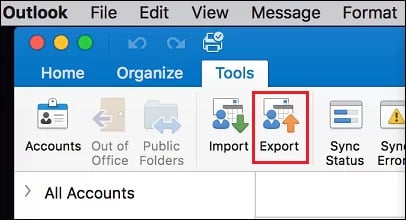
Экспортированный OLM-файл содержит все выбранные данные Outlook и может быть импортирован обратно в Outlook для Mac.
5.2 Копирование файла OLM вручную
Вы можете вручную скопировать папку учетных данных Outlook для создания полной резервной копии, включая все настройки и данные.
- Полностью закройте Outlook для Mac.
- Откройте Finder и нажмите Go -> Перейти в папку (или нажмите Cmd + Shift + G).
- Вставьте этот путь: ~/Library/Group Containers/UBF8T346G9.Office/Outlook/Outlook 15 Profiles/Main Profile
- Штамповочный пресс ВОЗВРАТ.
- Скопируйте Данные укажите папку в месте резервного копирования.
- В качестве альтернативы, для более новых версий перейдите по следующей ссылке: ~/Library/Group Containers/UBF8T346G9.Office/Outlook/Outlook Local Data
- Скопируйте всю папку в место назначения резервной копии.
Если вы не видите папку «Библиотека», удерживайте клавишу Опция клавишу при нажатии на Go В меню Finder появится раздел «Библиотека».
При ручном копировании сохраняются все настройки, правила и подписи, а также ваши электронные письма, и этот способ быстрее для больших почтовых ящиков.
5.3 Сохранение отдельных электронных писем (в формате PDF/EML/MSG и т. д.)
Пользователи Outlook для Mac могут сохранять отдельные электронные письма, используя методы, описанные в [ссылка на описание]. раздел 2.1.
6. Альтернативные методы резервного копирования
6.1 Резервное копирование в Gmail
Gmail может служить как резервным хранилищем для ваших писем Outlook, так и предоставлять собственные возможности экспорта через Google Takeout.
6.1.1 Настройка Gmail для получения писем из Outlook
Вы можете настроить Gmail так, чтобы он получал электронные письма из вашей учетной записи Outlook, создавая автоматическую резервную копию в облачном хранилище Gmail.
- Войдите в свою учетную запись Gmail по адресу: https://mail.google.com/.
- Нажмите на значок шестеренки и выберите Посмотреть все настройки.
- Перейдите на сайт Аккаунты и импорт меню.
- В разделе «Проверка почты с других учетных записей» нажмите Добавить почтовый аккаунт.
- Введите свой адрес электронной почты Outlook и нажмите Следующая.
- Выберите Импортировать электронные письма из другой моей учетной записи (POP3) и нажмите Следующая.
- Введите пароль от вашей учетной записи Outlook.
- Для POP-сервера используйте соответствующий сервер для вашего типа учетной записи (например, outlook.office365.com (для Microsoft 365).
- Порт: 995, и проверьте Всегда используйте защищенное соединение (SSL)..
- При желании можно отметить Отмечайте входящие сообщения для организации импортированных электронных писем.
- Нажмите Добавить учетную запись.
- Теперь Gmail будет периодически получать электронные письма из вашей учетной записи Outlook.

Обратите внимание, что этот метод обычно импортирует новые электронные письма в дальнейшем. Для резервного копирования существующих писем может потребоваться использовать... Экспорт в PST метод.
6.1.2 Экспорт электронных писем Gmail с помощью Google Takeout
После того как ваши электронные письма окажутся в Gmail, вы можете экспортировать их в виде загружаемого архива с помощью Google Takeout. Это создаст резервную копию в автономном режиме в формате MBOX.
- Войти https://takeout.google.com и войдите в свою учетную запись Google.
- Нажмите Убрать выделение со всего чтобы снять галочки со всех сервисов Google.
- Прокрутите вниз и отметьте только Почта.
- При желании нажмите Все данные почты включены Чтобы выбрать определенные метки или папки, если вы не хотите экспортировать все данные, выполните следующие действия.
- Прокрутите вниз и щелкните Следующий шаг.
- Выберите способ доставки:
- Отправить ссылку для скачивания по электронной почте (рекомендуемые)
- Добавить в Google Диск, Dropbox или OneDrive
- Выберите частоту экспорта:
- Экспорт один раз (одноразовое резервное копирование)
- Экспорт каждые 2 месяца в течение 1 года (автоматическое резервное копирование)
- Выберите тип файла: .zip or . TGZ.
- Выберите размер архива. Если ваш почтовый ящик большой, выберите меньшие размеры (например, 2 ГБ) разделить на несколько файлов.
- Нажмите Создать экспорт.
- Google обработает ваш запрос. Это может занять несколько часов или дней в зависимости от размера почтового ящика.
- Когда всё будет готово, вы получите электронное письмо со ссылкой для скачивания.
- Перейдите по ссылке и скачайте архивный файл(ы).
- извлечь .zip или файл .tgz для доступа к вашим электронным письмам в формате MBOX.

Экспортированные файлы MBOX можно импортировать во многие почтовые клиенты, включая Thunderbird, или преобразовать в формат PST с помощью сторонних инструментов для использования с Outlook.
6.2 Экспорт в CSV/Excel
Вы можете экспортировать метаданные электронных писем в формат CSV для ведения учета и анализа, однако это не создает резервную копию фактического содержимого электронных писем или вложений.
- Откройте Outlook для настольных компьютеров.
- Перейдите на Файл -> Открыть и экспортировать -> Импорт/Экспорт.
- Выберите Экспорт в файл и нажмите Следующая.
- Выбирайте Значения, разделенные запятыми и нажмите Следующая.
- Выберите папку электронной почты для экспорта и нажмите Следующая.
- Выберите место для сохранения CSV-файла и нажмите кнопку. Следующая.
- При желании нажмите Настраиваемые поля карты для выбора определенных столбцов данных.
- Нажмите Завершить.

Экспортированный CSV-файл содержит метаданные электронной почты, такие как отправитель, получатель, тема, дата и размер, но не включает текст сообщения или вложения. Это полезно для создания журналов и отчетов по электронной почте, но не для фактического резервного копирования и восстановления электронной почты.
6.3 Решения для облачного хранения данных
После создания резервных копий в форматах PST или OLM вы можете сохранить их в облачных сервисах для защиты и обеспечения доступа к данным вне офиса.
- Гугл Диск: Загрузите свои резервные копии в формате PST/OLM на Google Drive для безопасного облачного хранения с 15 ГБ бесплатного места и удобным доступом с любого устройства.
- OneDrive: Облачное хранилище Microsoft легко интегрируется с Windows и Office, предлагая 5 ГБ бесплатного места для хранения и автоматическую синхронизацию резервных копий Outlook.
- Dropbox: Обеспечивает автоматическую синхронизацию и историю версий резервных файлов, предоставляет 2 ГБ бесплатного хранилища и удобные возможности обмена.
При использовании облачного хранилища для резервного копирования Outlook убедитесь, что файлы резервных копий защищены паролем, если они содержат конфиденциальную информацию, и проверьте, что файлы полностью загружены, прежде чем удалять локальные копии.
6.4 Резервное копирование через Thunderbird
Mozilla Thunderbird — это бесплатный почтовый клиент с открытым исходным кодом, который может подключаться к вашей учетной записи Outlook и экспортировать электронные письма в универсальный формат MBOX для долговременного резервного копирования и переноса.
- Загрузите и установите Mozilla Thunderbird с сайта... https://www.thunderbird.net.
- Откройте Thunderbird и нажмите Создать учетную запись или перейти к Инструменты -> Настройки учетной записи -> Действия с аккаунтом -> Добавить учетную запись почты.
- Введите свое имя, адрес электронной почты Outlook и пароль, затем нажмите Продолжить.
- Thunderbird автоматически определит настройки вашего сервера Outlook. При необходимости выберите... IMAP для типа учетной записи и нажмите Готово.
- Дождитесь синхронизации электронной почты в Thunderbird. Это может занять от нескольких минут до нескольких часов в зависимости от размера почтового ящика.
- После синхронизации щелкните правой кнопкой мыши на папке, которую хотите скопировать (например, Входящие).
- Выберите Экспорт сообщений или воспользуйтесь дополнением ImportExportTools NG для расширения возможностей экспорта.
- Если вы используете дополнение: установите ImportExportTools NG из... Дополнения и темыЗатем щелкните правой кнопкой мыши по папке и выберите ИмпортЭкспортИнструменты NG -> Экспортировать папку -> Экспорт в файл формата MBOX.
- Выберите место сохранения и нажмите Сохранено.
- Повторите эти действия для каждой папки, которую вы хотите скопировать, или экспортируйте всю учетную запись целиком.

Файлы MBOX можно импортировать обратно в Thunderbird или преобразовать в другие форматы. Этот метод работает со всеми типами учетных записей Outlook, включая Outlook.com, Microsoft 365 и Exchange.
6.5 Резервное копирование через VBA
Для сложных сценариев резервного копирования можно использовать код VBA. Например:
- Создайте резервную копию всех папок в разделе «Избранное» в новый PST-файл Outlook.
- Создание резервной копии и восстановление списка папок раздела «Избранное» в Outlook.
7. Резервное копирование других элементов Outlook
7.1 Резервное копирование календаря Outlook/контактов/задач/заметок/журналов
Резервное копирование календаря/контактов/задач/заметок/журналов Outlook осуществляется с помощью того же мастера импорта/экспорта, что и резервное копирование электронной почты.
- Перейдите на Файл -> Открыть и экспортировать -> Импорт/Экспорт.
- Выберите Экспорт в файл и нажмите Следующая.
- Выбирайте Файл данных Outlook (.pst) для полного резервного копирования или Значения, разделенные запятыми Для выбора формата CSV нажмите здесь. Следующая.
- Выберите соответствующий Календарь/Контакты/Задачи/Заметки/Журналы папка в вашем почтовом ящике.
- Нажмите Следующая.
- Выберите место для сохранения резервной копии и нажмите кнопку. Завершить.

Примечание: Также вы можете экспортировать календарь в файл iCalendar (.ics) для совместимости с другими календарными приложениями, щелкнув правой кнопкой мыши по календарю и выбрав соответствующий пункт. Сохранить календарь.
7.2 Правила резервного копирования Outlook
7.2.1 Экспорт в файл RWZ
Вы можете экспортировать правила Outlook в отдельный файл RWZ для резервного копирования или для переноса их в другой почтовый ящик.
- Перейдите на Файл -> Управление правилами и предупреждениями.
- Нажмите Настройки кнопка в диалоговом окне «Правила и оповещения».
- Нажмите Правила экспорта.
- Выберите место для сохранения файла и введите имя файла, например, «Outlook-Rules-Backup.rwz».
- Нажмите Сохранено.

Чтобы восстановить правила, перейдите в то же место и нажмите Правила импортаЗатем выберите свой файл RWZ.
7.2.2 Включено в копию файла PST
При ручном копировании файла PST (как описано в разделе 4.2) ваши правила автоматически включаются в резервную копию. Однако правила НЕ включаются при использовании мастера импорта/экспорта для экспорта в файл PST.
Для резервного копирования правил вместе с электронными письмами используйте ручной метод:
- Найдите местоположение вашего PST-файла с помощью Файл -> Настройки учетной записи -> файлы данных.
- Полностью закройте Outlook.
- Скопируйте весь PST-файл в место сохранения резервной копии.
- При восстановлении этого PST-файла путем замены исходного, ваши правила будут восстановлены автоматически.
Для максимальной безопасности используйте оба метода: экспортируйте правила в формат RWZ для удобной передачи между почтовыми ящиками и включите их в копию файла PST для полного резервного копирования.
7.3 Резервные подписи электронной почты
Подписи в электронных письмах хранятся на вашем компьютере в виде отдельных файлов и требуют ручного резервного копирования.
- Закрыть Outlook.
- Откройте проводник и перейдите к: C:\Users\[ВашеИмяПользователя]\AppData\Roaming\Microsoft\Signatures
- Скопируйте всю папку «Signatures» в место резервного копирования.
- В папке содержатся HTML, TXT и RTF версии каждой подписи, а также любые встроенные изображения. При резервном копировании или переносе подписи необходимо скопировать все три версии.
Для восстановления подписей скопируйте резервную копию папки «Подписи» обратно в исходное местоположение.
7.4 Шаблоны резервных электронных писем
Шаблоны электронных писем хранятся в Outlook в виде файлов OFT.
- Перейдите в C:\Users\[ВашеИмяПользователя]\AppData\Roaming\Microsoft\Templates в проводнике.
- Скопируйте все файлы .oft в место резервного копирования.
В качестве альтернативы вы можете экспортировать шаблоны по отдельности, открыв Outlook и перейдя в... Файл -> Сохранить как, выбирая Шаблон Outlook в качестве типа файла и сохранение в место сохранения резервной копии.

7.5 Резервные канцелярские принадлежности/темы
Фирменные бланки и темы оформления хранятся в специальных папках.
- Перейдите в C:\Users\[Ваше имя пользователя]\AppData\Roaming\Microsoft\Stationery для канцелярских товаров.
- Перейдите в C:\Program Files\Microsoft Office\Document Themes 16 or C:\Users\[Ваше имя пользователя]\AppData\Roaming\Microsoft\Templates\Document Themes для тем.
- Скопируйте эти папки в место резервного копирования.
7.6 Резервное копирование пользовательских форм
Пользовательские формы Outlook хранятся в папке «Формы».
- Перейдите в C:\Users\[Ваше имя пользователя]\AppData\Local\Microsoft\Forms.
- Скопируйте всю папку Forms в место резервного копирования.
Для создания полной резервной копии Outlook, включающей все эти элементы автоматически, используйте метод ручного копирования PST-файлов, описанный в разделе 4.2, в сочетании с резервным копированием папок AppData.
7.7 Резервное копирование пользовательских настроек ленты и панели быстрого доступа
Если вы настроили ленту или панель быстрого доступа Outlook, вы можете создать резервную копию этих настроек, чтобы перенести их на другой компьютер или сохранить перед переустановкой Outlook.
- Откройте Outlook и перейдите в Файл -> Настройки.
- В окне «Параметры Outlook» выберите Настроить ленту.
- В правом нижнем углу правой панели нажмите на Импорт/Экспорт .
- Выберите Экспорт всех настроек в раскрывающемся меню.
- В диалоговом окне сохранения файла выберите место сохранения резервной копии.
- Введите описательное имя файла, например, «Outlook-Ribbon-Customizations.exportedUI».
- Нажмите Сохранено.

Чтобы восстановить эти настройки на другом компьютере, перейдите в то же место и нажмите Импорт/Экспорт -> Импорт файла настройкиЗатем выберите сохраненный файл.
Настройки панели быстрого доступа можно сохранить тем же способом, выбрав соответствующий пункт. Панель быстрого доступа вкладка в параметрах Outlook вместо Настроить ленту.
7.8 Резервное копирование профилей Outlook
Профили Outlook содержат настройки вашей учетной записи, конфигурации сервера и расположение файлов данных. Резервное копирование профиля экономит время при настройке Outlook на новом компьютере или при восстановлении профиля после его повреждения.
- Полностью закройте Outlook.
- Штамповочный пресс Win + R , чтобы открыть диалоговое окно «Выполнить».
- Тип regedit и нажмите Enter.
- Если появится запрос контроля учетных записей, нажмите Да.
- В редакторе реестра перейдите к разделу Profiles, соответствующему вашей версии Outlook:
- Прогноз на 2007/2010 год: HKEY_CURRENT_USER\Software\Microsoft\Windows NT\CurrentVersion\Windows Messaging Subsystem\Profiles
- Outlook 2013: HKEY_CURRENT_USER\Software\Microsoft\Office\15.0\Outlook\Profiles
- Outlook 2016/2019/Microsoft 365: HKEY_CURRENT_USER\Software\Microsoft\Office\16.0\Outlook\Profiles
- Щелкните правой кнопкой мыши Профили и выберите Экспортировать.
- Выберите место сохранения и введите имя файла, например, «Outlook-Profile-Backup.reg».
- Нажмите Сохранено.
- Закрыть редактор реестра.
Чтобы восстановить профиль на другом компьютере, закройте Outlook, затем дважды щелкните экспортированный файл .reg и нажмите кнопку. Да для импорта в реестр.
8. Как восстановить электронные письма Outlook из резервной копии
8.1 Восстановление с помощью мастера импорта/экспорта
Мастер импорта/экспорта позволяет восстанавливать электронные письма из резервной копии в формате PST.
- Откройте Outlook для настольных компьютеров.
- Перейдите на Файл -> Открыть и экспортировать -> Импорт/Экспорт.
- Выберите Импорт из другой программы или файла и нажмите Следующая.
- Выбирайте Файл данных Outlook (.pst) и нажмите Следующая.
- Нажмите Вставить и найдите свой резервный PST-файл.
- Выберите способ обработки дубликатов:
- Заменить дубликаты импортированными элементами (рекомендуется для восстановления из резервной копии)
- Разрешить создание дубликатов
- Не импортируйте повторяющиеся элементы
- Нажмите Следующая.
- Введите пароль, если ваша резервная копия защищена паролем.
- Выберите Импортировать элементы в ту же папку в и выберите свой текущий почтовый ящик из выпадающего списка.
- Нажмите Завершить и дождитесь завершения импорта.


Outlook объединит данные резервной копии с вашим текущим почтовым ящиком, сохранив существующие электронные письма и восстановив элементы из резервной копии.
8.2 Восстановление путем копирования PST-файла
Для полного восстановления, заменяющего все текущие данные, вы можете скопировать резервную копию файла PST напрямую.
- Сначала запомните текущее местоположение вашего PST-файла, перейдя по ссылке: Файл -> Настройки учетной записи -> файлы данных.
- Полностью закройте Outlook.
- Перейдите в проводник файлов к расположению файла PST.
- Вместо того чтобы сразу удалять файл PST, переименуйте его (например, добавьте в конец ".old") на случай, если вам понадобится что-то восстановить.
- Скопируйте резервную копию файла PST в это место.
- Переименуйте файл резервной копии так, чтобы он точно соответствовал имени исходного файла PST.
- Запустите Outlook. Теперь он будет использовать ваш резервный PST-файл.
Этот метод полностью заменяет ваши текущие данные резервной копией. Используйте этот подход только в том случае, если вам необходимо полностью восстановить предыдущее состояние.
8.3 Восстановление на Mac (файлы OLM)
Чтобы восстановить резервную копию OLM в Outlook для Mac:
- Откройте Outlook для Mac.
- Нажмите Инструменты -> Импортировать.

- Выберите Архивный файл Outlook для Mac (OLM) и нажмите Продолжить.
- Найдите свой резервный файл OLM и выберите его.
- Нажмите Импортировать.
- Дождитесь завершения импорта. Outlook покажет ход выполнения.
- Нажмите Готово Когда закончили.

Импортированные элементы появятся в папке «Импортированные элементы» в вашем почтовом ящике. Затем вы можете переместить их в нужное вам место.
8.4 Восстановление определенных папок
Если вам нужно восстановить только определенную папку, а не всю резервную копию, вы можете выбрать ее во время восстановления. процесс импорта.
8.5 Проверка целостности данных после восстановления
После восстановления резервной копии убедитесь, что все данные были восстановлены корректно:
- Убедитесь, что важные электронные письма доставлены и доступны.
- Убедитесь, что вложенные файлы открываются корректно.
- Подтвердите полноту контактов и записей в календаре.
- Проверьте работоспособность правил обработки электронной почты, если они были включены в процесс восстановления.
- Сравните количество элементов в восстановленных папках с данными из резервных копий, если таковые имеются.
- Для обеспечения полного восстановления проверьте электронные письма за разные периоды времени.
8.6 Устранение распространенных проблем при восстановлении
Если в процессе реставрации возникнут проблемы, к наиболее распространенным относятся:
- Ошибки пароля: убедитесь, что вы используете правильный резервный пароль.
- Если появляются повторяющиеся элементы: воспользуйтесь опцией «Не импортировать повторяющиеся элементы» в мастере импорта/экспорта.
- Повреждение PST-файла: для его исправления используйте ScanPST.exe или стороннюю программу. См. наше полное руководство.
- Отсутствующие элементы после импорта: Убедитесь, что вы выбрали опцию «Включить подпапки» и импортировали правильную папку.
Если импорт полностью не удается, убедитесь, что у вас достаточно места на диске и что PST-файл не поврежден.
9. Рекомендации по резервному копированию
Следование этим рекомендациям гарантирует эффективность и надежность резервного копирования вашей электронной почты Outlook:
- Создайте расписание регулярного резервного копирования: Настройте еженедельное резервное копирование активных почтовых ящиков и ежемесячное резервное копирование архивных учетных записей. Последовательность предотвратит потерю данных. Вы можете создать новую повторяющуюся задачу в качестве напоминания.
- Используйте несколько мест для резервного копирования: Следуйте правилу 3-2-1: храните 3 копии ваших данных на 2 разных типах носителей, а 1 копию — вне офиса. Резервные копии храните на компьютере, внешнем накопителе и в облачном хранилище.
- Регулярно проверяйте свои резервные копии: Проверяйте работоспособность резервных копий, периодически восстанавливая тестовые файлы. Резервная копия, которую вы не можете восстановить, бесполезна. Ежеквартальное тестирование позволяет выявлять повреждения до того, как вам понадобится резервная копия.
- Защитите конфиденциальные резервные копии паролем: Всегда шифруйте файлы PST и OLM, содержащие конфиденциальную деловую переписку или личную информацию. Используйте надежные, уникальные пароли и храните их в безопасном месте.
- Управление пространством для хранения: Отслеживайте размеры файлов резервных копий и объем хранилища. Удаляйте устаревшие резервные копии после проверки на наличие новых версий и сжимайте старые резервные копии, если объем хранилища становится ограниченным.
- Регулярно обновляйте программное обеспечение для резервного копирования: Используйте последнюю версию Outlook и инструментов резервного копирования, чтобы избежать проблем совместимости и уязвимостей безопасности, которые могут поставить под угрозу ваши резервные копии.
- Задокументируйте свои процедуры резервного копирования: Запишите процесс резервного копирования, расположение файлов, пароли (храните их в надежном месте) и шаги по восстановлению. Документация помогает в чрезвычайных ситуациях, когда стресс ухудшает память.
- Пометьте и упорядочьте резервные файлы: Используйте описательные имена файлов с датами, например, «Outlook-Backup-2026-01-03.pst», и организуйте резервные копии в четко обозначенных папках по годам и месяцам для удобного поиска.
10. Часто задаваемые вопросы (FAQ)
В: Можно ли создать резервную копию всех моих электронных писем из Outlook?
A: Да, вы можете создать резервную копию всех своих электронных писем Outlook, используя метод экспорта в PST. Перейдите по ссылке: Файл -> Открыть и экспортировать -> Импорт/Экспорт, наведите на Экспорт в файл, выберите Файл данных Outlook (.pst)и выберите основную папку почтового ящика с помощью Включить подпапки Отмечено. Это создаст полную резервную копию всех электронных писем во всех папках.
В: В чем разница между архивированием и резервным копированием в Outlook?
A: Архивирование перемещает старые электронные письма из основного почтового ящика в отдельную папку архива, чтобы освободить место, но письма остаются в Outlook и доступны для поиска. Резервное копирование создает отдельную копию ваших писем, хранящуюся вне Outlook (например, в файле PST), которую вы можете использовать для восстановления данных, если оригинал будет утерян. Архивирование управляет размером почтового ящика, а резервное копирование защищает от потери данных.
В: Можно ли создать резервную копию электронных писем Outlook на внешний жесткий диск?
A: Да, вы можете создать резервную копию электронных писем Outlook на внешний жесткий диск, экспортировав их в формат PST и сохранив файл непосредственно на внешний диск, или скопировав существующий файл PST на диск. Это обеспечит автономное резервное копирование, защищенное от программ-вымогателей и системных сбоев, влияющих на ваш компьютер.
В: Как создать резервную копию только определенных папок в Outlook?
A: В процессе экспорта в PST-файл вместо выбора всего почтового ящика разверните дерево папок и выберите только ту папку, которую хотите скопировать (например, «Входящие» или «Отправленные»). Снимите флажок. Включить подпапки Если вам нужна только эта папка без вложенных подпапок.
В: Можно ли создать резервную копию писем Outlook в Gmail?
A: Да, вы можете настроить Gmail для получения писем из вашей учетной записи Outlook через POP3. В Gmail перейдите в... Настройки -> Аккаунты и импорт -> Проверить почту из других аккаунтов и добавьте свой адрес электронной почты Outlook. Gmail будет периодически загружать ваши письма. В качестве альтернативы, экспортируйте свои письма Outlook в формат PST, добавьте свою учетную запись Gmail в Outlook Desktop и импортируйте файл PST в Gmail.
В: Где хранятся все мои электронные письма из Outlook?
A: Электронные письма Outlook хранятся в файлах PST (Windows) или OLM (Mac). Для учетных записей POP3 и IMAP местоположение по умолчанию — [укажите путь]. C:\Users\[Ваше имя пользователя]\Documents\Outlook FilesДля учетных записей Exchange и Microsoft 365, OST Файлы кэша обычно находятся в C:\Users\[Ваше имя пользователя]\AppData\Local\Microsoft\OutlookТочное местоположение можно найти в Файл -> Настройки учетной записи -> файлы данных.
В: Что такое файл PST в Outlook?
A: PST расшифровывается как Personal Storage Table (таблица персонального хранения). Это формат файлов Outlook для хранения электронных писем, контактов, элементов календаря и других данных на компьютерах под управлением Windows. Файлы PST можно резервировать, перемещать между компьютерами и импортировать в Outlook для восстановления данных. Это основной формат резервного копирования для Outlook в Windows.
В: Можно ли автоматизировать резервное копирование электронной почты Outlook?
A: В Outlook нет встроенной функции автоматического экспорта PST-файлов. Однако вы можете использовать AutoArchive для автоматического перемещения старых писем в архивный PST-файл по расписанию. Для действительно автоматического резервного копирования рассмотрите сторонние решения для резервного копирования, поддерживающие резервное копирование Outlook по расписанию, или создайте задачу в планировщике задач Windows для запуска сценария резервного копирования, который копирует ваши PST-файлы.
В: Как часто следует создавать резервные копии электронных писем Outlook?
A: Для делового использования создавайте резервные копии еженедельно или даже ежедневно, если получаете важные электронные письма. Для личного использования обычно достаточно ежемесячных резервных копий. Настройте частоту в зависимости от объема и важности писем. Всегда создавайте резервную копию перед серьезными изменениями, такими как обновление операционной системы или замена компьютера.
В: Существуют ли безопасные инструменты для резервного копирования электронной почты Outlook?
A: Встроенная функция экспорта в PST в Outlook безопасна и надежна. Для повышения безопасности защитите файлы PST паролем во время экспорта. Сторонние инструменты, такие как Acronis Cyber Protect, Veeam Backup for Microsoft 365 и AvePoint Cloud Backup, предлагают безопасность корпоративного уровня, шифрование и автоматическое планирование для учетных записей Microsoft 365.
В: Как восстановить все мои электронные письма Outlook из резервной копии?
А: Воспользуйтесь мастером импорта/экспорта: Файл -> Открыть и экспортировать -> Импорт/Экспорт -> Импорт из другой программы или файла -> Файл данных Outlook (.pst)Выберите файл резервной копии, затем выберите Заменить дубликаты импортированными элементамии импортировать в ваш текущий почтовый ящик. Все резервные копии писем будут восстановлены в исходные папки.
В: Удаляет ли AutoArchive электронные письма из моего почтового ящика?
A: По умолчанию функция AutoArchive перемещает (а не удаляет) электронные письма старше указанного срока в отдельный архивный PST-файл. Письма не удаляются; они перемещаются обратно в архив, где остаются доступными в Outlook. Вы можете настроить AutoArchive на удаление вместо архивирования, но по умолчанию письма сохраняются путем перемещения.
В: Можно ли создать резервную копию электронных писем Outlook без установленного Outlook?
A: Для учетных записей Outlook.com вы можете использовать панель мониторинга конфиденциальности Microsoft, чтобы загрузить свои электронные письма в виде файла PST без установки Outlook Desktop. Для других типов учетных записей обычно требуется Outlook Desktop или сторонний инструмент для создания резервных копий. После создания файла резервной копии PST вы можете хранить и управлять им без Outlook.
В: Что произойдет, если я потеряю резервный пароль?
A: Если вы потеряете пароль к защищенному паролем PST-файлу, восстановить его будет крайне сложно, а возможно, и невозможно без специализированных инструментов для восстановления паролей. Официальной программы сброса паролей Microsoft для PST-файлов не существует. Всегда храните пароли от PST-файлов в безопасном месте, например, в менеджере паролей, и рассмотрите возможность создания незащищенной резервной копии в физически безопасном месте.
В: Что делать, если мой файл резервной копии PST поврежден?
A: Если ваш файл резервной копии PST поврежден и не открывается в Outlook, вы можете использовать специализированные средства. Программа для восстановления файлов Outlook PST Чтобы восстановить данные, перед попыткой восстановления создайте резервную копию исходного поврежденного PST-файла.
В: Сколько времени занимает резервное копирование электронных писем Outlook?
A: Время резервного копирования зависит от размера почтового ящика и скорости компьютера. Для небольшого почтового ящика (1-2 ГБ) экспорт обычно занимает 5-15 минут. Для больших почтовых ящиков (10-20 ГБ) может потребоваться 1-2 часа. Для очень больших корпоративных почтовых ящиков (50+ ГБ) может потребоваться несколько часов. Ручное копирование PST-файлов быстрее, чем использование мастера экспорта для больших почтовых ящиков.
11. Заключение
11.1 Краткое изложение ключевых моментов
Резервное копирование электронной почты Outlook имеет важное значение для защиты вашей важной переписки, деловых данных и личной корреспонденции от потери в результате сбоев оборудования, случайного удаления или киберугроз. Наиболее надежным методом резервного копирования для большинства пользователей является экспорт в файлы PST в Windows или файлы OLM в Mac с помощью встроенного мастера импорта/экспорта Outlook. Для комплексной защиты сочетайте регулярное резервное копирование PST с ручным копированием файлов и хранением вне офиса в облачных сервисах.
11.2 Проактивный подход к резервному копированию электронной почты
Не ждите кризиса, чтобы начать резервное копирование электронной почты Outlook. Создайте первую резервную копию сегодня, установите регулярный график резервного копирования и задокументируйте свои процедуры резервного копирования для дальнейшего использования. Помните, что резервные копии ценны только в том случае, если они работают, когда это необходимо, поэтому протестируйте процесс восстановления до того, как столкнетесь с реальной чрезвычайной ситуацией, связанной с потерей данных. Правильные привычки резервного копирования гарантируют сохранность и возможность восстановления вашей важной электронной переписки на долгие годы.
Ресурсы
Референсы
- Официальный документ Microsoft: Резервное копирование электронной почты Outlook
- Официальная документация Microsoft: Как создать резервную копию электронных писем из веб-почтового ящика Outlook.
Об авторе
Сю Син Опытный IT-специалист с более чем 8-летним опытом работы с корпоративными почтовыми системами и устранением неполадок Microsoft Office. Он помог тысячам пользователей решить сложные проблемы с Outlook в различных корпоративных средах.
Сю специализируется на миграции систем электронной почты, восстановлении данных и оптимизации программного обеспечения для повышения производительности. Его практический опыт включает управление развертываниями Exchange Server, устранение неполадок с подключением MAPI и реализацию надежных стратегий резервного копирования для критически важных систем электронной почты.
С помощью написания технических текстов Сю стремится сделать сложные IT-решения доступными для обычных пользователей. Он постоянно следит за последними разработками Office 365 и Exchange Online, а также за новыми технологиями электронной почты. В свободное от разгадывания загадок электронной почты время Сю с удовольствием делится практическими техническими советами, которые помогают людям работать эффективнее.
Есть вопросы по этому руководству или нужна дополнительная помощь по проблемам с Outlook? Сю приветствует отзывы и предложения для улучшения этих ресурсов по устранению неполадок.