
Конвертировать OST в PST-файл с помощью нашего полного руководства 2025 года, включая бесплатные советы по конвертации, передовые методы и профессиональные инструменты.
1. Введение
1.1 Что такое OST (Таблица автономного хранения) Файлы?
Перспектива OST Файл, или таблица автономного хранения, — это локальный файл данных, в котором хранится синхронизированная копия элементов вашего почтового ящика из Exchange Server или учётных записей электронной почты IMAP. При настройке Outlook с учётной записью Exchange Server автоматически создаётся OST Файл на вашем компьютере. Этот файл позволяет вам работать с электронной почтой, контактами, календарём и другими данными почтового ящика, даже когда вы не подключены к сети или не подключены к серверу. После повторного подключения к сети OST Файл автоматически синхронизируется с Exchange Server, гарантируя актуальность ваших данных на всех устройствах.
OST fileЭти файлы поддерживают как учетные записи Exchange Server, так и IMAP, обеспечивая беспрепятственный доступ к почтовому ящику в автономном режиме. Однако эти файлы зашифрованы и привязаны к конкретному профилю Outlook, который их создал, что затрудняет их передачу между системами или открытие с использованием разных учетных записей пользователей.
1.2 Что такое файлы PST (таблицы персонального хранилища)?
Файл PST, или таблица персонального хранилища, — это локальный формат файла данных Outlook, предназначенный для хранения сообщений электронной почты, контактов, событий календаря, задач и других элементов почтового ящика. В отличие от OST Файлы PST являются портативными и могут легко переноситься между компьютерами, импортироваться в различные профили Outlook или открываться с помощью различных почтовых клиентов. Файлы PST не требуют подключения к серверу и работают независимо, как автономные контейнеры данных.
Файлы PST обычно используются для архивации старых электронных писем, резервного копирования важных данных, переноса почтовых ящиков между системами и хранения данных из учётных записей POP3, IMAP или веб-почты. Портативность и гибкость файлов PST делают их идеальным решением для долгосрочного хранения, передачи данных и управления электронной почтой на различных платформах.
1.3 ключевых различий между OST и PST-файлы
| Характеристика | OST File | PST-файл |
|---|---|---|
| синхронизация | Автоматически синхронизируется с Exchange Server или сервером IMAP | Без синхронизации, отдельный файл |
| Зависимость от сервера | Требуется учетная запись Exchange Server или IMAP | Независимый, не требует сервера |
| Портативность | Непереносимо, привязано к определенному профилю Outlook | Очень портативный, легко переносимый |
| Доступность | Доступно только для оригинальной учетной записи пользователя | Может быть открыт любым профилем Outlook |
| Совместимость | Только учетные записи Exchange Server и IMAP | Все типы учетных записей, включая POP3, IMAP, Exchange |
| Ограничение размера файла | Лимит по умолчанию 50 ГБ (Outlook 2013-2016) | Лимит по умолчанию 50 ГБ (Outlook 2013 и более поздние версии) |
| Средства восстановления | ScanOST (Outlook 2007), ограниченные возможности. | ScanPST (инструмент для восстановления входящих сообщений), широко поддерживается |
2. Зачем конвертировать OST в формат PST?
2.1 Резервное копирование и безопасность данных
преобразование OST Файлы в формате PST обеспечивают надежное решение для резервного копирования критически важных данных электронной почты. При конвертации OST В PST вы создаёте переносимую копию своего почтового ящика, которую можно безопасно хранить на внешних дисках, в сетевых хранилищах или облачных сервисах резервного копирования. Это защищает ваши данные от случайного удаления, сбоев оборудования и сбоев Exchange Server.
Файлы PST служат переносимыми резервными копиями, которые остаются доступными даже когда сервер Exchange отключен или недоступен. В отличие от OST Файлы PST, зависящие от подключения к серверу, позволяют независимо сохранять историю электронной почты, контакты и данные календаря. Это особенно важно для долгосрочного хранения данных и соблюдения политик хранения данных.
Ознакомьтесь с нашим подробным руководством о том, как это сделать. резервное копирование электронных писем Outlook.
2.2 Проблемы с сервером Exchange
Простой сервера Exchange, будь то из-за планового обслуживания, сбоев оборудования или неожиданных аварий, может помешать доступу к вашему почтовому ящику через OST Файлы. В такие периоды наличие PST-копии данных Outlook становится бесценным. Сбои сервера, вызванные вирусными атаками, системными сбоями или ошибками конфигурации, также могут привести к… OST файлы недоступны, поэтому преобразование в PST становится критической мерой на случай непредвиденных обстоятельств.
Когда Exchange Server сталкивается с проблемами, вы не можете полагаться на OST Файлы для доступа к данным. Конвертация в PST обеспечивает постоянный доступ к данным вашей электронной почты независимо от состояния сервера.
2.3 Сценарии миграции электронной почты
Проекты миграции электронной почты часто требуют конвертации OST в формат PST. При смене организации или переходе в новую компанию вам может потребоваться перенести данные почтового ящика из одной среды Exchange в другую. Файлы PST упрощают этот процесс, предоставляя портативный формат, который можно импортировать в любой профиль Outlook.
Перенос Outlook с одного компьютера на другой становится простым благодаря PST-файлам. Независимо от того, обновляете ли вы систему, меняете оборудование или настраиваете Outlook на другом устройстве, PST-файлы обеспечивают бесперебойную передачу данных. Миграция между клиентами в Office 365 и миграция между различными почтовыми платформами также выигрывают от OST в формат PST, поскольку файлы PST представляют собой универсальный формат данных, совместимый с различными почтовыми клиентами.
2.4 OST Повреждение файлов и ограничения размера
Outlook OST Файлы подвержены повреждению из-за неправильного завершения работы Outlook, сетевых сбоев во время синхронизации или ошибок диска. Когда OST Если файл поврежден, преобразование восстанавливаемых данных в формат PST может спасти ценную информацию. OST Файлы, особенно в версиях Outlook 2013–2016, могут испытывать проблемы с производительностью и повышенный риск повреждения при приближении к ограничениям по размеру.
осиротевший OST Файлы появляются при разрыве соединения между локальным файлом и почтовым ящиком сервера Exchange. Это может произойти из-за миграции сервера, удаления почтового ящика или повреждения профиля. OST Файлы не могут синхронизироваться с сервером, поэтому преобразование в PST является единственным приемлемым вариантом доступа к данным. Проблемы синхронизации между OST Кроме того, для восстановления данных и начала работы с нуля на сервере Exchange может потребоваться конвертация.
2.5 Доступность данных и управление ими
преобразование OST Файлы PST улучшают доступ к данным во время простоя сервера или периодов технического обслуживания. Когда сервер Exchange недоступен, файлы PST позволяют продолжать работу с данными электронной почты в автономном режиме. Импорт OST Файлы в формате PST в Outlook позволяют консолидировать данные электронной почты из нескольких учетных записей или систем в одном месте для более удобного управления.
Файлы PST оптимизируют процессы миграции, предоставляя стандартный формат, который можно легко импортировать в новые профили Outlook или другие почтовые системы. Такой централизованный подход к управлению данными упрощает организацию электронной почты, ее архивацию и долгосрочное хранение.
3. Метод 1: использование мастера импорта/экспорта Outlook для преобразования OST в тихоокеанское время
Мастер импорта/экспорта — встроенный инструмент Outlook для экспорта данных почтового ящика в формат PST. Этот метод хорошо подходит, если у вас есть активное соединение на Exchange Server и вам необходимо экспортировать весь почтовый ящик или отдельные папки.
- Откройте Microsoft Outlook и нажмите на Файл вкладка на ленте.
- Выбрать Открыть и экспортировать из левого меню.
- Нажмите Импорт/Экспорт для запуска мастера импорта и экспорта.

- Выбрать Экспорт в файл из списка действий и нажмите Следующая.

- Выбирайте Файл данных Outlook (.pst) в качестве типа файла и нажмите Следующая.
- Выберите папку почтового ящика, которую вы хотите преобразовать. Чтобы экспортировать весь почтовый ящик, выберите папку верхнего уровня.

- Проверить Включить подпапки возможность гарантировать экспорт всех вложенных папок.
- Нажмите Следующая чтобы перейти к экрану сохранения местоположения.
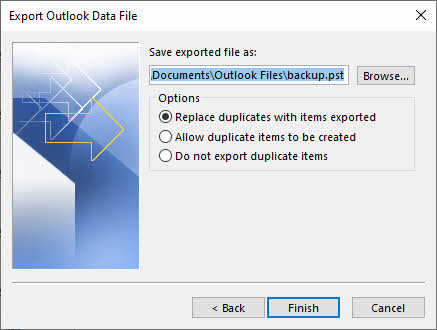
- Нажмите Вставить чтобы выбрать папку назначения для файла PST.
- Введите описательное имя файла PST.
- Нажмите Завершить начать процесс экспорта.
- Дождитесь завершения экспорта. Время зависит от размера вашего почтового ящика.




Ограничения этого метода
- Необходимость OST Доступно в Outlook.
- Невозможно преобразовать поврежденный OST файлов, поскольку мастер полагается на способность Outlook читать данные.
- Невозможно обработать потерянные OST файлов которые потеряли связь с сервером Exchange.
- Для больших почтовых ящиков, превышающих 10 ГБ, это занимает много времени, так как процесс экспорта может занять несколько часов.
- Ручной процесс, который необходимо повторить для каждой папки или почтового ящика, которые вы хотите экспортировать.
- Отсутствует возможность пакетной обработки для одновременного экспорта нескольких почтовых ящиков.
4. Метод 2: Использование архивных методов для преобразования OST в тихоокеанское время
Outlook предоставляет несколько методов архивирования, позволяющих переносить электронные письма в отдельный архивный PST-файл, который можно использовать для преобразования. OST в PST-файл.
4.1 Метод архивирования вручную
- Нажмите Файл -> Инфо -> Инструменты -> Очистить старые предметы.
- Выберите папки и дату архивации, затем нажмите OK.


4.2 Метод автоматического архивирования
Функция автоматического архивирования в Outlook автоматически перемещает старые электронные письма в файл PST на основе критериев возраста.
- Перейдите на Файл -> Настройки -> Фильтр -> Настройки автоархивации.
- Включите Запускать автоархивацию каждые и установить периодичность (например, 14 дней).
- Настройте возрастной порог в Убирать предметы старше.
- Нажмите Вставить для указания местоположения архивного PST-файла.
- Нажмите OK сохранить настройки.


4.3 Ограничения всех методов архивирования
- Необходимость OST Доступно в Outlook.
- Невозможно преобразовать поврежденный OST файлов, поскольку мастер полагается на способность Outlook читать данные.
- Невозможно обработать потерянные OST файлов которые потеряли связь с сервером Exchange.
- Не является комплексным решением для конвертации, поскольку архивирует только элементы старше указанной даты.
- Ограниченные возможности настройки для выбора определенных папок или элементов.
4.4 Ссылка
Более подробную информацию о ручном архивировании, автоматическом архивировании и передовых методах см. в нашем разделе. Подробное руководство по архивированию электронных писем в Outlook..
5. Метод 3: Использование функции перетаскивания для конвертации OST в тихоокеанское время
Метод перетаскивания позволяет вручную копировать папки и электронные письма из вашего почтового ящика в формате OST в существующий файл PST. Такой подход обеспечивает визуальный контроль над передаваемыми данными.
- Откройте Microsoft Outlook и убедитесь, что ваш почтовый ящик Exchange и PST-файл доступны.
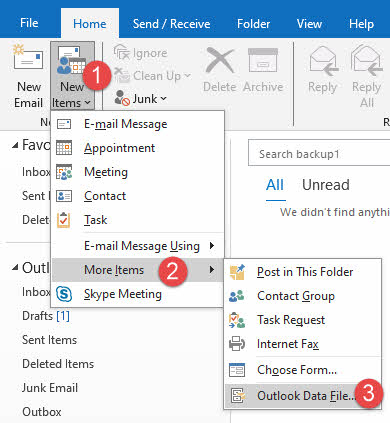
- Если у вас нет PST-файла, создайте его, перейдя по ссылке Файл -> Новое -> Файл данных Outlook.

- Перейдите к месту сохранения, введите имя файла и нажмите OK.
- Новый PST-файл появится в списке папок Outlook.
- На левой навигационной панели найдите папку почтового ящика Exchange, которую вы хотите скопировать.
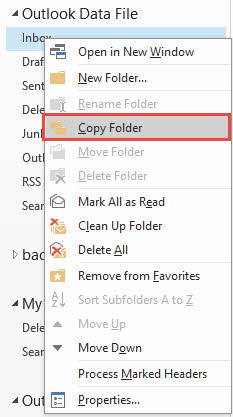
- Щелкните правой кнопкой мыши папку и выберите Копировать папку.

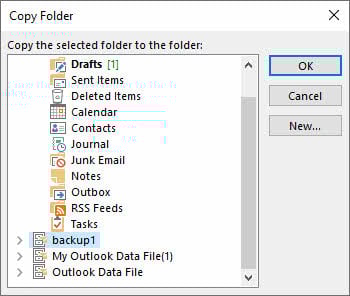
- В диалоговом окне выберите PST-файл в качестве места назначения и нажмите OK.

- Либо щелкните и перетащите отдельные папки из вашего почтового ящика в PST-файл в списке папок.
- Чтобы скопировать отдельные письма, выберите письма в папке, а затем перетащите их в папку внутри PST-файла.
- Держать Ctrl при нажатии для выбора нескольких писем.
- Повторите этот процесс для всех папок, которые вы хотите перенести в файл PST.
- После завершения переноса убедитесь, что все данные скопированы правильно.
Ограничения этого метода
- Необходимость OST Доступно в Outlook.
- Невозможно преобразовать поврежденный OST файлов, поскольку мастер полагается на способность Outlook читать данные.
- Невозможно обработать потерянные OST файлов которые потеряли связь с сервером Exchange.
- Это занимает очень много времени для больших почтовых ящиков с тысячами писем и множеством папок.
- Невозможно напрямую перетаскивать стандартные папки Outlook («Входящие», «Отправленные», «Удаленные»); вместо этого необходимо копировать содержимое.
- Ручной процесс обработки каждой папки подвержен человеческим ошибкам.
- Риск потери элементов или папок при ручном переносе.
- Отсутствует возможность пакетной обработки для автоматизации передачи.
6. Конвертировать OST в PST с помощью бесплатных инструментов
6.1 Метод 4: почтовый клиент Thunderbird
Mozilla Thunderbird — бесплатный почтовый клиент с открытым исходным кодом, который может импортировать OST Данные и экспортируйте их в различные форматы. Для этого метода необходимо настроить Thunderbird для работы с вашей учётной записью электронной почты и использовать дополнения для экспорта в PST-формат.
- Загрузите и установите Mozilla Thunderbird с официального сайта Mozilla.
- Запустите Thunderbird и настройте его, используя данные вашей учетной записи электронной почты IMAP.
- Убедитесь, что ваша учетная запись Exchange доступна по протоколу IMAP.
- Подождите, пока Thunderbird выполнит синхронизацию и загрузит все письма с сервера.
- Установите дополнение ImportExportTools NG для Thunderbird.
- Перейдите на Инструменты -> Дополнения -> Найдите «ImportExportTools NG».
- Нажмите Добавить в Thunderbird и перезапустите приложение.
- После перезапуска Thunderbird щелкните правой кнопкой мыши папку учетной записи электронной почты.
- Выбрать ИмпортЭкспортИнструменты NG -> Экспортировать все сообщения в папке.

- Выберите формат, совместимый с Outlook (например, файлы EML).
- Сохраните экспортированные файлы в локальной папке.
- Откройте Outlook и создайте новый PST-файл.
- Импортируйте экспортированные файлы EML в PST с помощью функции импорта Outlook.

Ограничения этого метода
- Требуется активное IMAP-подключение к Exchange Server, а не прямое OST преобразование.
- Длительный процесс настройки, состоящий из нескольких этапов и установок программного обеспечения.
- Ограничено учетными записями, совместимыми с IMAP; не все конфигурации Exchange поддерживают IMAP.
- Требуется повторная загрузка всех данных с сервера с использованием пропускной способности и времени.
- Невозможно напрямую преобразовать потерянные или автономные OST файлы.
- При обновлениях Thunderbird могут возникнуть проблемы с совместимостью дополнений.
- Нет прямого OST в PST-формат; требуется промежуточный формат.
- Данные календаря и контактов могут быть перенесены некорректно.
6.2 Метод 5: ost2pst (GitHub)
Инструмент ost2pst с GitHub (https://github.com/mkorthof/ost2pst) — это утилита командной строки для преобразования файлов. OST Файлы в формате PST. Этот инструмент с открытым исходным кодом требует технических знаний и ручной компиляции.
- Установите Python на свою систему, если он еще не установлен (рекомендуется Python 3.x).
- Посетите репозиторий GitHub по адресу https://github.com/mkorthof/ost2pst.
- Загрузите исходный код, нажав Code -> Скачать ZIP.
- извлечь ZIP файл в локальную папку на вашем компьютере.
- Откройте командную строку или терминал и перейдите к извлеченной папке.
- Установите необходимые зависимости, перечисленные в файле README, с помощью pip.
- Выполните команду: pip install -r requirements.txt
- Наведите OST файл в доступном месте и запишите путь к файлу.
- Выполните команду преобразования: python ost2pst.py input.ost выход.pst
- Замените «ввод».ost«с вашим OST путь к файлу и «output.pst» с желаемым расположением выходных данных.
- Дождитесь завершения процесса конвертации.
- Проверьте выходную папку на наличие преобразованного PST-файла.
- Проверьте PST-файл, импортировав его в Outlook.
Ограничения этого метода
- Требуются технические знания Python и операций командной строки.
- Требуется ручная компиляция и установка зависимостей.
- Ограниченная или отсутствующая официальная поддержка по устранению неполадок.
- Может не поддерживать более новые версии OST форматы файлов или версии Outlook.
- Успех конверсии зависит от OST целостность файлов и совместимость форматов.
- Графический интерфейс отсутствует, только работа из командной строки.
- Документация может быть неполной или устаревшей.
- Проект не обновлялся и не поддерживался в течение 2 лет..
6.3 Метод 6: anci.OSTandPSTParser (GitHub)
древний.OSTandPSTParser с GitHub (https://github.com/andreaci/anci).OSTandPSTParser) — это парсер на базе .NET для чтения OST и PST-файлы. Этот инструмент предназначен для разработчиков и продвинутых пользователей, знакомых с программированием.
- Убедитесь, что в вашей системе установлен .NET Framework или .NET Core.
- Посетите репозиторий GitHub по адресу https://github.com/andreaci/anci.OSTиPSTParser.
- Загрузите исходный код или клонируйте репозиторий с помощью Git.
- Откройте проект в Visual Studio или предпочитаемой вами среде .NET IDE.
- Создайте решение для компиляции исполняемого файла.
- Ознакомьтесь с примером кода и документацией, чтобы понять порядок использования.
- Измените пример кода, чтобы указать свой OST путь к файлу в качестве входных данных.
- Укажите желаемый путь к файлу PST в качестве места назначения выходных данных.
- Скомпилируйте и запустите программу, чтобы начать анализ и преобразование.
- Следите за выводом на консоль информации о ходе выполнения и любых сообщениях об ошибках.
- После завершения проверьте выходной PST-файл.
- Импортируйте PST-файл в Outlook, чтобы подтвердить успешное преобразование.
Ограничения этого метода
- Требуются знания программирования и Visual Studio для компиляции.
- В первую очередь это библиотека для парсинга, а не готовый к использованию инструмент для преобразования.
- Для выполнения фактического преобразования пользователи должны написать собственный код.
- Ограниченное количество документации и примеров использования.
- Официальной поддержки и гарантированных обновлений нет.
- Не может справиться со всеми OST форматы файлов или версии Outlook.
- Проект не обновлялся и не поддерживался в течение 3 лет..
6.4 Ограничения бесплатных инструментов
Хотя бесплатные инструменты позволяют сэкономить средства, они имеют существенные ограничения, которые делают их непригодными для многих сценариев:
- Технические знания необходимы, поскольку большинство бесплатных инструментов требуют компиляции, программирования или умения работать с командной строкой.
- Трудоемкий процесс настройки включает установку зависимостей, настройку сред и устранение проблем совместимости.
- Ограниченная поддержка и документация означают, что при возникновении проблем вам часто приходится справляться с ними самостоятельно.
- Бесплатные инструменты обычно не содержат подробных руководств, а поддержка сообщества может быть нерегулярной.
- Нет никакой гарантии успеха, особенно с коррумпированными или сложными OST файлы.
- Ограничения по размеру файла могут помешать преобразованию больших почтовых ящиков.
- Для обработки больших наборов данных требования к аппаратному обеспечению могут быть существенными.
7. Метод 7: Использование Outlook VBA для преобразования OST в тихоокеанское время
Visual Basic для приложений (VBA) в Outlook позволяет создавать пользовательские скрипты для автоматизации OST Конвертация в PST. Этот метод идеально подходит для пользователей, которым требуется многократное конвертирование или которые хотят автоматизировать процесс.
- Откройте Microsoft Outlook и нажмите Alt + F11 чтобы открыть редактор VBA.
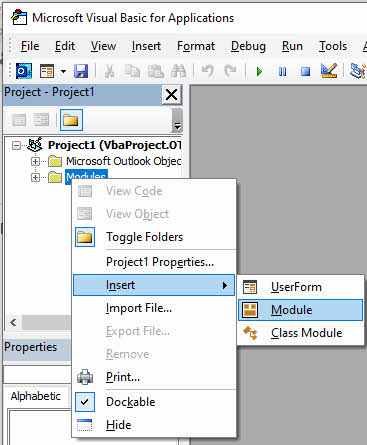
- В редакторе VBA нажмите Вставить -> Модули для создания нового модуля.

- Скопируйте и вставьте следующий код VBA в окно модуля:
Option Explicit

' Windows API Sleep function declaration
#If VBA7 Then
    Private Declare PtrSafe Sub Sleep Lib "kernel32" (ByVal dwMilliseconds As Long)
#Else
    Private Declare Sub Sleep Lib "kernel32" (ByVal dwMilliseconds As Long)
#End If

' Change this to your desired export location
Const PST_FILE_PATH As String = "C:\Exports\Backup.pst"

' Set to True to copy all subfolders
Const INCLUDE_SUBFOLDERS As Boolean = True

' Set to True to skip Deleted Items folder
Const SKIP_DELETED_ITEMS As Boolean = True

' Set to True to skip Junk Email folder
Const SKIP_JUNK_EMAIL As Boolean = True

' Main subroutine to export OST to PST
Sub ExportOSTtoPST()

    ' Configuration - CHANGE THESE VALUES
    Const PST_FILE_PATH As String = "C:\Exports\Backup.pst"
    Const INCLUDE_SUBFOLDERS As Boolean = True
    Const SKIP_DELETED_ITEMS As Boolean = True
    Const SKIP_JUNK_EMAIL As Boolean = True

    ' Variables
    Dim objNamespace As Outlook.NameSpace
    Dim objSourceStore As Outlook.store
    Dim objPSTStore As Outlook.store
    Dim objSourceFolder As Outlook.folder
    Dim objPSTFolder As Outlook.folder
    Dim objRootFolder As Outlook.folder
    Dim startTime As Double
    Dim totalItems As Long

    ' Start timer
    startTime = Timer
    totalItems = 0

    On Error GoTo ErrorHandler

    ' Initialize
    Set objNamespace = Application.GetNamespace("MAPI")

    ' Get the default mailbox store (the OST)
    Set objSourceStore = objNamespace.GetDefaultFolder(olFolderInbox).store

    ' Display starting message
    Debug.Print "========================================"
    Debug.Print "OST to PST Export Started"
    Debug.Print "========================================"
    Debug.Print "Source Mailbox: " & objSourceStore.DisplayName
    Debug.Print "Target PST: " & PST_FILE_PATH
    Debug.Print "Start Time: " & Now
    Debug.Print "========================================"
    Debug.Print ""

    ' Check if PST file already exists
    If Dir(PST_FILE_PATH) <> "" Then
        Dim response As VbMsgBoxResult
        response = MsgBox("PST file already exists: " & vbCrLf & PST_FILE_PATH & vbCrLf & vbCrLf & _
                         "Do you want to:" & vbCrLf & _
                         "YES = Append to existing PST" & vbCrLf & _
                         "NO = Choose different location" & vbCrLf & _
                         "CANCEL = Stop export", _
                         vbYesNoCancel + vbQuestion, "File Exists")

        If response = vbNo Then
            MsgBox "Please edit the PST_FILE_PATH constant in the code and run again.", vbInformation
            Exit Sub
        ElseIf response = vbCancel Then
            Exit Sub
        End If

        ' Add existing PST
        objNamespace.AddStoreEx PST_FILE_PATH, olStoreUnicode
    Else
        ' Create new PST file
        Debug.Print "Creating new PST file..."
        objNamespace.AddStoreEx PST_FILE_PATH, olStoreUnicode
        Debug.Print "PST file created successfully"
    End If

    ' Wait for PST to be added
    DoEvents
    Sleep 2000  ' Sleep for 2000 milliseconds (2 seconds)

    ' Find the PST store
    Set objPSTStore = FindStoreByPath(objNamespace, PST_FILE_PATH)

    If objPSTStore Is Nothing Then
        MsgBox "Error: Could not access the PST file.", vbCritical
        Exit Sub
    End If

    Debug.Print "PST store accessed: " & objPSTStore.DisplayName
    Debug.Print ""

    ' Get root folders
    Set objRootFolder = objSourceStore.GetRootFolder

    ' Process each top-level folder
    Dim folder As Outlook.folder
    For Each folder In objRootFolder.Folders

        ' Skip certain folders if configured
        If (folder.Name = "Deleted Items" And SKIP_DELETED_ITEMS) Or _
           (folder.Name = "Junk Email" And SKIP_JUNK_EMAIL) Or _
           folder.Name = "Sync Issues" Or _
           folder.Name = "Conversation Action Settings" Or _
           folder.Name = "Quick Step Settings" Then

            Debug.Print "Skipping folder: " & folder.Name
        Else
            Debug.Print "--- Processing: " & folder.Name & " ---"

            ' Create or get destination folder in PST
            Set objPSTFolder = GetOrCreateFolder(objPSTStore.GetRootFolder, folder.Name)

            ' Copy folder contents
            Dim itemsCopied As Long
            itemsCopied = CopyFolderContents(folder, objPSTFolder, INCLUDE_SUBFOLDERS)
            totalItems = totalItems + itemsCopied

            Debug.Print "Completed: " & itemsCopied & " items copied"
            Debug.Print ""
        End If

        DoEvents ' Allow UI to remain responsive
    Next folder

    ' Calculate elapsed time
    Dim elapsed As Double
    elapsed = Timer - startTime

    ' Display completion message
    Debug.Print "========================================"
    Debug.Print "Export Completed Successfully!"
    Debug.Print "========================================"
    Debug.Print "Total items copied: " & totalItems
    Debug.Print "Time elapsed: " & Format(elapsed / 86400, "hh:nn:ss")
    Debug.Print "PST file location: " & PST_FILE_PATH
    Debug.Print "========================================"

    MsgBox "Export completed successfully!" & vbCrLf & vbCrLf & _
           "Total items: " & totalItems & vbCrLf & _
           "Time: " & Format(elapsed / 86400, "hh:nn:ss") & vbCrLf & _
           "Location: " & PST_FILE_PATH, _
           vbInformation, "Export Complete"

    ' Cleanup
    Set objPSTFolder = Nothing
    Set objSourceFolder = Nothing
    Set objPSTStore = Nothing
    Set objSourceStore = Nothing
    Set objNamespace = Nothing

    Exit Sub

ErrorHandler:
    Debug.Print "ERROR: " & Err.Description
    MsgBox "An error occurred during export:" & vbCrLf & vbCrLf & _
           Err.Description, vbCritical, "Export Error"
End Sub

' Function to copy folder contents recursively
Private Function CopyFolderContents(ByVal sourceFolder As Outlook.folder, _
                                   ByVal destFolder As Outlook.folder, _
                                   ByVal includeSubfolders As Boolean) As Long

    Dim item As Object
    Dim copiedItem As Object
    Dim itemCount As Long
    Dim counter As Long
    Dim subFolder As Outlook.folder
    Dim newSubFolder As Outlook.folder

    On Error Resume Next

    counter = 0
    itemCount = sourceFolder.Items.Count

    ' Copy items in current folder
    If itemCount > 0 Then
        Debug.Print "  Copying " & itemCount & " items..."

        Dim i As Long
        For i = itemCount To 1 Step -1 ' Go backwards to handle moving items
            Set item = sourceFolder.Items.item(i)

            If Not item Is Nothing Then
                ' Copy the item
                Set copiedItem = item.Copy

                ' Move to destination folder
                If Not copiedItem Is Nothing Then
                    copiedItem.Move destFolder
                    counter = counter + 1

                    ' Progress update every 100 items
                    If counter Mod 100 = 0 Then
                        Debug.Print "    Progress: " & counter & " of " & itemCount
                        DoEvents
                    End If
                End If

                Set copiedItem = Nothing
            End If

            Set item = Nothing
        Next i

        Debug.Print "  Items copied: " & counter
    End If

    ' Process subfolders recursively if enabled
    If includeSubfolders Then
        If sourceFolder.Folders.Count > 0 Then
            Debug.Print "  Processing " & sourceFolder.Folders.Count & " subfolders..."

            For Each subFolder In sourceFolder.Folders
                ' Create corresponding subfolder in destination
                Set newSubFolder = GetOrCreateFolder(destFolder, subFolder.Name)

                Debug.Print "    Subfolder: " & subFolder.Name

                ' Recursive call
                counter = counter + CopyFolderContents(subFolder, newSubFolder, True)

                Set newSubFolder = Nothing
                DoEvents
            Next subFolder
        End If
    End If

    On Error GoTo 0
    CopyFolderContents = counter

End Function

' Helper function to get or create a folder
Private Function GetOrCreateFolder(ByVal parentFolder As Outlook.folder, _
                                  ByVal folderName As String) As Outlook.folder

    Dim targetFolder As Outlook.folder

    On Error Resume Next
    Set targetFolder = parentFolder.Folders(folderName)

    If targetFolder Is Nothing Then
        ' Folder doesn't exist, create it
        Set targetFolder = parentFolder.Folders.Add(folderName)
    End If

    On Error GoTo 0
    Set GetOrCreateFolder = targetFolder

End Function

' Helper function to find store by file path
Private Function FindStoreByPath(ByVal ns As Outlook.NameSpace, _
                                ByVal filePath As String) As Outlook.store

    Dim store As Outlook.store
    Dim foundStore As Outlook.store

    Set foundStore = Nothing

    For Each store In ns.Stores
        If LCase(store.filePath) = LCase(filePath) Then
            Set foundStore = store
            Exit For
        End If
    Next store

    Set FindStoreByPath = foundStore

End Function

' Optional: Quick export without prompts (for testing)
Sub QuickExport()
    ' This is a simplified version for quick testing
    ExportOSTtoPST
End Sub
- Измените переменную PST_FILE_PATH, чтобы указать желаемое расположение PST-файла. Убедитесь, что каталог для экспортированного PST-файла существует.
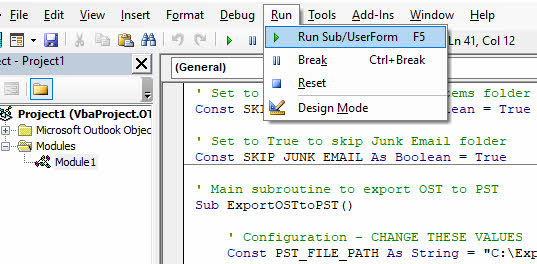
- Переместите курсор в теле подпрограммы ExportOSTtoPST.
- Штамповочный пресс F5 или нажмите кнопку Run -> Запустить подпрограмму/пользовательскую форму выполнить сценарий.

- Дождитесь завершения выполнения скрипта. По завершении появится окно с сообщением.
- Закройте редактор VBA и вернитесь в Outlook.
- Убедитесь, что PST-файл был создан в указанном месте.
- Откройте PST-файл в Outlook, чтобы убедиться, что все данные были экспортированы правильно.
Ограничения этого метода
- Необходимость OST Доступно в Outlook.
- Невозможно преобразовать поврежденный OST файлов, поскольку мастер полагается на способность Outlook читать данные.
- Невозможно обработать потерянные OST файлов которые потеряли связь с сервером Exchange.
- Для написания и изменения скриптов требуются знания программирования VBA.
- Скрипт может потребовать настройки под различные структуры или требования почтовых ящиков.
- Для управления сбоями преобразования необходимо реализовать обработку ошибок.
- Производительность зависит от размера почтового ящика и системных ресурсов.
- Отладка скриптов VBA может занять много времени в сложных сценариях.
- Параметры безопасности могут препятствовать запуску макросов VBA в Outlook.
8. Метод 8: экспорт почтового ящика Exchange в PST на стороне сервера
Администраторы Exchange могут экспортировать почтовые ящики в PST-файлы непосредственно на сервере с помощью команд PowerShell. Этот метод эффективен для массового экспорта и не требует локального хранилища. OST .
- Войдите на сервер Exchange, используя учетные данные администратора.
- Откройте Exchange Management Shell или PowerShell с оснастками Exchange.
- Убедитесь, что у вас есть необходимые разрешения, выполнив: Get-ManagementRoleAssignment -Role “Mailbox Import Export”
- Если у вас нет разрешений, назначьте их с помощью: New-ManagementRoleAssignment -Role “Mailbox Import Export” -User “YourUsername”
- Создайте сетевую папку, доступную для сервера Exchange.
- Выполните следующую команду для экспорта одного почтового ящика:
New-MailboxExportRequest -Mailbox user@domain.com -FilePath "\\ServerName\Share\user.pst"
- Чтобы экспортировать несколько почтовых ящиков, используйте циклический скрипт:
Get-Mailbox -ResultSize Unlimited | ForEach-Object {
    New-MailboxExportRequest -Mailbox $_.Alias -FilePath "\\ServerName\Share\$($_.Alias).pst"
}
- Проверьте статус запроса на экспорт с помощью: Get-MailboxExportRequest | Get-MailboxExportRequestStatistics
- Дождитесь завершения экспорта. Для больших почтовых ящиков экспорт может занять несколько часов.
- После завершения удалите запрос на экспорт: Get-MailboxExportRequest | Remove-MailboxExportRequest
- Загрузите PST-файлы из сетевой папки на локальный компьютер.
- При необходимости импортируйте PST-файлы в Outlook.
Ограничения этого метода
- Требования к разрешению: Требуется назначение роли «Импорт-экспорт почтовых ящиков», обычно доступной только администраторам Exchange.
- Зависимость от сервера Exchange: Работает только в локальных средах Exchange; для Office 365/Exchange Online процесс другой.
- Сеть и инфраструктура: Требуется сетевой ресурс, доступный для Exchange Server, с достаточным объемом хранилища и соответствующими разрешениями.
- Требует много времени и ресурсов: Массовый экспорт может повлиять на производительность Exchange Server и занять значительное время для больших почтовых ящиков или нескольких пользователей.
9. Метод 9: Использование стороннего профессионального программного обеспечения
Профессионализм OST Конвертеры в формат PST предлагают наиболее надежное решение для преобразования. OST файлы, особенно при работе с поврежденными, потерянными или большими почтовыми ящиками. DataNumen OST в PST конвертер выделяется как надежное решение, способное справляться со сложными сценариями конверсии с высокими показателями успеха.
Ниже приведены шаги по конвертации OST в PST через DataNumen OST в PST-конвертер:
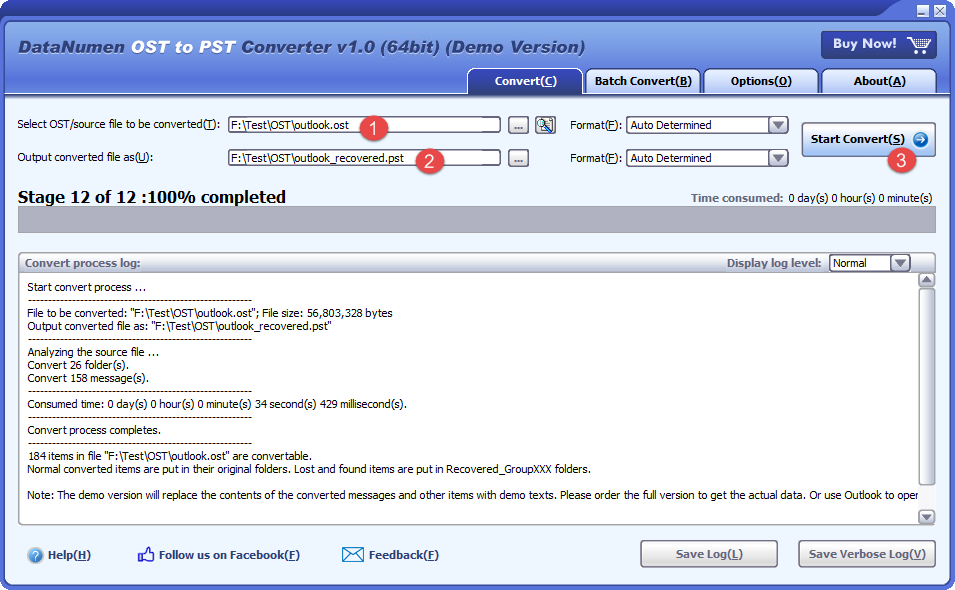
- Закройте Outlook и все другие приложения, которые могут получить доступ к OST .
- Выберите источник OST .
- Укажите целевой PST-файл.
- Нажмите Начать конвертировать начать преобразование.
- После завершения процесса конвертации вы можете открыть или импортировать преобразованный PST-файл в Outlook.
10. Как получить доступ к электронной почте в PST-файле после конвертации
10.1 Открытие PST-файла непосредственно в Outlook (рекомендуется)
Открытие PST-файла непосредственно в Outlook позволяет получить доступ к данным, не затрагивая существующий почтовый ящик. PST-файл отображается как отдельный файл данных в списке папок.
- Запустите Microsoft Outlook на своем компьютере.
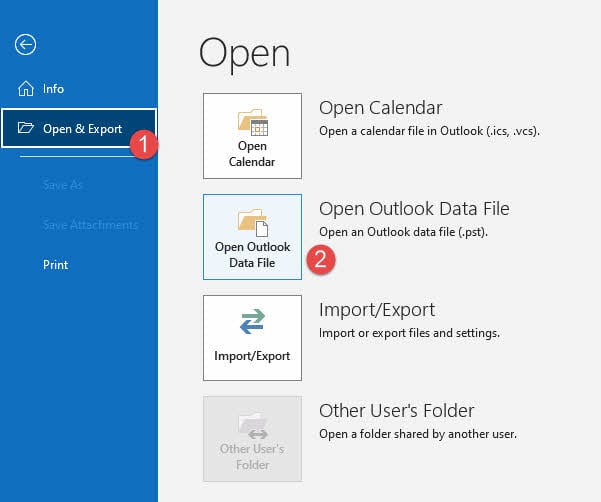
- Нажмите на Файл вкладка на ленте.
- Выбрать Открыть и экспортировать из левого меню.
- Нажмите Открыть файл данных Outlook.

- Перейдите к месту сохранения преобразованного вами PST-файла.
- Выберите PST-файл и нажмите OK.
- Файл PST появится в списке папок в левой части Outlook.
- Разверните PST-файл для просмотра папок и доступа к электронной почте.
- Теперь вы можете читать, искать и управлять электронными письмами в файле PST.
- Чтобы удалить PST-файл из поля зрения, щелкните его правой кнопкой мыши и выберите Закрыто.
10.2 Импорт PST с помощью мастера импорта/экспорта
Импорт PST-файла объединяет его содержимое с вашим существующим почтовым ящиком или профилем Outlook. Используйте этот метод, если вы хотите объединить данные из нескольких источников.
- Откройте Microsoft Outlook и нажмите кнопку Файл меню.
- Выбрать Открыть и экспортировать из меню.
- Нажмите Импорт/Экспорт для запуска мастера.
- Выбрать Импорт из другой программы или файла и нажмите Следующая.
- Выбирайте Файл данных Outlook (.pst) и нажмите Следующая.
- Нажмите Вставить чтобы найти ваш PST-файл.
- Выберите PST-файл и нажмите Открыто.
- Выберите параметры импорта: Заменить дубликаты импортированными элементами, Разрешить создание дубликатов или Не импортировать дубликаты.
- Нажмите Следующая для продолжения.
- Выберите папку для импорта (выберите верхний уровень, чтобы импортировать все).
- Проверка Включить подпапки для импорта всех вложенных папок.
- Выберите, куда импортировать элементы: Импортировать элементы в ту же папку в и выберите свой почтовый ящик.
- Нажмите Завершить чтобы начать процесс импорта.
- Дождитесь завершения импорта. Загрузка больших PST-файлов может занять некоторое время.
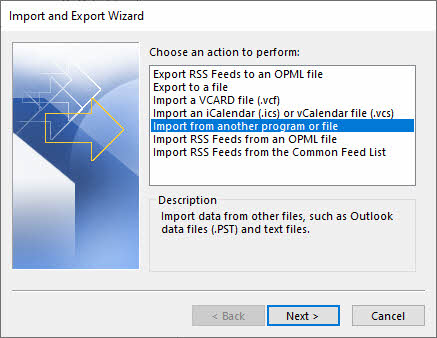
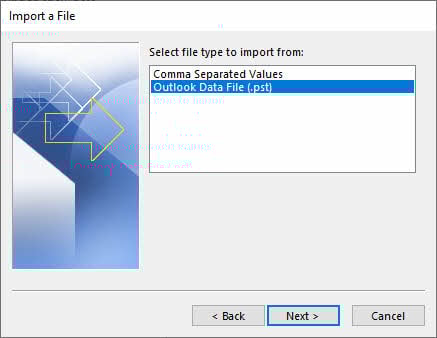
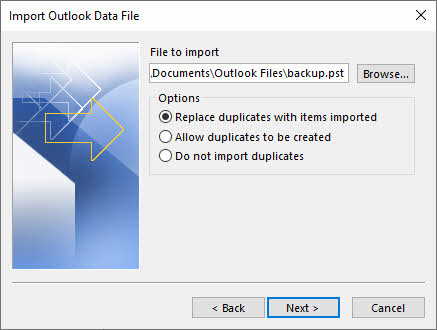

Примечание: Если импортированное электронное письмо имеет те же свойства, что и существующее, и параметр импорта установлен на Заменить дубликаты импортированными элементамиOutlook заменит существующее письмо. Это опасно, так как вы можете непреднамеренно перезаписать существующие письма.
10.3 Проверка импортированных данных
После импорта или открытия PST-файла убедитесь, что все данные перенесены корректно. Проверьте все папки, включая «Входящие», «Отправленные», «Удаленные» и пользовательские папки. Убедитесь, что количество писем совпадает с исходным почтовым ящиком, чтобы убедиться в отсутствии потери данных. Убедитесь, что контакты и элементы календаря отображаются корректно, а все данные сохранены. Проверьте работу электронной почты, открыв несколько писем, проверив вложения и форматирование.
11. Устранение неполадок общего характера OST Проблемы с конвертацией в PST
11.1 «Нет доступа» OST Ошибка «Файл»
Проверьте права доступа к файлу: Убедитесь, что у вас есть разрешения на чтение и запись для OST Расположение файла. Щелкните правой кнопкой мыши OST файл, выберите Основные свойства, Перейдите к Безопасность. и убедитесь, что ваша учетная запись имеет разрешения на полный доступ.
Закрыть все экземпляры Outlook: Перед началом конвертации убедитесь, что Outlook полностью закрыт. Проверьте диспетчер задач на наличие запущенных процессов OUTLOOK.EXE и завершите их, если они есть.
11.2 OST Повреждение файла во время конвертации
Используйте инструмент ScanOST (Outlook 2007): Для Outlook 2007 запустите утилиту ScanOST.exe, расположенную в папке установки Office. Этот инструмент может исправить незначительные ошибки. OST вопросы коррупции.
Используйте ScanPST для новых версий: В Outlook 2010 и более поздних версиях Microsoft удалила функцию ScanOST. Вместо этого создайте новый профиль Outlook и позвольте программе перестроить его. OST с сервера Exchange. В качестве альтернативы, используйте сторонние инструменты восстановления для поврежденных данных. OST файлы.
11.3 "OST File Ошибка «Слишком большой»
Ограничения размера файла: В Outlook 2013-2016 по умолчанию установлено ограничение в 50 ГБ для OST и PST-файлы. Если ваш OST При приближении к этому пределу преобразование может завершиться неудачей или вызвать проблемы с производительностью.
Сплит Большой OST файлы: Используйте функцию автоархивации для переноса старых писем в отдельный PST-файл перед конвертацией. Вы также можете экспортировать почтовый ящик по частям, выбрав определённые диапазоны дат или папки.
11.4 XNUMX XNUMX осиротевших OST Проблемы с файлами
Осиротевший OST Файл возникает при разрыве соединения между локальным файлом и почтовым ящиком сервера Exchange. Это может произойти из-за удаления почтового ящика, миграции сервера, повреждения профиля или удаления учётной записи из Outlook. OST Файл становится потерянным, он не может синхронизироваться с сервером, а стандартные методы преобразования, требующие подключения к Exchange, не работают.
Чтобы обратить осиротевшего ребенка OST Для чтения файла в формате PST необходимо использовать профессиональное стороннее программное обеспечение, предназначенное для OST Файлы напрямую, без доступа к Exchange Server. Такие инструменты, как DataNumen OST в PST Converter может извлекать данные из потерянных файлов OST Файлы и конвертировать их в доступный формат PST. Ручные методы и встроенные функции Outlook не позволяют обрабатывать потерянные файлы. OST файлы, поскольку они требуют подключения к серверу.
11.5 Отсутствующие данные после преобразования
Неполный выбор папки: При использовании мастера импорта/экспорта обязательно отметьте Включить подпапки Если этот параметр не выбран, будет экспортирована только выбранная папка без вложенных папок.
Прерывание преобразования: Если процесс преобразования был прерван выключением системы, разрывом сетевого соединения или сбоем Outlook, полученный PST-файл может оказаться неполным. Для обеспечения экспорта всех данных перезапустите процесс преобразования с самого начала.
11.6 PST-файлы, защищенные паролем
При экспорте в PST с помощью мастера импорта/экспорта Outlook может запросить пароль для нового PST-файла. Вы можете ввести пароль для безопасности или оставить поле пустым. Если вы забыли пароль, можно воспользоваться сторонними инструментами восстановления пароля PST или попытаться взломать его (это занимает много времени и не гарантируется). Чтобы удалить пароли PST из разблокированных файлов, откройте PST-файл в Outlook и перейдите по ссылке Файл -> Инфо -> Настройки учетной записи -> файлы данных, выберите PST, нажмите Настройки, измените пароль на пустой.
11.7 Проблемы с подключением к серверу Exchange
Сервер недоступен: Многие методы конвертации требуют активного подключения к серверу Exchange. Если сервер недоступен из-за технического обслуживания, проблем с сетью или сбоя, используйте автономные методы, например, профессиональное программное обеспечение, которое может читать данные. OST файлы напрямую.
Проблемы аутентификации: Убедитесь, что ваши учётные данные Exchange верны и ваша учётная запись не отключена. Обратитесь к своему IT-администратору, если вам не удаётся подключиться к серверу. Убедитесь, что ваш профиль Outlook правильно настроен и имеет доступ к почтовому ящику Exchange.
12. Лучшие практики для OST Преобразование в PST
12.1 Контрольный список перед конверсией
Создать полную резервную копию: Перед началом любого процесса конвертации создайте полную резервную копию ваших данных. OST Файл. Скопируйте OST Сохраните файл на внешний диск или в сетевое хранилище. Это обеспечит вам точку восстановления, если во время конвертации что-то пойдёт не так.
Проверьте доступное место на диске: Убедитесь, что на диске достаточно места для PST-файла. PST-файлы обычно имеют размер, аналогичный исходному. OST Файл. Убедитесь, что он как минимум в 1.5 раза больше OST Размер файла доступен на целевом диске для выполнения процесса конвертации.
Закройте все процессы Outlook: Перед началом преобразования полностью закройте Outlook. Откройте диспетчер задач и убедитесь, что никакие процессы OUTLOOK.EXE не запущены. Активные процессы Outlook могут мешать работе программы. OST доступ к файлам и возникновение ошибок преобразования.
проверить OST Целостность файла: Убедитесь, что OST Файл не был повреждён до преобразования. Попробуйте открыть Outlook и получить доступ к почтовому ящику, чтобы убедиться, что данные читаются. Если Outlook зависает или выдаёт ошибки, исправьте ошибку. OST сначала подайте файл или воспользуйтесь профессиональными инструментами восстановления.
12.2 Лучшие практики во время конвертации
Поддержание стабильной системы: Не выключайте компьютер и не прерывайте процесс конвертации. Для больших почтовых ящиков конвертация может занять несколько часов. Убедитесь, что компьютер подключен к электросети, и настройте параметры питания так, чтобы предотвратить переход в спящий режим или режим гибернации.
Мониторинг хода преобразования: Следите за ходом преобразования и обращайте внимание на сообщения об ошибках. При использовании ручных методов отмечайте, какие папки уже обработаны, на случай, если потребуется перезапустить процесс. В профессиональных инструментах используйте функции ведения журналов для отслеживания процесса.
Выберите подходящий метод: Выберите метод конвертации, соответствующий вашей ситуации. Для повреждённых или потерянных файлов OST Файлы, используйте профессиональное программное обеспечение. Для здорового OST Файлы с доступом к Exchange можно легко удалить вручную. При выборе метода учитывайте ограничения по времени и уровень технической подготовки.
12.3 Передовые методы работы после конверсии
Проверка целостности файла PST: После завершения конвертации немедленно откройте PST-файл в Outlook, чтобы убедиться, что он не повреждён. Убедитесь, что файл открывается без ошибок, а папки доступны. Если PST-файл повреждён, конвертацию необходимо повторить.
Сравните количество товаров: Убедитесь, что количество элементов в файле PST соответствует количеству элементов в исходном файле OST. Щелкните правой кнопкой мыши на папках и выберите... Основные свойства для просмотра количества товаров. Расхождения указывают на неполное преобразование или потерю данных.
Тестовый PST-файл в Outlook: Откройте несколько писем в разных папках, чтобы убедиться в корректном отображении содержимого. Проверьте вложения, элементы календаря, контакты и другие типы данных. Убедитесь, что форматирование, изображения и встроенное содержимое отображаются правильно.
Создать резервную копию PST: Убедившись, что PST-файл полный и точный, создайте резервную копию. Сохраните её на внешнем носителе или в облачном хранилище. Это защитит ваши данные от потери или повреждения в будущем.
12.4 Советы по регулярному техническому обслуживанию
Расписание регулярных архивов: Настройте функцию автоархивации для автоматического перемещения старых писем в PST-файлы. Это предотвращает OST Предотвращает увеличение размера файлов и поддерживает производительность Outlook. Регулярное архивирование также создаёт инкрементные резервные копии ваших данных.
Монитор OST Размер файла: Следите за своим OST Размер файла и действуйте, пока он не достиг предела в 50 ГБ. Большой OST Файлы более подвержены повреждению и проблемам с производительностью. Рекомендуется регулярно архивировать или удалять старые, ненужные письма.
Поддерживайте актуальность Outlook: Установите последние обновления и исправления для Outlook от Microsoft. Обновления часто включают исправления для OST Устранение проблем с коррупцией и повышение общей стабильности. Регулярные обновления обеспечивают совместимость и оптимальную производительность.
13. OST Конвертация в тихоокеанское стандартное время: сравнение методов
13.1 Сравнительная таблица: все методы
| Способ доставки | Преимущества | Недостатки | Техническая сложность | Необходимое время | Необходимость OST Доступно в Outlook | Борьба с коррупцией | осиротевший OST Поддержка | оверсайз посадка OST Поддержка | Зашифрованные OST Поддержка | Пакетная обработка | Стоимость |
|---|---|---|---|---|---|---|---|---|---|---|---|
| Мастер импорта/экспорта | Встроенный, без дополнительного ПО, сохраняет структуру папок | Медленно для больших почтовых ящиков | Легко | 1–4 часа для 10 ГБ | Да | Нет | Нет | Нет | Да | Нет | Бесплатно |
| Автоархив | Автоматическая, встроенная, запланированная работа | Архивирует только старые элементы, частичное преобразование | Легко | Технология | Да | Нет | Нет | Нет | Да | Нет | Бесплатно |
| Перетаскивание | Визуальный контроль, выборочное копирование | Очень трудоемкий процесс, подвержен ошибкам | Легко | Несколько часов | Да | Нет | Нет | Нет | Да | Нет | Бесплатно |
| буревестник | Бесплатно, кроссплатформенно | Сложная настройка, а не прямое преобразование | Средняя | 2-6 часов | Да | Нет | Нет | Нет | Нет | Нет | Бесплатно |
| ost2pst (GitHub) | Открытый исходный код, бесплатно | Требуется кодирование, ограниченная поддержка | Высокий | Технология | Да | Ограниченный | Ограниченный | Нет | Нет | Нет | Бесплатно |
| анчи.OSTandPSTParser | Настраиваемый, удобный для разработчиков | Требуется программирование, без графического интерфейса | Высокий | Технология | Да | Ограниченный | Ограниченный | Нет | Нет | Нет | Бесплатно |
| Outlook VBA | Автоматизируемый, настраиваемый | Требуются знания программирования | Умеренно-Высокий | 1-3 часов | Да | Нет | Нет | Нет | Да | Да | Бесплатно |
| Exchange на стороне сервера | Экспорт в пакетном режиме, не требует локального OST-файла. | Требуются права администратора | Средняя | 2-8 часов | Нет | Нет | Да | Да | Да | Да | Бесплатно (инфраструктура) |
| Профессиональное программное обеспечение | Обработка повреждений, потерянных файлов, пакетная обработка, удобство использования | Платное программное обеспечение, ограничения пробной версии | Легко | 30 мин - 2 часов | Нет | Да | Да | Да | Да | Да | оплату |
13.2 Когда использовать каждый метод
Мастер импорта/экспорта: Используйте этот метод, когда у вас здоровый OST Файл с активным доступом к Exchange Server, требующий полного экспорта почтового ящика. Идеально подходит для почтовых ящиков небольшого и среднего размера (до 10 ГБ) и при отсутствии повреждённых данных. Лучше всего подходит для разовых преобразований, когда время не имеет решающего значения.
Автоархив: Выберите функцию AutoArchive для регулярного резервного копирования и управления размером. Оптимальный вариант для автоматического архивирования старых элементов по расписанию, а также для поддержания чистоты и оптимизации данных. OST Файл. Подходит для текущего обслуживания, а не для полной конвертации.
Перетаскивание: Подходит для небольших почтовых ящиков, когда требуется выборочное копирование папок и визуальное подтверждение переноса. Подходит, когда нужно конвертировать только несколько отдельных папок, а не весь почтовый ящик.
Бесплатные инструменты: Если вы — технический специалист с ограниченным бюджетом, навыками программирования и предпочитаете ПО с открытым исходным кодом, выбирайте бесплатные инструменты GitHub. Лучше всего, если у вас есть время на настройку и устранение неполадок, а также вы уверенно работаете с инструментами командной строки.
Outlook VBA: Выбирайте VBA, если вам нужна автоматизация повторяющегося экспорта, у вас есть особые требования к рабочему процессу или вы хотите интегрировать конвертацию в существующие процессы. Подходит для пользователей со знаниями программирования, которым нужны запланированные или триггерные конвертации.
Экспорт на стороне сервера Exchange: Используйте этот метод для экспорта нескольких пользователей, когда OST Файлы повреждены или потеряны, во время корпоративной миграции или при наличии прав ИТ-администратора. Идеально подходит для массовых преобразований и случаев, когда требуется централизованное управление.
Профессиональное программное обеспечение: Выберите профессиональные инструменты для поврежденных или потерянных файлов OST Файлы, когда у пользователей нет технических знаний, для гарантированного результата и в условиях ограниченного времени. Лучший выбор для сложных ситуаций, больших почтовых ящиков или когда восстановление данных является критически важным.
13.3 Схема принятия решений
Чтобы выбрать правильный метод конвертации, следуйте этому дереву решений:
- Is OST файл поврежден? -> Если да, используйте профессиональный инструмент или экспорт на стороне сервера
- Доступен ли Exchange Server? -> Если да, рассмотрите ручные методы или экспорт на стороне сервера; если нет, используйте профессиональный инструмент
- Is OST потерян? -> Если да, используйте профессиональный инструмент или экспорт на стороне сервера
- Нужна массовая конвертация? -> Если да, используйте экспорт на стороне сервера Exchange или профессиональный инструмент с возможностью пакетной обработки
- Нужна автоматизация? -> Если да, используйте метод VBA или экспорт на стороне сервера
- Ограниченный бюджет? -> Если да, используйте ручные методы (импорт/экспорт, перетаскивание) или VBA
- Нужны быстрые результаты? -> Если да, используйте профессиональный инструмент или экспорт на сторону сервера
- Имеются технические навыки? -> Если да, рассмотрите VBA или бесплатные инструменты GitHub; в противном случае используйте профессиональный инструмент
14. Часто задаваемые вопросы (FAQ)
В: Могу ли я напрямую открыть OST файл в Outlook?
A: Нет, вы не можете напрямую открыть OST файл в Outlook так же, как файл PST. OST Файлы предназначены для работы только с той учётной записью Exchange и профилем Outlook, которые их создали. Чтобы получить доступ OST данные в другом профиле или после потери доступа к Exchange, их необходимо сначала преобразовать в формат PST.
В: Можно ли конвертировать OST в PST бесплатно?
A: Да, вы можете конвертировать OST в PST бесплатно с помощью встроенного мастера импорта/экспорта Outlook, функции автоархивации или перетаскивания. Однако эти бесплатные методы требуют подключения к серверу Exchange и не поддерживают обработку повреждённых или потерянных файлов. OST Файлы. Бесплатные сторонние инструменты существуют, но требуют технических знаний и могут иметь ограничения.
В: Что происходит с оригиналом? OST файл после конвертации?
А: Оригинал OST Файл остаётся неизменным после преобразования в PST. Процесс преобразования создаёт копию данных в формате PST без изменения или удаления исходного файла. OST Файл. Вы можете безопасно удалить OST файл после успешного преобразования, если он вам больше не нужен, но рекомендуется сохранить его резервную копию.
В: Могу ли я преобразовать поврежденный файл? OST файл в PST?
A: Ручные методы, такие как мастер импорта/экспорта, не могут преобразовать поврежденные файлы. OST Файлы, поскольку Outlook не может прочитать повреждённые данные. Однако профессиональные сторонние инструменты, такие как DataNumen OST в PST Converter специально разработаны для восстановления и преобразования данных из поврежденных OST Файлы. Эти инструменты используют передовые алгоритмы восстановления для извлечения максимального количества данных из повреждённых файлов.
В: Как мне преобразовать осиротевший OST файл в PST?
А: Осиротевший OST Для преобразования файлов требуется профессиональное стороннее программное обеспечение, поскольку они потеряли связь с сервером Exchange. Ручные методы Outlook зависят от подключения к серверу и не работают с файлами-сиротами. Экспорт на стороне сервера Exchange с помощью PowerShell иногда позволяет получить доступ к почтовым ящикам-сиротам, если они все еще существуют на сервере. Профессиональные инструменты, такие как... DataNumen OST в PST Converter может читать потерянные файлы OST файлы напрямую без доступа к серверу.
В: Каков максимальный размер ограничения для OST и PST-файлы?
A: В Outlook 2013 и более поздних версиях оба OST Максимальный размер PST-файлов по умолчанию составляет 50 ГБ. В более старых версиях Outlook ограничения были меньше: 20 ГБ для Outlook 2010 и 2 ГБ для Outlook 2002 и более ранних версий. Эти ограничения можно изменить через параметры реестра, но файлы очень большого размера увеличивают риск повреждения и снижают производительность.
Вопрос: Как долго длится OST в PST потребуется конвертация?
A: Время конвертации значительно зависит от размера почтового ящика, выбранного метода и производительности системы. Для почтового ящика объёмом 5 ГБ ручная конвертация займёт от 30 минут до 2 часов, а профессиональная конвертация — от 15 до 30 минут. Для больших почтовых ящиков объёмом 20–50 ГБ ручная конвертация может занять от 4 до 8 часов. Экспорт на стороне сервера и профессиональные инструменты обычно выполняются быстрее, чем ручные методы.
В: Могу ли я конвертировать несколько OST файлы в PST одновременно?
A: Ручные методы Outlook не поддерживают пакетное преобразование; необходимо конвертировать каждый файл OST Файлы по отдельности. Экспорт на стороне сервера Exchange с помощью PowerShell может обрабатывать несколько почтовых ящиков одновременно с помощью скриптов. Профессиональные сторонние инструменты часто включают функции пакетной обработки, позволяющие конвертировать несколько OST файлы за одну операцию.
В: Сохранятся ли мои электронные письма, контакты и календарь?
О: Да, все элементы почтового ящика, включая электронные письма, контакты, события календаря, задачи, заметки и вложения, сохраняются при конвертации при использовании соответствующих методов. Структура папок, свойства электронных писем и метаданные сохраняются. Однако перед удалением исходного PST-файла всегда проверяйте его, чтобы убедиться в корректности переноса всех данных. OST .
В: Нужен ли мне доступ к серверу Exchange для конвертации? OST по тихоокеанскому времени?
О: Это зависит от используемого вами метода. Ручные методы, такие как мастер импорта/экспорта, автоархивация и перетаскивание, требуют активного подключения к Exchange Server. Профессиональное стороннее программное обеспечение может конвертировать OST Файлы без доступа к Exchange Server, что делает их подходящими для потерянных файлов или когда сервер недоступен. Для экспорта на стороне сервера Exchange требуются права администратора сервера.
В: Могу ли я конвертировать OST в PST на Mac?
О: Да, но возможности ограничены. Outlook для Mac не включает в себя тот же мастер импорта/экспорта, что и в версиях для Windows. Вы можете использовать кроссплатформенные профессиональные инструменты, поддерживающие операционные системы Mac. В качестве альтернативы, используйте виртуальную машину Windows или Boot Camp для запуска инструментов конвертации на базе Windows. Некоторые сторонние приложения для Mac поддерживают OST для преобразования PST.
В: В чём разница между ScanOST и ScanPST?
А: ScanOST — это инструмент для восстановления данных. OST Файлы, включенные в Outlook 2007 и более ранние версии. Microsoft удалила ScanOST из Outlook 2010 и более поздних версий. ScanPST (Inbox Repair Tool) предназначен для восстановления PST-файлов и остается доступным во всех версиях Outlook. Для поврежденных файлов OST файлы в современном Outlook, вам обычно нужно пересоздать OST путем повторной синхронизации с Exchange Server или использования сторонних инструментов восстановления.
В: Могу ли я автоматизировать OST в конвертацию PST?
A: Да, автоматизация возможна с помощью скриптов Outlook VBA, Exchange PowerShell для экспорта на стороне сервера или профессиональных инструментов с интерфейсом командной строки. Скрипты VBA могут запускаться событиями или запланированными задачами. Скрипты PowerShell позволяют выполнять массовый экспорт с настраиваемыми параметрами. Многие профессиональные инструменты поддерживают режим скрытого вывода данных для автоматизированных преобразований.
В: Безопасно ли удалять OST файл после конвертации в PST?
A: Да, но только после тщательной проверки. Сначала убедитесь, что файл PST содержит все ваши данные, проверив количество папок и открыв различные электронные письма. Создайте резервную копию файла PST перед удалением файла OST. Если у вас все еще есть доступ к серверу Exchange, то OST можно восстановить, повторно подключившись к серверу. Однако, если OST содержит данные, не синхронизированные с сервером, убедитесь, что резервная копия PST защищена перед удалением.
В: Как исправить ошибку «Нет доступа»? OST Ошибка «файла» во время конвертации?
A: Закройте все окна Outlook и проверьте диспетчер задач на наличие процессов OUTLOOK.EXE. Проверьте разрешения на доступ к файлу, щёлкнув правой кнопкой мыши по файлу OST Убедитесь, что у вашей учётной записи есть полный доступ. Проверьте, не заблокирована ли другая программа. OST файл. Перезагрузите компьютер, чтобы снять блокировку файла. Если ошибка сохраняется, OST могут быть повреждены, для восстановления которых потребуются профессиональные инструменты.
15. Заключение
15.1 Краткое изложение методов
В этом подробном руководстве рассматриваются девять различных методов преобразования OST в PST-файлы, каждый из которых подходит для разных сценариев и уровня подготовки. От встроенного в Outlook мастера импорта/экспорта и функций автоархивации до передовых решений, таких как автоматизация VBA, экспорт на стороне сервера Exchange и профессиональное программное обеспечение, теперь у вас есть полный набор инструментов для работы с OST Переводы в тихоокеанское время (PST). Бесплатные методы хорошо подходят для здорового образа жизни. OST файлы с доступом к Exchange, в то время как профессиональные инструменты отлично справляются с поврежденными файлами, потерянными OST Файлы и сложные требования к конвертации. Независимо от того, являетесь ли вы домашним пользователем, конвертирующим один почтовый ящик, или IT-администратором, управляющим миграциями на уровне предприятия, существует метод, который соответствует вашим потребностям.
15.2. Выбор правильного метода
Выбор подходящего метода преобразования зависит от вашей конкретной ситуации, технических знаний и требований. См. сравнение методов Для получения подробной информации о том, когда использовать каждый метод, учитывайте такие факторы, как OST Принимая решение, учитывайте состояние файлов, доступность сервера Exchange, размер почтового ящика, временные ограничения, бюджет и технические навыки. Для большинства пользователей, сталкивающихся с поврежденными или "осиротевшими" файлами, профессиональное программное обеспечение обеспечивает наиболее надежные результаты.
15.3 Дополнительные ресурсы
Для дальнейшей помощи с OST Для конвертации в PST обратитесь к следующим ресурсам:
- Официальная документация Microsoft содержит подробную информацию об управлении файлами данных Outlook и Exchange Server. https://support.microsoft.com/en-us/office/open-and-find-items-in-an-outlook-data-file-pst-2e2b55a4-f681-4b93-90cb-31d39349fb95
 .
. - Для профессиональных инструментов конвертации и решений по восстановлению данных посетите DataNumen Программное обеспечение на https://www.datanumen.com/ost-to-pst-converter/.
- Сообщество Microsoft Tech на https://techcommunity.microsoft.com/category/outlook

Об авторе
Сю Син Опытный IT-специалист с более чем 8-летним опытом работы с корпоративными почтовыми системами и устранением неполадок Microsoft Office. Он помог тысячам пользователей решить сложные проблемы с Outlook в различных корпоративных средах.
Сю специализируется на миграции систем электронной почты, восстановлении данных и оптимизации программного обеспечения для повышения производительности. Его практический опыт включает управление развертываниями Exchange Server, устранение неполадок с подключением MAPI и реализацию надежных стратегий резервного копирования для критически важных систем электронной почты.
С помощью написания технических текстов Сю стремится сделать сложные IT-решения доступными для обычных пользователей. Он постоянно следит за последними разработками Office 365 и Exchange Online, а также за новыми технологиями электронной почты. В свободное от разгадывания загадок электронной почты время Сю с удовольствием делится практическими техническими советами, которые помогают людям работать эффективнее.
Есть вопросы по этому руководству или нужна дополнительная помощь по проблемам с Outlook? Сю приветствует отзывы и предложения для улучшения этих ресурсов по устранению неполадок.