
Папка пропала в Outlook? Получите 21 проверенный способ решения проблемы прямо сейчас! Пошаговые решения от быстрого решения до расширенного восстановления в Windows.
1. Введение
Нет ничего хуже, чем обнаружить пропажу важной папки в Outlook. Будь то переписка с клиентами, файлы проектов или личные электронные письма, потеря папки в Outlook вызывает мгновенную панику и нарушает рабочий процесс.
В этом подробном руководстве вы найдете пошаговые решения по поиску пропавших папок в Outlook, поймете, почему исчезают папки, и узнаете о превентивных стратегиях для защиты вашей почтовой системы.
2. Почему в Outlook пропадают папки
2.1 Распространенные причины отсутствия папок
- Случайное удаление или перемещение: Наиболее распространенная причина исчезновения папок в Outlook — случайное удаление или перемещение их в другие места во время работы с электронной почтой.
- Просмотр настроек и проблем с фильтрами: Измененные настройки представления или активные фильтры могут скрывать папки, создавая впечатление, что они отсутствуют, хотя на самом деле они все еще присутствуют.
- Проблемы синхронизации: Плохое интернет-соединение или проблемы с сервером могут привести к сбоям синхронизации, что, в свою очередь, может временно привести к отсутствию папок.
- Повреждение файлов данных Outlook: Поврежденный PST или OST файлы могут стать причиной отсутствия папок в сценариях Outlook, особенно в старых установках.
- Повреждение профиля: Поврежденные профили Outlook могут отображать не все папки правильно, создавая видимость отсутствия данных.
- Вмешательство сторонних надстроек: Несовместимые или устаревшие надстройки могут мешать отображению папок и вызывать неожиданное поведение.
- Обновления и обновления программного обеспечения: В последних обновлениях Outlook, особенно при переходе с классического на новый Outlook, папки могут временно скрываться в процессе обновления.
2.2 Типы сценариев отсутствия папок
- Полностью исчезнувшие папки: Папки, которые, похоже, полностью исчезли с панели папок и которые невозможно найти с помощью обычной навигации.
- Скрытые или свернутые папки: Папки, которые существуют, но скрыты под свернутыми родительскими папками или в свернутых разделах.
- Перемещено в неправильное место: Папки были случайно перемещены в разные места в иерархии папок, что затрудняет их поиск.
- Удалено, но можно восстановить: Папки, которые были удалены, но все еще могут быть восстановлены из удаленных элементов или резервных копий сервера.
3. Быстрые решения: начните с этого.
Прежде чем приступать к сложным процедурам устранения неполадок, попробуйте эти простые решения, которые устраняют большинство проблем с исчезновением папок в Outlook. Эти методы займут всего несколько минут и исправят примерно 40% проблем с исчезновением папок без необходимости обладать техническими знаниями.
3.1 Метод 1: Перезапуск приложения Outlook
3.1.1 Полное выключение и перезапуск
- Полностью закройте Outlook, нажав Файл -> Выход
- Подождите 10–15 секунд, чтобы убедиться, что все процессы завершены.
- Перезапустите Outlook и проверьте, появились ли пропавшие папки.
- Если папки по-прежнему отсутствуют, попробуйте перезагрузить компьютер.
3.1.2 Когда этот метод работает лучше всего
Это простое решение часто устраняет временные сбои отображения и незначительные проблемы синхронизации, из-за которых папки отсутствуют в Outlook.
3.2 Метод 2: Проверка наличия скрытых или свернутых папок
3.2.1 Развернуть все иерархии папок
- Ищите маленькие значки со стрелками
 рядом с именами папок
 - Нажмите на каждую стрелку, чтобы развернуть свернутые папки.
- Проверьте, отображается ли отсутствующая папка в расширенных разделах.
 рядом с именами папок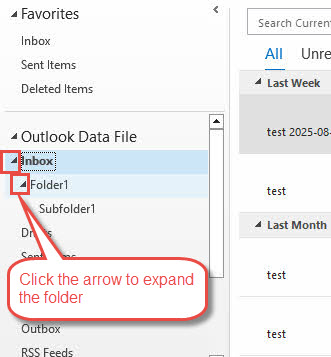
- Выберите папку на панели навигации.
- Использовать клавиша со стрелкой вправо чтобы развернуть папку
- Использовать клавиша со стрелкой влево свернуть папку
3.2.3 Поиск вложенных подпапок
- Систематически перемещайтесь по всем основным папкам.
- Проверьте ниже Входящие, Отправленные вещии другие основные папки
- Найдите случайно вложенные подпапки.
3.3 Метод 3: Проверка видимости панели папок
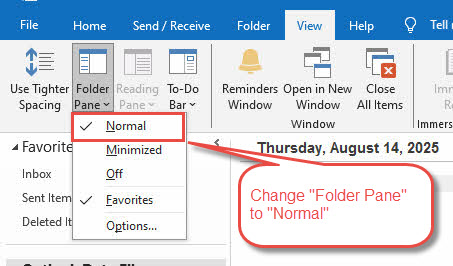
3.3.1 Перейдите в Вид > Панель папок > Обычная
- Нажмите Детали вкладка на ленте
- Нажмите Папка Панели в разделе макета
- Выбрать нормально - Normal из раскрывающегося меню
3.3.2 Проверка, свернута ли панель
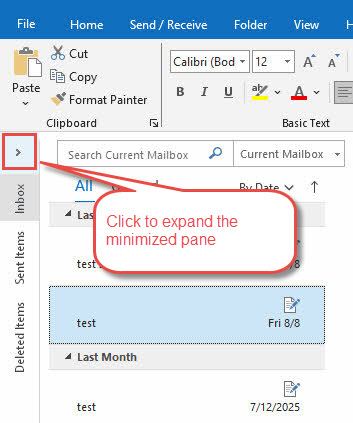
- Найдите небольшой символ > в левой части окна Outlook.
- Щелкните этот символ, чтобы развернуть свёрнутую панель папок.
- При необходимости отрегулируйте ширину панели, перетаскивая границу.
4. Методы поиска и обнаружения
Когда папки не видны, эти методы поиска помогают найти их в структуре данных Outlook. Они особенно эффективны, если папки были случайно перемещены или скрыты из-за проблем с синхронизацией.
4.1 Метод 4: использование функции расширенного поиска
4.1.1 Нажмите Ctrl + Shift + F.
- Штамповочный пресс Ctrl + Shift + F Чтобы открыть диалоговое окно «Расширенный поиск». Это сочетание клавиш работает во всех версиях Outlook и помогает находить скрытые папки.
- В диалоговом окне «Расширенный поиск» выберите «Поиск». Все типы элементов Outlook.
- Нажмите Фильтр таб
- Под Определите больше критериев разделом, щелкните Поиск -> Все поля почты -> В папке
- Выбирайте Состояние как сontains.
- Поставьте Значение на имя отсутствующей папки, например, Folder1
- Нажмите Добавить в список

- Нажмите Вставить
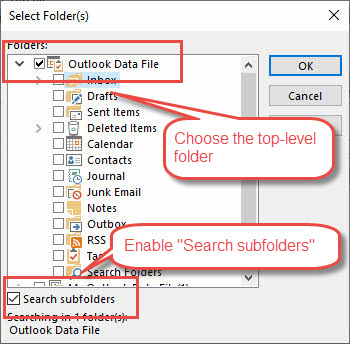
- Проверьте папку верхнего уровня, затем проверьте Искать в подпапках

- Нажмите Find Now чтобы найти письма в отсутствующей папке.

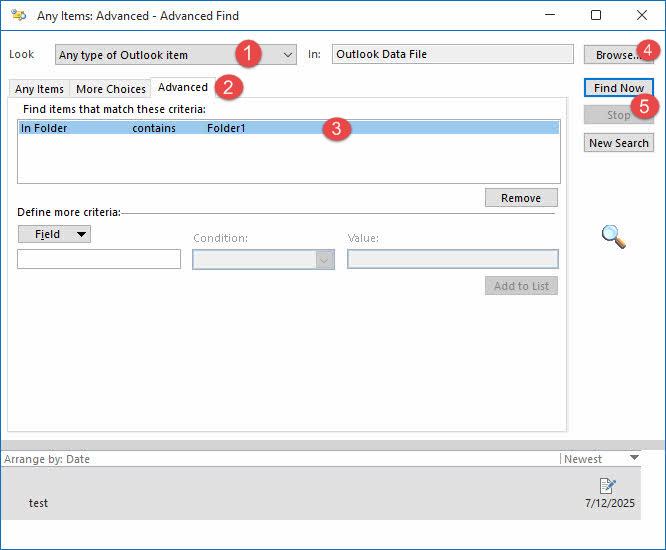
Если вы нашли письма в пропавшей папке, но сама папка по-прежнему не отображается, создайте новую папку и скопируйте или переместите найденные письма в неё.
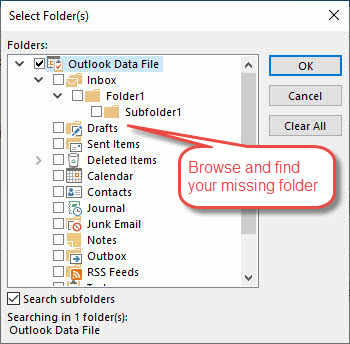
4.1.2 Использование кнопки «Обзор» для поиска пути к папке
Также можно использовать Вставить кнопку в диалоговом окне «Расширенный поиск», чтобы напрямую найти отсутствующую папку:
- Нажмите Вставить кнопка в диалоговом окне «Расширенный поиск»
- Проверьте всплывающее окно со структурой папок.
- Запомните путь к отсутствующей папке.
- Перейдите в это место в главном интерфейсе Outlook.
4.2 Метод 5: Проверка свойств файла данных и размера папки
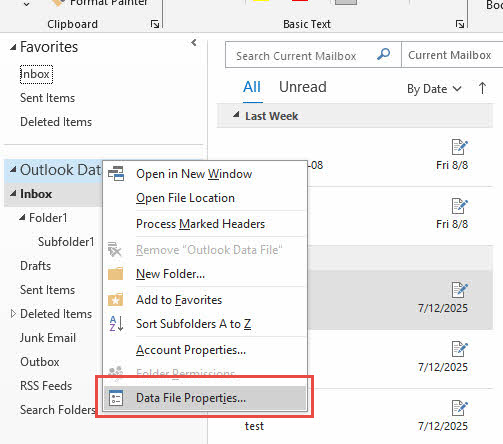
4.2.1 Щелкните правой кнопкой мыши учетную запись электронной почты > Свойства файла данных
- Щелкните правой кнопкой мыши по своей учетной записи электронной почты на панели навигации.
- Выбрать Свойства файла данных из контекстного меню

- Откроется диалоговое окно свойств вашего почтового ящика.
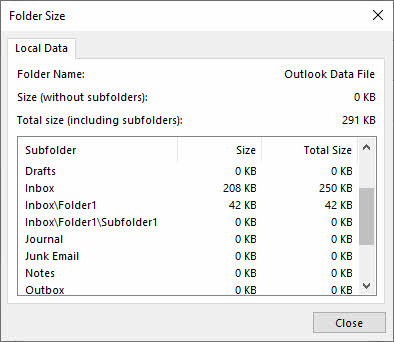
- нажмите Folder Size кнопка
- Появляется полный список всех папок и подпапок.
- Найдите недостающую папку в этом полном инвентаре.
- Обратите внимание на информацию о пути к папке.
4.3 Метод 6: использование Outlook Web App (OWA)
4.3.1 Вход в Outlook.office.com
- Откройте веб-браузер и перейдите на сайт outlook.office.com.
- Войдите, используя данные своей учетной записи Microsoft.
- Доступ к вашей электронной почте через веб-интерфейс
4.3.2 Проверьте, отображаются ли папки в веб-версии
- Перейдите в Почта раздел в веб-приложении
- Проверьте список папок слева.
- Найдите отсутствующую папку в веб-интерфейсе.
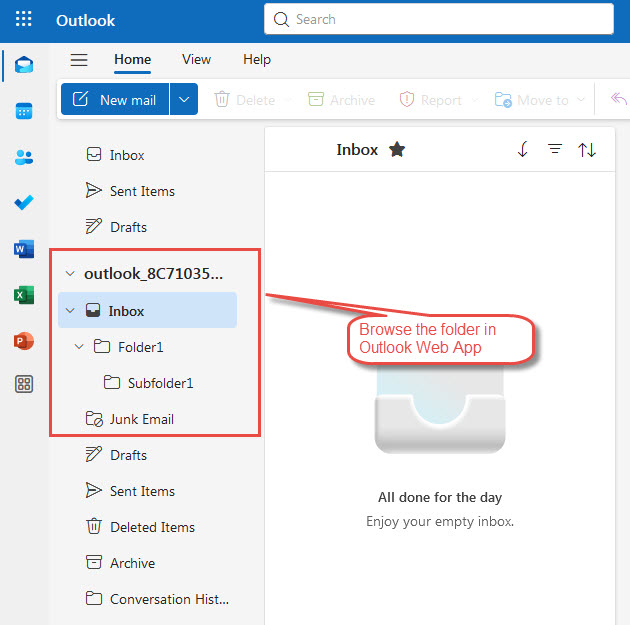
4.3.3 Сравнение структуры папок рабочего стола и веб-приложений
- Если папки отображаются в Интернете, но не отображаются на рабочем столе, это проблема локального отображения.
- Обратите внимание на названия папок и их расположение в веб-версии.
- Используйте эту информацию для устранения неполадок в работе настольного приложения.
5. Просмотр и отображение проблем
Проблемы с отображением часто приводят к тому, что папки отображаются как отсутствующие, хотя на самом деле они присутствуют, но скрыты настройками просмотра, фильтрами или проблемами с панелью навигации. Эти решения устраняют наиболее распространенные проблемы с видимостью в Outlook.
5.1 Метод 7: Сброс настроек просмотра
5.1.1 Использование команды outlook.exe /cleanviews
- Полностью закрыть Outlook
- Штамповочный пресс Windows + R чтобы открыть диалоговое окно «Выполнить»
- Тип outlook.exe / cleanviews и нажмите Enter
- Дождитесь перезапуска Outlook с возможностью сброса настроек просмотра.
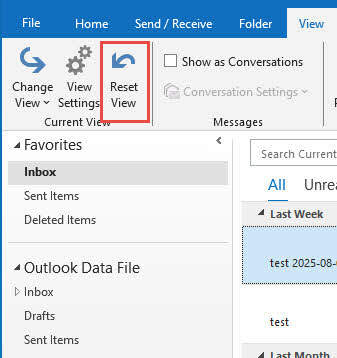
5.1.2 Альтернатива: Вкладка «Вид» > «Сбросить вид»
- В Outlook нажмите кнопку Детали таб
- В Текущий вид разделом, щелкните Сбросить вид
- Нажмите Да при запросе подтверждения
- Проверьте, появляются ли снова отсутствующие папки.
5.1.3 Сбросить все представления папок
- Меняйте вид один за другим.

- Повторите процесс сброса для разных представлений.
- Перейдите в разные папки и сбросьте каждое представление по отдельности.
- Это обеспечивает комплексное восстановление вида.
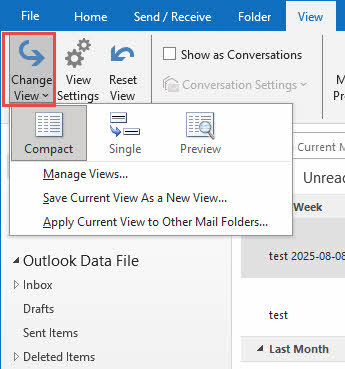
5.2 Метод 8: Проверка наличия примененных фильтров
5.2.1 Удалить фильтры по дате
- Проверьте текущие настройки просмотра на наличие ограничений по дате.
- Перейдите на Детали -> Настройка представления
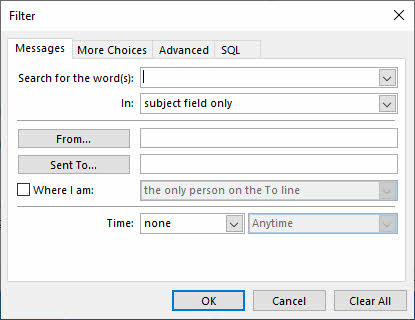
- Нажмите ФИЛЬТР и снять любые ограничения по дате
5.2.2 Очистить фильтры ключевых слов
- Найдите любой текст в поле поиска вверху.
- Очистить все поисковые термины и ключевые слова
- Проверьте наличие фильтров по теме или содержанию.
5.2.3 Сброс фильтров статуса «Прочитано/Непрочитано»
- Удалить фильтры, которые показывают только прочитанные или непрочитанные записи
- Обеспечить отображение всех писем независимо от статуса
5.2.4 Удалить фильтры отправителя/получателя
- Очистите все фильтры по определенным отправителям.
- Удалить ограничения на получателя
- Сбросить фильтры важности и размера
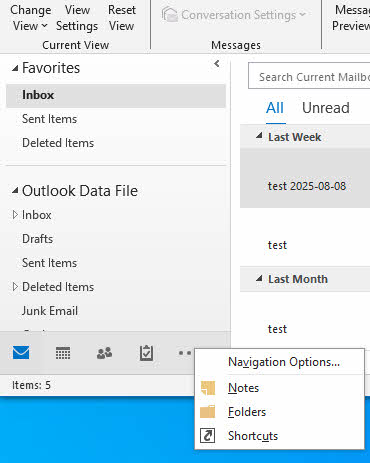
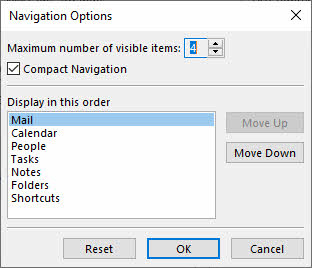
- Щелкните правой кнопкой мыши на панели навигации.
- Выбрать Параметры навигации

- Нажмите Сброс восстановить настройки по умолчанию

5.3.2 Восстановление порядка папок по умолчанию
- Проверьте, были ли папки переупорядочены или скрыты.
- Перетащите папки обратно в исходное положение.
- Убедитесь, что все папки настроены как видимые.
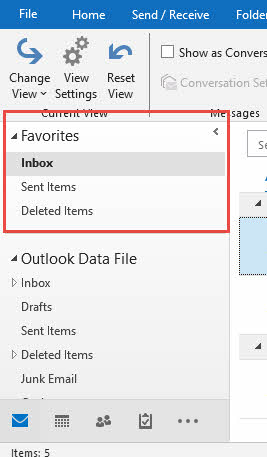
5.3.3 Проверка раздела «Избранное»
- Посмотрите в Избранное раздел панели навигации
- Проверьте, отображается ли там ваша пропавшая папка.
- При необходимости удалите и повторно добавьте папки в Избранное.
6. Восстановление после удаления
Если ваши папки были действительно удалены, эти методы помогут восстановить их на разных стадиях удаления. Успех зависит от давности удаления и типа вашей учётной записи электронной почты (Exchange, IMAP или локальное хранилище).
6.1 Метод 10: Проверка папки «Удаленные»
Мы написали подробное руководство по как восстановить удаленные папки из папки «Удаленные».
6.2 Метод 11: Использование инструмента «Восстановление удаленных элементов»
Наше руководство также включает инструкции о том, как восстановить удаленные папки с помощью инструмента «Восстановить удаленные элементы».
6.3 Метод 12: Восстановление на стороне сервера (Exchange/Office 365)
Наше руководство также включает инструкции о том, как восстановить удаленные папки на стороне сервера.
7. Решения для синхронизации
Проблемы с сетевым подключением и синхронизацией серверов часто приводят к временному исчезновению папок. Следующие методы восстанавливают корректную связь между Outlook и вашими почтовыми серверами, позволяя восстановить отсутствующие папки в Outlook.
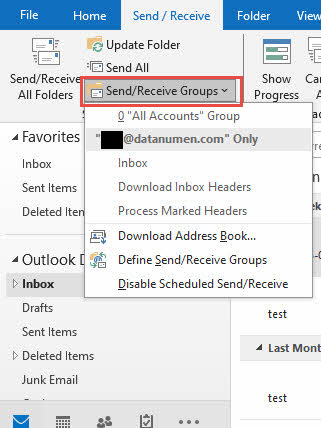
7.1 Метод 13: Принудительная ручная синхронизация
7.1.1 Нажмите кнопку «Отправить/Получить»
- Нажмите Send / Receive вкладка на ленте
- Нажмите Отправка / получение всех папок
- Дождитесь завершения процесса синхронизации.

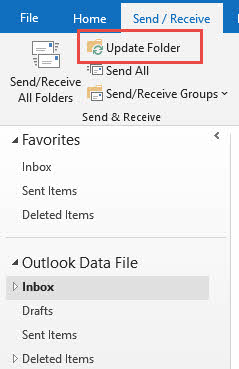
7.1.2 Выберите «Обновить папку»
- Щелкните правой кнопкой мыши по своей учетной записи электронной почты на панели папок.
- Выбрать Обновить папку из контекстного меню
- Это приводит к обновлению структуры папок.
7.1.3 Синхронизация всех почтовых аккаунтов
- Если у вас несколько учетных записей, синхронизируйте каждую из них по отдельности.
- Нажмите Send / Receive -> Группы отправки / получения
- Выберите каждую учетную запись и принудительно синхронизируйте
7.2 Метод 14: Проверка подписок на папки IMAP
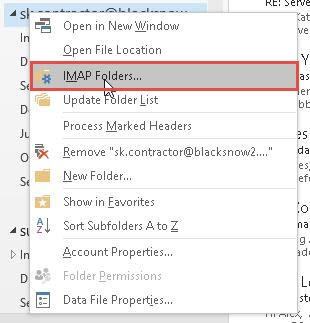
7.2.1 Перейти к папкам IMAP
- Щелкните правой кнопкой мыши по файлу учетной записи/данных на панели папок.
- Нажмите Папки IMAP (видно только для учетных записей IMAP)
- Откроется диалоговое окно подписки на папку IMAP.
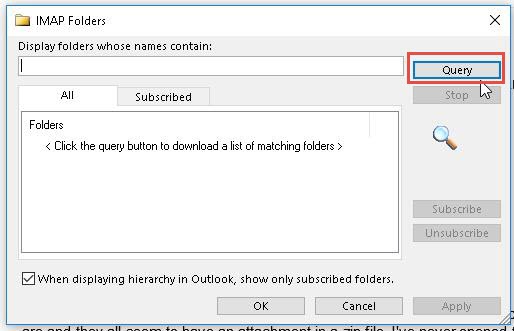
7.2.2 Нажмите кнопку «Запрос»
- В диалоговом окне «Папки IMAP» нажмите запрос
- Это позволяет получить последний список папок с сервера.
- Дождитесь завершения ответа сервера.
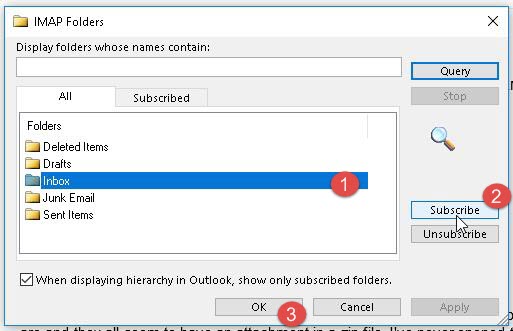
7.2.3 Подписаться на отсутствующие папки
- Найдите отсутствующую папку в списке всех папок.
- Выберите папку
- Нажмите Подписаться чтобы добавить его обратно в список папок
- Нажмите OK когда вы закончите
7.3 Метод 15: Исправление проблем с подключением
7.3.1 Проверьте подключение к Интернету
- Проверьте свое интернет-соединение, посетив веб-сайт
- Убедитесь, что у вас стабильное соединение
- Попробуйте подключиться к другой сети, если это возможно.
7.3.2 Проверка настроек брандмауэра
- Для проверки временно отключите брандмауэр Windows.
- Проверьте, блокируют ли Outlook сторонние брандмауэры
- При необходимости добавьте Outlook в исключения брандмауэра.
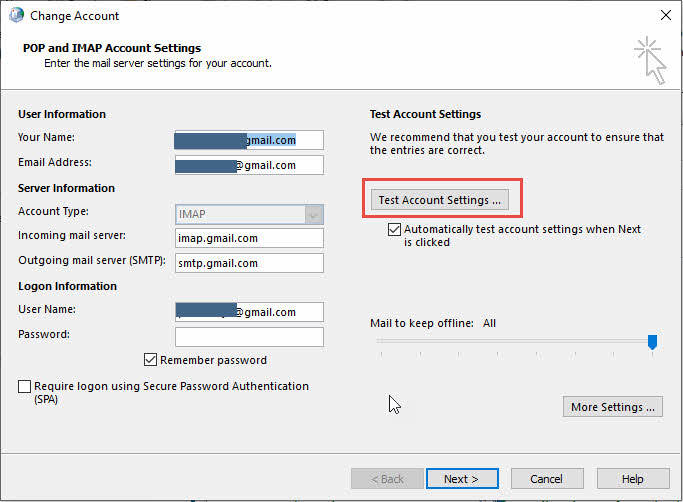
7.3.3 Тестовое подключение учетной записи
- Перейдите на Файл -> Настройки учетной записи -> Настройки учетной записи
- Выберите свою учетную запись и нажмите Настройки тестовой учетной записи
- Проверьте результаты теста на наличие проблем с подключением.
8. Исправления программного обеспечения и системы
Конфликты программного обеспечения, устаревшие версии и системные проблемы могут привести к исчезновению папок в Outlook. Эти решения устраняют проблемы на уровне приложения, препятствующие корректному отображению и работе папок.
8.1 Метод 16: Обновление приложения Outlook
8.1.1 Проверка наличия обновлений Office
- Откройте любое приложение Office.
- Перейдите на Файл -> Аккаунт
- Нажмите параметры обновления -> Обновить Сейчас

8.1.2 Установка последних исправлений
- Разрешить Центру обновления Windows загружать и устанавливать обновления Office
- Проверьте наличие как критических, так и необязательных обновлений.
- Убедитесь, что у вас актуальная версия Outlook

8.1.3 Перезагрузка после обновлений
- Перезагрузите компьютер после установки обновлений.
- Запустите Outlook и проверьте, вернулись ли папки.
- Убедитесь, что все функции работают правильно.
8.2 Метод 17: Отключение сторонних надстроек
8.2.1 Запуск Outlook в безопасном режиме
- Штамповочный пресс Windows + R чтобы открыть диалоговое окно «Выполнить»
- Тип внешний вид / сейф и нажмите Enter
- Outlook запускается без установленных надстроек.

8.2.2 Отключение подозрительных надстроек
- Перейдите на Файл -> Настройки -> Надстройки
- Просмотрите список активных надстроек
- Отключите недавно установленные или подозрительные надстройки
- Нажмите Go и снимите отметки с проблемных надстроек

8.2.3 Проверка видимости папки
- После отключения надстроек перезапустите Outlook в обычном режиме.
- Проверьте, появляются ли снова отсутствующие папки.
- Повторно включайте надстройки одну за другой, чтобы определить виновника.
8.3 Метод 18: Сравнение нового Outlook и классического Outlook
8.3.1 Возврат к классическому Outlook
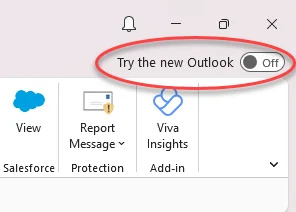
- Найдите переключатель «Новый Outlook» в правом верхнем углу.
- Нажмите на переключатель, чтобы отключить New Outlook.
- Разрешите Outlook перезапуститься с использованием классического интерфейса.
8.3.2 Восстановление традиционного интерфейса
- Убедитесь, что вы используете стабильную версию Classic Outlook.
- Проверьте, видны ли все папки в традиционном интерфейсе.
- Рассмотрите возможность использования Classic до тех пор, пока новый Outlook не стабилизируется.
9. Advanced Data Recovery методы
Повреждение файла данных Outlook также может привести к исчезновению папок в Outlook. В этом случае мы можем воспользоваться профессиональными инструментами для исправления файла и восстановления вашей папки.
9.1 Метод 19: Использование ScanPST для восстановления PST-файла
ScanPST (Inbox Repair Tool) — встроенный инструмент Outlook для восстановления повреждённых PST-файлов. Мы написали подробное руководство по использованию ScanPST.
9.2 Метод 20: Использование сторонних профессиональных инструментов
ScanPST может исправить только незначительные повреждения. Если это не поможет, попробуйте профессиональные инструменты сторонних разработчиков, например DataNumen Outlook Repair приложение.
Ниже приведены шаги:
- Выберите поврежденный файл PST.
- Задайте фиксированное имя файла.
- Если вы хотите восстановить удаленную папку, перейдите по ссылке Настройки -> Дополнительные параметры, проверьте оба Восстановить удаленные папки и Восстановить удаленные сообщения.
- Нажмите Начать ремонт начать процесс ремонта.

- После ремонта вы сможете найти нужную папку в следующих 3 местах:
- Первоначальное место, где он существует.
- Удаленные предметы папку, если она удалена из этой папки.
- Восстановленная_группаxxx папки. DataNumen Outlook Repair Мы будем помещать найденные вещи в эти папки. Поэтому, если вы не можете найти папку в первых двух местах, вы можете попробовать поискать ее в других папках. Восстановленная_группаxxx папки.
- Если вы помните тему, дату, отправителя и т.д. писем в нужной папке, вы также можете выполнить поиск, начиная с верхней части папки. определить пропавшую папку.

9.3 Метод 21: Восстановление или перестройка профиля Outlook
9.2.1 Восстановление настроек учетной записи
- Перейдите на Файл -> Настройки учетной записи -> Настройки учетной записи
- Выберите свой адрес электронной почты из списка
- Нажмите Восстановление начать процесс ремонта

- Следуйте инструкциям на экране для восстановления учетной записи.
- Введите свой пароль при появлении запроса
- Разрешить Outlook повторно подключаться и перестраивать структуру папок
- Дождитесь завершения процесса ремонта.

9.2.2 Создайте новый профиль при необходимости
- Если ремонт не удался, откройте Панель управления -> Почта
- Нажмите Показать профили
- Нажмите Добавить чтобы создать новый профиль
- Настройте свою учетную запись электронной почты в новом профиле

10. Восстановление из резервной копии
В этом разделе рассматривается восстановление папок из существующих резервных копий.
10.1 Найдите файлы резервных копий PST
- Проверьте места регулярного хранения резервных копий PST-файлов.
- Посмотрите в облачных сервисах хранения данных, таких как OneDrive или Google Drive.
- Найдите файлы с расширением .pst на вашем компьютере.
10.2 Импорт через Файл > Открыть и экспорт
- Перейдите на Файл -> Открыть и экспортировать -> Импорт/Экспорт
- Выбрать Импорт из другой программы или файла
- Выбирайте Файл данных Outlook (.pst)
- Перейдите к резервной копии PST-файла и импортируйте ее.

10.3 Восстановление структуры папок
- Во время импорта выберите импорт в существующие папки.
- Убедитесь, что иерархия папок сохранена.
- Проверьте, восстановлены ли все электронные письма и подпапки.
Для получения более подробной информации, проверьте наш Полное руководство по резервному копированию и восстановлению электронной почты Outlook..
11. Устранение неполадок, связанных с конкретной версией Outlook
11.1 Outlook для Microsoft 365
- Проблемы, специфичные для версии: Модель непрерывного обновления иногда может вызывать временные проблемы с видимостью папок во время внедрения новых функций.
- Проблемы с синхронизацией с облаком: Расширенная интеграция с облаком может привести к отсутствию папок во время задержек синхронизации.
- Влияние обновлений функций: Новые функции, такие как улучшенный поиск или организация папок, могут временно влиять на отображение папок.
11.2 Перспективы 2019/2016/2013
- Особенности устаревшей версии: Более старые версии могут иметь проблемы совместимости с новыми серверами Exchange, что влияет на синхронизацию папок.
- Проблемы совместимости: Некоторые современные облачные функции могут работать некорректно, что приводит к проблемам с отображением папок.
- Ограниченные возможности облака: Сниженная интеграция с облаком может потребовать ручной синхронизации для восстановления отсутствующих папок.
11.3 Outlook для Mac
11.3.1 Проверьте раздел «На моем компьютере»
- Посмотрите в На моем компьютере раздел списка папок
- Вместо серверных папок здесь могут храниться локальные папки.
- Разверните этот раздел, чтобы найти отсутствующие локальные папки.
11.3.2 Действия по восстановлению для Mac
- Перейдите на Outlook меню -> Настройки
- Проверка Аккаунт настройки для проблем синхронизации
- Используйте Инструменты -> Восстановить базу данных в случае необходимости
11.3.3 Проблемы кроссплатформенной синхронизации
Папки, созданные в Windows, могут некорректно синхронизироваться с Mac и наоборот, поэтому может потребоваться их ручное воссоздание.
12. Профилактика: предотвращение потери папок в будущем
12.1 Лучшие практики управления папками
- Регулярные графики резервного копирования: Реализуйте еженедельное автоматическое резервное копирование PST-файлов, чтобы предотвратить безвозвратную потерю данных в случае потери папок.
- Правильная организация папок: Создайте логичную иерархию папок, в которой легко ориентироваться и которая менее подвержена случайному удалению или перемещению.
- Избегайте чрезмерной вложенности: Ограничьте глубину папок до 3-4 уровней, чтобы предотвратить потерю папок в сложных иерархиях.
12.2 Мониторинг и обслуживание
- Регулярные проверки состояния PST-файлов: Запускайте ScanPST ежемесячно, чтобы выявить и исправить незначительные повреждения, прежде чем они приведут к исчезновению папки.
- Ограничения на хранение монитора: Соблюдайте рекомендуемые ограничения по размеру PST-файлов, чтобы предотвратить их повреждение и проблемы с доступом к папкам.
- Поддерживайте актуальность Outlook: Своевременно устанавливайте обновления, чтобы воспользоваться исправлениями ошибок, которые предотвращают потерю папок в Outlook.
12.3 Обучение и просвещение пользователей
- Обучение управлению папками: Обучите пользователей правильному обращению с папками, чтобы предотвратить случайное удаление и перемещение.
- Осведомленность о резервном копировании: Убедитесь, что пользователи понимают важность регулярного резервного копирования и того, как восстанавливать данные при необходимости.
- Ранние предупреждающие признаки: Научите пользователей распознавать признаки повреждения PST-файлов или проблем с синхронизацией до того, как папки исчезнут.
13. Когда следует обращаться в службу поддержки
13.1 Варианты поддержки Microsoft
- Встроенные справочные ресурсы: Прежде чем обращаться в службу поддержки, воспользуйтесь встроенной справочной системой Outlook и диагностическими инструментами.
- Форумы сообщества: Форумы сообщества Microsoft предоставляют пользователям решения распространенных проблем с отсутствием папок.
- Каналы профессиональной поддержки: Рассмотрите возможность платной поддержки Microsoft в ситуациях восстановления критически важных для бизнеса папок.
13.2 Помощь ИТ-администратора
- Проблемы с сервером Exchange: Проблемы на стороне сервера требуют вмешательства администратора для восстановления отсутствующих папок из резервных копий.
- Проблемы на уровне домена: Проблемы с Active Directory или политикой домена могут повлиять на видимость папки и для их решения потребуется доступ администратора.
- Варианты восстановления предприятия: Крупные организации располагают специализированными инструментами и процедурами для восстановления потерянных папок электронной почты.
14. Часто задаваемые вопросы
В: Можно ли восстановить безвозвратно удаленные папки?
A: Безвозвратно удалённые папки часто можно восстановить из резервных копий сервера (Exchange/Office 365) или из резервных копий PST. Однако после безвозвратного удаления папки из всех мест восстановления её невозможно восстановить встроенными средствами.
В: Почему папки исчезают после обновления Outlook?
A: Обновления Outlook могут изменять параметры отображения папок, добавлять новые параметры просмотра или временно нарушать синхронизацию. Переход с классического на новый Outlook особенно подвержен временным проблемам с видимостью папок.
В: Как предотвратить потерю папок в будущем?
A: Регулярное резервное копирование, правильная организация папок, регулярное обновление Outlook и использование серверного хранилища (IMAP/Exchange) вместо локального хранилища значительно снижают риск потери папок.
В: В чем разница между локальными и серверными папками?
О: Локальные папки хранятся только на вашем компьютере в PST-файлах, а серверные папки — на почтовых серверах и синхронизируются между устройствами. Серверные папки, как правило, безопаснее, поскольку их резервное копирование выполняется централизованно.
В: Как долго удаленные элементы остаются пригодными для восстановления?
A: В Exchange/Office 365 удалённые элементы обычно можно восстановить в течение 14–30 дней в зависимости от настроек организации. Удалённые локальные PST-файлы сохраняются до тех пор, пока не будут вручную удалены из папки «Удалённые».
В: Почему я не вижу свои папки в новом Outlook, но они отображаются в классическом Outlook?
A: Новая версия Outlook всё ещё находится в стадии разработки и может отображать не все папки корректно. В частности, локальные папки PST могут некорректно синхронизироваться с новой версией Outlook. Чтобы получить доступ ко всем папкам, вернитесь к классической версии Outlook с помощью переключателя.
В: Как узнать, поврежден ли мой PST-файл?
О: Признаки повреждения PST-файла включают в себя отсутствие папок, низкую производительность Outlook, сообщения об ошибках при открытии папок или частые зависания Outlook. Используйте ScanPST.exe для сканирования и устранения проблем с повреждениями.
В: Что делать, если ScanPST не исправляет отсутствующие папки?
A: Если ScanPST не удаётся, попробуйте создать новый профиль Outlook, импортировать данные из резервной копии PST-файла или использовать стороннее программное обеспечение для восстановления, например, Stellar Repair for Outlook. Для серьёзно повреждённых файлов могут потребоваться профессиональные услуги по восстановлению данных.
В: Могу ли я восстановить папки, если у меня нет резервной копии?
A: Да, восстановить папки без резервных копий можно несколькими способами: проверьте папки «Удаленные элементы» и «Элементы для восстановления», используйте расширенный поиск для поиска перемещенных папок, восстановите файл PST с помощью ScanPST или обратитесь к своему ИТ-администратору для восстановления на стороне сервера.
В: Почему мои папки IMAP постоянно исчезают?
A: Исчезновение папки IMAP обычно происходит из-за проблем с подпиской или синхронизацией с сервером. Проверьте подписки на папку IMAP, убедитесь в стабильном подключении к Интернету и уточните настройки сервера у своего почтового провайдера.
В: Какого размера может быть мой PST-файл, прежде чем начнут исчезать папки?
A: Для оптимальной производительности размер PST-файлов не должен превышать 50 ГБ. Файлы размером около 100 ГБ могут быть повреждены, и могут возникнуть проблемы с доступом к папкам. Для предотвращения проблем с папками рекомендуется архивировать старые письма или разбивать большие PST-файлы.
В: В чем разница между OST и PST-файлов относительно восстановления папок?
A: OST Файлы синхронизируются с серверами Exchange и могут быть восстановлены в случае повреждения, в то время как PST-файлы хранятся только локально. Если OST Если папки исчезают, их часто можно восстановить, принудительно выполнив повторную синхронизацию. Восстановление папки PST требует исправления файлов или восстановления резервной копии.
В: Может ли стороннее антивирусное программное обеспечение стать причиной исчезновения папок?
A: Да, агрессивное сканирование антивирусом может препятствовать доступу к PST-файлам и вызывать временное исчезновение папок. Добавьте файлы данных Outlook в исключения антивируса или временно отключите сканирование в реальном времени, чтобы проверить, решит ли это проблему.
В: Как переместить папки из локального хранилища на сервер?
A: Создайте соответствующие папки в своей учётной записи IMAP или Exchange, а затем перетаскивайте письма из локальных папок в папки на сервере. Для больших объёмов данных экспортируйте локальные папки в PST-файлы и импортируйте их в папки на сервере, чтобы обеспечить полную передачу.
15. Заключение
15.1 Краткое изложение решений
В этом руководстве представлен 21 проверенный способ восстановления пропавших папок в Outlook, от простых перезагрузок до сложных методов восстановления PST-файлов. Большинство проблем с исчезновением папок можно решить с помощью первых 10 методов.
15.2 Уровень успешности различных методов
Быстрые решения (методы 1-3) устраняют примерно 40% проблем. Методы поиска и обнаружения (методы 4-6) решают еще 30%. Проблемы с просмотром и синхронизацией (методы 7-15) покрывают большинство оставшихся случаев, а для серьезных повреждений требуется расширенное восстановление (методы 16-21).
15.3 Заключительные рекомендации
Всегда начинайте с простых решений, прежде чем приступать к сложным ремонтным работам. Регулярно создавайте резервные копии, чтобы предотвратить безвозвратную потерю данных. Рассмотрите возможность перехода на серверное хранилище электронной почты для лучшей защиты папок и синхронизации.
15.4 Дальнейшие шаги и ресурсы
Если эти методы не помогли решить проблему с пропавшими папками, обратитесь к профессиональным службам восстановления данных или перейдите на более стабильную платформу электронной почты. Регулярное обслуживание и резервное копирование предотвратят появление подобных ситуаций в Outlook в будущем.
Об авторе
Сю Син Опытный IT-специалист с более чем 8-летним опытом работы с корпоративными почтовыми системами и устранением неполадок Microsoft Office. Он помог тысячам пользователей решить сложные проблемы с Outlook в различных корпоративных средах.
Сю специализируется на миграции систем электронной почты, восстановлении данных и оптимизации программного обеспечения для повышения производительности. Его практический опыт включает управление развертываниями Exchange Server, устранение неполадок с подключением MAPI и реализацию надежных стратегий резервного копирования для критически важных систем электронной почты.
С помощью написания технических текстов Сю стремится сделать сложные IT-решения доступными для обычных пользователей. Он постоянно следит за последними разработками Office 365 и Exchange Online, а также за новыми технологиями электронной почты. В свободное от разгадывания загадок электронной почты время Сю с удовольствием делится практическими техническими советами, которые помогают людям работать эффективнее.
Есть вопросы по этому руководству или нужна дополнительная помощь по проблемам с Outlook? Сю приветствует отзывы и предложения для улучшения этих ресурсов по устранению неполадок.