
При поиске по всему почтовому ящику с помощью строки поиска на главной странице результаты отображаются в хронологическом порядке, независимо от расположения папок, что затрудняет определение местоположения конкретных элементов. Это подробное руководство представляет четыре эффективных метода быстрого распознавания и упорядочивания результатов поиска по их расположению в папках, что помогает вам эффективнее ориентироваться в электронной почте.
Введение: Проблемы организации электронной почты в Outlook
Microsoft Outlook стал незаменимым инструментом для миллионов специалистов по всему миру, выступая в качестве центрального узла для обмена электронной почтой, управления календарём и организации задач. По мере того, как наша зависимость от электронной почты растёт, растёт и объём получаемых и хранимых сообщений. Со временем в почтовых ящиках накапливаются тысячи писем, разбросанных по десяткам папок, создавая сложную систему цифрового хранения, в которой порой сложно ориентироваться.
Для многих давних пользователей Outlook почтовый ящик становится настоящим сокровищем важной переписки, проектной переписки, переписки с клиентами и ценной информации. Однако этот массив данных может быстро стать обузой, когда нужно найти нужные письма, но невозможно вспомнить, где именно они хранятся. Человеческий мозг не способен запоминать точное местонахождение каждого письма среди тысяч, особенно при работе с письмами со схожими темами или несколькими переписками с одними и теми же контактами.
Стандартный поиск в Outlook, несмотря на свою мощь, имеет свои сложности. При использовании поля поиска на главной странице для поиска по всему почтовому ящику результаты по умолчанию отображаются в хронологическом порядке, независимо от того, в какой папке изначально находилось каждое сообщение. Такой подход может быть полезен для поиска недавних сообщений, но становится проблематичным, когда вам нужно понять организационную структуру результатов поиска или выполнить действия, связанные с папками, для нескольких писем.
Рассмотрим распространённый сценарий: вы ищете электронные письма, относящиеся к определённому проекту, охватывающему несколько месяцев. Ваш поиск возвращает десятки результатов, но эти письма разбросаны по разным папкам: некоторые находятся в вашей основной папке «Входящие», другие — в подпапках, относящихся к проектам, некоторые — в папке «Отправленные» и, возможно, несколько — в архивных папках. Не зная, к какой папке принадлежит каждое письмо, вам может быть сложно понять контекст, поддерживать систему организации писем или выполнять массовые операции с письмами из определённых мест.
Данное руководство решает эти проблемы, предлагая четыре комплексных метода поиска и организации результатов поиска по расположению папок. Каждый метод предназначен для различных вариантов использования и рабочих процессов, позволяя вам выбрать подход, наилучшим образом соответствующий вашим конкретным потребностям и уровню технического комфорта.
Понимание поискового поведения Outlook
Прежде чем углубляться в изучение решений, важно понять, как работает функция поиска в Outlook и почему идентификация папок может быть сложной. При поиске через поле поиска Outlook сканирует всю базу данных почтовых ящиков, проверяя заголовки, содержимое, вложения и метаданные писем, чтобы найти совпадения с поисковыми запросами.
Результаты поиска затем компилируются и представляются в едином виде, где приоритет отдается релевантности и актуальности, а не организационной структуре. Такое дизайнерское решение имеет смысл с точки зрения пользовательского опыта — большинство людей хотят быстро находить свои самые последние или наиболее релевантные электронные письма. Однако это может вызвать путаницу, когда вам нужно понять более широкий контекст результатов поиска или сохранить существующую организацию папок.
Кроме того, система индексации поиска Outlook обрабатывает все папки одинаково, то есть письмо из основного почтового ящика «Входящие» имеет такой же поисковый вес, как и письмо из глубоко вложенной подпапки. Хотя это обеспечивает полный охват поиска, это может затруднить различение разных типов контента или понимание организационной структуры папок.
Способ 1: использование «Расширенного поиска» в инструментах поиска
Функция расширенного поиска — это самый мощный и всеобъемлющий инструмент поиска в Outlook, предлагающий детальный контроль над параметрами поиска и предоставляющий подробную информацию о результатах поиска, включая расположение папок. Этот метод особенно полезен для пользователей, которым необходимо выполнять сложные поиски или которым требуются подробные метаданные об организации электронной почты.
Понимание возможностей расширенного поиска
Расширенный поиск выходит далеко за рамки простого поиска, позволяя задавать несколько критериев поиска, фильтровать по различным свойствам электронных писем и настраивать отображение результатов. В отличие от стандартного поиска, расширенный поиск был специально разработан для предоставления полной информации о каждом результате поиска, включая важный столбец «В папке», который показывает точное место хранения каждого письма.
Этот инструмент особенно полезен в профессиональной среде, где организация электронной почты критически важна, например, в юридических офисах, командах по управлению проектами или в любой другой организации, где требуется подробный контрольный журнал и организация документов. Расширенный поиск поможет вам найти электронные письма по отправителю, получателю, диапазону дат, размеру сообщения, наличию вложений и многим другим критериям.
Пошаговая реализация
- Доступ к ленте инструментов поиска: Начните с нажатия на поле поиска в главном окне Outlook или используйте сочетание клавиш Ctrl + E для активации режима поиска. Это действие автоматически открывает ленту «Инструменты поиска» с расширенными функциями поиска, которые не видны при обычном использовании Outlook. Лента «Инструменты поиска» контекстно-зависима и отображается только при активном поиске.
- Открытие расширенного поиска: На вкладке «Инструменты поиска» найдите группу «Параметры» и нажмите кнопку «Инструменты поиска». Откроется раскрывающееся меню с несколькими вариантами расширенного поиска. Выберите в этом меню пункт «Расширенный поиск», чтобы открыть интерфейс комплексного поиска.

- Настройка поиска: Окно расширенного поиска предоставляет множество возможностей для настройки поиска. В верхней части окна можно выбрать тип искомых элементов (электронные письма, элементы календаря, контакты и т. д.). Вы также можете указать файл или папку для поиска, что позволяет при необходимости сузить область поиска. Введите поисковые запросы в соответствующие поля, воспользовавшись возможностью выбора из нескольких доступных критериев поиска.
- Выполнение и проверка результатов: Нажмите кнопку «Найти сейчас», чтобы выполнить поиск. Результаты появятся в нижней части окна расширенного поиска в табличном формате, включающем несколько столбцов информации. Наиболее важным будет столбец «В папке», который четко показывает точное местоположение папки каждого электронного письма в результатах поиска.

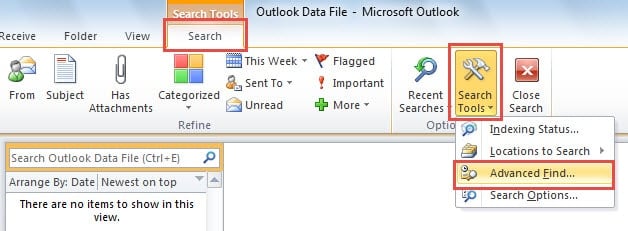
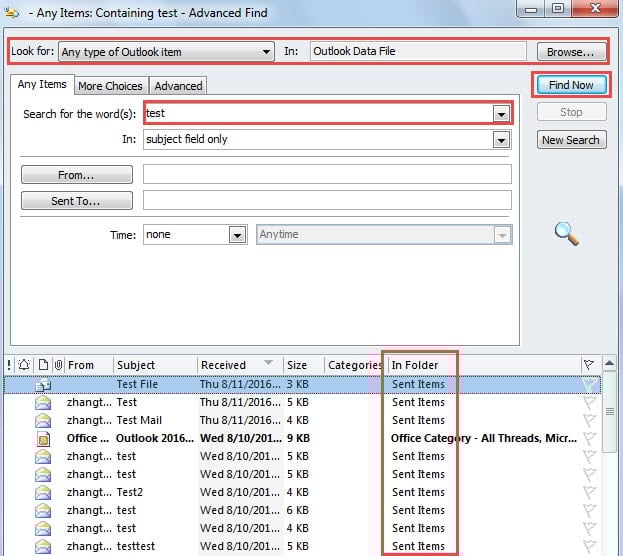
Pro Tip: Вы можете настроить столбцы, отображаемые в результатах расширенного поиска, щёлкнув правой кнопкой мыши по заголовкам столбцов и выбрав «Выбор полей». Это позволяет добавлять дополнительные столбцы метаданных, такие как размер сообщения, уровень важности или пользовательские свойства, которые могут быть важны для вашего рабочего процесса.
Лучшие практики расширенного поиска
Для максимальной эффективности расширенного поиска рекомендуется разработать систематический подход к поиску. Начните с более общих поисковых запросов, а затем сузьте результаты, используя дополнительные критерии. Такой подход поможет вам не пропустить важные электронные письма, сохраняя при этом управляемый набор результатов.
Для повторяющихся поисковых запросов расширенный поиск позволяет сохранять критерии поиска, создавая многоразовые шаблоны, которые могут значительно сэкономить время в будущем. Эта функция особенно полезна для обеспечения соответствия нормативным требованиям, регулярной отчётности или текущих задач по управлению проектами.
Метод 2: проверка свойств результатов поиска по отдельности
Когда вам нужно определить местоположение папки лишь для нескольких конкретных писем из результатов поиска, проверка свойств отдельных писем — это быстрое и простое решение. Этот метод идеально подходит для целенаправленных расследований или когда вы работаете с небольшим подмножеством результатов поиска и вам нужна подробная информация о конкретных сообщениях.
Понимание свойств электронной почты
Каждое электронное письмо в Outlook содержит обширные метаданные, предоставляющие подробную информацию о сообщении, включая место его хранения, размер, дату создания, историю изменений и различные технические характеристики. Диалоговое окно «Свойства» представляет собой комплексную информационную панель, на которой отображаются все доступные метаданные для любого выбранного электронного письма.
Этот подход особенно полезен при проверке отдельных электронных писем в целях соблюдения нормативных требований, устранении неполадок с доставкой или при необходимости предоставить подробную информацию о конкретных сообщениях коллегам или руководителям. Диалоговое окно «Свойства» также отображает информацию, которая не отображается в стандартном представлении электронной почты, например, заголовки интернет-сообщений, информацию о маршрутизации и статистику хранения.
Подробные шаги реализации
- Выполнение первоначального поиска: Начните с поиска, используя стандартное поле поиска или любой другой удобный для вас способ. Позвольте Outlook скомпилировать и отобразить результаты поиска в главном окне. Обратите внимание на электронные письма, которые вас особенно интересуют или для которых требуется указать местоположение папки.
- Выбор целевых адресов электронной почты: В результатах поиска нажмите на любое письмо, для которого вы хотите определить местоположение папки. Этот метод позволяет работать с одним письмом за раз, что идеально подходит для целенаправленного расследования, а не для массового анализа.
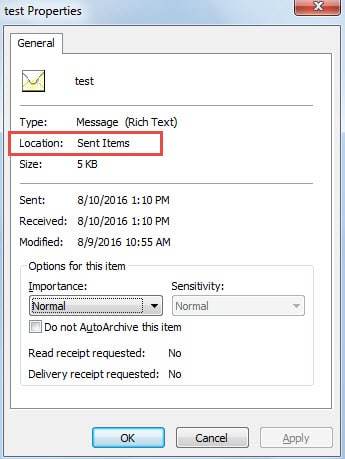
- Доступ к свойствам электронной почты: Выбрав нужный адрес электронной почты, нажмите сочетание клавиш «Alt + Enter», чтобы открыть диалоговое окно «Свойства». В качестве альтернативы, вы можете щелкнуть правой кнопкой мыши по выбранному адресу электронной почты и выбрать «Свойства» в контекстном меню, хотя сочетание клавиш обычно быстрее при повторном использовании.
- Поиск информации о папке: В появившемся диалоговом окне «Свойства» вы найдете исчерпывающую информацию о выбранном электронном письме. Обратите внимание на информацию о расположении папки, которая четко отображает полный путь к папке, где хранится электронное письмо. Эта информация обычно отображается в верхней части окна «Свойства» и показывает полный иерархический путь от корневого каталога вашего почтового ящика до конкретной папки, содержащей электронное письмо.

Когда использовать этот метод
Этот подход наиболее эффективен при работе с небольшим количеством электронных писем и необходимости получения подробной информации о каждом из них. Он особенно ценен для криминалистического анализа электронной почты, расследований на соответствие нормативным требованиям или в ситуациях, когда необходимо предоставить конкретную документацию о местах хранения электронной почты.
Рассмотрите возможность использования этого метода, когда вы пытаетесь понять, почему определенные электронные письма попали в неожиданные папки, расследуете проблемы маршрутизации электронной почты или когда вам нужно предоставить подробную документацию о конкретных сообщениях для юридических или административных целей.
Важная заметка: Хотя этот метод предоставляет наиболее подробную информацию об отдельных электронных письмах, он может занять много времени, если вам нужно проверить большое количество писем. Для идентификации большого количества писем в папках рассмотрите возможность использования методов 3 или 4, описанных ниже.
Метод 3: сортировка результатов поиска по папкам
Когда вам нужно эффективно определить расположение папок для большого количества результатов поиска, сортировка результатов по папкам обеспечивает отличный баланс между функциональностью и удобством. Этот метод реорганизует все результаты поиска, группируя письма по расположению папок, что позволяет легко выявить закономерности и понять распределение результатов поиска по структуре вашего почтового ящика.
Сила сортировки на основе папок
Сортировка по папкам преобразует результаты поиска из хронологического списка в упорядоченное представление, ориентированное на папки и учитывающее структуру вашего почтового ящика. Этот подход особенно ценен для пользователей, которые поддерживают подробную структуру папок и которым необходимо понимать, как результаты поиска соотносятся с их организационной системой.
Этот метод отлично подходит для ситуаций, когда вы проводите исследования по нескольким проектам, анализируете модели общения с конкретными клиентами или готовитесь к архивированию или очистке электронной почты. Группируя результаты по папкам, вы можете быстро определить, какие разделы вашего почтового ящика содержат наиболее важную информацию, и соответствующим образом сосредоточить свое внимание.
Комплексное руководство по внедрению
- Проведение поиска: Начните поиск, используя стандартное поле поиска или любой другой удобный для вас метод. Разрешите Outlook скомпилировать и отобразить все релевантные результаты в главном окне. Это создаст базовый набор данных для организации данных по папкам.
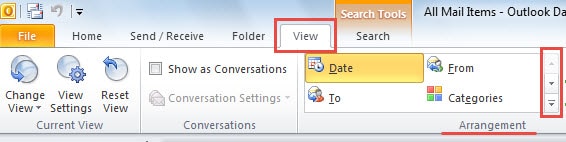
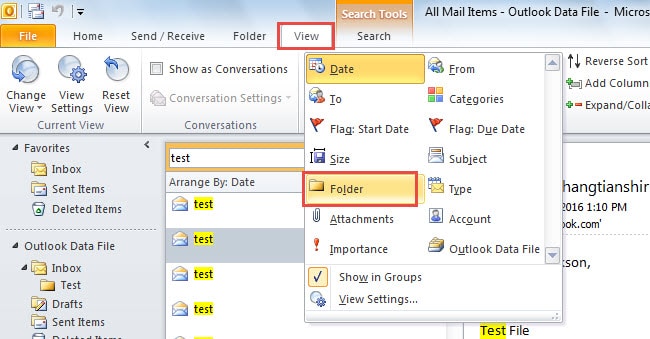
- Доступ к параметрам просмотра: Перейдите на вкладку «Вид» в ленточном интерфейсе Outlook. Эта вкладка содержит различные параметры для настройки отображения и организации данных электронной почты. Вкладка «Вид» контекстно-зависима и отображает параметры поиска при работе с результатами.
- Варианты расположения: На вкладке «Вид» найдите группу «Расположение», которая содержит различные варианты сортировки и группировки. Нажмите на стрелку раскрывающегося списка в этом разделе, чтобы увидеть доступные варианты. Это меню позволяет реорганизовать вид электронной почты в соответствии с различными критериями.

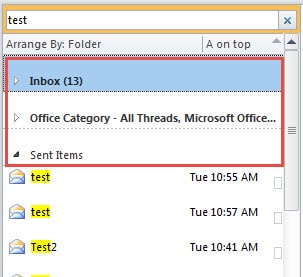
- Выбор расположения папок: В раскрывающемся меню сортировки выберите «Папка» в качестве критерия сортировки. Это действие реорганизует результаты поиска, сгруппировав их по расположению в папках, а не отображая в хронологическом порядке.

- Просмотр организованных результатов: Вернитесь к результатам поиска, чтобы увидеть новый, более упорядоченный интерфейс. Теперь ваши электронные письма будут сгруппированы по папкам, с четкими заголовками разделов, отображающими название каждой папки. Такая организация позволяет легко увидеть, как результаты поиска распределены по вашему почтовому ящику, и определить, какие папки содержат наиболее важную информацию.

Максимизация преимуществ сортировки папок
После сортировки результатов по папкам вы можете воспользоваться несколькими дополнительными функциями для оптимизации рабочего процесса. Вы можете сворачивать или разворачивать группы папок, чтобы сосредоточиться на определенных областях интереса, выбирать целые группы папок для массовых операций или использовать группировку папок для более целенаправленного поиска.
Этот метод также даёт ценную информацию о структуре вашей электронной почты. Вы можете обнаружить, что определённые типы писем постоянно попадают в неожиданные папки, или найти возможности для оптимизации структуры папок, исходя из того, где фактически находится важная информация.
Улучшение рабочего процесса: После сортировки по папкам вы можете уточнить представление, применив дополнительные критерии сортировки в каждой группе папок. Щёлкните правой кнопкой мыши по результатам и выберите дополнительные параметры сортировки, чтобы упорядочить письма в каждой папке по дате, отправителю или теме.
Метод 4: выделение результатов поиска по папкам с помощью цветовой кодировки
Наиболее совершенный подход к идентификации папок предполагает создание визуальной системы цветовой кодировки, которая автоматически выделяет результаты поиска в зависимости от расположения папок. Этот метод требует более тщательной первоначальной настройки, но обеспечивает интуитивно понятный визуальный способ мгновенного распознавания расположения папок и может сделать ваш почтовый ящик более функциональным и визуально привлекательным.
Понимание условного форматирования для организации электронной почты
Условное форматирование в Outlook позволяет создавать правила, которые автоматически применяют визуальное форматирование (например, цвета, шрифты или стили) к сообщениям электронной почты на основе определённых критериев. При применении к папкам эта функция преобразует результаты поиска в цветовую карту организации вашего почтового ящика, где каждая папка или категория папок представлена отдельной цветовой схемой.
Этот подход особенно эффективен для пользователей, работающих со сложными иерархиями папок, управляющих несколькими проектами одновременно или нуждающихся в быстрой идентификации различных типов контента в больших наборах результатов поиска. Визуальная природа цветовой кодировки позволяет мгновенно распознавать содержимое папок, не требуя мысленной обработки текстовых названий папок.
Расширенная стратегия внедрения
Создание эффективной системы цветовой кодировки требует тщательного планирования и систематической реализации. Этот процесс включает в себя определение наиболее важных папок, разработку логичной цветовой схемы, создание правил условного форматирования для каждой папки или категории папок, а также тестирование системы для обеспечения ее эффективной работы в различных сценариях поиска.
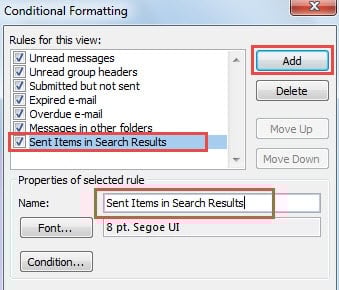
Подробные пошаговые инструкции по внедрению этой передовой методики, включая конкретные процедуры создания правил и советы по устранению неполадок, см. в подробном руководстве: «Как выделить электронные письма определенных папок в результатах поиска“. Этот ресурс содержит подробные скриншоты и примеры создания эффективных правил условного форматирования.
Рекомендации по проектированию цветового кодирования
При внедрении системы цветовой кодировки учитывайте такие факторы, как доступность цветов, логические цветовые ассоциации и масштабируемость. Выбирайте цвета, которые легко различимы и имеют смысл в контексте вашего рабочего процесса. Например, можно использовать красный для папок со срочными проектами, синий — для переписки с клиентами, зелёный — для завершённых проектов и жёлтый — для административных папок.
Помните, что ваша цветовая схема должна быть достаточно устойчивой и логичной, чтобы вы могли запоминать ассоциации без постоянного обращения к документации. Подумайте о создании условных обозначений цветов или справочника, который будет доступен вам при работе с новой почтовой системой.
Совет для опытных: Вы можете создавать иерархические цветовые схемы, в которых основные категории папок используют основные цвета, а подпапки — оттенки или полутона этих основных цветов. Такой подход обеспечивает визуальную согласованность, одновременно предоставляя возможности для детальной идентификации.
Выбор правильного метода для вашего рабочего процесса
Каждый из четырёх методов, описанных в этом руководстве, предназначен для разных случаев использования и требований к рабочему процессу. Понимание того, когда и как использовать каждый подход, поможет вам максимально эффективно управлять электронной почтой и сократить время поиска важных сообщений.
Расширенный поиск Лучше всего подходит для комплексного поиска, требующего подробных метаданных и возможности сохранения критериев поиска для дальнейшего использования. Это идеальный вариант для проверки соответствия требованиям, детальных исследований или любой ситуации, когда вам нужна полная информация о результатах поиска.
Проверка индивидуальных объектов недвижимости идеально подходит для целенаправленного расследования конкретных писем, устранения неполадок в отдельных сообщениях или в случаях, когда вам нужна подробная криминалистическая информация о конкретных сообщениях.
Сортировка папок Обеспечивает оптимальный баланс функциональности и простоты использования в большинстве повседневных сценариев, особенно при работе с умеренным или большим количеством результатов поиска и необходимости понимать их организационное распределение.
Цветовое кодирование Предлагает наиболее совершенное и визуально интуитивно понятное решение, но требует времени на первоначальную настройку и лучше всего подходит для пользователей с устоявшейся структурой папок и регулярными привычками поиска.
Когда методы поиска не работают: устранение неполадок в Outlook
Иногда вы можете обнаружить, что эти методы поиска и организации данных работают не так, как ожидалось, особенно если файл данных Outlook поврежден. Признаки повреждения включают отсутствие результатов поиска, зависание Outlook во время поиска или сообщения об ошибках при попытке доступа к определённым папкам.
Если у вас возникли подобные проблемы, проблема может быть связана с целостностью PST-файла, а не с используемым методом поиска. В таких случаях встроенный в Outlook Scanpst.exe может помочь с небольшими проблемами, но для более серьёзных повреждений часто требуется специализированный инструмент. Средство восстановления Outlook для полного восстановления функциональности вашего почтового ящика и обеспечения надежной работы поиска.
После устранения любых основных повреждений файлов описанные выше методы организации поиска должны работать без сбоев, помогая вам находить и организовывать содержимое вашей электронной почты.
Более подробные методы и решения вы также можете найти в нашем подробное руководство по устранению проблем с поиском в Outlook.
Заключение: Освоение организации электронной почты в Outlook
Эффективное управление электронной почтой критически важно для профессиональной продуктивности и личной организации. Внедрив эти четыре метода определения расположения папок в результатах поиска, вы сможете превратить Outlook из источника разочарования в мощный организационный инструмент, который поможет вам в работе и повысит вашу продуктивность.
Помните, что оптимальный подход часто предполагает сочетание нескольких методов в зависимости от ситуации. Вы можете использовать расширенный поиск для детальных исследовательских проектов, сортировку папок для ежедневного управления электронной почтой и цветовую кодировку для визуальной организации. Главное — экспериментировать с каждым методом и разработать персонализированную систему, соответствующую вашим конкретным потребностям и стилю работы.
По мере роста объема электронной почты и сложности организационной структуры эти методы будут становиться все более ценными, помогая вам сохранять контроль над вашими цифровыми коммуникациями и гарантировать, что важная информация останется доступной и хорошо организованной.