
С течением времени размер файла Outlook будет постоянно увеличиваться, что приведет к снижению производительности в Outlook. Поэтому вам следует регулярно очищать бесполезные и большие элементы, чтобы сохранить минимальный размер файла Outlook. В этой статье основное внимание будет уделено распознаванию и удалению больших элементов календаря.
Однажды, проверяя размер всех папок Outlook, я обнаружил, что календарь занимает больше всего места в файле Outlook. Добавив столбец «Размер» в представление списка, я быстро определил большие элементы календаря и удалил их, убедившись, что они бесполезны.
Добавьте столбец «Размер» и отсортируйте элементы календаря по размеру в представлении списка
- Для начала запустите Outlook и перейдите в раздел «Календарь».
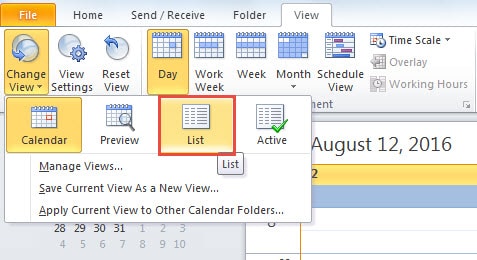
- В связи с тем, что представление по умолчанию — «Календарь», вам следует изменить его на «Список». Перейдите на вкладку «Вид» и нажмите кнопку «Изменить вид». Из выпадающего списка выберите «Список».
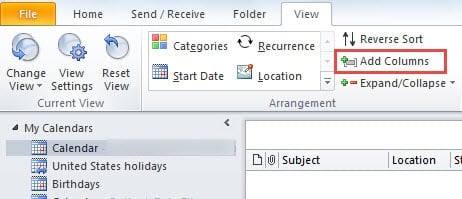
- Затем, все еще на вкладке «Вид», вы должны найти и нажать кнопку «Добавить столбцы» в группе «Расположение».

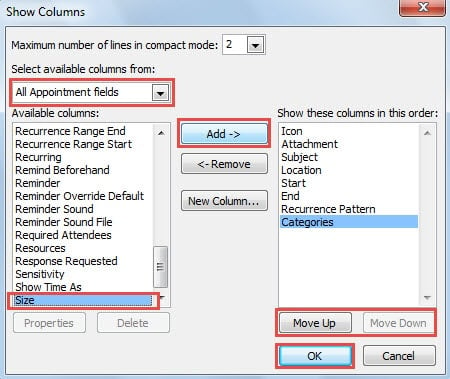
- Далее появится новое диалоговое окно. Вы должны выбрать «Все поля назначения» из раскрывающегося списка «Выбрать доступные столбцы из».

- А затем в списке столбцов прокрутите вниз и выберите «Размер». Нажмите кнопку «Добавить», чтобы добавить его в нужное поле. При желании вы можете использовать кнопки «Вверх» и «Вниз», чтобы изменить порядок столбцов.
- Нажмите «ОК», чтобы сохранить изменения в столбце и вернуться в Outlook.
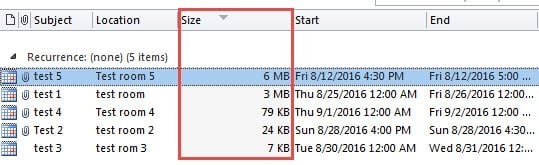
- Наконец, вы должны найти «Размер» среди столбцов. Нажмите на столбец «размер», и элементы календаря будут отсортированы по размеру сразу. Вы можете быстро распознать большие элементы календаря. Если они просрочены или бесполезны, удалите их прямо сейчас!

В полной мере используйте кнопку «Сжать сейчас» в Outlook
На самом деле, несмотря на то, что вы удалили большие элементы, размер PST-файла обычно такой же, как и раньше. Вам нужно сжать файл, чтобы удалить их полностью.
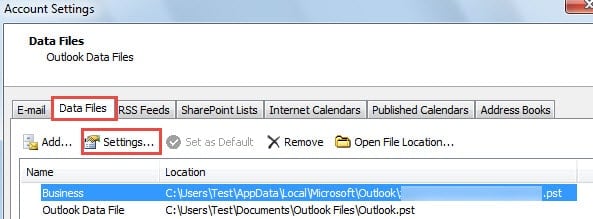
- В начале перейдите в меню «Файл» и нажмите кнопку «Настройки учетной записи».
- Затем в появившемся окне перейдите на вкладку «Файл данных» и выберите целевой PST-файл.
- Затем нажмите кнопку «Настройки» выше, чтобы открыть новое диалоговое окно.

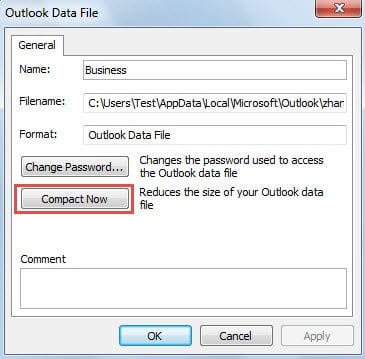
- Позже вы можете найти и нажать кнопку «Сжать сейчас».

- В конце концов вы можете нажать «ОК» и закрыть окно «Настройки учетной записи», чтобы вернуться в Outlook. После уплотнения крупные элементы удаляются полностью.
Получить данные Outlook после внезапных сбоев
Бесспорно, предсказать сбои или повреждения в Outlook совершенно невозможно. Следовательно, именно по этой причине вы должны делать регулярные резервные копии. С резервными копиями восстановление данных Outlook будет простой задачей. Но если нет резервных копий, вы все равно можете применить бесплатную утилиту Outlook — Scanpst.exe. Хотя он часто неэффективен, вы все равно можете попробовать. Когда это, наконец, терпит неудачу, у вас нет другого выбора, кроме как воспользоваться помощью замечательного внешнего инструмента, такого как DataNumen Outlook Repair. Он может восстановить Outlook данные с минимальным повреждением в кратчайшие сроки.
Об авторе:
Ширли Чжан — эксперт по восстановлению данных в DataNumen, Inc., которая является мировым лидером в области технологий восстановления данных, включая sql восстановление и программные продукты для ремонта Outlook. Для получения дополнительной информации посетите www.datanumen.com