
1. Введение
Случайное удаление фотографий с iPhone может быть стрессовым, но восстановление часто возможно, если действовать быстро. Это подробное руководство описывает 10 проверенных методов восстановления удаленных фотографий с iPhone, от простых встроенных функций до сложных методов криминалистической экспертизы. Время имеет решающее значение — чем раньше вы попытаетесь восстановить данные, тем выше вероятность успеха, поэтому незамедлительные действия значительно повышают ваши шансы на восстановление безвозвратно удаленных фотографий с iPhone.
2. Метод 1: Повторное получение фотографии
Прежде чем прибегать к сложным методам восстановления, проверьте, можно ли просто получить фотографию обратно. Если вы отправили фотографию через мессенджеры, электронную почту или социальные сети, попросите получателя отправить её обратно. Проверьте отправленные сообщения в WhatsApp, iMessage, Facebook Messenger или вложения в электронных письмах. Многие пользователи успешно восстанавливают удалённые фотографии с iPhone таким способом без использования каких-либо технических средств.
3. Метод 2: Прямое восстановление iPhone
В вашем iPhone есть встроенные функции восстановления, которые должны стать вашим первым выбором для восстановления удаленных фотографий с iPhone.
3.1 Недавно удалённый альбом
При удалении фотографий на iPhone они перемещаются в другое место. Недавно удалено Альбом будет удален в течение 30 дней, после чего будет удален навсегда. Это самый простой способ восстановить удаленные фотографии с iPhone.
- Откройте приложение Фото приложение на вашем iPhone
- Прокрутите вниз до Утилиты .
- Нажмите Недавно удалено

- Используйте Face ID для разблокировки и просмотра альбома:

- Просмотрите фотографии и проверьте, сколько дней осталось до окончательного удаления.
- Выберите фотографии, которые хотите восстановить.
- Нажмите Recover внизу справа

- Подтвердите, нажав Восстановить фото

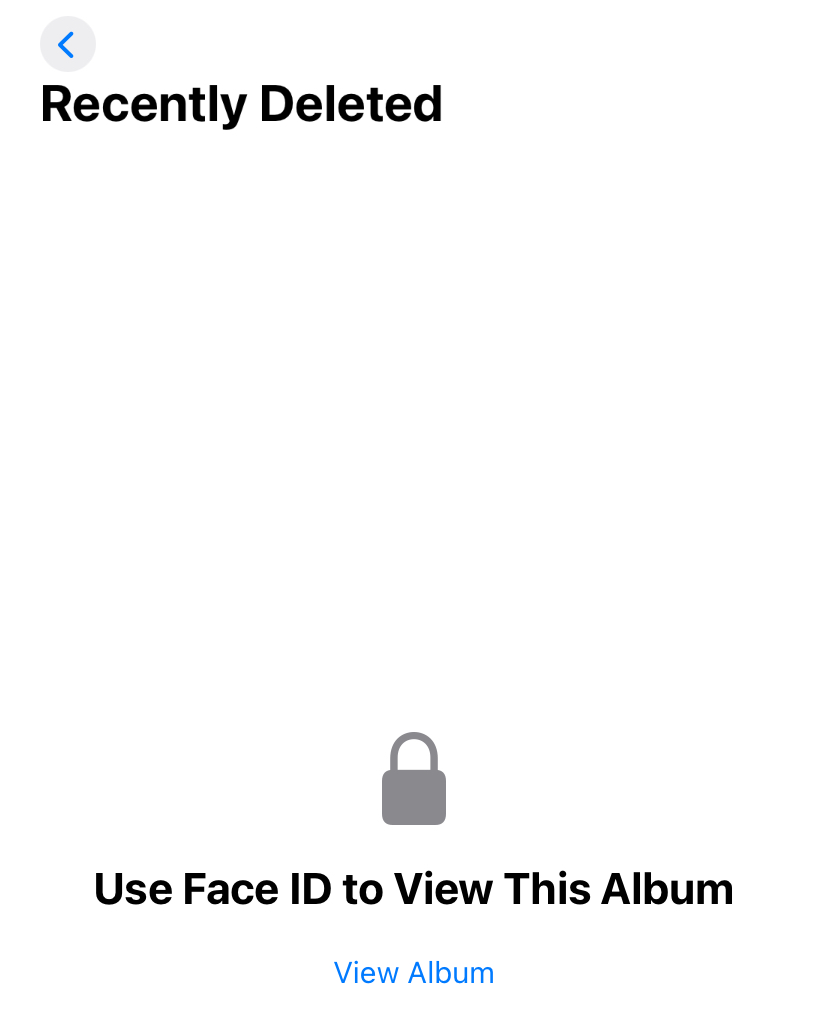

Для восстановления нескольких фотографий одновременно:
- Нажмите Выбрать в правом верхнем углу
- Выбрать несколько фотографий
- Нажмите Восстановить все.
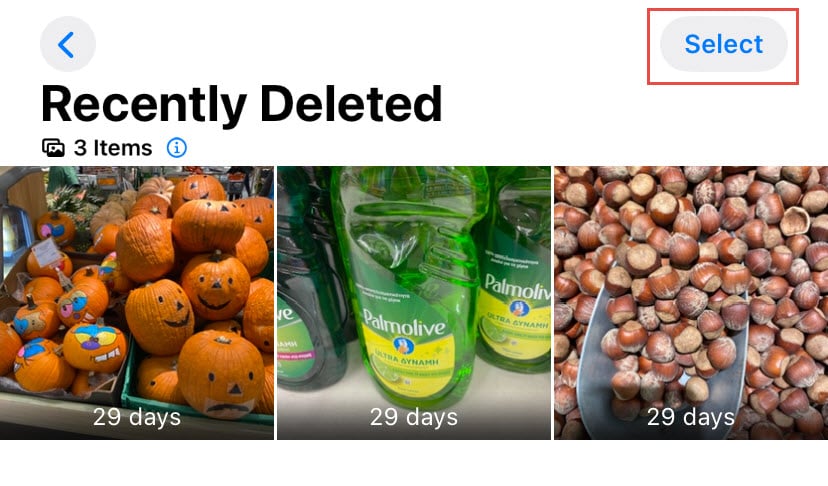
Ограничения:
- Фотографии удаляются безвозвратно через 30 дней.
- Если вы вручную удалите фотографии из альбома «Недавно удаленные» или очистите его, восстановить эти фотографии таким способом будет невозможно.
- В ситуациях, когда объем памяти критически важен, iOS может удалить фотографии раньше, чем через 30 дней.
3.2 Отобразить скрытые фотографии
Иногда фотографии отображаются как удалённые, но на самом деле скрыты. Проверьте свои. Скрытый альбом для восстановления фотографий, которые были случайно туда перемещены.
Шаги для отображения скрытых фотографий:
- Откройте приложение Фото приложение
- Прокрутите вниз до Утилиты .
- Нажмите Скрытый (Возможно, потребуется разблокировка с помощью Face ID, Touch ID или пароля)
- Выберите фотографии, чтобы отобразить их.
- Нажмите Поделиться кнопка
- Выбрать Unhide
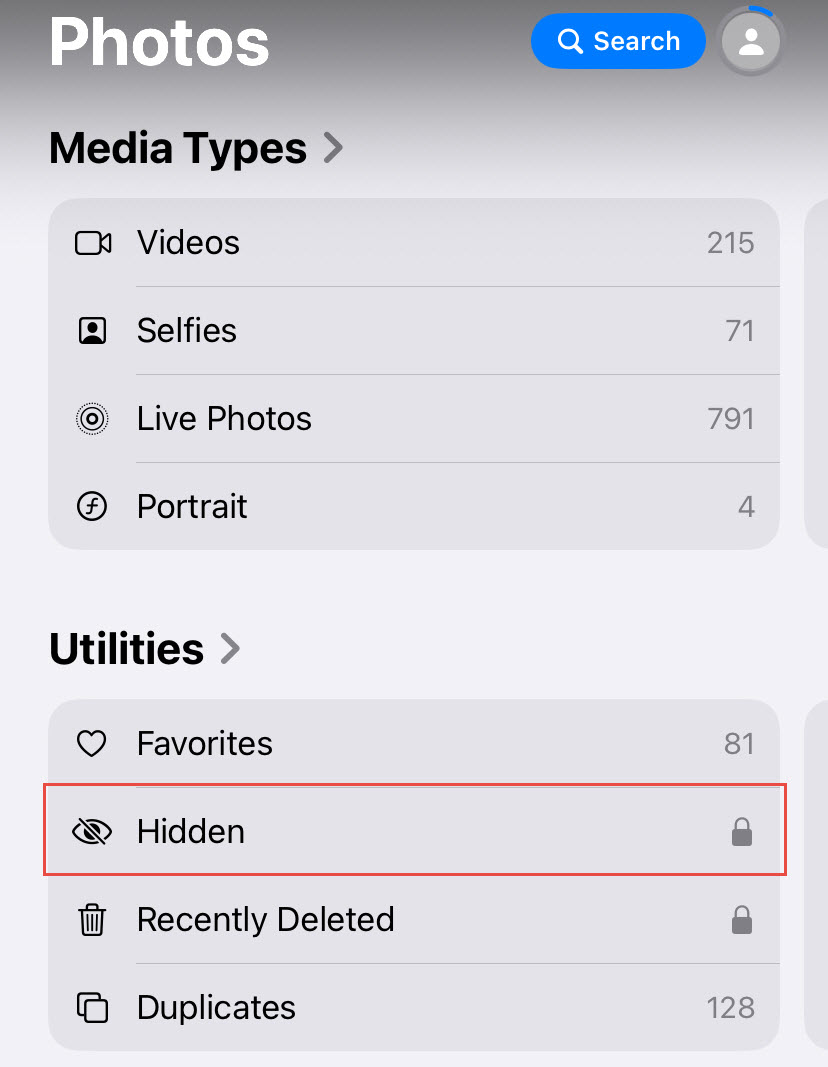
Фотографии вернутся в свои исходные альбомы и появятся в вашей основной библиотеке.
4. Метод 3: Восстановление из iCloud
Если вы включили iCloud Photos, удаленные фотографии могут быть восстановлены из iCloud, даже если они исчезли с вашего iPhone.
4.1 Недавно удалённый альбом
Приложение iCloud Photos синхронизирует альбом «Недавно удаленные» на всех устройствах. Вы можете восстановить удаленные фотографии с iCloud.com, даже если у вас нет iPhone.
Шаги для восстановления данных из iCloud.com:
- Войти iCloud.com в любом веб-браузере
- Войдите, используя свой Apple ID
- Нажмите Фото

- Нажмите Недавно удалено в боковой панели
- Выберите фотографии для восстановления
- Нажмите Recover в правом верхнем углу

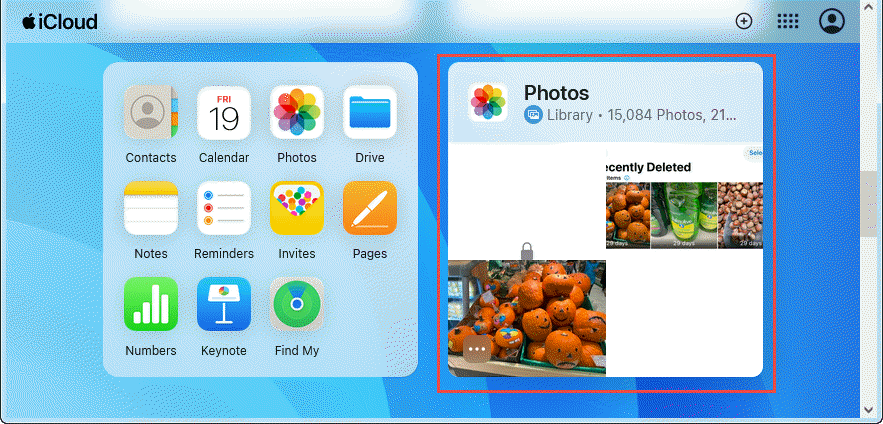
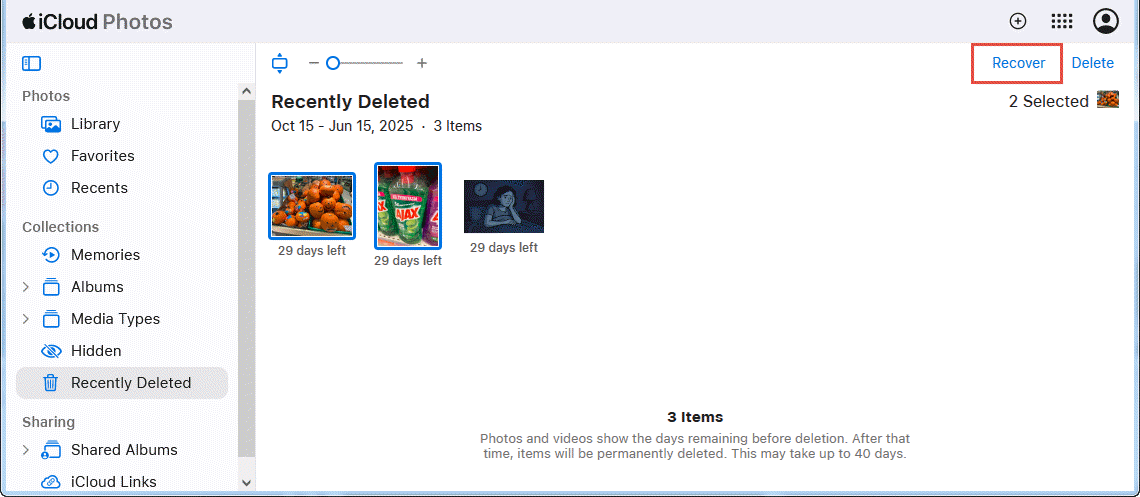
Фотографии синхронизируются с вашим iPhone в течение нескольких минут.
4.2 Функция восстановления данных
iCloud предлагает функцию восстановления данных для файлов, удаленных в течение последних 30 дней, включая фотографии из iCloud Drive.
Инструкция по использованию функции восстановления данных iCloud:
- Войти iCloud.com и войдите в систему
- Нажмите Настройки учетной записи
- Нажмите Восстановление данных таб
- Нажмите Восстановление файлов
- Просмотреть файлы по дате удаления
- Выбор файлов для восстановления
- Нажмите Восстановить
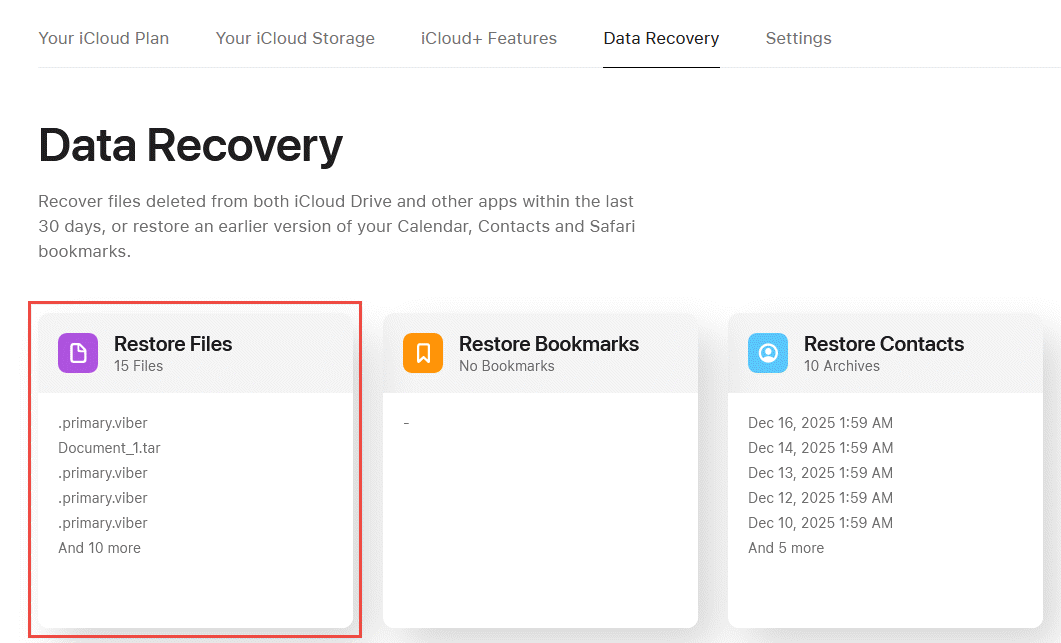
Этот метод работает для фотографий, хранящихся в iCloud Drive, но не для фотографий в библиотеке «Фотографии», которая использует альбом «Недавно удаленные».
Если вы используете общие альбомы iCloud, проверьте, остались ли удаленные фотографии в общих альбомах или есть ли у других членов семьи их копии.
- Открыто Фото
- Нажмите Общие альбомы .
- Проверьте каждый общий альбом, чтобы найти свои фотографии.
- Если файлы найдены, выберите и загрузите их, нажав на значок загрузки в правом верхнем углу.
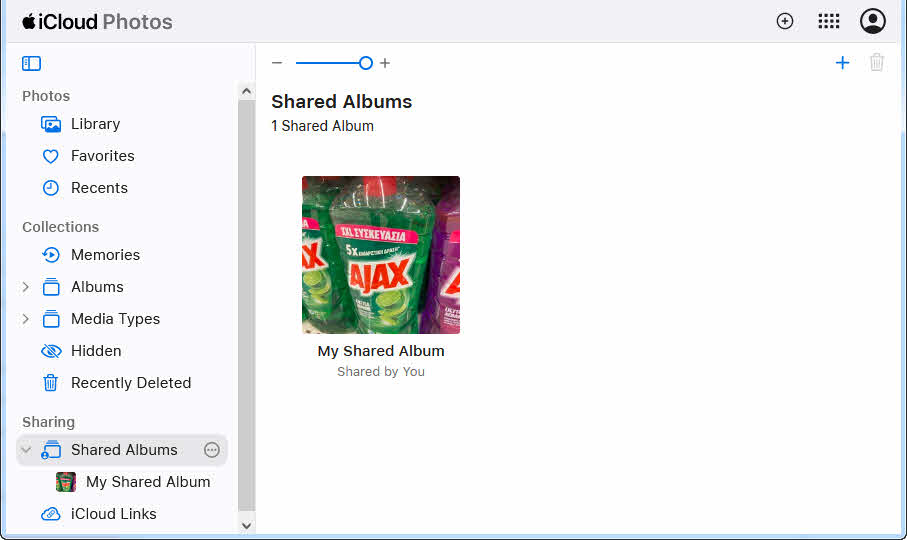
Вы также можете попросить членов семьи проверить свои Недавно удалено альбомы, так как фотографии, возможно, еще можно восстановить на их устройствах.
5. Метод 4: Восстановление резервных копий iTunes/Finder
Если вы создали резервную копию своего iPhone на компьютере перед удалением фотографий, вы можете восстановить удаленные фотографии с iPhone из этой резервной копии.
5.1 iTunes (Windows)
Пользователи Windows могут восстановить фотографии, восстановив резервную копию iTunes, созданную до удаления файла.
Пошаговая инструкция по восстановлению из резервной копии iTunes:
- Подключите свой iPhone к компьютеру с Windows с помощью USB-кабеля.
- Открыто iTunes
- Нажмите значок iPhone в левом верхнем углу
- Под Резервные копии, нажмите Восстановить из копии
- Выберите резервную копию с датой, предшествующей удалению фотографий.
- Нажмите Восстановить и дождитесь завершения процесса
- Ваш iPhone перезагрузится с восстановленными данными.
Важно: Восстановление резервной копии заменит все текущие данные на вашем iPhone данными, созданными на дату резервного копирования. Все новые фотографии, сообщения и данные, созданные после резервного копирования, будут потеряны.
5.2 Finder (Mac)
Пользователи Mac, работающие под управлением macOS Catalina или более поздних версий, используют Finder вместо iTunes для управления iPhone.
Шаги по восстановлению из резервной копии Finder:
- Подключите свой iPhone к компьютеру Mac с помощью USB-кабеля.
- Открыто Finder
- Выберите свой iPhone в боковой панели
- Нажмите Общие таб
- Под Резервные копии, нажмите Восстановить из копии
- Выберите подходящую резервную копию из списка.
- Нажмите Восстановить и введите резервный пароль, если он зашифрован.
- Дождитесь завершения реставрации.
Предупреждение аналогичное: восстановление удалит все текущие данные на вашем iPhone.
6. Метод 5: Восстановление после использования сторонних приложений
У многих пользователей уже есть приложения, которые автоматически создают резервные копии или кэшируют фотографии. Прежде чем загружать специализированное программное обеспечение для восстановления, проверьте наличие таких приложений, так как вы можете обнаружить, что ваши удаленные фотографии по-прежнему доступны, и вы сможете восстановить удаленные фотографии с iPhone.
6.1 Приложения для облачного хранения данных
Google Фото: Проверьте свои фотографии в Корзину Папка, в которой удаленные элементы хранятся в течение 60 дней. Откройте приложение Google Фото -> Библиотека -> Корзину -> Выбрать фотографии -> Восстановить. Также проверьте архив папка, в которой хранятся фотографии, удаленные из основного окна, но не стертые.
Фотографии Amazon: У участников программы Prime неограниченное хранилище фотографий. Проверьте Корзину В приложении или на веб-сайте Amazon Photos удаленные фотографии хранятся в течение 180 дней. Откройте приложение -> Ещё -> Корзину -> Выберите элементы -> Восстановить.
Гугл Диск: Если вы загружали фотографии в Google Диск вручную, проверьте следующее: Корзину Папка, в которой удаленные файлы хранятся в течение 30 дней. Перейдите на drive.google.com -> Корзину -> Щелчок правой кнопкой мыши по элементам -> Восстановить.
Майкрософт OneDrive: Функция загрузки фотографий с камеры OneDrive автоматически создает резервные копии фотографий, сделанных на iPhone. Проверить Корзина на onedrive.com для удалённых фотографий за последние 30 дней.
Dropbox: Если вы включили функцию загрузки фотографий с камеры в Dropbox, фотографии автоматически резервируются. Загрузка камеры папка. Проверьте Dropbox. Удаленные файлы Раздел на dropbox.com, который хранит файлы в течение 30 дней (или дольше при использовании платных тарифов).
6.2 Приложения для обмена сообщениями
WhatsApp: Фотографии, отправленные или полученные в WhatsApp, хранятся в папке «Медиа» приложения. Откройте WhatsApp -> Настройки -> Чаты -> Резервная копия Проверьте, есть ли у вас резервная копия. Удалите и переустановите WhatsApp, затем восстановите данные из резервной копии, чтобы получить доступ к фотографиям.
WeChat: WeChat хранит историю чатов, включая фотографии, на своих серверах. Используйте функцию резервного копирования WeChat на компьютере, подключив iPhone -> WeChat на ПК -> Восстановления резервной копии -> Восстановить Чтобы извлечь фотографии из истории чата.
сообщение: Фотографии, отправленные через iMessage, хранятся в Сообщения В приложении найдите переписку, в которой вы делились фотографиями, затем нажмите и удерживайте фотографию и коснитесь её. Сохранено чтобы восстановить его в свою фотобиблиотеку.
Посланник Facebook: Фотографии, отправленные через Messenger, остаются в истории переписки. Откройте переписку, нажмите на имя контакта -> Просмотреть фотографии и медиафайлы -> Сохраните все необходимые фотографии.
Телеграмма: Telegram хранит все медиафайлы в облаке. Проверьте историю чатов и историю сообщений в Telegram. Сохраненные сообщения папка, которая служит персональным облачным хранилищем для фотографий и файлов.
6.3 Приложения для социальных сетей
Facebook: Фотографии, загруженные в Facebook, остаются в вашем профиле, если их явно не удалить. Проверить свои фотографии в Facebook можно на сайте facebook.com -> Ваш профиль -> ФотоУдаленные фотографии переходят по адресу: Недавно удалено В Facebook, восстановить можно в течение 30 дней.
LinkedIn: Любые фотографии, загруженные в публикации LinkedIn или в ваш профиль, можно загрузить повторно. Чтобы найти ранее загруженные изображения, посетите свой профиль и публикации в LinkedIn.
Х (Твиттер): Фотографии, загруженные в X, остаются в вашем аккаунте. Перейдите в свой профиль X -> Медиафайлы Вкладка «Просмотреть все опубликованные вами фотографии». Щелкните любую фотографию -> Щелкните правой кнопкой мыши -> Сохранить изображение как.
Instagram: Проверьте Instagram архив Функция, которая сохраняет публикации, скрытые вами из профиля. Откройте Instagram -> Профиль -> Меню -> архив -> Блог. Также проверьте Недавно удалено в настройках Instagram -> Аккаунт -> Недавно удалено для фотографий, удаленных за последние 30 дней.
Snapchat: Фотографии сохранены в памяти Данные в Snapchat резервно копируются на серверы Snapchat. Откройте Snapchat -> Проведите пальцем вверх -> памяти Чтобы получить доступ к сохраненным фотографиям, вы можете экспортировать их в свою фотогалерею.
6.4 Приложения для редактирования фотографий
ВСКО: VSCO сохраняет отредактированные фотографии в библиотеке приложения отдельно от приложения «Фотографии» на вашем iPhone. Откройте VSCO -> Студия Чтобы просмотреть все импортированные и отредактированные фотографии, нажмите на любую фотографию -> Экспортировать чтобы сохранить обратно в «Фотографии».
Мобильный лайтрум: Если у вас есть подписка на Creative Cloud, Adobe Lightroom Mobile синхронизирует фотографии с облаком. Откройте Lightroom -> Проверьте свои альбомы и каталоги. Отредактированные фотографии и оригиналы хранятся в базе данных приложения.
Снапсид: Snapseed сохраняет историю редактирования фотографий, над которыми вы работали. Откройте Snapseed -> Просмотреть изменения На любой фотографии можно получить доступ к предыдущим версиям, которые затем можно экспортировать обратно в библиотеку фотографий.
6.5 Восстановление данных приложения из резервной копии
При создании резервной копии в iTunes или iCloud данные включаются в резервную копию сторонних приложений. Даже если вы удалили фотографии со своего iPhone, они могут сохраниться в резервных данных приложения. Профессиональные инструменты восстановления, такие как Disk Drill, могут извлекать фотографии из файлов резервных копий, сканируя базы данных SQLite и контейнеры приложений внутри резервной копии.
7. Метод 6: Восстановление из других копий с помощью мозгового штурма
Подумайте обо всех местах, где ваши фотографии могли храниться или которыми могли делиться:
- Другие устройства или компьютеры: Возможно, вы скопировали фотографии на другие устройства или компьютеры, например, iPad, iMac или другие iPhone.
- Вложения электронной почты: Найдите в своей электронной почте сообщения, в которых вы отправляли фотографии себе или другим. Проверьте папку «Отправленные» в Gmail, Outlook и других почтовых сервисах.
- Облачные сервисы: Сервисы фотопечати, такие как Shutterfly, Snapfish или Walgreens Photo, могут сохранять загруженные фотографии. Налоговые документы могут храниться у облачных сервисов для подготовки налоговой отчетности.
- Киоски для фотопечати: Если вы заказывали печать фотографий в фотоцентрах CVS, Walmart или Costco, загруженные вами фотографии могут по-прежнему находиться в вашем онлайн-аккаунте.
- Загрузка материалов в блог или на веб-сайт: Если вы разместили фотографии на WordPress, Blogger или личных веб-сайтах, исходные файлы хранятся на веб-сервере.
- Смарт-телевизоры или устройства для потокового вещания: Фотографии, загруженные на Apple TV, Chromecast или смарт-телевизоры, могут кэшироваться на этих устройствах.
- Облачное хранилище для работы или учебы: Проверьте Microsoft Teams, Slack, Google Workspace или корпоративное облачное хранилище, где вы могли обмениваться фотографиями.
Хотя проверка всех этих мест занимает время, этот метод часто позволяет восстановить важные удаленные фотографии с iPhone без использования специального программного обеспечения.
8. Метод 7: Инструменты восстановления стороннего программного обеспечения
Профессиональные программы для восстановления данных, такие как Disk Drill, могут просканировать ваш iPhone и восстановить некоторые удаленные фотографии. Однако в большинстве случаев вероятность успеха таких программ довольно низка.
9. Джейлбрейк iPhone для расширенного восстановления.
Методы 8-10 требуют взлома вашего iPhone для доступа к системным файлам и расширенным функциям восстановления. Взлом — сложный и рискованный процесс, но он может потребоваться для восстановления безвозвратно удаленных фотографий с iPhone, когда все стандартные методы не помогают.
9.1 Совместимые модели iPhone
Доступность джейлбрейка зависит от модели вашего iPhone и версии iOS. iPhone X и более старые модели (с чипом A11 и ниже) можно взломать с помощью checkra1n, который использует аппаратную уязвимость. Для iPhone 11-13 возможности джейлбрейка ограничены в зависимости от версии iOS. iPhone 14 и более новые модели, как правило, не подлежат джейлбрейку на текущих версиях iOS.
Совместимость с версией iOS 9.2
По состоянию на декабрь 2024 года, для iOS 18.x и iOS 17.x нет публичных джейлбрейков. iOS 16.x имеет ограниченную поддержку джейлбрейка для определенных устройств. Для iOS 15.x и более ранних версий доступны различные инструменты для джейлбрейка. Проверьте canijailbreak.com, указав конкретную модель iPhone и версию iOS, чтобы узнать о наличии джейлбрейка.
9.3 Инструменты для джейлбрейка (checkra1n, unc0ver, Palera1n)
checkra1n: Наиболее надежный инструмент для iPhone 4s — iPhone X. Основан на аппаратной уязвимости checkm8, которую Apple не может исправить. Требуется компьютер Mac или Linux. Полупривязанный, то есть вам потребуется повторно сделать джейлбрейк после каждой перезагрузки.
unc0ver: Поддерживает iPhone 6s — iPhone 13 на iOS 11.0–14.8. Полупривязанный джейлбрейк, для установки которого требуется AltStore. Необходимо повторно подписывать учетную запись каждые 7 дней с помощью бесплатного Apple ID.
Palera1n: Продолжение работы checkra1n для iOS 15 и более новых версий на совместимых устройствах (iPhone X и более старые). Более сложный процесс установки, чем у checkra1n.
9.4 Риски и соображения
Взлом устройства (jailbreaking) аннулирует гарантию Apple и создает уязвимости в системе безопасности. Банковские приложения, Apple Pay и некоторые потоковые сервисы могут перестать работать на взломанных устройствах. Возможны нестабильность системы и сбои. Неправильное выполнение взлома может привести к необратимой потере данных. Apple не оказывает поддержку взломанным устройствам. Взлом следует рассматривать только как крайнюю меру для восстановления важных фотографий, когда все остальные методы оказались неэффективными.
10. Метод 8: Восстановление из снимков APFS (устройства с джейлбрейком)
Снимки APFS — это копии файловой системы вашего iPhone на определенный момент времени. Если существует снимок, сделанный до удаления фотографий, вы можете восстановить эти удаленные фотографии с iPhone со 100% вероятностью успеха — но для этого требуется взломанный iPhone (jailbroken iPhone).
10.1 Понимание снимков APFS на iPhone
iOS автоматически создает снимки APFS во время обновлений системы, перед серьезными изменениями, а также периодически для резервного копирования в стиле Time Machine. Эти снимки используют технологию копирования при записи, то есть они не дублируют данные, а вместо этого ссылаются на существующие блоки. При изменении или удалении файлов старые блоки остаются связанными со снимком, в то время как для текущих данных выделяются новые блоки. Снимки обычно сохраняют удаленные файлы до тех пор, пока существует сам снимок, но iOS автоматически удаляет снимки через несколько дней для экономии места.
10.2 Восстановление фотографий из снимков APFS
Необходимые условия: Взломанный iPhone с доступом по SSH (установите OpenSSH через Cydia или Sileo).
Шаги к выздоровлению:
- Подключитесь к своему iPhone с компьютера по SSH:
ssh root@[iPhone-IP](Пароль по умолчанию — «alpine» — немедленно смените его) - Список доступных снимков:
apfs_snapshot -l /dev/disk0s1 | grep TimeMachine - Определите, был ли снимок сделан до удаления фотографии, проверив временные метки.
- Создать точку монтирования:
mkdir -p /mnt/snapshot - Смонтируйте снимок:
mount_apfs -s com.apple.TimeMachine.local-[timestamp] /dev/disk0s1 /mnt/snapshot - Перейдите к фотографиям:
cd /mnt/snapshot/var/mobile/Media/DCIM - Список фотографий:
ls -laчтобы увидеть все фотографии, включая удалённые - Найти удалённые фотографии, сравнив их с текущей системой:
diff -r /var/mobile/Media/DCIM /mnt/snapshot/var/mobile/Media/DCIM - Скопируйте восстановленные фотографии в папку восстановления:
mkdir -p /var/mobile/Media/DCIM/999RESTORED - Скопируйте файлы:
cp /mnt/snapshot/var/mobile/Media/DCIM/100APPLE/IMG_0050.JPG /var/mobile/Media/DCIM/999RESTORED/ - Отключить снимок:
umount /mnt/snapshot - Откройте приложение «Фотографии», чтобы просмотреть восстановленные изображения в новом альбоме.
10.3 Ограничения и показатели успешности
- Снимок должен существовать: iOS хранит снимки состояния только от 1 до 7 дней в зависимости от доступного места в памяти. Если снимок, сделанный до удаления, отсутствует, этот метод не сработает.
- Требуется взлом устройства (jailbreak): Доступ к снимкам состояния невозможен без джейлбрейка, который недоступен для большинства современных версий iOS.
- Зависимость от пространства: Когда места в памяти остается мало (менее 5 ГБ), iOS автоматически удаляет снимки, чтобы освободить место, исключая возможность восстановления.
- Неудобный в использовании: Требуется знание командной строки и понимание файловых систем Unix.
- Степень успеха: 100%, если существует снимок, сделанный до удаления, 0%, если подходящий снимок недоступен.
11. Метод 9: Восстановление образа диска с помощью криминалистической экспертизы
Судебно-криминалистическое создание образа диска позволяет получить полную копию памяти вашего iPhone на уровне блоков, что дает возможность проанализировать удаленные данные. Эта передовая технология обычно используется правоохранительными органами и профессиональными службами восстановления данных для восстановления удаленных фотографий с iPhone.
11.1 Обзор восстановления образов дисков
Создание образа диска работает путем чтения необработанных данных из блоков физического носителя, минуя файловую систему. Это позволяет инструментам восстановления сканировать нераспределенное пространство, где могут существовать удаленные файлы, прежде чем TRIM их удалит. Вероятность успеха при работе с фотографиями с iPhone низка (менее 5%) из-за агрессивного выполнения TRIM, но иногда это единственный вариант, когда все остальные методы терпят неудачу.
11.2 Метод 9A: Джейлбрейк + образ диска dd
Шаги:
- Сделайте джейлбрейк iPhone и установите OpenSSH.
- Подключение по SSH к iPhone:
ssh root@[iPhone-IP] - Идентификатор блочного устройства:
diskutil list(обычно /dev/disk0) - Создать образ диска:
dd if=/dev/disk0 of=/var/mobile/iphone.img bs=4096 - Передача изображения на компьютер через SCP:
scp root@[iPhone-IP]:/var/mobile/iphone.img ~/Desktop/ - Проанализируйте изображение с помощью криминалистических инструментов, таких как Autopsy или PhotoRec.
- Поиск сигнатур файлов JPEG/HEIC в нераспределенном пространстве.
- Восстановление фотофайлов
Ограничение: Функция TRIM обычно выполняется в течение нескольких минут на iPhone, поэтому нераспределенное пространство, как правило, уже обнуляется.
11.3 Метод 9B: checkm8 + Пользовательский Ramdisk
Совместимые устройства: iPhone 4s — iPhone X (чипы A5-A11).
Шаги:
- Скачайте инструмент checkra1n для Mac/Linux.
- Переведите iPhone в режим DFU, следуя инструкциям на экране.
- Используйте уязвимость загрузочного ПЗУ checkm8.
- Загрузите пользовательскую виртуальную машину в оперативной памяти с помощью криминалистических утилит (dd, netcat, криминалистические инструменты).
- Загрузка iPhone с виртуального диска в оперативной памяти (временный, без сохранения изменений).
- Выполните команду dd на носителе образа через USB.
- Проанализируйте полученное изображение на компьютере.
Преимущество: Не требуется перманентный джейлбрейк. Работает на заблокированных устройствах. Ограничение: Работает только на iPhone X и более старых моделях. Проблема с функцией TRIM по-прежнему сохраняется.
11.4 Метод 9C: Восстановление аппаратных данных после удаления микросхемы
Процесс:
- Разборка iPhone в условиях чистой комнаты.
- Найдите микросхему NAND-флэш-памяти на материнской плате.
- Используйте паяльную станцию для BGA-чипов, чтобы нагреть и аккуратно извлечь чип.
- Поместите чип в специализированное считывающее/программирующее устройство.
- Считывайте необработанные данные из флэш-памяти NAND непосредственно с чипа.
- Попытка восстановить файловую систему и данные.
- Критическое ограничение: Все данные iPhone зашифрованы аппаратно с помощью Secure Enclave. Даже при прямом доступе к чипу данные остаются зашифрованными без ввода пароля устройства. Функция Chip-Off работает только в том случае, если устройство было разблокировано во время восстановления или если ключи шифрования каким-либо образом доступны.
- Стоимость: Оборудование на сумму более 20 000 долларов, работа на сумму 5 000–10 000 долларов.
- Степень успеха: Менее 10% удаленных фотографий с iPhone.
- Следствие: iPhone безвозвратно уничтожен.
11.5 Метод 9D: Отладка JTAG
Процесс:
- Найдите контрольные точки JTAG на материнской плате iPhone.
- Припаяйте тонкие проволоки к микроскопическим контрольным точкам.
- Подключитесь к интерфейсу отладчика JTAG
- Установить отладочное соединение с процессором.
- Дамп содержимого памяти и хранилища.
- Проанализируйте данные на предмет возможности их восстановления.
- Ограничения: Современные iPhone отключают или обфусцируют интерфейсы JTAG. Требуются навыки микропайки на экспертном уровне. Тот же барьер шифрования, что и у Chip-Off.
- Степень успеха: Менее 5%.
- Практическое использование: Подходит только для правоохранительных органов или дел, связанных с национальной безопасностью, но не для восстановления личных фотографий.
12. Метод 10: Восстановление из специальных областей контроллера флэш-памяти
Это самый продвинутый и дорогостоящий метод восстановления, включающий модификацию прошивки контроллера NAND-флэш-памяти для доступа к скрытым областям хранения, которые могут содержать остатки удаленных данных, с целью восстановления удаленных фотографий с iPhone.
12.1 Понимание архитектуры контроллера флэш-памяти
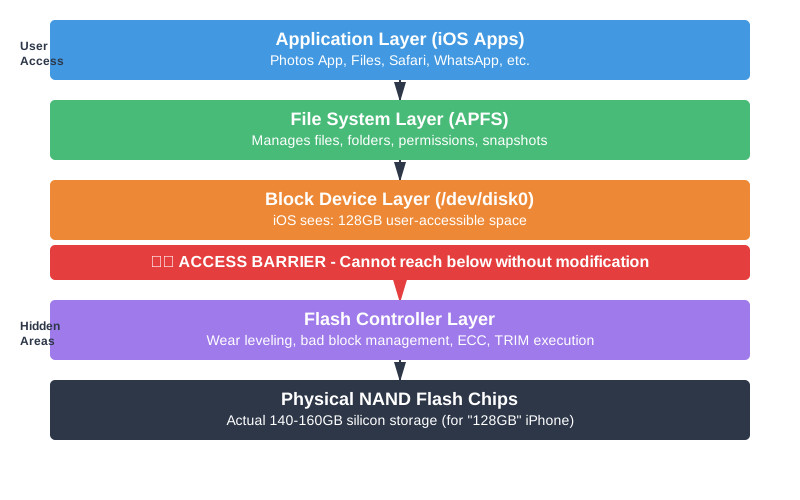
Память iPhone состоит из микросхем NAND-флэш-памяти, управляемых контроллером флэш-памяти. Контроллер отвечает за выравнивание износа, управление поврежденными блоками, коррекцию ошибок и преобразование логических адресов в физические. Большая часть памяти iPhone доступна пользователю, но 7-28% зарезервировано в специальных областях, скрытых от iOS. Эти скрытые области могут содержать старые данные, которые еще не были удалены сборщиком мусора или перезаписаны, но для доступа к ним требуется обойти обычную работу контроллера.
12.2 Типы особых/скрытых зон

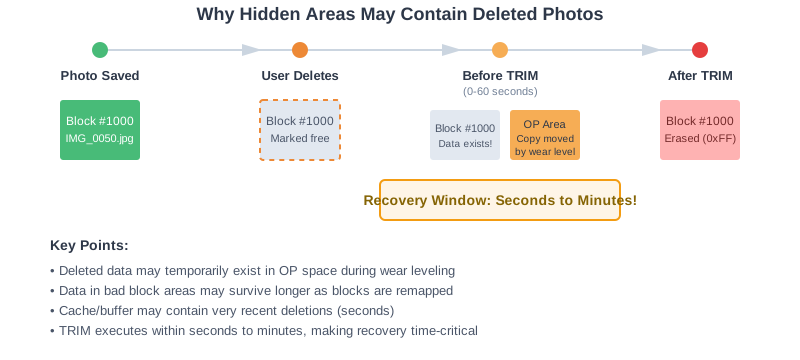
Избыточное резервирование пространства (зона OP): Дополнительное пространство сверх заявленной емкости (например, в iPhone 128 ГБ физический объем NAND составляет 140-160 ГБ). Используется для выравнивания износа и оптимизации производительности. Может содержать старые версии удаленных фотографий, еще не стертых алгоритмами выравнивания износа.
Зона управления проблемными блоками: Зарезервированное пространство для замены вышедших из строя блоков. При повреждении блоков данные переназначаются в резервную область. В исходных местах расположения поврежденных блоков могут сохраняться частичные фрагменты данных.
Область метаданных выравнивания износа: В хранилищах данных отображаются счетчики удаления, история миграции данных и таблицы сопоставления. Историческая информация о сопоставлении может указывать на места, где ранее хранились удаленные фотоданные.
Кэш/буфер записи контроллера: Временный кэш в контроллере для ожидающих операций записи. Недавние удаления могут оставаться в кэше, если устройство отключилось до очистки кэша. Чрезвычайно чувствителен ко времени — полезен только сразу после удаления.
Резервная зона (OOB – Out-of-Band): Дополнительные байты на страницу (64-128 байт на страницу 4 КБ), хранящие коды ECC и метаданные. Могут содержать фрагменты или ссылки на удаленные данные, хотя обычно не полные файлы фотографий.
12.3 Модификация микропрограммы контроллера для доступа к специальным областям
Стандартные методы доступа iOS не могут получить доступ к этим специальным областям, поскольку они работают на уровне файловой системы и блочных устройств, в то время как специальные области находятся на уровне контроллера. Для доступа к ним необходимо извлечь прошивку контроллера флэш-памяти, провести ее обратное проектирование с помощью дизассемблеров, определить код выравнивания износа и управления операциями, модифицировать прошивку для добавления пользовательских команд доступа и перепрошить модифицированную прошивку в контроллер. Для этого требуются знания в области ассемблера ARM/RISC-V, спецификаций флэш-памяти NAND и обратного проектирования прошивки, а также специализированное оборудование стоимостью от 20 000 до 50 000 долларов.
12.4 Восстановление данных из специальных областей
После того как прошивка предоставит доступ к специальным областям, можно просканировать избыточное пространство на наличие старых блоков данных фотографий, прочитать поврежденные блоки на наличие остатков, выгрузить кэш контроллера на предмет недавних удалений и проанализировать метаданные резервной области на наличие улик. Затем криминалистические инструменты извлекают файлы JPEG/HEIC из необработанных данных. Вероятность успеха составляет всего 10-20% даже при идеальном выполнении, поскольку TRIM может уже очистить специальные области. Общая стоимость составляет 15 000–50 000 долларов. Этот метод подходит только для правоохранительных органов, имеющих законные ордера, расследований корпоративного шпионажа или дел, связанных с национальной безопасностью, — никогда для восстановления личных фотографий из-за чрезвычайно высокой стоимости и низкой вероятности успеха.
Ниже представлена хронология удаления фотографии на iPhone:
13. Понимание технических ограничений
Ряд технических факторов делает восстановление удаленных фотографий с iPhone сложным или невозможным во многих ситуациях.
13.1 TRIM и его влияние на восстановление
TRIM — это команда, которая сообщает флэш-памяти, какие блоки данных больше не нужны и могут быть стерты. Когда вы навсегда удаляете фотографии на iPhone, iOS немедленно отправляет команды TRIM контроллеру NAND-флэш-памяти. В отличие от традиционных жестких дисков, где удаленные данные остаются до тех пор, пока не будут перезаписаны, команда TRIM на iPhone физически стирает удаленные блоки в течение нескольких секунд или минут. После выполнения TRIM блоки содержат только шаблоны 0xFF, и восстановить данные невозможно. Временные окна для восстановления: 0–10 секунд (20–40% восстанавливаемых данных), 10 секунд – 1 минута (5–15% восстанавливаемых данных), 1 минута – 1 час (менее 5%) и более 1 часа (менее 1%). Эта агрессивная политика TRIM делает традиционные методы криминалистического восстановления данных в значительной степени неэффективными для iPhone.
13.2 Аппаратное шифрование iOS
Все данные на iPhone по умолчанию шифруются с использованием аппаратного шифрования, управляемого защищенным анклавом. Шифрование на уровне файлов означает, что каждый файл имеет уникальные ключи шифрования, полученные из пароля вашего устройства. Даже если вы физически получите доступ к микросхемам памяти через Chip-Off или JTAG, данные останутся зашифрованными. Ключи шифрования существуют только в защищенном анклаве и не могут быть извлечены. Без вашего пароля расшифровка вычислительно невозможна. Это означает, что физический доступ к памяти iPhone не гарантирует восстановления данных — даже удаленные данные, найденные в специальных областях, остаются зашифрованными и непригодными для использования без пароля.
13.3 Технология хранения данных iPhone
В iPhone используется флэш-память NAND, а не традиционные магнитные жесткие диски. Флэш-память NAND не может перезаписывать данные на месте — перед записью новых данных необходимо стереть целые блоки. Это требует выравнивания износа для равномерного распределения записи и предотвращения преждевременного выхода из строя. Усиление записи происходит, когда небольшие изменения требуют стирания и перезаписи больших блоков. Сборка мусора постоянно объединяет данные и стирает неиспользуемые блоки. Эти характеристики в сочетании с TRIM значительно усложняют восстановление удаленных данных на флэш-накопителях по сравнению с жесткими дисками, где данные сохраняются до тех пор, пока не будут физически перезаписаны.
13.4 Ограничения протокола резервного копирования iOS
Резервное копирование в iTunes и iCloud работает на уровне файловой системы, а не на уровне блочных устройств. Оно создает резервные копии текущих файлов и данных приложений, но не имеет доступа к снимкам APFS, нераспределенному пространству или специальным областям контроллера. Резервные копии содержат только состояние файловой системы на момент создания — если фотографии были удалены до создания резервной копии, их в резервной копии не будет. Протокол резервного копирования не имеет доступа к нижним уровням хранения, где могут находиться остатки удаленных данных. Именно поэтому восстановление резервной копии работает только в том случае, если резервная копия была создана до удаления фотографий.
14. Профилактика: лучшие практики для предотвращения потери данных
Профилактика всегда лучше восстановления. Примените эти методы, чтобы защитить фотографии на вашем iPhone от случайной потери.
14.1 Внедрение стратегии регулярного резервного копирования
Фотографии из iCloud (рекомендуется): Включите синхронизацию фотографий iCloud в Настройках -> [Ваше имя] -> iCloud -> Фотографии -> Включить «Фотографии iCloud». Это автоматически загрузит все фотографии в iCloud и синхронизирует их на всех ваших устройствах Apple. Выберите «Оптимизировать хранилище iPhone», чтобы сэкономить место, сохраняя оригиналы в iCloud.
Еженедельные резервные копии iTunes/Finder: Еженедельно подключайте iPhone к компьютеру и создавайте зашифрованные резервные копии. На Mac откройте Finder -> Выберите iPhone -> «Создать резервную копию сейчас». На Windows откройте iTunes -> Значок iPhone -> «Создать резервную копию сейчас». Включите параметр «Зашифровать локальную резервную копию», чтобы включить пароли и медицинские данные.
Сторонние облачные сервисы: Используйте Google Photos для бесплатного хранилища объемом 15 ГБ с отличными функциями поиска, Amazon Photos для неограниченного хранилища, если у вас есть подписка Prime, или Dropbox/OneDrive для автоматической загрузки фотографий с камеры. Несколько источников резервного копирования обеспечивают избыточность.
14.2 Правила безопасного удаления
Перед удалением необходимо всё перепроверить: Внимательно просмотрите фотографии перед удалением. Используйте функцию «Выбрать», чтобы тщательно выбрать, какие фотографии следует удалить. Просматривайте фотографии в полном размере, а не только в виде миниатюр, чтобы избежать случайного удаления важных изображений.
Избегайте удаления фотографий или заполнения пустого альбома «Недавно удаленные»: Альбом «Недавно удалённые» — это ваша подстраховка. Не спешите очищать его, чтобы освободить место — подождите все 30 дней, если это не абсолютно необходимо. Если места на диске катастрофически мало, переместите фотографии на компьютер или в облачное хранилище вместо того, чтобы удалять их навсегда.
Регулярные обзоры недавно удалённых альбомов: Ежемесячно проверяйте альбом «Недавно удаленные», чтобы восстановить фотографии, которые вы не собирались удалять. Фотографии хранятся там 30 дней, что дает вам время исправить ошибки.
14.3 Рекомендации по организации фотосъемки
Использование альбомов: Создавайте альбомы для организации фотографий по событиям, датам или темам. Это упрощает поиск фотографий и снижает вероятность случайного удаления не тех изображений. Организованные альбомы также упрощают выборочное резервное копирование.
Избранное и скрытые альбомы: Отмечайте важные фотографии как «Избранное», чтобы их было легко найти. Используйте альбом «Скрытые» для личных фотографий, вместо того чтобы удалять их. Скрытые фотографии не отображаются в основной библиотеке, но остаются в безопасности.
Общие альбомы: Создавайте общие альбомы с членами семьи для важных событий. Если фотографии находятся в общих альбомах, их можно дополнительно сохранить на устройствах других пользователей.
14.4 Управление хранилищем без потери данных
Методы очистки безопасного места хранения: Используйте функцию «Оптимизировать хранилище iPhone» в настройках iCloud Photos вместо того, чтобы удалять фотографии вручную. Это автоматически управляет хранилищем, сохраняя оригиналы в безопасности в iCloud. Просматривайте и удаляйте скриншоты, дубликаты фотографий и размытые изображения, а не целые альбомы.
Выгрузка против удаления: Переместите неиспользуемые приложения на свободное место, не теряя их данных (Настройки -> Общие -> Хранилище iPhone -> Выгрузить приложение). Это сохранит данные приложения, включая кэшированные фотографии, при этом само приложение будет удалено.
Проверка перед удалением: При появлении уведомлений о нехватке места проверьте, что именно занимает место, прежде чем удалять фотографии сразу. Зачастую другой контент, такой как видео, сообщения или данные приложений, занимает больше места, чем фотографии.
15. Устранение распространенных проблем
15.1 Недавно удалённый альбом Пустой
Если альбом «Недавно удаленные» пуст, хотя вы удаляли только фотографии, проверьте, не удалили ли вы его случайно вручную. Некоторые пользователи включают функцию «Удалить немедленно» в настройках специальных возможностей, минуя альбом «Недавно удаленные». Проверьте «Настройки» -> «Специальные возможности» -> «Касание» -> «Подтвердить с помощью AssistiveTouch». Если фотографии были удалены более 30 дней назад, они автоматически удаляются безвозвратно. В этом случае попробуйте использовать iCloud.com, резервные копии или стороннее программное обеспечение для восстановления.
15.2 Фотографии iCloud не синхронизируются
Убедитесь, что iCloud Photos включен: Настройки -> [Ваше имя] -> iCloud -> Фотографии. Убедитесь, что у вас достаточно места в iCloud: Настройки -> [Ваше имя] -> iCloud -> Управление хранилищем. Если место заполнено, фотографии не будут синхронизироваться, пока вы не освободите место или не обновите облачное хранилище. Проверьте подключение к интернету — для синхронизации требуется Wi-Fi или мобильные данные. Попробуйте выключить и снова включить iCloud Photos. Если проблемы сохраняются, выйдите из iCloud и войдите снова.
15.3 Восстановление резервной копии завершилось неудачей
Убедитесь, что вы восстанавливаете данные на iPhone с той же или более новой версией iOS, что и резервная копия. Обновите свой iPhone, если резервная копия создана с более новой версии iOS. Проверьте, не поврежден ли файл резервной копии, убедившись, что он имеет размер и дату создания. Для зашифрованных резервных копий убедитесь, что вы помните пароль — без пароля восстановить зашифрованные резервные копии невозможно. Попробуйте восстановить данные на другой iPhone, чтобы проверить, связана ли проблема с конкретным устройством.
15.4 Программное обеспечение сторонних разработчиков не обнаруживает устройство
Перед использованием программы восстановления убедитесь, что iTunes или Finder распознали ваш iPhone. Обновите программу восстановления до последней версии. Попробуйте разные USB-кабели и порты — неисправные кабели часто вызывают проблемы с распознаванием. Перезагрузите iPhone и компьютер. Проверьте, требуется ли для программы восстановления установка определенных драйверов. В Windows переустановите драйвер Apple Mobile Device USB Driver. При появлении запроса подтвердите доверие к компьютеру на вашем iPhone.
15.5 Результаты частичного восстановления
Программы для восстановления часто находят только миниатюры, а не фотографии в полном разрешении, потому что полные изображения были удалены программой TRIM, в то время как миниатюры меньшего размера в базах данных сохранились. Успех зависит от времени, прошедшего с момента удаления — чем раньше вы попытаетесь восстановить данные, тем лучше будут результаты. Попробуйте несколько инструментов восстановления, так как они используют разные алгоритмы. Если один инструмент находит 30% фотографий, другой может найти другие 30%. Проверьте все возможные источники восстановления, включая резервные копии, облачные сервисы и мессенджеры, чтобы максимально увеличить количество восстановленных фотографий.
16. Часто задаваемые вопросы (FAQ)
В: Как восстановить безвозвратно удаленные фотографии с iPhone без резервной копии?
A: Да, но вероятность успеха низка, если фотографии были безвозвратно удалены давно. Сначала проверьте альбом «Недавно удаленные» (30-дневный период). Попробуйте раздел «Недавно удаленные» на iCloud.com. Проверьте сторонние приложения, такие как Google Photos, WhatsApp или Instagram, где фотографии могут все еще храниться. Профессиональное программное обеспечение для восстановления может сканировать резервные копии iPhone на наличие удаленных записей в базе данных фотографий, восстанавливая миниатюры или версии с низким разрешением в 30-60% случаев. Продвинутые методы, такие как восстановление снимков APFS, работают только на устройствах с джейлбрейком и при наличии снимков, сделанных до удаления. После выполнения команды TRIM (обычно в течение 1 часа) восстановление становится практически невозможным без резервных копий.
В: Сколько времени у меня есть на восстановление удалённых фотографий?
A: При «мягком» удалении (альбом «Недавно удаленные») у вас есть 30 дней до автоматического окончательного удаления. При окончательном удалении время имеет решающее значение. В течение 10 секунд вероятность восстановления составляет 20-40%. Через 1 минуту вероятность падает до менее 5%. Через 1 час восстановление практически невозможно из-за функции TRIM, удаляющей данные. В iCloud Photos альбом «Недавно удаленные» хранит файлы в течение 30 дней. Google Photos хранит удаленные фотографии 60 дней. Amazon Photos хранит их 180 дней. Ключевое значение имеет немедленная реакция — каждая минута на счету после окончательного удаления.
В: Сохраняет ли Apple удаленные фотографии?
A: Если вы используете iCloud Photos, Apple хранит удаленные фотографии в папке «Недавно удаленные» в течение 30 дней. По истечении 30 дней фотографии безвозвратно удаляются с серверов Apple. Apple не хранит резервные копии безвозвратно удаленных фотографий дольше этого периода. По соображениям конфиденциальности Apple не может и не будет восстанавливать фотографии, удаленные из вашей учетной записи. Правоохранительные органы могут запросить данные у Apple при наличии соответствующих законных оснований, но это сработает только в том случае, если данные все еще существуют в течение срока хранения. После того, как вы безвозвратно удалите фотографии из папки «Недавно удаленные», они исчезнут из систем Apple.
В: Приведёт ли обновление iOS к удалению моих фотографий?
A: Нет, обновления iOS не удаляют фотографии. Ваши фотографии, видео и личные данные сохраняются во время обновлений iOS. Однако, в качестве меры предосторожности, всегда создавайте резервные копии перед крупными обновлениями iOS. В редких случаях, если обновление не удается, может потребоваться восстановление из резервной копии. Если вы используете iCloud Photos, ваши фотографии безопасно синхронизируются с облаком во время обновлений. После обновления ваше приложение «Фотографии» и все альбомы остаются точно такими же, какими были до обновления. Единственное исключение — если вы выберете «Удалить все содержимое и настройки» во время обновления, что явно удалит все.
В: Можно ли восстановить удаленные фотографии после сброса настроек до заводских?
A: Нет, сброс к заводским настройкам (удаление всего содержимого и настроек) делает восстановление фотографий практически невозможным. Сброс к заводским настройкам безопасно очищает iPhone, уничтожая ключи шифрования в защищенном анклаве, делая все данные криптографически недоступными, даже если существуют физические остатки данных. Единственный способ восстановить фотографии после сброса к заводским настройкам — это использовать резервные копии, созданные до сброса: резервную копию iCloud, резервную копию iTunes или резервную копию сторонних облачных сервисов. Именно поэтому Apple несколько раз предупреждает вас перед сбросом к заводским настройкам. Если вы не сделали резервную копию заранее, фотографии будут безвозвратно невосстановимы.
В: Безопасно ли использовать инструменты восстановления данных?
A: Надежные инструменты восстановления, такие как Disk Drill, Dr.Fone и EaseUS, как правило, безопасны, если их загружать с официальных сайтов. Они считывают файлы резервных копий, но не изменяют ваш iPhone напрямую. Избегайте неизвестных инструментов восстановления, обещающих нереалистичные результаты или запрашивающих конфиденциальную информацию. Перед покупкой ознакомьтесь с отзывами пользователей и проверьте репутацию программного обеспечения. Никогда не сообщайте пароль от вашей учетной записи Apple ID инструментам восстановления — легитимному программному обеспечению нужны только резервные копии iTunes или подключение устройства. Некоторые инструменты работают только в режиме чтения и анализируют только существующие резервные копии, что является наиболее безопасным вариантом. Всегда загружайте программы из официальных источников, а не со сторонних сайтов, которые могут распространять вредоносное ПО.
В: Почему некоторые инструменты восстанавливают только эскизы?
A: Инструменты восстановления часто находят только миниатюры, поскольку они хранятся в базах данных SQLite, в то время как фотографии в полном разрешении находятся в папке DCIM. При удалении фотографий TRIM быстро удаляет большие файлы изображений из DCIM, но меньшие записи в базе данных и миниатюры (5-50 КБ) иногда дольше сохраняются на страницах, свободных от файлов в базе данных. Записи в базе данных содержат метаданные фотографий, метки времени и небольшие миниатюры, которые извлекаются программами восстановления. Полные фотографии (3-10 МБ каждая) удаляются iOS быстрее, чтобы освободить место в памяти. Именно поэтому восстановленные изображения часто имеют низкое разрешение — это миниатюры из базы данных, а не исходные файлы. Успех восстановления значительно повышается, если у вас есть резервная копия, созданная до удаления.
В: Может ли взлом устройства помочь восстановить фотографии?
A: Да, джейлбрейк позволяет использовать расширенные методы восстановления, недоступные на стандартных iPhone. Взломанные iPhone могут получить доступ к снимкам APFS, содержащим удаленные файлы, со 100% точностью, если такие снимки существовали до удаления. Вы можете создавать образы дисков для криминалистического анализа и получать доступ к системным файлам для ручного восстановления. Однако джейлбрейк требует совместимых моделей iPhone и версий iOS, аннулирует гарантию, создает риски безопасности и может привести к нестабильности системы. Большинство современных iPhone нельзя взломать. Рассматривайте джейлбрейк только в крайнем случае, когда все остальные методы оказались неэффективными для восстановления важных фотографий. Для большинства пользователей стандартные методы восстановления достаточны и гораздо безопаснее.
В: Каков процент успешности профессиональных услуг по восстановлению данных?
A: Профессиональные службы восстановления данных сообщают о различных показателях успешности в зависимости от обстоятельств. Для недавних удалений (менее 1 часа) с доступными резервными копиями показатели успешности достигают 60-90%. Для безвозвратных удалений без резервных копий показатели успешности падают до 10-30%. При физических повреждениях или повреждениях водой в сочетании с удалением данных показатели успешности составляют менее 10%. Службы используют передовые методы, включая доступ к снимкам APFS на взломанных устройствах, криминалистическое создание образов дисков и специализированное оборудование для доступа на уровне микросхем. Однако шифрование iPhone и агрессивная функция TRIM значительно ограничивают успех по сравнению с традиционными компьютерами. Стоимость профессиональных услуг составляет от 300 до 2,000 долларов в зависимости от сложности, без гарантии успеха. Многие предлагают бесплатную оценку вероятности восстановления перед взиманием платы.
В: Сколько стоит профессиональное восстановление данных с iPhone?
A: Стоимость профессионального восстановления данных с iPhone сильно варьируется в зависимости от метода. Восстановление с помощью программного обеспечения (анализ резервных копий) стоит 50-300 долларов за инструменты для самостоятельного использования с полным набором функций. Стоимость профессионального восстановления с помощью программного обеспечения составляет 300-800 долларов. Расширенное восстановление на основе джейлбрейка с использованием снимков APFS стоит 500-1,500 долларов. Криминалистическое создание образов дисков с использованием специализированного оборудования стоит 1,000-3,000 долларов. Восстановление данных с удаленного чипа, требующее лабораторного оборудования и опыта, стоит 5,000-10,000 долларов и более. Большинство сервисов предлагают бесплатную диагностику для определения возможности восстановления перед выставлением счета. Цены часто зависят от объема памяти, модели iPhone и срочности. Многие сервисы используют политику «нет данных — нет оплаты», когда вы платите только в случае успешного восстановления фотографий. За обычное восстановление фотографий из резервных копий от авторитетных сервисов ожидайте 300-800 долларов.
В: Как восстановить удаленные файлы в Windows?
А: Использовать Программа для восстановления данных для Windows Для восстановления удаленных файлов или других потерянных данных с вашего компьютера под управлением Windows. Подробные инструкции см. ниже. наше подробное руководство.
В: Как восстановить удаленные файлы на Mac?
А: Пожалуйста, следуйте инструкциям. наше подробное руководство.
17. Заключение
17.1 Рекомендуемая иерархия восстановления
Всегда начинайте с самых простых методов. Проверьте альбом «Недавно удаленные» на iPhone и iCloud.com — это решает 80% случаев восстановления фотографий. Затем проверьте синхронизацию iCloud Photos и все подключенные устройства Apple. После этого изучите резервные копии iTunes/Finder, созданные до удаления. Проверьте сторонние приложения, включая Google Photos, WhatsApp, Instagram и мессенджеры. Попробуйте использовать профессиональное программное обеспечение для восстановления, чтобы просканировать резервные копии на наличие записей в базе данных. Наконец, подумайте о том, чтобы попросить получателей повторно отправить фотографии или проверить альтернативные места хранения. Прибегайте к сложным методам (взлом, криминалистическое восстановление) для восстановления незаменимых фотографий только в том случае, если более простые методы не сработали, и вы понимаете связанные с этим риски и затраты.
17.2 Когда обращаться за профессиональной помощью
Обращайтесь к профессиональным службам восстановления данных, если удаленные фотографии имеют высокую ценность (юридические доказательства, бесценные воспоминания, критически важные для бизнеса изображения), все стандартные методы восстановления оказались неэффективными, у вас нет технических знаний для применения сложных методов, и стоимость оправдана важностью фотографий. Профессиональные услуги необходимы при физическом повреждении в сочетании с потерей данных, зашифрованных резервных копиях с забытыми паролями или сложных сценариях криминалистического анализа. Однако устанавливайте реалистичные ожидания — профессионалы сталкиваются с теми же ограничениями TRIM и шифрования. Запросите бесплатную оценку, прежде чем соглашаться на дорогостоящие услуги. Остерегайтесь услуг, обещающих нереалистичные показатели успеха или требующих предоплаты без оценки.
17.3 Заключительные мысли о профилактике и выздоровлении
Лучшая стратегия восстановления фотографий — это профилактика. Включите синхронизацию iCloud Photos, регулярно создавайте резервные копии iTunes/Finder, используйте несколько облачных сервисов для обеспечения отказоустойчивости и никогда не спешите очищать альбом «Недавно удаленные». Помните, что восстановление удаленных фотографий с iPhone со временем становится экспоненциально сложнее из-за технологии TRIM — действия в течение нескольких минут значительно повышают вероятность успеха. Хотя существуют продвинутые методы восстановления, они дороги, сложны и не гарантируют успеха. 10 минут, потраченных на настройку резервного копирования, сэкономят часы усилий и нервов, необходимых для восстановления. Относитесь к своим фотографиям на iPhone как к любым важным данным: регулярно создавайте резервные копии, проверяйте их работоспособность и храните несколько копий. Профилактика всегда эффективнее и экономичнее, чем восстановление.
Референсы
- Официальный документ Apple: Просмотр и удаление фотографий в приложении «Фотографии» на iPhone
- Официальный документ Apple: Использование фотографий iCloud на вашем iPhone
- Официальный документ Apple: Восстановление удаленных файлов в iCloud Drive
- Официальный документ Apple: Создайте резервную копию своего iPhone с помощью Mac или ПК.
- Официальный документ Apple: Удаление или восстановление удаленных фотографий и видео в приложении «Фотографии» на Mac.
- Официальный документ Google Фото: Удаление или восстановление удаленных фотографий и видео.
Об авторе
Цянь Гуа Он — специалист по восстановлению данных с более чем 10-летним опытом работы с файловыми системами Windows, технологиями хранения данных и решениями для аварийного восстановления. Он успешно помог тысячам пользователей справиться с критической потерей данных как в частных, так и в корпоративных средах.
Цянь специализируется на методах восстановления данных Windows, анализе файловых систем и стратегиях превентивного резервного копирования. Его обширный практический опыт включает восстановление данных с дисков, внедрение комплексных решений для резервного копирования и устранение сложных проблем с файловыми системами. NTFSОн работал с томами FAT, exFAT и ReFS. Использовал различные инструменты и методы восстановления данных, от встроенных утилит Windows до профессионального программного обеспечения для восстановления данных.
В своих технических статьях Цянь стремится предоставить пользователям практические знания для защиты и восстановления ценных данных. Он следит за последними разработками в области технологий восстановления файлов Windows, инновациями в устройствах хранения данных и передовыми методами защиты данных. В свободное от помощи пользователям время он помогает им восстанавливать данные.ost fileЦянь с удовольствием изучает новые технологии хранения данных и делится советами по обеспечению безопасности данных, которые помогают предотвратить их потерю в будущем.
У вас есть вопросы по этому руководству или вам нужна помощь в восстановлении данных? Цянь с радостью вам поможет. отзывы и предложения для улучшения этих ресурсов по восстановлению данных.