
1. Введение
Случайное удаление важных файлов на вашем Mac может быть стрессовым, но восстановление часто возможно, если действовать быстро. Чем раньше вы попытаетесь восстановить удаленные файлы на Mac, тем выше будет вероятность успеха. Это подробное руководство описывает восемь проверенных методов восстановления удаленных файлов на Mac, от простых решений, таких как проверка корзины, до сложных методов, включающих снимки APFS и профессиональные услуги по восстановлению данных.
2. Метод 1: Проверьте мусорное ведро (самый простой метод)
Первый и самый простой способ восстановить удаленные файлы на Mac — это проверить корзину. При обычном удалении файлов в macOS они перемещаются в корзину, а не удаляются навсегда, что обеспечивает защиту от случайного удаления.
- Нажмите Корзину значок в доке (расположен в правом нижнем углу экрана).
- Просмотрите файлы, чтобы найти то, что необходимо для восстановления.
- Выберите файл, который хотите восстановить.
- Щелкните правой кнопкой мыши по выбранному файлу.
- Выбирайте Отложить из контекстного меню.
Файл автоматически вернется в исходное местоположение. Вы также можете перетаскивать файлы непосредственно из Корзины в любую папку в Finder.

Для восстановления нескольких файлов одновременно удерживайте клавишу Command Нажмите клавишу, удерживая ее, для каждого файла, который хотите восстановить, затем щелкните правой кнопкой мыши и выберите соответствующий пункт. Отложить.
Примечание: Для того чтобы удаленные файлы отображались в Корзине, внешние накопители должны быть подключены к Mac. Если вы удалили файлы с внешнего накопителя, который теперь отключен, вам потребуется повторно подключить его, чтобы увидеть эти файлы в Корзине.
Помните, что файлы в Корзине остаются там до тех пор, пока вы не очистите её вручную, выбрав соответствующий пункт меню. Finder -> Очистить корзинуили пока вы не воспользуетесь Команда + Shift + Удалить ярлык.
Более подробную информацию смотрите в нашем Полное руководство по использованию корзины на Mac.
3. Способ 2: Повторная загрузка/повторная отправка файла
Иногда самым простым решением для восстановления удаленных файлов на Mac является получение новой копии из исходного источника. Прежде чем прибегать к сложным методам восстановления, подумайте, можете ли вы повторно загрузить или запросить файл.
4. Метод 3: Восстановление из резервных копий или копий
Если имеется резервная копия, вы можете восстановить файл из системы резервного копирования. Зачастую это самый надежный способ восстановления удаленных файлов на Mac, когда другие простые методы не срабатывают.
Однако, если у вас нет официальной системы резервного копирования, не стоит отчаиваться. Уделите время тому, чтобы обдумать все места, где мог храниться ваш файл:
- ICloud Drive – Благодаря интеграции с macOS, папки «Рабочий стол» и «Документы» могут автоматически синхронизироваться, если вы включили эту функцию. Вы можете восстановить свои файлы, даже если не копировали их в iCloud Drive вручную. Для получения более подробной информации см. эта секция.
- Другие облачные хранилища – Google Drive, Dropbox, Microsoft OneDrive, Box или другие облачные хранилища, которыми вы регулярно пользуетесь.
- Ваш поставщик услуг резервного копирования компьютеров – Либо через веб-сервисы, такие как Backblaze или Carbonite, либо с помощью физического резервного диска Time Machine.
- Другие компьютеры, которые используют ваш Mac для доступа к сети. – Копии могут быть установлены на компьютерах членов семьи, рабочих компьютерах или других устройствах в вашей сети.
- Сообщения электронной почты – Проверьте отправленные и полученные электронные письма, в которые вы могли прикрепить файл к себе или другим.
- Другие облачные сервисы – В зависимости от типа файла, специализированные сервисы могут хранить его копии.
В зависимости от типа файла, велика вероятность, что вы использовали его в облачной функции. Например, налоговый документ может храниться в облачном сервисе для подготовки налоговой отчетности. Вы также можете восстановить удаленные файлы из фотоальбома в онлайн-хранилище или фотосалоне. Хотя поиск всех возможных мест хранения файла может занять некоторое время, это того стоит, чтобы найти то, что вы ищете.
Для рабочих документов проверьте платформы для совместной работы, такие как Slack, Microsoft Teams или инструменты управления проектами, где файлы могли быть предоставлены другим пользователям. Для творческих файлов проверьте Adobe Creative Cloud, Sketch Cloud или Figma, где может быть функция автоматического сохранения.
5. Метод 4: Восстановление данных из iCloud Drive
iCloud Drive предлагает встроенные функции восстановления, которые могут помочь восстановить удаленные файлы на Mac.
Примечание:
- Для восстановления удаленных файлов на Mac с помощью iCloud Drive необходимо включить эту функцию до удаления файлов. По умолчанию она НЕ включена.
- Эти методы позволяют восстановить только файлы, удаленные за последние 30 дней.
5.1 Проверьте, включен ли iCloud Drive.
Прежде чем пытаться восстановить удаленные файлы с помощью iCloud Drive, убедитесь, что эта функция включена на вашем Mac:
- Нажмите Меню Apple в верхнем левом углу экрана.
- Выбрать Настройки системы (или Системные настройки в более старых версиях macOS).
- Нажмите на ваш Apple ID (Ваше имя или фотография профиля).
- Выбрать ICloud с боковой панели.
- Проверить, если ICloud Drive включен (переключатель должен быть синего или зеленого цвета).
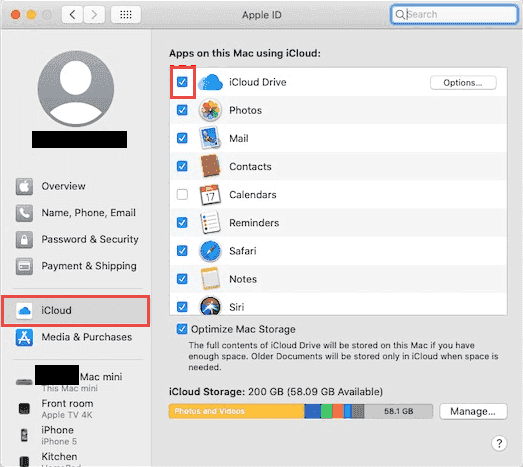
Если iCloud Drive отключен, и вы хотите включить его для восстановления в будущем:
- включать ICloud Drive нажав на переключатель.
- Нажмите Настройки рядом с iCloud Drive.
- Проверка Папки рабочего стола и документов для автоматической синхронизации ваших самых важных папок с iCloud.
- Нажмите Готово.
Обратите внимание, что бесплатный тарифный план iCloud предоставляет всего 5 ГБ хранилища. Если вам нужно больше места, вы можете перейти на iCloud+ (доступны тарифные планы на 50 ГБ, 200 ГБ или 2 ТБ). После активации iCloud Drive будет автоматически синхронизировать ваши файлы с облаком, предоставляя возможности восстановления в случае удаления файлов.
5.2 Недавно удаленная папка в iCloud Drive
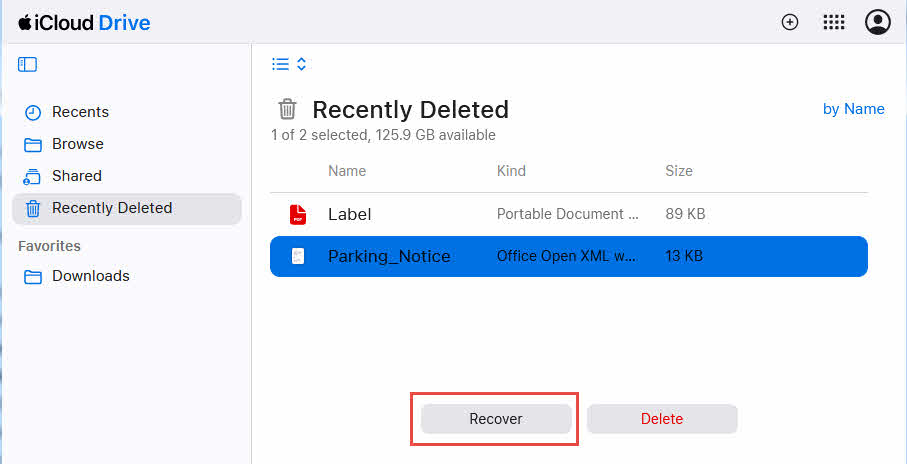
При удалении файлов с вашего Mac, синхронизированных с iCloud Drive, они также отображаются в папке «Недавно удаленные» iCloud Drive, где остаются в течение 30 дней, после чего удаляются безвозвратно.
Чтобы получить доступ к файлам и восстановить их из папки «Недавно удаленные» в iCloud Drive:
- Откройте веб-браузер и перейдите в iCloud.com.
- Войдите, используя свой Apple ID и пароль.
- Нажмите на ICloud Drive.
- Ищите Недавно удалено папка находится в левой боковой панели или внизу списка файлов.
- Нажмите, чтобы открыть папку «Недавно удаленные».
- Просмотрите файлы, чтобы найти то, что необходимо для восстановления.
- Выберите файл, который хотите восстановить, установив флажок рядом с ним.
- Нажмите Recover в нижней части страницы.
Файл будет восстановлен в исходное местоположение в iCloud Drive. Вы также можете выбрать несколько файлов одновременно, установив флажки перед нажатием кнопки «Восстановить». Этот метод работает с любого устройства с веб-браузером, что делает его удобным даже тогда, когда вы находитесь не за своим Mac.
5.3 Функция восстановления данных iCloud.com
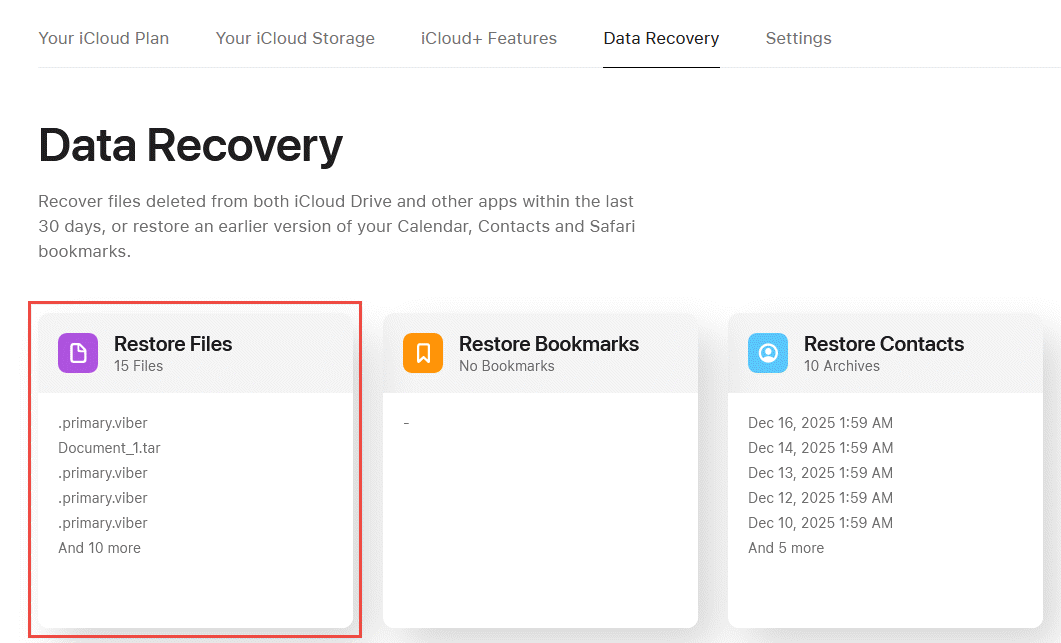
iCloud.com предлагает advanced Data Recovery Функция, позволяющая восстанавливать удаленные файлы на Mac даже после их удаления из папки «Недавно удаленные». Эта функция обеспечивает дополнительный уровень защиты ваших файлов iCloud.
Чтобы воспользоваться функциями восстановления файлов на iCloud.com:
- Откройте веб-браузер и перейдите в iCloud.com.
- Войдите, используя свой Apple ID и пароль.
- Нажмите на Настройки учетной записи.
- Прокрутите вниз до Фильтр раздел внизу страницы.
- Нажмите на Восстановление файлов.
- Вы увидите список файлов, удаленных за последние 30 дней.
- Выберите файлы, которые хотите восстановить, установив флажок рядом с каждым из них.
- Нажмите Восстановить для восстановления выбранных файлов.
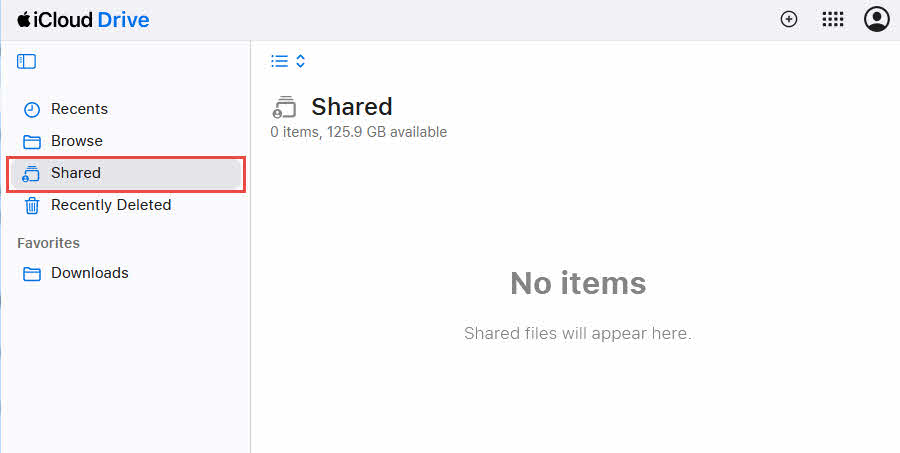
Если вы сотрудничаете с другими пользователями через iCloud Drive, ваш файл может по-прежнему существовать в общей папке, даже если вы удалили его локальную копию.
Чтобы проверить наличие файлов в общих папках:
- Открыто Finder , а затем перейдите в ICloud Drive.
- Ищите общий раздел на боковой панели.
- Проверьте каждую общую папку, где мог храниться файл.
- Если вы найдете файл, скопируйте его обратно в свои личные папки.
Свяжитесь с коллегами, имеющими доступ к общим папкам, и спросите, сохранился ли у них файл в их копии общей папки.
6. Метод 5: Восстановление машины времени
Time Machine — это встроенное в macOS решение для резервного копирования, которое автоматически создает ежечасные резервные копии всего вашего Mac.
Примечание: Для восстановления удаленных файлов на Mac с помощью Time Machine необходимо включить эту функцию до удаления файлов. По умолчанию она включена. НЕ включен.
6.1 Проверьте, включена ли функция Time Machine.
Прежде чем пытаться восстановить удаленные файлы с помощью Time Machine, убедитесь, что эта функция включена на вашем Mac:
- Нажмите Apple меню в верхнем левом углу экрана.
- Выбрать Настройки системы (или Системные настройки в более старых версиях macOS).
- Нажмите на Общие -> Time Machine.
- Проверьте, отображается ли Time Machine. On or Выкл..
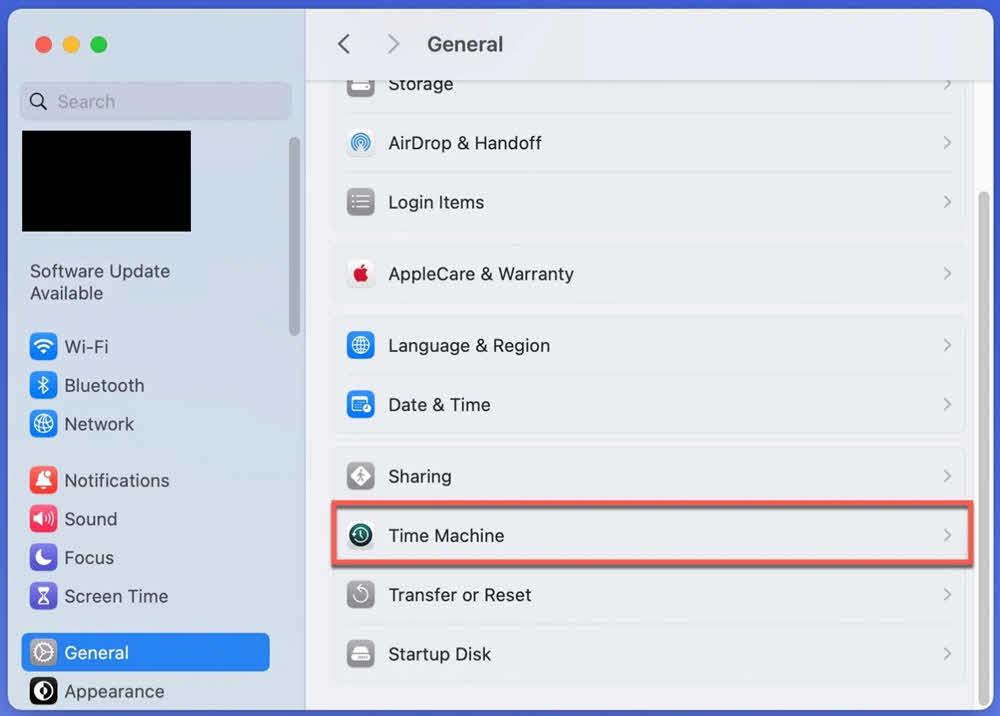
Если Time Machine отключена, и вы хотите включить её для восстановления в будущем:
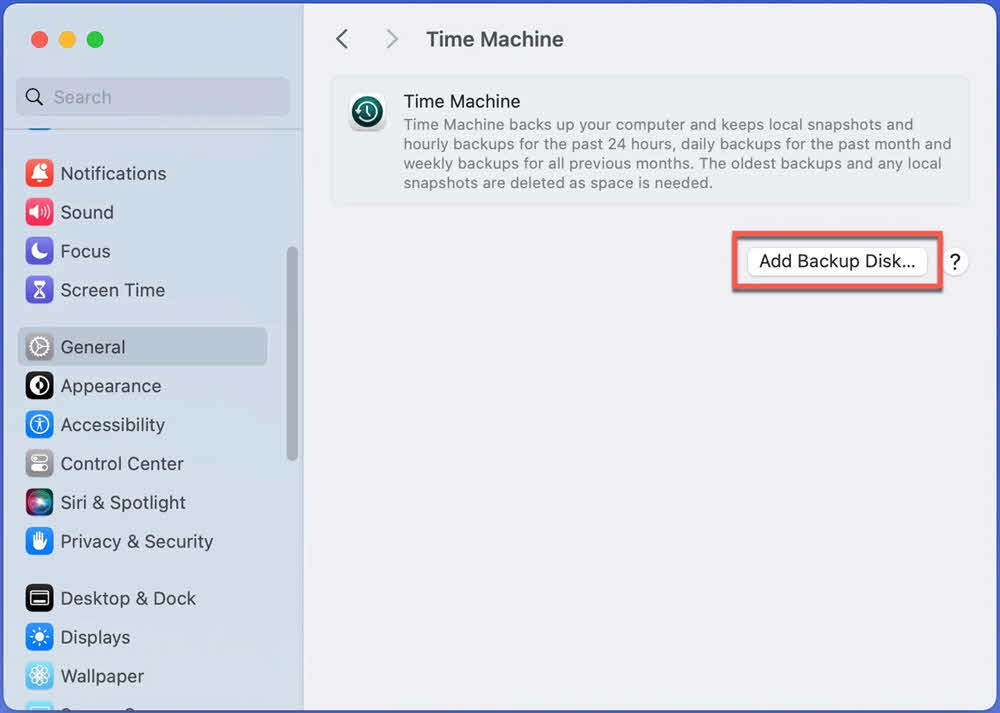
- Подключите к своему Mac внешний жесткий диск (его емкость должна быть больше, чем у внутреннего диска вашего Mac).
- В настройках Time Machine нажмите Добавить резервный диск….

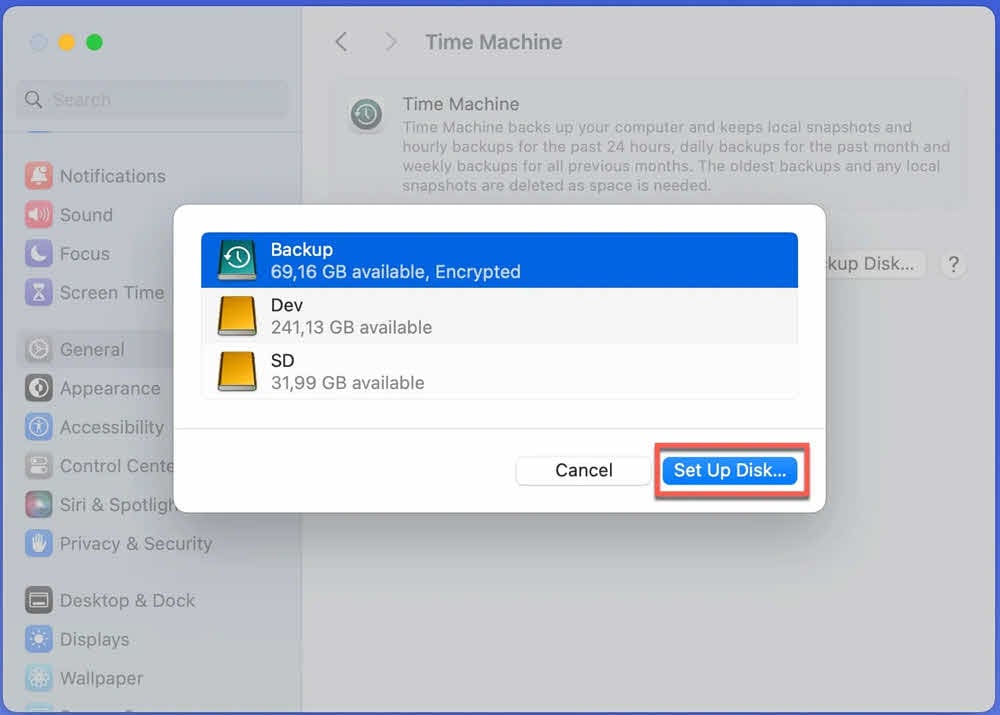
- Выберите свой внешний накопитель из списка.
- Нажмите Установочный диск Чтобы настроить диск для резервного копирования:

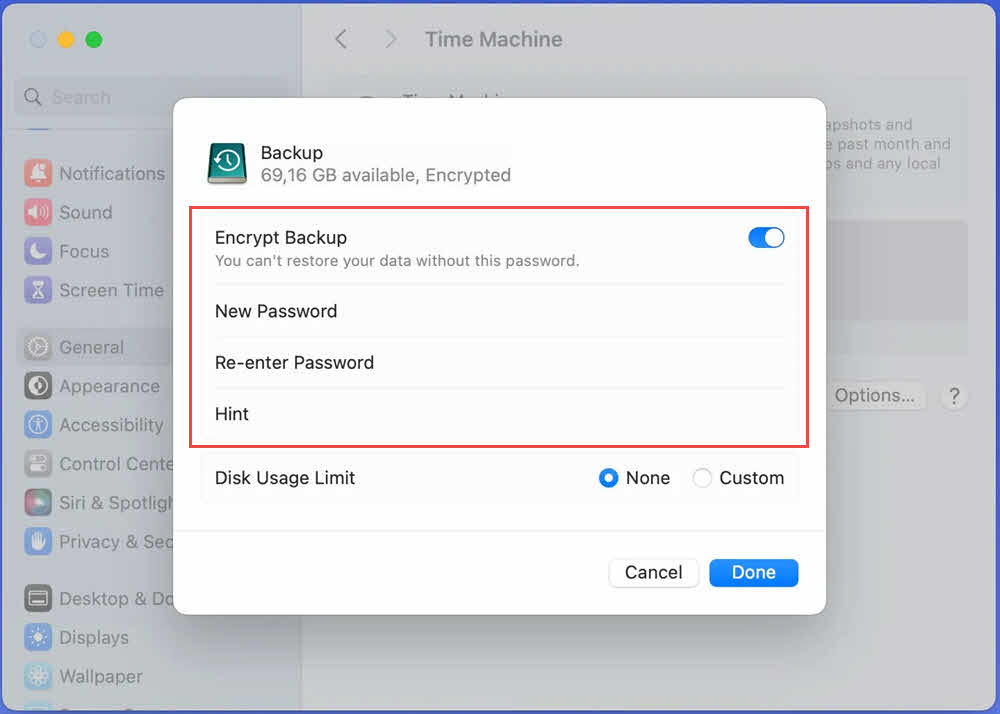
- Включите Шифрование резервной копии (Рекомендуется) и установите пароль:

- Нажмите ГотовоМашина времени запустит резервное копирование в соответствии со своим расписанием:
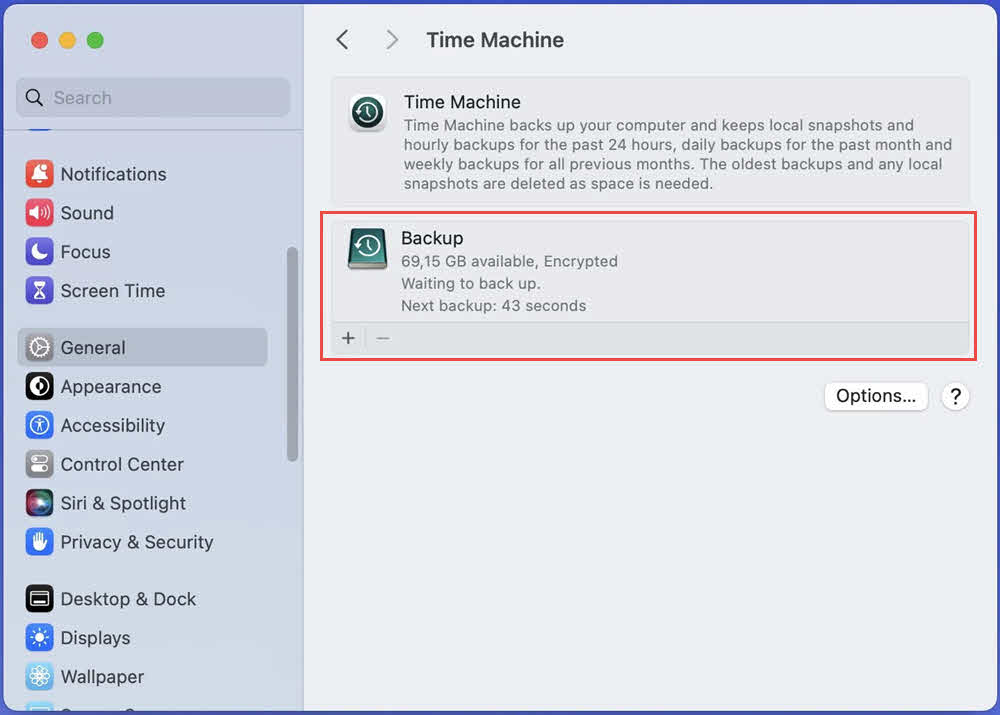
6.2 Восстановление файлов с помощью Time Machine
Если Time Machine была включена до удаления файлов, вы можете использовать её для восстановления удалённых файлов на Mac:
- Подключите диск с резервной копией Time Machine к вашему Mac (если это внешний диск).
- Откройте папку, где раньше находился удаленный файл, или откройте Finder если вы не уверены.
- Нажмите Просмотр резервных копий Time Machine значок в строке меню (он выглядит как часы со стрелкой).

- Вы увидите уникальный интерфейс, в котором окна Finder будут расположены в хронологическом порядке, а справа от экрана будет отображаться временная шкала.
- Используйте временную шкалу или стрелки, чтобы перемещаться назад во времени, пока не найдете нужный файл.

- Нажмите на файл, чтобы выбрать его.
- Нажмите Восстановить кнопка внизу экрана.

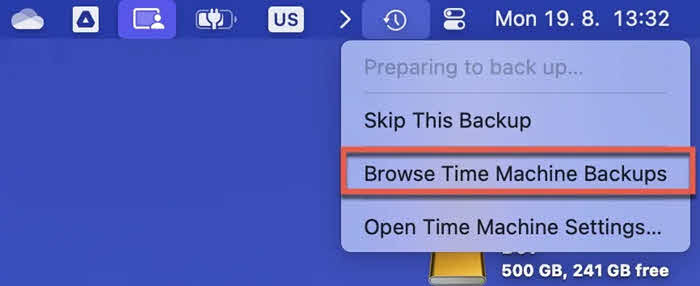
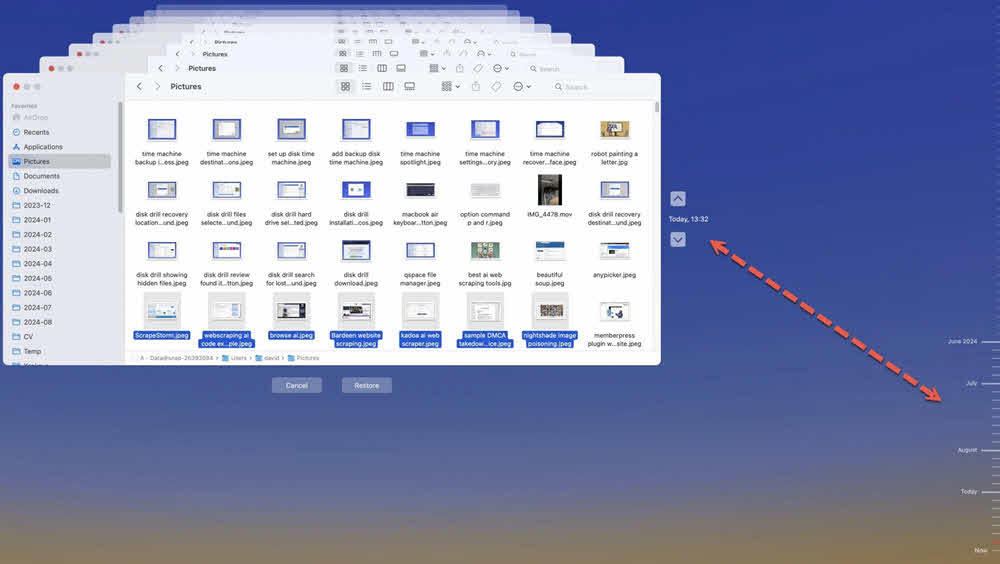

Файл будет восстановлен в исходное местоположение. Вы также можете выбрать несколько файлов одновременно, удерживая клавишу Enter. Command при нажатии на каждый файл.
Time Machine может восстанавливать целые папки, отдельные файлы или даже предыдущие версии файлов, которые все еще существуют, но были изменены. При настройке Time Machine также создает локальные снимки на внутреннем диске вашего Mac, что позволяет восстанавливать данные даже при отключенном резервном диске.
7. Метод 6: Восстановление из снимков APFS
Снимки APFS (Apple File System) представляют собой легковесное локальное решение для резервного копирования, которое может помочь восстановить недавно удаленные файлы на Mac даже без настроенной Time Machine. Однако это продвинутый метод со значительными ограничениями в более новых версиях macOS.
7.1. Понимание снимков APFS на Mac
Снимки APFS — это снимки файловой системы, которые macOS автоматически создает при определенных обстоятельствах. Они управляются macOS и могут быть удалены, когда требуется освободить место на диске.
7.2 Список доступных снимков APFS
Чтобы проверить, есть ли на вашем Mac доступные для восстановления снимки APFS:
- Открыто Терминал (Приложения -> Утилиты -> Терминал).
- Введите следующую команду и нажмите ВОЗВРАТ:
tmutil listlocalsnapshots /
Если существуют снимки состояния, вы увидите примерно такой вывод:
com.apple.TimeMachine.2024-12-24-100000.local
com.apple.TimeMachine.2024-12-24-110000.local
Каждая строка представляет собой снимок с указанием времени его создания. Если вы видите сообщение «Локальные снимки не найдены», этот метод не поможет вам восстановить файлы.
7.3 Монтирование и просмотр снимков APFS
Важно: Ручное монтирование снимков APFS возможно только в macOS Big Sur и более ранних версиях. В macOS Monterey (12) и более поздних версиях Apple убрала возможность ручного монтирования снимков напрямую.
Для macOS Big Sur и более ранних версий, чтобы смонтировать и получить доступ к снимкам APFS:
- Открыто Терминал.
- Вывести список снимков можно с помощью команды из предыдущего раздела.
- Скопируйте полное имя снимка (например, com.apple.TimeMachine.2024-12-24-100000.local).
- Введите следующую команду, заменив SNAPSHOT_NAME на фактическое имя снимка:
sudo tmutil mount “SNAPSHOT_NAME”
- Введите пароль администратора при появлении запроса.
- Снимок будет смонтирован как том. Перейдите к нему с помощью Finder, нажав клавишу Enter. Command + Shift + G и входя:
/ Объемы /
- Найдите смонтированный том моментальных снимков и просмотрите его содержимое, чтобы найти удаленные файлы.
Для macOS Monterey и более поздних версий рекомендуется использовать интерфейс Time Machine, который автоматически обращается к локальным снимкам, когда резервный диск не подключен.
7.4 Восстановление файлов из снимков APFS
После того, как вы получили доступ к снимку (либо путем ручного монтирования в старых версиях macOS, либо через интерфейс Time Machine в более новых версиях):
- Перейдите в папку, где изначально был сохранен удаленный файл.
- Найдите файл в снимке.
- Скопируйте файл, щелкнув правой кнопкой мыши и выбрав соответствующий пункт. Копировать, или нажмите Ctrl + C.
- Перейдите в папку, куда вы хотите восстановить файл в текущей файловой системе.
- Вставьте файл, щелкнув правой кнопкой мыши и выбрав соответствующий пункт. Вставить, или нажмите Ctrl + V.
После восстановления файлов отключите снимок (если он был подключен вручную), извлекая его в Finder, как любой другой диск.
7.5 Ограничения и показатели успешности
Восстановление с помощью моментальных снимков APFS имеет ряд важных ограничений, которые следует учитывать:
- Снимки состояния автоматически управляются операционной системой macOS. – Вы не можете напрямую контролировать, когда создаются или удаляются снимки состояния.
- Не все компьютеры Mac создают локальные снимки. – Создание снимков зависит от доступного места на диске; на компьютерах Mac с малым объемом свободного места снимки могут вообще не создаваться.
- Снимки могут автоматически удаляться при необходимости сохранения данных. – macOS отдает приоритет активному хранилищу, а не сохранению старых снимков.
- Ограниченный срок хранения – Обычно 24 часа на ноутбуках (для экономии заряда батареи и места на диске), возможно, дольше на настольных компьютерах Mac с достаточным свободным местом.
- Требуется файловая система APFS. – Доступно только для macOS High Sierra и более поздних версий; более старые компьютеры Mac, использующие HFS+, не могут использовать этот метод.
- Ручное монтирование недоступно в современных версиях macOS. – macOS Monterey (12) и более поздние версии предотвращают прямое монтирование снимков, требуя доступа к интерфейсу Time Machine.
Наиболее высокая вероятность успеха наблюдается в течение нескольких часов после удаления и быстро снижается с течением времени и повторным использованием снимков.
8. Метод 7: Использование стороннего программного обеспечения для восстановления данных
Когда встроенные методы восстановления не помогают, стороннее программное обеспечение для восстановления данных может провести более глубокое сканирование вашего диска, чтобы восстановить удаленные файлы на Mac.
Для современных компьютеров Mac с APFS (файловая система Apple) Используемое в macOS High Sierra и более поздних версиях программное обеспечение для восстановления анализирует снимки APFS, сканирует структуру файловой системы B-tree, изучает метаданные файловой системы и ищет удаленные записи inode, которые все еще содержат ссылки на данные файлов. Программа восстанавливает информацию о файлах из этих низкоуровневых структур для восстановления удаленных файлов.
Для старых компьютеров Mac с HFS+ (иерархическая файловая система плюс)Программное обеспечение для восстановления использует файл журнала, в котором записываются операции файловой системы. Процесс восстановления обычно включает в себя доступ к заголовку тома, поиск файла журнала через заголовок тома, анализ записей журнала для обнаружения записей об удалении, изучение файлов каталога, хранящих структуру каталогов, и восстановление файлов на основе информации, найденной в этих системных файлах.
К числу популярных инструментов относятся:
- Disk Drill — это программа, предлагающая удобный интерфейс и бесплатный предварительный просмотр восстанавливаемых файлов.
- DMDE (DM Disk Editor and Data Recovery) — мощный инструмент с широкими возможностями сканирования.
- PhotoRec — это инструмент с открытым исходным кодом для восстановления файлов, особенно эффективный для фотографий и медиафайлов.
- TestDisk — ещё одна утилита с открытым исходным кодом, которая может восстанавливать потерянные разделы и снова делать не загружаемые диски загружаемыми.
- R-Studio — профессиональное решение для восстановления данных с расширенными функциями.
9. Метод 8: Отображение скрытых файлов
Иногда файлы кажутся удаленными, хотя на самом деле они просто скрыты. В macOS есть два типа скрытых файлов: файлы, имена которых начинаются с точки (.), и файлы, помеченные флагом «скрытый». Раскрытие этих скрытых файлов может помочь восстановить удаленные файлы на Mac, которые на самом деле просто стали невидимыми.
На Mac существует три способа отображения скрытых файлов, от простых сочетаний клавиш до постоянных команд в Терминале:
Использование ярлыка Finder (рекомендуется)
Самый простой способ отобразить скрытые файлы — использовать сочетание клавиш:
- Открыто Finder и перейдите в папку, где, по вашему мнению, могут быть скрыты файлы.
- Штамповочный пресс Command + Shift +. (клавиша точки).
- Скрытые файлы сразу же отобразятся с полупрозрачными значками.
- Чтобы снова скрыть их, нажмите Command + Shift +. еще раз.
Этот метод является временным и не требует знания Терминала, что делает его идеальным для большинства пользователей. Параметр видимости применяется ко всем окнам Finder и сбрасывается при перезагрузке Mac или отключении этой функции.
Использование команд терминала (постоянная настройка)
Чтобы в Finder постоянно отображались скрытые файлы до тех пор, пока вы не отключите эту функцию вручную:
- Открыто Терминал (Приложения -> Утилиты -> Терминал).
- Введите следующую команду и нажмите ВОЗВРАТ:
defaults написать com.apple.finder AppleShowAllFiles TRUE
- Чтобы перезапустить Finder, введите эту команду и нажмите Enter. ВОЗВРАТ:
killall Finder
Теперь все скрытые файлы будут видны в Finder. Чтобы скрыть их позже:
- Открыто Терминал.
- Тип по умолчанию написать com.apple.finder AppleShowAllFiles FALSE
- Тип killall Finder
Получите прямой доступ к определенным скрытым файлам.
Если вам известно точное местоположение скрытого файла, вы можете получить к нему доступ напрямую, не отображая все скрытые файлы:
- In Finder, нажмите Command + Shift + G чтобы открыть диалоговое окно «Перейти в папку».
- Введите путь к скрытому файлу или папке, например:
- ~ / .Trash чтобы получить доступ к папке «Корзина»
- ~ / Library чтобы получить доступ к папке вашей библиотеки
- ~ / .ssh для доступа к файлам конфигурации SSH
- Штамповочный пресс ВОЗВРАТ чтобы перейти непосредственно к этому месту.
Удалить флаг "Скрытый" из файлов
Если файл был специально помечен как скрытый с помощью флага hidden (а не просто начинается с точки), вы можете удалить этот флаг:
- Открыто Терминал.
- Перейдите в папку, содержащую скрытый файл, используя... cd команда.
- Введите следующую команду, чтобы снять скрытый флаг:
chflags nohidden filename
Замените «filename» на фактическое имя вашего файла. Файл сразу же станет виден в Finder.
К распространённым сценариям, когда файлы становятся скрытыми, относятся: скрипты или приложения, случайно установившие флаг скрытости, вредоносное ПО, скрывающее файлы, миграция с Windows, при которой были перенесены атрибуты скрытых файлов, или ошибка пользователя при использовании команд Терминала. Раскрыв файлы с помощью этих методов, вы можете обнаружить, что ваши файлы на самом деле не были удалены.
10. Профессиональные услуги по восстановлению данных
Профессиональные услуги особенно ценны в следующих ситуациях:
- Накопители получили физические повреждения.
- Данные имеют критически важное значение для бизнеса и требуют оперативного реагирования.
- Все вышеперечисленные попытки сделать это своими руками потерпели неудачу.
- На накопителе хранятся бесценные личные данные, такие как фотографии и видео, собранные за многие годы.
11. Понимание технических ограничений
Понимание технических ограничений восстановления данных на Mac помогает установить реалистичные ожидания и объясняет, почему некоторые файлы невозможно восстановить даже с помощью профессионалов. На возможность восстановления удаленных файлов с вашего Mac влияют несколько факторов.
11.1 TRIM и его влияние на восстановление
TRIM — это команда, которая помогает поддерживать производительность SSD, немедленно помечая удаленные данные для стирания. Когда вы удаляете файл на Mac с SSD, команда TRIM сообщает накопителю, что пространство, занимаемое этим файлом, больше не нужно. В отличие от жестких дисков, где удаленные данные остаются до тех пор, пока не будут перезаписаны новыми данными, SSD с включенной командой TRIM немедленно подготавливают удаленное пространство для повторного использования, что делает восстановление данных крайне сложным или невозможным.
11.2 Полное шифрование диска FileVault
FileVault — это функция полного шифрования диска в macOS, которая шифрует весь загрузочный диск с помощью надежного 128-битного или 256-битного шифрования AES-XTS. Хотя FileVault обеспечивает отличную защиту данных, он значительно снижает возможности восстановления данных в случае потери доступа к паролю.
11.3 Технологии хранения данных на Mac (SSD против HDD)
Тип накопителя в вашем Mac существенно влияет на вероятность успешного восстановления данных. В современных Mac используются SSD (твердотельные накопители), в то время как в более старых Mac — HDD (жесткие диски), и понимание этой разницы имеет решающее значение для восстановления данных. Вероятность восстановления данных с SSD значительно ниже, чем с HDD, из-за упомянутой выше команды TRIM. Кроме того, SSD используют алгоритмы выравнивания износа, которые постоянно перемещают данные, чтобы равномерно распределить износ по всем ячейкам, что еще больше усложняет восстановление.
Чтобы проверить тип вашего хранилища, нажмите на кнопку. Меню Apple -> Об этом компьютере -> Подробнее -> Отчет о системе -> Память. В информации о накопителе обратите внимание на обозначение «Solid State» (SSD) или «Rotational» (HDD).
11.4 Характеристики файловой системы APFS
APFS (Apple File System) — это современная файловая система, используемая всеми компьютерами Mac под управлением macOS High Sierra или более поздних версий. Хотя APFS обеспечивает множество улучшений, таких как повышение производительности, шифрование и создание моментальных снимков, она также влияет на восстановление данных определенным образом.
APFS использует совместное использование пространства, при котором несколько томов могут совместно использовать один и тот же базовый пул хранения. Это усложняет традиционное восстановление на основе разделов, поскольку удаленные файлы с одного тома могут быть перезаписаны данными с другого тома, использующего тот же пул пространства. APFS также использует технологию копирования при записи, при которой вместо перезаписи данных на месте новые данные записываются в новое место, а старые данные помечаются для удаления. Это иногда может помочь в восстановлении, если старые данные еще не были стерты, но это также означает, что местоположение данных становится менее предсказуемым.
Функция моментальных снимков в APFS может помочь в восстановлении, сохраняя копии файловой системы на определенный момент времени, но, как обсуждалось ранее, эти моментальные снимки управляются автоматически и могут быть удалены без предупреждения. APFS также использует встроенную поддержку шифрования через FileVault, что, как уже упоминалось, делает восстановление невозможным без пароля.
12. Профилактика: лучшие практики для предотвращения потери данных
Предотвращение потери данных гораздо эффективнее, чем попытки восстановить удаленные файлы на Mac. Внедрение надлежащих стратегий резервного копирования и безопасных методов гарантирует, что даже в случае случайного удаления файлов у вас всегда будет доступна их копия.
12.1 Внедрение стратегии регулярного резервного копирования
Комплексная стратегия резервного копирования использует несколько методов резервного копирования, чтобы гарантировать сохранность ваших данных в любом случае катастрофы.
3-2-1 Резервное правило: Стандартная стратегия резервного копирования в отрасли заключается в хранении 3 копий ваших данных (оригинал плюс 2 резервные копии) на 2 разных типах носителей (например, внутренний SSD и внешний HDD), при этом 1 копия хранится вне офиса (в облачном хранилище или на накопителе, расположенном в другом месте). Такой подход защищает от сбоев накопителей, кражи, пожара и других катастроф.
Автоматическое резервное копирование с помощью Time Machine: Включите Time Machine с помощью внешнего накопителя для автоматического ежечасного резервного копирования всего вашего Mac. Time Machine должна стать вашим основным решением для резервного копирования, работающим непрерывно в фоновом режиме. Приобретите внешний накопитель, объем которого как минимум в 2-3 раза превышает объем вашего Mac, чтобы хранить обширную историю резервных копий.
Синхронизация iCloud Drive: Включите iCloud Drive и активируйте синхронизацию папок «Рабочий стол» и «Документы». Настройки системы -> Apple ID -> ICloud -> ICloud Drive -> Настройки -> Папки рабочего стола и документовЭто позволяет автоматически синхронизировать ваши самые важные папки с облаком. Хотя это и не полноценное решение для резервного копирования, оно обеспечивает защиту ваших наиболее важных файлов в режиме реального времени.
Сторонние облачные сервисы: Такие сервисы, как Backblaze или Carbonite, обеспечивают непрерывное автоматическое резервное копирование всего вашего Mac в облако. Эти сервисы работают в фоновом режиме, автоматически загружая измененные файлы в облако. Они дополняют Time Machine, обеспечивая резервное копирование вне офиса и защищая от кражи, пожара или других катастроф, которые могут уничтожить как ваш Mac, так и локальные резервные копии.
12.2 Правила безопасного удаления
Выработка привычек тщательного удаления файлов предотвращает большинство случаев случайной потери файлов.
Перед удалением необходимо всё перепроверить: Перед подтверждением удаления всегда проверяйте, что удаляете правильный файл. Если вы не уверены, откройте файл, чтобы проверить его содержимое. Проверьте дату изменения файла, чтобы убедиться, что это не более новая версия, чем та, которую вы хотели удалить.
Избегайте комбинации клавиш Command+Option+Delete: Эта комбинация клавиш безвозвратно удаляет файлы, минуя корзину. Никогда не используйте эту комбинацию клавиш, если вы абсолютно не уверены, что хотите добиться безвозвратного удаления. Command + Delete перемещает файлы в корзину, обеспечивая вам подстраховку.
Регулярные проверки мусорных баков: Периодически проверяйте корзину перед её очисткой. Вы можете заметить файлы, которые не собирались удалять, или файлы, которые могут вам снова понадобиться. Рекомендуется оставлять файлы в корзине на несколько дней перед очисткой, особенно после масштабных операций по удалению файлов.
Воспользуйтесь функцией «Вернуть на место» в Корзине: Когда вы просматриваете корзину и находите файлы, которые хотите сохранить, щелкните правой кнопкой мыши и выберите соответствующий пункт. Отложить чтобы восстановить их в исходные места. Это быстрее и безопаснее, чем перетаскивать файлы из корзины вручную.
12.3 Использование системы контроля версий для важных файлов
Система контроля версий позволяет хранить несколько версий файлов, защищая их как от случайного удаления, так и от нежелательных изменений.
Функция встроенных версий: Многие приложения macOS автоматически сохраняют версии ваших документов. В таких приложениях, как Pages, Numbers, Keynote и TextEdit, вы можете получить доступ к предыдущим версиям, выбрав соответствующий пункт меню. Файл -> Вернуться к -> Просмотреть все версииЭта функция работает аналогично Time Machine, но для отдельных документов.
История версий Time Machine: Даже если файл существует, но был изменен, Time Machine позволяет восстановить предыдущие версии. Щелкните правой кнопкой мыши любой файл и выберите соответствующий пункт. Восстановить предыдущие версии (если включена функция Time Machine), или запустите Time Machine и перейдите к файлу, чтобы увидеть все сохраненные версии.
Система контроля версий облачного хранилища: Такие сервисы, как Dropbox, Google Drive и OneDrive, хранят историю версий ваших файлов. Большинство из них предлагают историю версий за 30 дней и более, что позволяет восстанавливать предыдущие версии, даже если текущая версия была удалена или повреждена. Доступ к истории версий осуществляется через веб-интерфейс каждого сервиса.
12.4 Организация важных файлов
Хорошая организация файлов упрощает предотвращение случайного удаления и позволяет быстрее обнаружить пропажу файлов.
Четкая структура папок: Создайте логическую иерархию папок для разных типов файлов (Рабочие, Личные, Проекты, Архив). Поддерживайте порядок на рабочем столе, регулярно перемещая файлы в соответствующие папки. Хорошо организованная файловая система позволяет сразу заметить, когда чего-то не хватает.
Осмысленные имена файлов: Используйте описательные имена файлов, содержащие даты, названия проектов или номера версий. Это упростит идентификацию файлов и снизит вероятность удаления неправильного файла. Например, используйте «Q4-2024-Sales-Report-Final-v3.xlsx» вместо «Report.xlsx».
Теги и цветовая кодировка в Finder: Используйте цветовые метки Finder для классификации важных файлов. Щелкните правой кнопкой мыши любой файл и выберите цветовую метку, например, красную для срочных файлов, оранжевую для важных или фиолетовую для личных. Файлы с метками легче найти и их реже случайно удаляют. Вы можете искать файлы по меткам, используя функцию поиска Finder.
Интеллектуальные папки для важных файлов: Создавайте в Finder «умные папки», которые автоматически будут собирать важные файлы на основе таких критериев, как теги, дата изменения или тип файла. Перейдите в... Файл -> Новая смарт-папкаУстановите критерии и сохраните их на боковой панели. Это позволит быстро отслеживать наиболее важные файлы.
13. Устранение распространенных проблем
Даже при правильном выполнении методов восстановления могут возникнуть определенные проблемы, препятствующие успешному восстановлению файлов. Ниже приведены решения наиболее распространенных проблем, возникающих при попытке восстановить удаленные файлы на Mac.
13.1 Мусорное ведро пустое или отсутствует
Если ваша Корзина пуста, хотя вы только что удалили файлы, или если значок Корзины отсутствует на панели Dock, это может быть вызвано несколькими причинами. Возможно, файлы были удалены с помощью... Command+Option+DeleteЭто позволяет полностью обойти корзину. Файлы, удаленные с сетевых дисков или отключенных внешних накопителей, могут не отображаться в корзине. Если вы используете разные учетные записи пользователей, у каждой учетной записи будет своя собственная корзина.
Чтобы вернуть значок Корзины на панель Dock, откройте FinderПерейдите в строку меню и выберите Finder -> Настройки -> Боковая панель, и обеспечить Корзину Если этот параметр отмечен, значок снова появится в доке. Чтобы получить доступ к скрытому содержимому корзины, удерживайте кнопку мыши. Опция и нажмите на значок корзины в Dock — это иногда позволяет отобразить файлы, которые не отображаются должным образом.
13.2 Резервное копирование Time Machine недоступно
Если Time Machine не отображает историю резервного копирования удаленных файлов, убедитесь, что Time Machine действительно работала, когда файл существовал. Проверьте, достаточно ли места на вашем резервном диске — Time Machine прекращает резервное копирование, когда диск заполняется. Убедитесь, что резервный диск подключен и смонтирован в Finder. Перейдите в... Настройки системы -> Общие -> Time Machine Чтобы убедиться, что Time Machine включена, и проверить дату последнего резервного копирования.
Если Time Machine включена, но не показывает резервные копии ваших файлов, возможно, эти файлы были исключены из резервного копирования. Проверьте это. Настройки машины времени -> Настройки Проверьте, не находится ли папка с вашими файлами в списке исключений. Также возможно, что файлы были созданы и удалены между интервалами резервного копирования (Time Machine по умолчанию создает резервные копии ежечасно).
13.3 iCloud Drive не синхронизируется
Если файлы не отображаются в папке «Недавно удаленные» в iCloud Drive, сначала убедитесь, что iCloud Drive был включен до удаления файлов. Перейдите по ссылке: Настройки системы -> Apple ID -> ICloud и проверьте, если ICloud Drive Включено. Проверьте, есть ли у вас свободное место в хранилище iCloud — когда хранилище заполнено, новые файлы не будут синхронизироваться. Нажмите Управление Рядом с вашим счетчиком накопителя вы сможете увидеть объем использованной энергии.
Убедитесь, что вы вошли в систему под правильным Apple ID (тем же, который использовался при создании файлов). Попробуйте выключить и снова включить iCloud Drive, чтобы принудительно синхронизировать файлы. Если файлы находились в папках «Рабочий стол» или «Документы», проверьте это. Папки рабочего стола и документов опция включена в ICloud Drive -> Настройки.
13.4 Снимки APFS не найдены
Если в командной строке Терминала отображается сообщение «Локальные снимки не найдены», это может быть вызвано несколькими причинами. Возможно, на вашем Mac недостаточно свободного места для создания снимков macOS — для этого требуется не менее 20% свободного пространства. Возможно, Time Machine не настроена, что запускает автоматическое создание снимков. Возможно, вы используете более старую версию macOS, которая не поддерживает снимки APFS (требуется macOS High Sierra или более поздняя версия).
В macOS Monterey (12) и более поздних версиях ручное монтирование снимков отключено. Вместо этого используйте интерфейс Time Machine, который автоматически получает доступ к доступным локальным снимкам даже без подключения внешнего резервного диска. Просто откройте Time Machine и перемещайтесь по временной шкале — доступ к локальным снимкам будет осуществляться автоматически, если они доступны.
13.5 Программа восстановления не обнаруживает диск
Если программа для восстановления данных не видит внутренний диск вашего Mac, наиболее распространенной причиной является отсутствие прав доступа к диску в полном объеме. Перейдите по ссылке: Настройки системы -> Приватность и Защита -> Полный доступ к диску и добавьте свою программу восстановления в список разрешенных приложений. После предоставления разрешения вам потребуется закрыть и перезапустить программу восстановления.
Для внешних накопителей убедитесь, что диск правильно подключен и отображается в Finder. Попробуйте другой USB-порт или кабель. Если диск издает щелкающие звуки или вообще не монтируется, скорее всего, он имеет физические повреждения, требующие профессионального восстановления. Некоторое программное обеспечение для восстановления также требует отключения защиты целостности системы (SIP) для глубокого сканирования системы, хотя это обычно не рекомендуется, если вы не уверены в своих навыках работы с командами Терминала и не знакомы с вопросами безопасности.
13.6 Результаты частичного восстановления (поврежденные файлы)
Если восстановленные файлы не открываются или выглядят поврежденными, это обычно указывает на то, что файл был частично перезаписан до восстановления. Программа восстановления обнаружила остатки файла, но не полные данные. Файлы, восстановленные с SSD-накопителей, особенно подвержены повреждению из-за операций TRIM.
Попробуйте разные программы для восстановления файлов — каждая из них использует разные алгоритмы сканирования и может восстанавливать разные части файлов. Некоторые программы предлагают режимы «глубокого сканирования» или «расширенного сканирования», которые занимают больше времени, но позволяют найти больше данных. Для определенных типов файлов, таких как фотографии или видео, специализированные программы для восстановления могут дать лучшие результаты, чем универсальные программы. Примите во внимание, что частичное восстановление иногда является наилучшим возможным результатом, особенно для файлов, удаленных несколько недель или месяцев назад.
Для частично восстановленных файлов также можно использовать инструменты восстановления на уровне файлов их отремонтировать.
13.7 FileVault предотвращает восстановление
Если FileVault включен и вы не можете войти в свой Mac, восстановление становится крайне затруднительным. Если вы помните свой пароль, но не можете загрузиться в обычном режиме, попробуйте загрузиться в режим восстановления, удерживая клавишу... Command + R Во время запуска попробуйте разблокировать диск, используя свой пароль или ключ восстановления.
Если вы забыли пароль от FileVault, проверьте, сохранили ли вы ключ восстановления в Apple. Возможно, во время настройки FileVault вы разрешили Apple помочь вам сбросить пароль. Попробуйте сбросить пароль по этой ссылке. iforgot.apple.com Посмотрите, позволит ли это получить доступ к диску. Если вы сохранили ключ восстановления вручную (длинный буквенно-цифровой код), вы можете использовать его для разблокировки диска в режиме восстановления.
Без пароля или ключа восстановления данные безвозвратно не подлежат восстановлению — так задумано разработчиками. Профессиональные службы восстановления данных не могут обойти шифрование FileVault. Единственная мера предосторожности — всегда хранить ключ восстановления в безопасном месте, отдельно от вашего Mac (в менеджере паролей, сейфе или распечатанный и надежно сохраненный).
14. Часто задаваемые вопросы (FAQ)
В: Можно ли восстановить безвозвратно удаленные файлы на Mac?
A: Да, удаленные безвозвратно файлы часто можно восстановить на Mac. Когда вы очищаете корзину или используете Command+Option+Delete, macOS помечает это место на диске как доступное, но не удаляет данные немедленно. Восстановление возможно с помощью Time Machine, снимков APFS, восстановления из iCloud Drive или стороннего программного обеспечения. Однако вероятность успеха значительно ниже на современных Mac с SSD-накопителями из-за технологии TRIM, которая начинает удалять удаленные данные почти сразу. Для жестких дисков восстановление возможно в течение недель или месяцев, в то время как для SSD-накопителей обычно достаточно часов или дней, прежде чем TRIM сделает восстановление невозможным.
В: Сколько времени у меня есть на восстановление удаленных файлов на Mac?
A: Время восстановления зависит от типа вашего накопителя. Традиционные жесткие диски могут сохранять удаленные файлы доступными для восстановления в течение недель или месяцев, пока не будут перезаписаны. Современные SSD-накопители с включенной функцией TRIM обычно предоставляют возможность восстановления данных лишь в течение нескольких часов или дней, после чего данные становятся невосстановимыми. Файлы в корзине остаются там неограниченно долго, пока не будут очищены. Папка «Недавно удаленные» в iCloud Drive хранит файлы в течение 30 дней. Резервные копии Time Machine сохраняются до тех пор, пока не заполнится резервный диск. Снимки APFS обычно сохраняются в течение 24 часов на ноутбуках. Немедленно прекратите использование вашего Mac после удаления важных файлов, чтобы максимально увеличить шансы на восстановление.
В: Можно ли восстановить файлы после очистки корзины?
A: Да, несколькими способами. Используйте Time Machine для восстановления файлов из истории резервных копий. Проверьте функцию восстановления данных на iCloud.com в разделе «Настройки учетной записи» -> «Дополнительно» -> «Восстановление файлов». Проверьте наличие снимков APFS с помощью команды tmutil listlocalsnapshots /. Используйте стороннее программное обеспечение для восстановления, чтобы просканировать файлы на наличие остатков. Однако вероятность успеха значительно снижается после очистки корзины, особенно на SSD-накопителях, где TRIM быстро удаляет данные. Действуйте немедленно и прекратите использование вашего Mac, чтобы предотвратить перезапись удаленных файлов новыми данными.
В: Есть ли в macOS встроенная функция восстановления файлов?
A: Да, macOS включает в себя несколько встроенных функций восстановления. Time Machine предлагает полное резервное копирование системы и восстановление отдельных файлов. iCloud Drive предоставляет папку «Недавно удаленные» (сохранение в течение 30 дней), а также... advanced Data Recovery Функция работает через iCloud.com. Снимки APFS создают локальные копии на определенный момент времени для кратковременного восстановления. Корзина хранит удаленные файлы до тех пор, пока не будет очищена вручную. Однако эти функции требуют предварительной настройки: Time Machine требует внешнего диска, iCloud Drive необходимо включить перед удалением, а снимки APFS зависят от доступного места на диске.
В: Какая лучшая бесплатная программа для восстановления файлов на Mac?
A: PhotoRec — это полностью бесплатная и эффективная программа для восстановления фотографий, видео и медиафайлов, поддерживающая более 480 форматов файлов, хотя и использующая интерфейс командной строки. TestDisk — ещё один бесплатный инструмент с открытым исходным кодом, который восстанавливает потерянные разделы и файлы. Disk Drill предлагает бесплатную версию, которая позволяет предварительно просмотреть восстанавливаемые файлы и восстановить до 500 МБ. Бесплатные инструменты имеют ограничения, такие как ограничения по размеру файлов и базовые алгоритмы сканирования. Для восстановления критически важных данных часто целесообразно использовать профессиональное программное обеспечение или услуги. Ни одно программное обеспечение не может гарантировать успех на современных SSD-накопителях, где функция TRIM могла уже удалить удалённые данные.
В: Можно ли восстановить файлы с отформатированного диска Mac?
A: Восстановление данных с отформатированных дисков возможно, но сложно. Быстрое форматирование, которое только восстанавливает структуру каталогов, оставляет данные файлов нетронутыми, что делает восстановление возможным с помощью таких инструментов, как Disk Drill, R-Studio или DMDE. Полное форматирование сложнее. Если вы скопировали новые файлы после форматирования, восстановление становится намного сложнее, поскольку новые данные перезаписывают старые файлы. SSD-накопители с функцией TRIM имеют значительно меньшие шансы на восстановление. Если вы случайно отформатировали свой диск, немедленно прекратите его использование. Для критически важных данных обратитесь к профессиональным услугам со специализированными инструментами, недоступными в потребительском программном обеспечении.
В: Как восстановить удаленные файлы с компьютера Mac, который вышел из строя?
A: При сбоях программного обеспечения загрузитесь в режим восстановления (Command + R) и используйте функцию «Первая помощь» в Дисковой утилите для исправления ошибок файловой системы. В случае успеха немедленно создайте резервную копию файлов. Восстановите данные из резервной копии Time Machine, если она доступна. Для компьютеров Mac, которые не загружаются, используйте режим целевого диска на компьютерах Mac с процессорами Intel (удерживайте клавишу T во время запуска, подключившись к другому компьютеру Mac через Thunderbolt/USB-C). Для компьютеров Mac с процессорами Apple Silicon используйте Apple Configurator 2 на другом компьютере Mac. Если доступ затруднен из-за аппаратного сбоя, специалисты могут извлечь данные из неисправных компонентов. Для восстановления данных с дисков, зашифрованных FileVault, потребуется ваш пароль или ключ восстановления.
В: Можно ли восстановить файлы с внешнего USB-накопителя на Mac?
A: Да, используя те же методы, что и для внутренних дисков. Сначала проверьте корзину — удаленные внешние файлы тоже попадают туда. Сторонние программы для восстановления часто лучше работают с внешними дисками, особенно с традиционными жесткими дисками без TRIM. Подключите диск, запустите программу восстановления, выберите его в качестве целевого объекта сканирования и восстановите файлы на другой диск. Если диск не монтируется, попробуйте другие порты или кабели. Используйте функцию «Первая помощь» в Дисковой утилите при повреждении файловой системы. При щелчках или неработоспособности дисков немедленно остановите процесс и обратитесь к специалистам, чтобы избежать усугубления повреждений.
В: Почему восстановление данных с SSD на Mac сложнее, чем с HDD?
A: SSD-накопители используют технологию TRIM, которая немедленно начинает стирать удаленные данные для поддержания производительности, в отличие от HDD, где данные физически остаются до тех пор, пока не будут перезаписаны. HDD могут сохранять возможность восстановления удаленных данных в течение недель или месяцев, в то время как SSD с TRIM (включенной на всех современных Mac) стирают данные за секунды или минуты. SSD также используют алгоритмы выравнивания износа, которые постоянно перемещают данные, что затрудняет поиск удаленных фрагментов. Показатели успешности восстановления на SSD обычно составляют 10-30% по сравнению с 60-80% для HDD, и этот показатель сокращается почти до нуля через несколько дней на SSD по сравнению с неделями или месяцами на HDD.
В: Повредит ли программа восстановления мой жесткий диск Mac?
A: Нет, легитимное программное обеспечение для восстановления работает в режиме только для чтения и не повредит ваш диск. Надежные инструменты, такие как Disk Drill, PhotoRec, TestDisk и R-Studio, разработаны таким образом, чтобы быть безопасными и не наносить вреда. Однако неправильное использование создает проблемы – установка программного обеспечения на диск, с которого вы восстанавливаете данные, может перезаписать удаленные файлы. Всегда устанавливайте программы на другой диск и сохраняйте восстановленные файлы на внешнее хранилище, никогда не на исходный диск. Избегайте ненадежного программного обеспечения, которое может содержать вредоносные программы. При неисправности диска и появлении необычных шумов немедленно прекратите использование и обратитесь к специалистам, вместо того чтобы запускать программы для восстановления.
В: Можно ли восстановить удаленные файлы на Mac, если у меня не включена функция Time Machine?
A: Да, альтернативными методами. Проверьте, включен ли iCloud Drive — он предлагает папку «Недавно удаленные» (30 дней) и функцию восстановления данных через iCloud.com. Проверьте наличие снимков APFS с помощью команды tmutil listlocalsnapshots / (хотя они сохраняются только около 24 часов). Используйте стороннее программное обеспечение для восстановления, такое как Disk Drill, PhotoRec или R-Studio, для сканирования на наличие остатков файлов. Проверьте облачные сервисы, такие как Google Drive, Dropbox, OneDrive или сторонние сервисы резервного копирования. Просмотрите вложения электронной почты и платформы для совместной работы. Успех зависит от типа хранилища, времени удаления и использования Mac с момента удаления. Включите Time Machine сразу после восстановления, чтобы предотвратить потерю данных в будущем.
В: Как предотвратить потерю файлов в будущем на Mac?
A: Включите Time Machine с внешним накопителем (объемом как минимум вдвое больше емкости вашего Mac) для автоматического ежечасного резервного копирования. Включите iCloud Drive с синхронизацией рабочего стола и документов. Следуйте правилу резервного копирования 3-2-1 — 3 копии данных на 2 типах носителей и 1 копия вне офиса. Рассмотрите возможность использования облачных сервисов непрерывного резервного копирования, таких как Backblaze или Carbonite. Выработайте безопасные привычки удаления — дважды проверяйте перед удалением, избегайте комбинации клавиш Command+Option+Delete, которая обходит корзину, и просматривайте корзину перед очисткой. Организуйте файлы с помощью понятных папок, осмысленных имен и цветовых меток. Используйте встроенную функцию версий и систему контроля версий облачного хранилища. Проверяйте резервные копии ежемесячно, чтобы убедиться в их корректной работе.
В: Что мне следует сделать сразу после случайного удаления на Mac?
A: Немедленно прекратите использование вашего Mac — закройте приложения, не создавайте файлы, не просматривайте интернет и не устанавливайте программное обеспечение. Любое действие может перезаписать удаленные файлы, особенно на SSD-накопителях, где функция TRIM работает быстро. Сначала проверьте корзину и восстановите файлы, если они там есть. Если корзина пуста, попробуйте Time Machine, программу восстановления данных iCloud.com (Настройки учетной записи -> Дополнительно -> Восстановить файлы) или альтернативные источники, такие как вложения электронной почты и облачное хранилище. Только после этого рассматривайте программное обеспечение для восстановления — загрузите его на другое устройство или внешний диск, предоставьте полный доступ к диску, просканируйте и восстановите данные на внешнее хранилище. Для SSD-накопителей действуйте в течение нескольких часов. В случае критически важных данных, если самостоятельные методы не сработают, немедленно обратитесь к специалистам.
В: Можно ли восстановить удаленные файлы на Mac из iCloud?
A: Да, iCloud предлагает несколько вариантов восстановления. Папка «Недавно удаленные» хранит файлы в течение 30 дней (доступ через Finder -> iCloud Drive -> «Недавно удаленные» или iCloud.com). Для файлов, уже удаленных из папки «Недавно удаленные», используйте функцию восстановления данных на iCloud.com -> Настройки учетной записи -> Дополнительно -> Восстановить файлы, которая отображает файлы, удаленные в течение 30 дней. Вы также можете восстановить предыдущие версии измененных файлов. Для фотографий проверьте альбом «Недавно удаленные» (хранение 30-40 дней). В общих папках могут быть копии, если они не были удалены другими пользователями. Восстановление работает только для файлов, синхронизированных с iCloud до удаления. Проверьте значок облака рядом с именами файлов в Finder, чтобы проверить статус синхронизации.
В: Как APFS влияет на восстановление файлов на Mac?
A: APFS использует технологию копирования при записи, записывая изменения в новые места, в то время как старые версии временно сохраняются, что может помочь в восстановлении, если данные еще не были очищены. Однако совместное использование пространства между томами означает, что удаленные файлы с одного тома могут быть перезаписаны данными с другого тома. Снимки APFS позволяют создавать локальные резервные копии Time Machine для краткосрочного восстановления, но они автоматически управляются и удаляются, когда требуется место для хранения. Встроенное шифрование FileVault делает зашифрованные тома APFS полностью невосстановимыми без паролей. APFS тесно взаимодействует с TRIM на SSD-накопителях, быстро удаляя удаленные данные. По сравнению со старой HFS+, APFS немного усложняет восстановление, но добавляет возможности создания снимков. Программное обеспечение для восстановления должно специально поддерживать APFS.
В: Может ли шифрование FileVault предотвратить восстановление файлов?
A: Если вы помните свой пароль и можете войти в систему обычным способом, FileVault не препятствует восстановлению — диск автоматически расшифровывается, и все методы восстановления работают нормально. Однако, если вы забудете свой пароль от FileVault, восстановление становится невозможным. Без пароля или ключа восстановления вы не сможете войти в систему, диск останется зашифрованным, и никакое программное обеспечение для восстановления или профессиональная служба не смогут обойти 128-битное или 256-битное шифрование AES-XTS FileVault. Единственное решение — это 24-символьный ключ восстановления, предоставленный во время установки FileVault. Если вы сохранили его вместе со своим Apple ID, попробуйте сбросить пароль на сайте iforgot.apple.com. В противном случае данные будут безвозвратно невосстановимы — это преднамеренная мера безопасности. Всегда храните свой ключ восстановления в безопасном месте, отдельно от вашего Mac.
В: Каков процент успешного восстановления данных с Mac профессиональными специалистами?
A: Показатели успешности зависят от типа неисправности. Логические сбои (удаление, форматирование, повреждение данных) на работающих дисках достигают 70-90% успеха, если диски не использовались в значительной степени после потери данных. Физические сбои (щелкающие диски, диски, которые не монтируются, видимые повреждения) варьируются от 40 до 80% в зависимости от серьезности. Профессионалы используют чистые помещения и заменяют поврежденные компоненты. Повреждения от воды или огня снижают успешность до 30-60% из-за множественных типов повреждений. SSD-накопители с операциями TRIM имеют очень низкий процент успеха (10-20%), поскольку данные физически утрачены. Тома, зашифрованные FileVault без паролей, имеют 0% успеха — шифрование невозможно обойти. Стоимость составляет от 300 до 1500 долларов за логические сбои и от 700 до 3000 долларов и более за физические сбои, при этом распространена политика «нет данных — нет оплаты».
В: Как восстановить удаленные файлы в Windows?
А: Пользователи Windows могут использовать DataNumen Data Recoveryкомплексное решение, которое поддерживает NTFS, FAT, exFAT и другие файловые системы Windows. Подробные пошаговые инструкции см. ниже. наше подробное руководство.
В: Как восстановить удаленные фотографии на iPhone?
А: Пожалуйста, следуйте инструкциям. наше подробное руководство.
15. Заключение
15.1 Рекомендуемая иерархия восстановления
Чтобы максимально эффективно восстановить удаленные файлы на Mac, следуйте этому порядку действий, минимизируя риски и усилия. Начните с корзины для недавно удаленных файлов. Если она очищена, проверьте папку «Недавно удаленные» в iCloud Drive и функцию восстановления данных. Затем используйте Time Machine для восстановления из резервных копий. Для совсем недавних удалений проверьте снимки APFS. Если встроенные методы не сработают, попробуйте стороннее программное обеспечение для восстановления, такое как Disk Drill или PhotoRec, но сначала прекратите использование Mac, чтобы предотвратить перезапись данных. Наконец, если самостоятельные методы не помогли, а данные критически важны, обратитесь в профессиональную службу восстановления. Эта иерархия идет от простого к сложному, от безопасного к рискованному и от бесплатного к дорогому.
15.2 Важность быстрых действий
Время — важнейший фактор успешного восстановления удаленных файлов на Mac. В современных Mac используются SSD-накопители с технологией TRIM, которая начинает стирать удаленные данные в течение нескольких секунд или минут. Немедленно прекратите использование Mac, как только обнаружите удаление файлов — каждое открытое приложение, сохраненный файл или просмотренный веб-сайт увеличивают вероятность того, что новые данные перезапишут удаленные файлы. Это временное давление особенно остро ощущается на SSD-накопителях по сравнению с традиционными жесткими дисками. Для важных данных рекомендуется выключать Mac после обнаружения удаления и запускать его только тогда, когда вы будете готовы попытаться восстановить данные. Разница между восстановлением в течение часа и ожиданием в течение дня может означать 80% против 20% успеха на SSD.
15.3 Профилактика лучше, чем выздоровление
Лучший способ предотвратить потерю данных — это предотвратить её. Включите Time Machine на внешнем диске для автоматического резервного копирования каждый час — это должно стать обязательным условием. Включите синхронизацию iCloud Drive, чтобы защитить ваши самые важные папки с помощью резервного копирования в облако в режиме реального времени. Следуйте правилу резервного копирования 3-2-1: три копии ваших данных на двух разных типах носителей, а одна копия хранится вне офиса. Помимо резервного копирования, соблюдайте правила безопасного удаления: дважды проверяйте файлы перед удалением, избегайте комбинации клавиш Command+Option+Delete, которая обходит корзину, и проверяйте содержимое корзины перед её очисткой. Время, затраченное на настройку надлежащих систем резервного копирования, минимально по сравнению со стрессом и затратами, связанными с потерей данных и попытками их восстановления.
Референсы
- Официальный документ Apple: Резервное копирование Mac с помощью Time Machine
- Официальный документ Apple: Восстановление файлов с помощью Time Machine
- Официальный документ Apple: Восстановление удаленных файлов в iCloud Drive
- Официальный документ Apple: Как использовать режим восстановления macOS
- Официальный документ Apple: Руководство пользователя Дисковой утилиты
Об авторе
Цянь Гуа Он — специалист по восстановлению данных с более чем 10-летним опытом работы с файловыми системами Windows, технологиями хранения данных и решениями для аварийного восстановления. Он успешно помог тысячам пользователей справиться с критической потерей данных как в частных, так и в корпоративных средах.
Цянь специализируется на методах восстановления данных Windows, анализе файловых систем и стратегиях превентивного резервного копирования. Его обширный практический опыт включает восстановление данных с дисков, внедрение комплексных решений для резервного копирования и устранение сложных проблем с файловыми системами. NTFSОн работал с томами FAT, exFAT и ReFS. Использовал различные инструменты и методы восстановления данных, от встроенных утилит Windows до профессионального программного обеспечения для восстановления данных.
В своих технических статьях Цянь стремится предоставить пользователям практические знания для защиты и восстановления ценных данных. Он следит за последними разработками в области технологий восстановления файлов Windows, инновациями в устройствах хранения данных и передовыми методами защиты данных. В свободное от помощи пользователям время он помогает им восстанавливать данные.ost fileЦянь с удовольствием изучает новые технологии хранения данных и делится советами по обеспечению безопасности данных, которые помогают предотвратить их потерю в будущем.
У вас есть вопросы по этому руководству или вам нужна помощь в восстановлении данных? Цянь с радостью вам поможет. отзывы и предложения для улучшения этих ресурсов по восстановлению данных.