
Узнайте, как восстановить удаленные файлы Excel с помощью нашего полного руководства 2026 года, включающего бесплатные советы по восстановлению, передовые методы и профессиональные инструменты.
1. Введение
Случайное удаление файла Excel — один из наиболее распространенных сценариев потери данных в Windows и Mac. Независимо от того, использовали ли вы клавишу Delete или очистили корзину, восстановление часто возможно, если действовать быстро и прекратить запись новых данных на поврежденный диск.
В данном руководстве рассматриваются следующие три сценария:
- Случайное удаление — файл был удален и может все еще находиться в Корзине.
- Безвозвратное удаление — Корзина очищена или использована комбинация клавиш Shift+Delete.
- Удаление листа — вкладка листа была случайно удалена внутри открытой рабочей книги.
2. Способ 1: Отменить удаление с помощью Ctrl+Z
2.1 Восстановление удаленного файла Excel с помощью Ctrl+Z
Если вы просто удалили файл и не выполняли никаких других действий, то Ctrl+Z — самый быстрый способ восстановления.
Сокращенный метод:
- Окна: Нажмите Ctrl + Z (Повторяйте по мере необходимости, чтобы отменить несколько удалений)
- Мак: Нажмите Command + Z (повторять по мере необходимости)
Метод графического интерфейса пользователя:
- В проводнике файлов откройте папку, где файл хранился до удаления.
- Щелкните правой кнопкой мыши по любому пустому месту в папке и выберите Отменить удаление.

2.2 Восстановление удаленного листа с помощью Ctrl+Z
Если вкладка листа была случайно удалена, а книга все еще открыта, нажмите Ctrl + Z немедленно отменить удаление.
Ограничения:
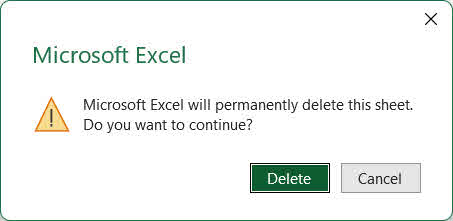
- В некоторых версиях Excel перед удалением появляется предупреждение: «Microsoft Excel безвозвратно удалит этот лист. Вы хотите продолжить?». Если вы подтвердили это, сочетание клавиш Ctrl+Z не восстановит рабочий лист.

- Последующие изменения после удаления занимают слоты истории отмены. Если после удаления листа было выполнено много операций, может потребоваться многократное нажатие Ctrl+Z, а некоторые операции (например, сохранение) могут полностью очистить историю отмены.
3. Метод 2: Извлечение из корзины
3.1 Метод 2.1: Корзина Windows
При обычном удалении файла (без комбинации клавиш Shift+Delete) Windows перемещает его в корзину, а не удаляет навсегда. Вы можете восстановить его из корзины:
- Дважды щелкните Корзина значок на рабочем столе или найдите его в меню «Пуск»:

- Найдите свой файл Excel. Воспользуйтесь полем поиска или отсортируйте по Имя or Дата удаления чтобы быстрее найти.
- Щелкните правой кнопкой мыши файл и выберите ВосстановитьФайл возвращается в исходное местоположение:



Примечание: Для сетевого диска общего доступа необходимо проверять его собственную корзину на стороне сервера, а не локальную.
Ознакомьтесь с нашим руководством по Как восстановить удаленные файлы из корзины Больше подробностей.
3.2 Метод 2.2: Корзина Mac
На Mac удалённые файлы перемещаются в... Корзину перед окончательным удалением.
- Нажмите Корзину значок в Dock.
- Найдите свой файл Excel.
- Щелкните правой кнопкой мыши файл и выберите Отложить чтобы восстановить его в исходное положение.


Проверка этого руководства Для получения более подробной информации о том, как восстановить файлы из корзины на Mac, см. соответствующий раздел.
3.3 Метод 2.3: Корзина облачного хранилища
Если файл хранился в облачном хранилище, проверьте его отдельную корзину:
- OneDrive корзины
- Корзина SharePoint
- Корзина Google Диска
- Удаленные файлы Dropbox
- Недавно удаленные файлы в iCloud Drive
Примечание для SharePoint: Если файл отсутствует в корзине конечного пользователя, администратор SharePoint может проверить корзину коллекции сайтов или библиотеку резервирования.
4. Способ 3: Повторная загрузка/повторная отправка файла
Если удаленный файл был изначально загружен из интернета или получен в виде вложения по электронной почте, его повторное получение может быть быстрее, чем любой другой способ восстановления. Проверьте следующее:
- Входящие и отправленные письма содержат вложения, вложенные файлом.
- Проверить ЗАГРУЗКИ Создайте локальную копию в папке или просмотрите историю загрузок, чтобы найти прямую ссылку для повторной загрузки.
- Обратитесь к отправителю или на веб-сайт, где был размещен файл, чтобы запросить новую копию.
5. Метод 4: Восстановление из резервных копий или копий
Прежде чем пытаться восстановить данные на уровне диска, проанализируйте все места, где может храниться резервная копия или копия файла:
- Обычное или автоматическое резервное копирование: Если вы используете какое-либо программное обеспечение или сервисы для резервного копирования, проверьте резервные копии.
- Облачные хранилища: OneDrive, Google Drive, Dropbox, iCloud Drive — многие файлы синхронизируются автоматически.
- Другие облачные сервисы: Многие файлы Excel автоматически сохраняются в облачных сервисах во время обычного использования, например, в Google Sheets.
- Общие сетевые диски: Файл мог быть сохранен в папке команды или отдела.
- Внешние накопители: USB-накопители или внешние жесткие диски, на которых вы могли сохранить копию.
- Другие устройства: ноутбук, домашний компьютер или мобильное устройство, которое могло синхронизировать файл.
6. Метод 5: Восстановление через историю файлов/машину времени
6.1 Восстановить удаленный файл
Если до удаления файла была включена функция «История файлов» (Windows) или «Time Machine» (Mac), вы можете восстановить папку до момента времени, предшествующего удалению файла.
6.1.1 История файлов Windows
Примечание: Перед удалением файла необходимо включить историю файлов. Перейдите по ссылке: Панель управления -> история заявки проверять.
- Откройте Проводник и перейдите в папку, в которой находился удаленный файл.
- Щелкните правой кнопкой мыши папку и выберите Основные свойства.
- Нажмите Предыдущие версии Вкладка. Отобразится список доступных резервных снимков.

- Выберите версию, датированную периодом до удаления файла.
- Для предварительного просмотра содержимого разверните его. Открыто и Открыть в истории файлов.
- Нажмите Восстановить Восстановить всю папку.

6.1.2 Mac Time Machine
- Откройте папку, где хранился удаленный файл.
- Открыто Time Machine из строки меню или Области применения.
- Используйте временную шкалу справа или стрелки, чтобы вернуться к моменту, когда файл существовал.
- Выберите файл и нажмите Восстановить.

6.2 Восстановление удаленного листа через историю файлов
Если лист был удален, а затем файл сохранен, вы можете восстановить его, восстановив предыдущую версию всей рабочей книги, которая все еще содержит удаленный лист. Это работает как для файлов на локальном диске, так и на облачном диске.
- История файлов Windows: Выполните действия, описанные в разделе 6.1.1, но примените их к самому файлу Excel, а не к родительской папке. Выберите версию, датированную периодом до удаления листа.
- Машина времени для Mac: Выполните действия, описанные в разделе 6.1.2, но примените их к самому файлу Excel, а не к родительской папке. Выберите версию, датированную периодом до удаления листа.
- История версий Google Диска
- История версий OneDrive
- История версий SharePoint
- История версий Dropbox
7. Метод 6: Восстановление с помощью автовосстановления
Если в Excel был создан снимок файла с функцией автовосстановления до его удаления, вы можете восстановить файл из этого снимка.
7.1 Через Файл -> Открыть
- Откройте Excel и нажмите Файл -> Открыто -> последние.
- Прокрутите список до конца и нажмите Восстановление неуправляемых книг.
- В Открыто В окне выберите файл и нажмите Открыто.
- Немедленно сохраните восстановленный файл, используя Файл -> Сохранить как.

7.2 Проверка папки автовосстановления вручную
Если описанный выше шаг не дал результатов, выполните поиск непосредственно в папке AutoRecover.
- Штамповочный пресс Windows Key + R, напишите %AppData%\Microsoft\Excel\, и нажмите Enter.
- Нажмите Дата изменения Заголовок столбца для сортировки файлов по дате добавления (сначала самые новые).
- Проверьте все .xlsb и . XLSX файлы и любые подпапки, которые могут их содержать.
- Откройте файлы-кандидаты, чтобы найти потерянную рабочую книгу.
- Если файл не может быть открыт, изменить его расширение в .xlsb or . XLSX Попробуйте осторожно и повторите попытку.
- Немедленно сохраните восстановленный файл с помощью Файл -> Сохранить как.

8. Метод 7: Восстановление из файла автоматической резервной копии
Если для рабочей книги ранее была включена функция автоматического резервного копирования, Excel создаст резервную копию. .xlk Создавайте резервную копию файла в той же папке каждый раз, когда сохраняется файл. Таким образом, вы сможете восстановить удаленный файл Excel из резервной копии.
- Откройте Проводник и перейдите в ту же папку, где находится исходный файл Excel.
- Найдите файл с именем Резервная копия [имя вашего файла].xlk.
- Дважды щелкните, чтобы открыть его, и нажмите Да чтобы закрыть предупреждение о формате.
- Используйте Файл -> Сохранить как сохранить постоянную копию в безопасном месте.

9. Метод 8: Проверьте папку TemporaryBackupFile.
Некоторым пользователям удалось успешно восстановить удаленные файлы Excel из специальной папки TemporaryBackupFile:
- Откройте проводник и перейдите к C:\Users\[Имя пользователя]\AppData\Local\Microsoft\Excel\TemporaryBackupFile.
- Найдите файл, в котором к исходному имени файла добавлена сегодняшняя дата.
- Если файл не может быть открыт, изменить его расширение в .xlsb or . XLSX Попробуйте осторожно и повторите попытку.
- Откройте и используйте Файл -> Сохранить как сохранить постоянную копию в безопасном месте.
10. Метод 9: Проверьте папку кэша несохраненных файлов.
В Office есть специальная папка кэша «Несохраненные файлы», которая может содержать восстанавливаемые копии удаленных файлов Excel:
- Откройте проводник и перейдите к C:\Users\[Имя пользователя]\AppData\Local\Microsoft\Office\UnsavedFiles.
- Нажмите Дата изменения Заголовок столбца для сортировки файлов по дате добавления (сначала самые новые).
- Если файл не может быть открыт, изменить его расширение в .xlsb or . XLSX Попробуйте осторожно и повторите попытку.
- Откройте любой нужный файл и сразу же сохраните его. Файл -> Сохранить как.
11. Метод 10: Поиск во временной папке
Если все вышеперечисленные методы не помогли, вы также можете восстановить удаленный файл Excel из папки временных файлов операционной системы.
Windows:
- Штамповочный пресс Windows Key + R, напишите % Temp%, и нажмите Enter.
- В поле поиска Проводника введите * .tmp or ~$* и отсортировать результаты по Дата изменения.
- Найдите файл-кандидат размером более 0 КБ, созданный во время вашей рабочей сессии.
- Сделайте копию файла, затем изменить расширение копии в . XLSX.
- Откройте копию в Excel.
- Если файл успешно откроется, немедленно сохраните его. Файл -> Сохранить как.
Mac:
- Открыто Терминал (воспользуйтесь функцией Spotlight, чтобы найти его).
- Тип открыть $ TMPDIR и нажмите Enter.
- В открывшемся окне Finder перейдите по следующему пути: TemporaryItems папку.
- Найдите свой файл Excel и откройте его, чтобы проверить его содержимое.
- Немедленно сохраните постоянную копию.
12. Метод 11: Поиск по всему компьютеру
Вместо того чтобы проверять каждую папку по отдельности, вы также можете выполнить поиск файлов Excel или временных файлов, созданных во время работы, по всему компьютеру:
- Откройте Проводник и щелкните Этот компьютер В левой панели можно выполнить поиск по всем дискам.
- Нажмите на поле поиска в правом верхнем углу и введите
*.xlsx OR *.xlsb OR *.xls OR *.tmp, Затем нажмите Enter. - Сортировать результаты по Дата изменения чтобы самые свежие файлы оказались вверху списка.
- Не открывайте Excel во время просмотра результатов, так как это может запустить очистку файлов автовосстановления и временных файлов.
- Перед открытием скопируйте все перспективные файлы в отдельную папку.
- До .tmp файлы, изменить расширение в . XLSX.
- Откройте файл в Excel. Если он успешно откроется, немедленно сохраните его. Файл -> Сохранить как.
13. Метод 12: Использование восстановления файлов Windows
Windows File Recovery — это бесплатная утилита командной строки от Microsoft, которая позволяет восстанавливать безвозвратно удаленные файлы:
- Скачайте и установите Восстановление файлов Windows из магазина Microsoft.
- Нажмите Windows ключ, тип Восстановление файлов Windowsи откройте приложение. Выберите Да когда будет предложено.
- Введите команду восстановления в следующем формате:
исходный диск winfr: папка назначения [/mode] [/switches] Используйте Стандарт режим для недавно удаленных файлов NTFS диски:
 Используйте Стандарт режим для недавно удаленных файлов NTFS диски:
winfr C: E:\Recovery /regular /n *.xlsx /n *.xls
Используйте Обширное режим для файлов, удаленных давно или не входящих в системуNTFS диски:
winfr C: E:\Recovery /extensive /n *.xlsx /n *.xls
- Тип Y Когда появится запрос на подтверждение и запуск сканирования.
- После завершения сканирования откройте целевую папку и проверьте восстановленные файлы.
- Некоторые файлы могли потерять свои первоначальные названия; откройте каждый из них, чтобы проверить его содержимое.
14. Метод 13: Использование профессионального программного обеспечения для восстановления файлов.
Когда все вышеперечисленные методы не помогают, можно использовать профессиональное программное обеспечение для восстановления данных, например, DataNumen Data Recovery может помочь вам восстановить удаленные файлы Excel:
- Начать DataNumen Data Recovery.
- Выберите исходный диск, на котором ранее хранился удаленный файл, затем нажмите OK сканировать.

- В результатах сканирования нажмите на кнопку Тип файла вкладка на левой панели.
- Выбрать Файлы электронных таблиц чтобы отфильтровать результаты или выбрать Файлы MS Excel XLSX для получения более конкретных результатов.
- Просмотрите файлы кандидатов, перечисленные в панели результатов.
- Отметьте файлы, которые вы хотите восстановить, и нажмите Recover.

- Выберите место назначения для восстановления. различный Чтобы избежать перезаписи данных, нажмите на диск, затем щелкните. OK.


15. Восстановление поврежденных файлов Excel
Восстановленные файлы — особенно те, которые были извлечены из временных файлов или результатов сканирования для восстановления данных — могут быть повреждены и не открываться в Excel. В таких случаях, DataNumen Онлайн-ремонт Excel и DataNumen Excel Repair может восстановить эти файлы:
- Закройте Excel и все другие приложения, которые могли открыть исходный файл.
- Начать DataNumen Excel Repair.
- Выберите поврежденный файл Excel.
- Задайте фиксированное имя выходного файла.
- Нажмите Начать ремонт.
- После завершения процесса откройте выходной файл, чтобы проверить восстановленные данные.

16. Как предотвратить будущие потери
Следующие меры значительно снижают риск безвозвратной потери случайно удаленного файла Excel:
- Включите функцию автовосстановления с коротким интервалом. Перейдите на Файл -> Настройки -> Сохранено, Убедиться Сохраняйте информацию автовосстановления каждые [n] минут Проверьте и сократите интервал до 1–2 минут.

- Включить автоматическое резервное копирование. Откройте рабочую книгу, перейдите в Файл -> Сохранить как -> Инструменты -> Общие параметры, и проверьте Всегда создавать резервную копиюExcel создаст .xlk Сохраняйте резервную копию файла в той же папке при каждом сохранении. Примечание: это параметр для каждого файла, и его необходимо включать индивидуально для каждой рабочей книги или использовать другой способ. VBA-скрипт для пакетной обработки нескольких файлов:

- Включить историю файлов. Подключите внешний накопитель и перейдите в Панель управления -> история заявки для включения автоматического резервного копирования личных файлов через регулярные интервалы.

- Придерживайтесь стратегии регулярного резервного копирования. Применяйте правило 3-2-1: храните как минимум три копии важных файлов на двух разных типах носителей, при этом одна копия должна находиться вне офиса или в облаке.
- Избегайте использования комбинации клавиш Shift+Delete. Всегда используйте стандарт Удалить Кнопка для отправки файлов в корзину вместо ее полного обхода.
- Используйте антивирусное программное обеспечение. Вредоносные программы могут незаметно удалять или повреждать файлы. Регулярно обновляйте антивирусные базы, чтобы предотвратить потерю данных, связанную с вредоносным ПО.



17. Часто задаваемые вопросы
В: Можно ли восстановить удаленный лист Excel (вкладку), а не весь файл целиком?
A: Если рабочая книга все еще открыта, немедленно используйте Ctrl+Z (раздел 2.2). Если файл был сохранен и закрыт, используйте «Историю файлов» Windows или «Историю версий» в облаке (раздел 6.2), чтобы восстановить предыдущую версию рабочей книги, которая все еще содержит этот лист. Снимок автосохранения (раздел 7) или автоматическое резервное копирование (раздел 8) также могут содержать более раннюю версию с этим листом.
В: Мой файл был безвозвратно удален, и корзина пуста — можно ли его восстановить?
A: Да, при условии, что дисковое пространство не было перезаписано. Немедленно прекратите использование затронутого диска и попробуйте использовать программу восстановления файлов Windows (раздел 13) или профессиональное программное обеспечение для восстановления данных (раздел 14). Успех восстановления снижается по мере дальнейшего использования диска.
В: Удаленный файл находился на сетевом диске и отсутствует в моей локальной корзине. Где мне его посмотреть?
A: Файлы, удаленные из сетевых папок, не попадают в локальную корзину Windows. Проверьте папку корзины или мусорную корзину самой сетевой папки. Если она не видна, обратитесь к своему ИТ-администратору — на сетевом сервере может быть корзина на стороне сервера, для доступа к которой требуются права администратора.
В: Сколько времени у меня есть до того, как удаленный файл Excel станет безвозвратно удаленным?
A: Фиксированного временного окна нет. На жестком диске удаленные данные могут сохраняться в течение нескольких дней или недель, если диск не используется интенсивно. На твердотельном накопителе с включенной функцией TRIM данные могут быть стерты в течение нескольких минут. Действуйте незамедлительно и избегайте записи новых данных на затронутый диск.
В: Я перезаписал свой файл Excel при сохранении изменений. Могу ли я восстановить старую версию?
A: Перейти к Файл -> Инфо -> Управление книгой Чтобы проверить наличие снимков автовосстановления (раздел 7), используйте историю версий (раздел 6.2). Если история файлов Windows была включена, восстановите предыдущую версию файла (раздел 6.1.1).
В: Безопасно ли использовать сторонние инструменты восстановления?
A: Надежные программы работают в режиме только для чтения во время сканирования и не изменяют исходный диск. Всегда сохраняйте восстановленные файлы на другой диск, а не на исходный, чтобы избежать перезаписи других восстанавливаемых данных.
В: Что мне следует сделать сразу после удаления файла Excel?
A: Немедленно прекратите использование затронутого диска, так как любые новые данные, записанные на него, могут перезаписать раздел данных удаленного файла и сделать восстановление невозможным. Сначала проверьте корзину (раздел 3). Если файла там нет, выполните действия, описанные в разделе 4 и далее. Во время попытки восстановления не устанавливайте программное обеспечение, не загружайте файлы и не запускайте программы очистки диска на затронутом диске.
В: Мой восстановленный файл Excel поврежден и не открывается. Какие у меня есть варианты?
А: Воспользуйтесь встроенной функцией Excel. Открыть и восстановить функция сначала: перейти к Файл -> Открыто -> ВставитьВыберите файл и нажмите стрелку раскрывающегося списка рядом с ним. Открыто, и выберите Открыть и восстановитьЕсли это не поможет, используйте DataNumen Excel Repair (Раздел 15) для более глубокого восстановления структуры файлов.
18. Заключение
Для восстановления удаленных файлов Excel начните с самых быстрых методов: Ctrl+Z (раздел 2) и Корзина (раздел 3). Если они не сработают, проверьте, существует ли копия файла где-либо еще, прежде чем пытаться восстановить его на уровне диска (разделы 4–5). Затем используйте «Историю файлов» или «Машину времени» (раздел 6), после чего перейдите к методам автовосстановления и восстановления временных файлов (разделы 7–12). Для файлов, удаленных безвозвратно и не имеющих резервной копии, используйте программу восстановления файлов Windows (раздел 13) или профессиональный инструмент восстановления, например, DataNumen Data Recovery (Раздел 14). Если восстановленный файл поврежден, DataNumen Excel Repair (Раздел 15) может его восстановить. Чтобы избежать повторения этой ситуации, включите меры предотвращения, описанные в Разделе 16, — в частности, функцию автоматического восстановления с коротким интервалом, автоматическое резервное копирование и стратегию резервного копирования в облако или на внешний диск.
Об авторе
Шоу Шэн является специалистом по Microsoft Office с более чем 10-летним практическим опытом работы с Word, Excel и другими программами. PowerPoint Он занимается устранением неполадок в корпоративных и образовательных средах. Он помог тысячам пользователей восстановить потерянные данные, решить проблемы с повреждением файлов и оптимизировать рабочие процессы Office.
В своих технических статьях Шоу стремится переводить сложные задачи по устранению неполадок Office в понятные и действенные шаги для пользователей любого уровня подготовки. Он следит за последними разработками в Microsoft 365 и постоянно тестирует методы на реальных сценариях повреждения файлов, чтобы гарантировать их точность.
У вас есть вопросы по этому руководству или вам нужна дополнительная помощь по вопросам, связанным с Office? Мы будем рады помочь! отзывы и предложения для улучшения этих ресурсов по устранению неполадок.