
Функции подсчета являются наиболее часто используемыми функциями в Excel. В этой статье мы подробно рассмотрим 5 различных функций подсчета.
Существует 5 вариантов функций подсчета: СЧЁТ, СЧЁТ, СЧЁТПУСТОТЫ, СЧЁТЕСЛИ и СЧЁТЕСЛИМН. Ниже мы подробно поговорим об их использовании.
1. СЧЕТ
Функция COUNT подсчитывает количество ячеек, содержащих числа в указанном диапазоне. Кроме того, он также считает числа в массиве. И этот диапазон или массив является аргументом функции COUNT. Теперь мы хотим подсчитать ячейки в диапазоне на изображении ниже.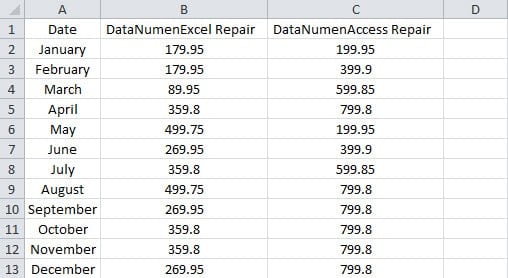
- Нажмите на пустую ячейку, где вам нужно показать результат.
- И затем введите эту формулу в ячейку:
=СЧЁТ(A1:C13)
Мы вводим в формулу только один аргумент. В формулу можно ввести до 255 аргументов.
- А затем нажмите «Ввод». Таким образом, результат появится в ячейке сразу.

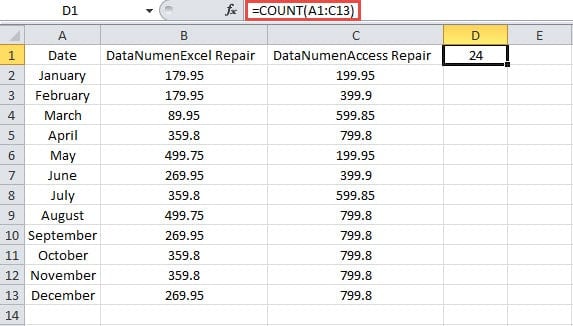
На самом деле в диапазоне 39 ячеек. Но остальные 15 ячеек содержат содержимое вместо чисел. Следовательно, результат 24.
Когда дело доходит до нескольких аргументов, функция COUNT также может работать идеально. Теперь введите приведенную ниже формулу в пустую ячейку:
=СЧЁТ(A1:C13,179.95)
И тогда вы получите результат 25.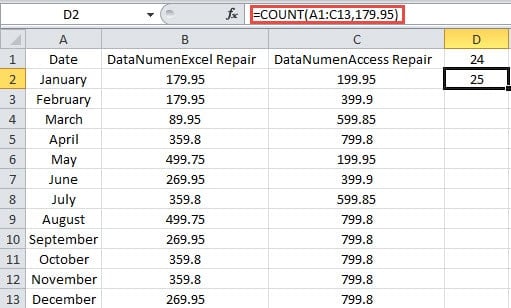
Некоторых может удивить, что в диапазоне есть много ячеек, содержащих число «179.95». Почему формула даст результат «25»? На самом деле в функции COUNT все значения в формуле сопоставляются. Поэтому число «179.95» не имеет никакого отношения к дальности. В результате формула добавит числа двух значений в формуле.
2. СЧЕТ
Функция COUNTA подсчитывает количество непустых ячеек в диапазоне. Пока в ячейках есть значения, включая пустые тексты, эта функция будет считать эти ячейки.
- Щелкните пустую ячейку.
- Далее введите формулу в ячейку:
= СЧЁТ (A1: C13)
- А затем нажмите кнопку «Войти».

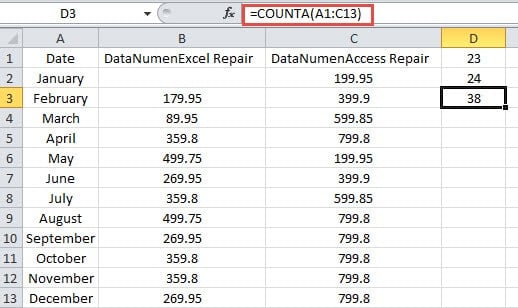
Здесь мы удаляем число в B2. Таким образом, вы увидите результат «38» вместо 39 в ячейке.
Кроме того, эта функция также может добавлять до 255 аргументов. Теперь, если вы введете эту формулу в ячейку:
= СЧЁТ (A1: C13,499.95)
И тогда вы получите результат «39». Это то же самое, что и функция COUNT.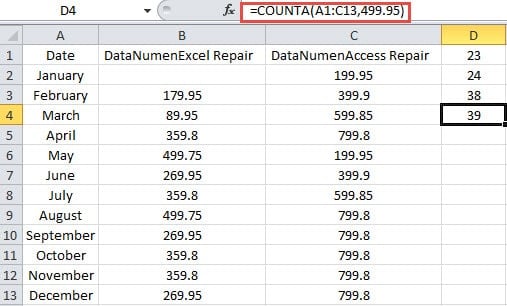
3. СЧЕТЧИВЫЙ ПУСТО
В отличие от функции COUNTA, функция COUNTBULK подсчитывает пустые ячейки в диапазоне. Здесь пустые ячейки также включают ячейки с пустыми текстами, возвращаемыми другими формулами. В этом примере мы удаляем число в ячейке B2. А в ячейке C2 мы используем формулу ЕСЛИ, чтобы вернуть пустое значение.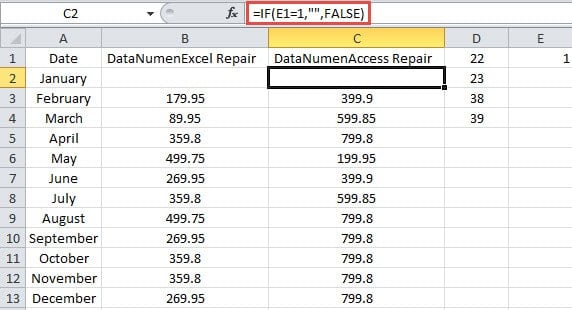
Теперь давайте посмотрим, как действует COUNTBLANK.
- Щелкните пустую ячейку.
- Затем введите формулу в ячейку:
= СЧИТАТЬПУСТОТЫ (A1: C13)
- Далее нажмите кнопку «Войти». Таким образом, вы получите результат.

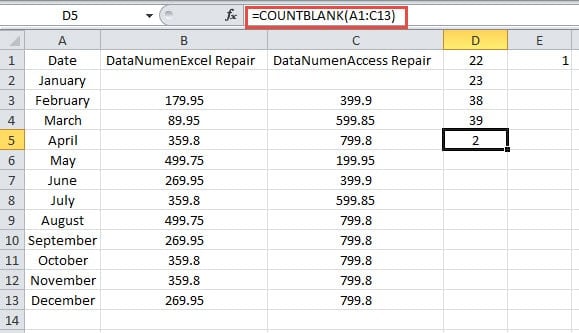
Результат означает, что даже если есть пустой текст, эта функция также засчитает его. Ячейки D3 и D4 содержат формулы COUNTA. Когда значение представляет собой пустой текст в ячейке C2, результат функций COUNTA не изменяется. Следовательно, вам нужно быть более осторожным с пустым текстом при использовании этих двух функций.
4. СЧЁТЕСЛИ
Чтобы подсчитать количество ячеек, соответствующих определенному критерию, вы можете использовать функцию СЧЁТЕСЛИ. Мы уже представили использование этой функции в нашей предыдущей статье. Как подсчитать все элементы, соответствующие условию, с помощью функции СЧЁТЕСЛИ. И вместо использования в предыдущей статье вы также можете использовать подстановочные знаки в формулах.
- Щелкните пустую ячейку на листе.
- Затем введите формулу в ячейку:
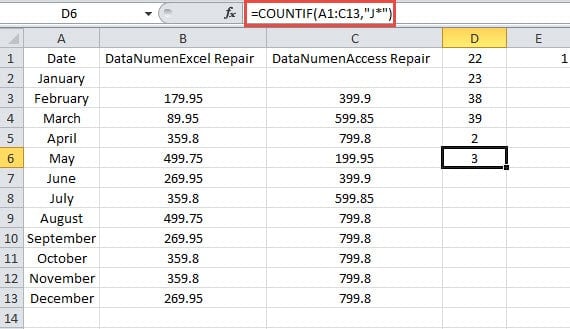
=СЧЁТЕСЛИ(A1:C13,"J*")
Здесь мы хотим найти, сколько ячеек содержит значения с началом «J». Следовательно, в формуле аргумент равен «J*».
- Далее нажмите кнопку «Войти». Теперь вы можете знать, что есть 3 ячейки, содержащие начало «J».
5. СЧЁТЕСЛИ
Если вам нужно подсчитать количество ячеек, соответствующих нескольким критериям, вам нужно использовать функцию СЧЁТЕСЛИМН. В формулу можно ввести несколько диапазонов и соответствующие им критерии. Каждый диапазон должен иметь одинаковое количество строк и количество столбцов. В противном случае эта функция не может работать. Это может показаться немного сложным, и мы проиллюстрируем его использование на примере ниже.
- Щелкните пустую ячейку.
- Затем введите формулу в ячейку:
=COUNTIFS(B2:B13,”>350″,C2:C13,”>550″)
В этой формуле мы вводим в нее два диапазона.
- Далее нажмите кнопку «Войти».

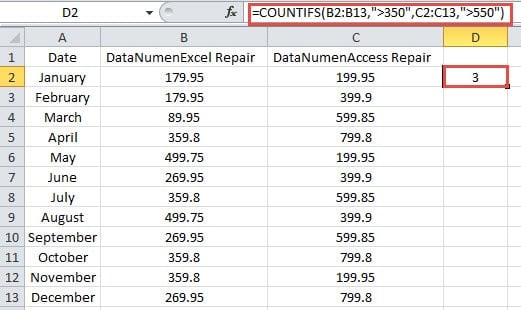
Здесь мы вводим в ячейку два диапазона. Нам нужно подсчитать числа в этих двух диапазонах с заданными критериями. Когда все ячейки с одинаковым относительным положением соответствуют соответствующим критериям, формула будет считать 1.
Первыми ячейками в двух диапазонах являются B2 и C2. Но оба значения в двух ячейках не соответствуют соответствующим критериям. Следовательно, формула не добавит 1.
Посмотрим на третьи ячейки B4 и C4. Число в B4 не соответствует критерию, а число в C4 соответствует. Следовательно, эта формула также не добавит 1.
Теперь продолжайте проверять четвертые ячейки B5 и C5. Мы находим, что оба числа соответствуют связанным критериям. Таким образом, формула добавит 1 для этих двух ячеек.
Согласно приведенному выше анализу, вы лучше поймете, как действует функция СЧЁТЕСЛИМН. Кроме того, вы можете добавить до 127 диапазонов с соответствующими критериями.
Позаботьтесь о своих формулах в Excel
Некоторые формулы в Excel очень сложны. Поэтому нужно уделить им больше внимания. После того, как вы случайно удалили эти сложные формулы, вам нужно снова просмотреть все шаги, чтобы создать их. И это действительно очень раздражает. В данный момент вы можете использовать наш мощный инструмент для исправить ExcelС помощью этого инструмента можно за считанные минуты извлечь практически все элементы из Excel.
Об авторе:
Анна Ма — эксперт по восстановлению данных в DataNumen, Inc., которая является мировым лидером в области технологий восстановления данных, включая восстановление слов и программные продукты для ремонта Outlook. Для получения дополнительной информации посетите www.datanumen.com