
Если вы хотите создать диаграмму на листе диаграммы Excel, вы можете использовать 2 метода, описанные в этой статье.
Вы обязательно создадите диаграмму для диапазона в Excel. Иногда вместо того, чтобы поместить диаграмму на тот же рабочий лист, вам нужно ввести диаграмму на новый лист диаграммы. Теперь вы можете выполнить шаги 2 методов ниже.
Способ 1: вставьте лист диаграммы
Теперь вам нужно создать диаграмму объема продаж.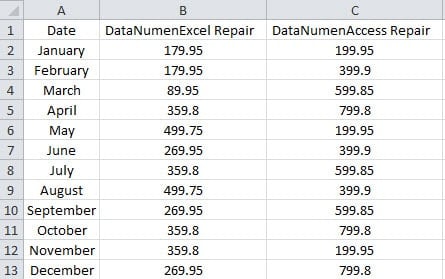
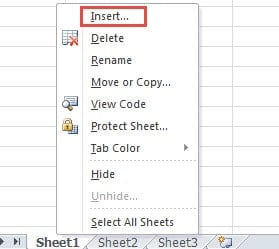
- Щелкните правой кнопкой мыши любую вкладку листа в книге.
- А затем выберите в меню пункт «Вставить».
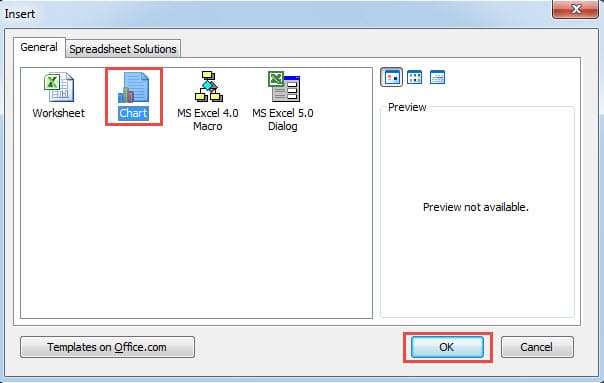
- Далее вы увидите окно «Вставка». Здесь выберите опцию «График» в окне.
- А затем нажмите «ОК».

Таким образом, в рабочей книге был создан новый лист диаграммы.
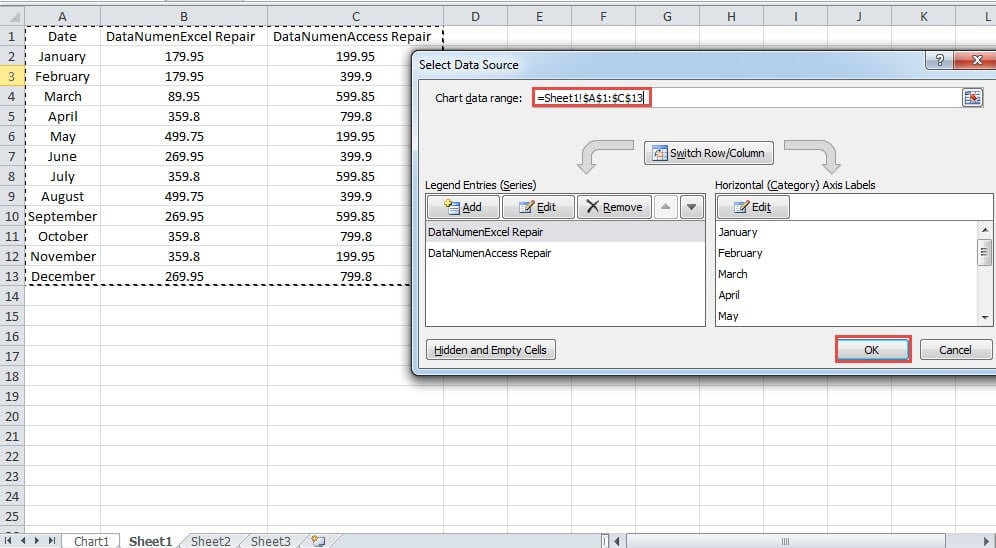
- На листе диаграммы нажмите кнопку «Выбрать данные» на панели инструментов. И тогда вы увидите окно «Выбор источника данных».

- Теперь вернитесь к рабочему листу, содержащему объем продаж.
- Выберите диапазон, который вам нужен. Таким образом, ссылка появится в текстовом поле диалога «Выбор источника данных».

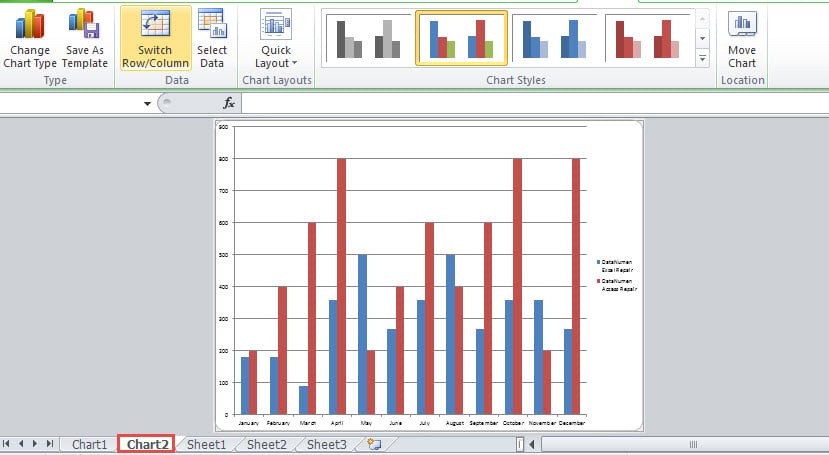
- После этого нажмите кнопку «ОК». Таким образом, диаграмма появится на листе диаграмм.

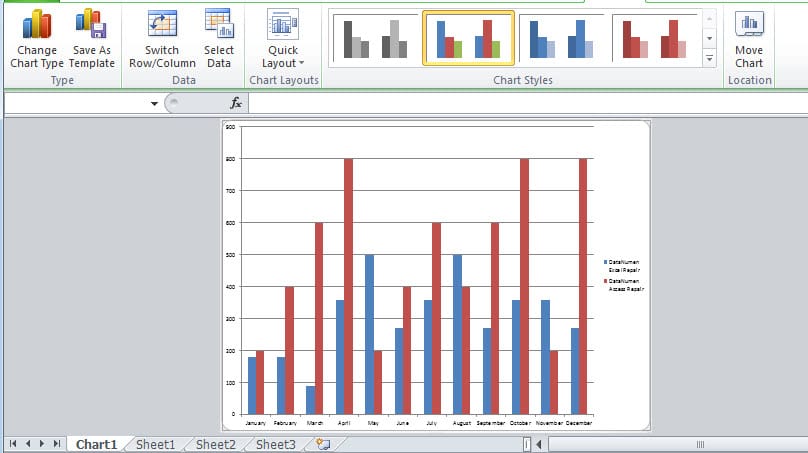
Способ 2: переместите диаграмму на лист диаграммы
В этом методе вы можете сначала создать диаграмму на рабочем листе, а затем переместить ее на новый лист диаграммы.
- Создайте диаграмму на текущем листе.

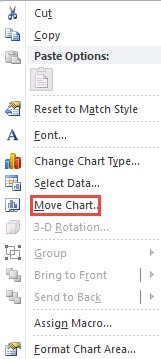
- Щелкните правой кнопкой мыши диаграмму.
- А затем выберите опцию «Переместить диаграмму» в меню.

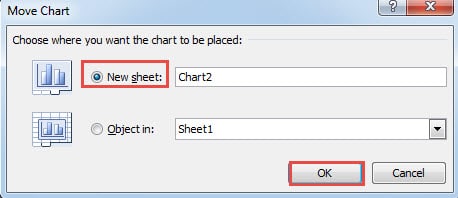
- В окне «Переместить диаграмму» выберите опцию «Новый лист». И здесь измените имя диаграммы, если вам нужно.
- А затем нажмите кнопку «ОК».

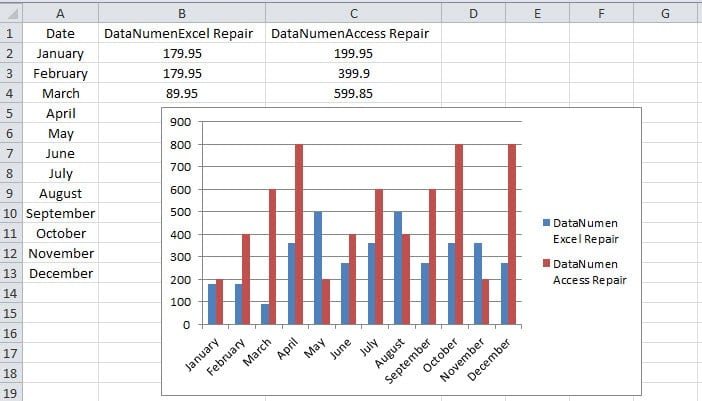
Теперь вы переместили диаграмму на новый лист диаграммы в рабочей книге.
Сравнение двух методов
В таблице ниже мы перечислили преимущества и недостатки двух методов.
| Сравнение | Вставьте лист диаграммы | Переместите диаграмму на лист диаграммы |
| Преимущества | 1. Вставка нового листа диаграммы может дать вам больше гибкости при выборе исходных данных.
2. Вы можете переместить диаграмму на другой лист, если вам нужно. |
1. Если вы уже создали диаграмму на листе, вы можете быстро использовать этот метод.
2. Вы можете редактировать диаграмму перед переходом на новый лист. Таким образом, вы можете легко ссылаться на исходные данные на том же рабочем листе. 3. Вы также можете переместить диаграмму на другой лист. |
| Недостатки | 1. По сравнению со вторым методом этот метод более сложен, потому что вам нужно выбрать данные на исходном листе.
2. Если вам нужно обратиться к исходным данным, вам нужно переключаться между двумя листами. |
1. Если вам все еще нужно отредактировать его на листе диаграммы, вас раздражает обращение к исходному рабочему листу. |
Поэтому в следующий раз, если вам понадобится создать диаграмму на листе диаграмм, вы можете выбрать любой из двух методов в соответствии с вашими потребностями.
Управление подозрительным файлом Excel
Если вы обнаружили подозрительный файл Excel, будьте особенно осторожны. Проверьте, не потеряли ли вы какие-либо важные данные в файле Excel. Существует множество причин, которые могут привести к повреждению файлов Excel. Если вы не уверены в причине, обратитесь за помощью к нашему квалифицированному программисту. Кроме того, вы также можете использовать наш сторонний инструмент для ремонт Эксель. Этот инструмент помог многим людям получить свои данные и информацию даже из сильно поврежденных файлов Excel.
Об авторе:
Анна Ма — эксперт по восстановлению данных в DataNumen, Inc., которая является мировым лидером в области технологий восстановления данных, включая восстановление слов и программные продукты для ремонта Outlook. Для получения дополнительной информации посетите www.datanumen.com