
Теперь вы можете быстро вставлять разрывы строк в пакетном режиме, используя сочетания клавиш и функцию поиска и замены.
В нашей предыдущей статье 2 быстрых совета по переносу длинных текстов в ячейки Excel, чтобы все содержимое было видно, мы ввели два метода переноса длинного текста в ячейки Excel. На самом деле, если вы используете «Ctrl + Enter», вы также добавляете разрывы строк в ячейки. Но вы можете добавлять только для ячейки каждый раз. Здесь мы поговорим о пакетной вставке и удалении разрывов строк.
Вставить разрывы строк
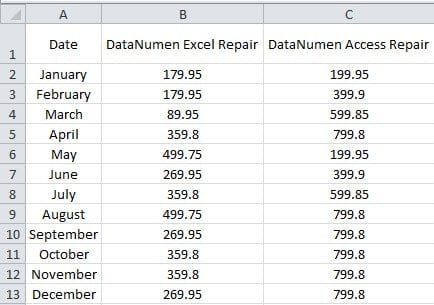
На этом изображении ниже вы можете видеть, что ширина столбца B и столбца C достаточно велика, чтобы отобразить содержимое в строке 1.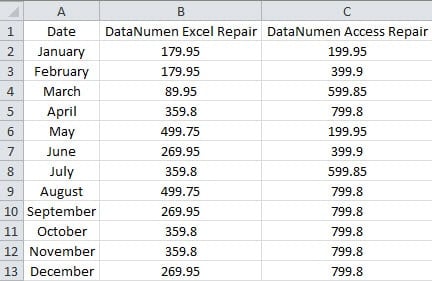
Однако ширина слишком велика для чисел в других ячейках. Таким образом, вы можете переносить текст в ячейку B1 и C2. Вместо того, чтобы использовать 2 метода из нашей предыдущей статьи, вы также можете выполнить следующие шаги.
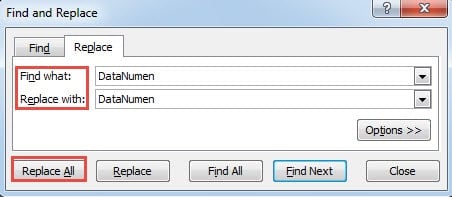
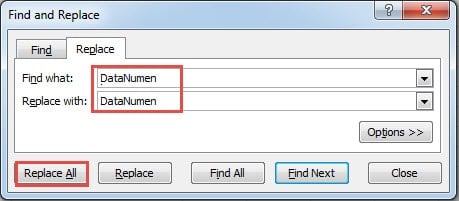
- Нажмите сочетание клавиш «Ctrl + H».
- Затем введите символ «DataNumen » (с пробелом) в текстовое поле «Найти что».
- Теперь введите «DataNumen” в следующее текстовое поле.
- После этого нажмите сочетание клавиш «Ctrl+J» после символов «DataNumen». На этом шаге вы вставили разрыв строки. Но в текстовом поле его не видно.

- Теперь нажмите кнопку «Заменить все» в окне. Таким образом, во все ячейки с одинаковым началом «DataNumen». Кроме того, вы также можете нажать «Найти далее» и заменить по одному, если есть какие-то ошибки.
- Когда вы закончите замену, закройте окно. И вы можете видеть только определенные символы в ячейках.

- Теперь отрегулируйте высоту строки 1, чтобы убедиться, что вы видите все содержимое в ячейках.

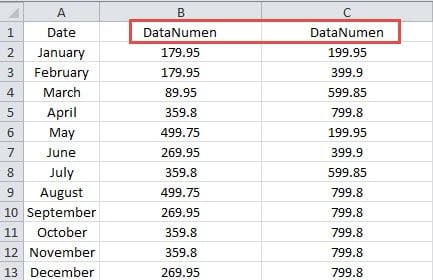
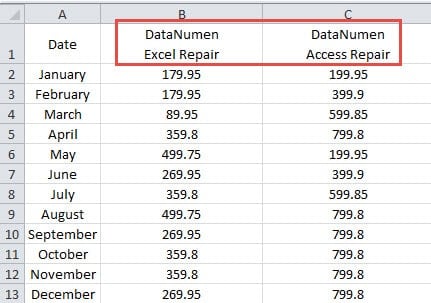
Здесь использование функции поиска и замены в Excel может помочь вам быстро вставлять разрывы строк в пакетном режиме. Этот метод быстрее, чем использование «Ctrl + Enter», если в ячейках есть одинаковые символы.
Удалить разрывы строк
В этой части мы поговорим об удалении разрывов строк. Если вы нажмете кнопку «Перенос текста», вы не сможете использовать этот метод. Потому что нет разрывов строк в ячейках по кнопке «Перенос текста». Но это может повлиять на разрывы строк с помощью «Ctrl + Enter». Вместо того, чтобы удалять их вручную, вы также можете использовать функцию поиска и замены.
- Нажмите сочетание клавиш «Ctrl + H».
- Далее введите символ «DataNumen» в текстовое поле «Найти».
- А затем нажмите сочетание клавиш «Ctrl+J» после слова. Здесь разрыв строки по-прежнему невидим.
- Теперь введите «DataNumen » (с пробелом) в текстовое поле «Заменить на».

- А затем нажмите кнопку «Заменить все». Таким образом, все разрывы строк будут немедленно удалены из ячеек.
Кроме того, этот метод также можно использовать для удаления разрывов строк, даже если вы не знаете точное место. И это может сэкономить много времени и энергии.
Сбои Excel будут мешать вашей работе
Если вы столкнетесь со сбоями Excel, ваша работа наверняка будет в беспорядке. Вам нужно выяснить, почему Excel портится, и вам нужно найти способ решить проблему. Для того, чтобы восстановить ExcelВ этом случае вы можете обратиться за помощью к стороннему инструменту. Благодаря продуманному дизайну этот инструмент может решить практически все проблемы в Excel.
Об авторе:
Анна Ма — эксперт по восстановлению данных в DataNumen, Inc., которая является мировым лидером в области технологий восстановления данных, включая восстановление слов и программные продукты для ремонта Outlook. Для получения дополнительной информации посетите www.datanumen.com