
Диаграмма в Excel будет занимать большую площадь в интерфейсе Excel. Следовательно, вместо этого вы можете использовать крошечную диаграмму, называемую спарклайном, чтобы отразить тенденцию данных.
Вы можете создать спарклайн в ячейке, и этот рисунок не будет занимать большую площадь в интерфейсе. Например, теперь вам нужно отобразить тенденцию объема продаж, вы можете использовать спарклайн на этом листе.

Добавить спарклайн
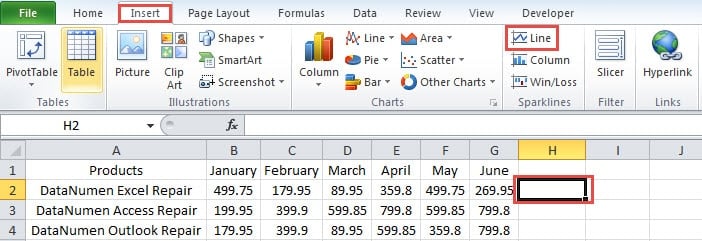
- Щелкните ячейку, в которую вы хотите поместить спарклайн.
- Затем нажмите вкладку «Вставить» на ленте.
- А затем нажмите кнопку «Линия» в области «Спарклайны» на ленте.
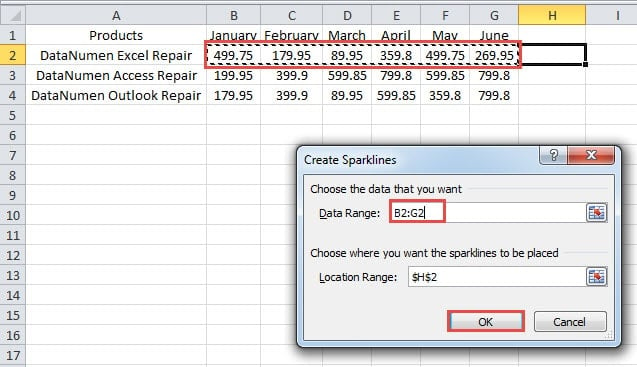
- Далее вы увидите окно «Создать спарклайны». Здесь введите диапазон данных в текстовое поле. Вы можете либо ввести диапазон вручную, либо использовать мышь для выбора области.

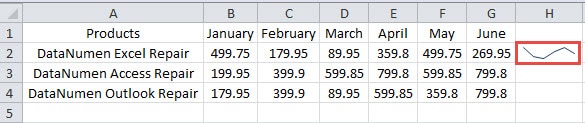
- После этого нажмите «ОК» в окне. Поэтому в ячейке появится спарклайн.

- Повторите описанные выше шаги и создайте спарклайны для других продуктов. Кроме того, вы также можете использовать маркер заполнения, чтобы добавить спарклайны.

Изменить спарклайн
Вы обнаружите, что спарклайн немного мал. Вы также можете изменить их, чтобы сделать его лучше.
- Измените ширину и высоту ячеек, чтобы увеличить спарклайны в этих ячейках.

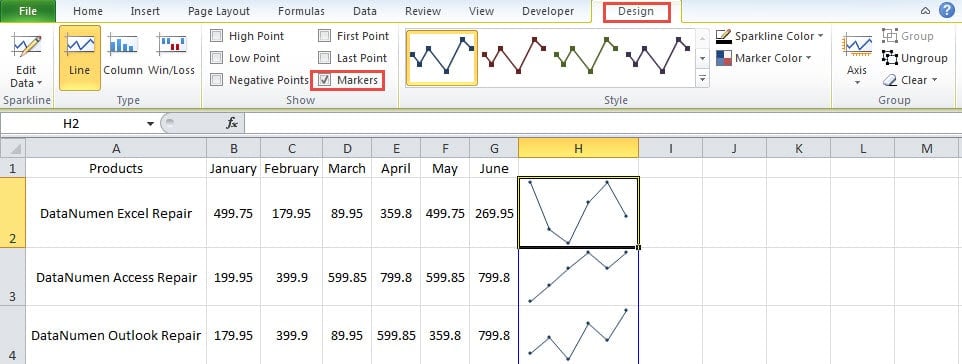
- Выберите ячейку с линией.
- Щелкните вкладку «Дизайн» на ленте.
- А затем проверьте опцию «Маркеры» на панели инструментов. Таким образом, маркеры появятся в спарклайнах. Таким образом, вы можете ясно видеть тенденцию в этих линиях.

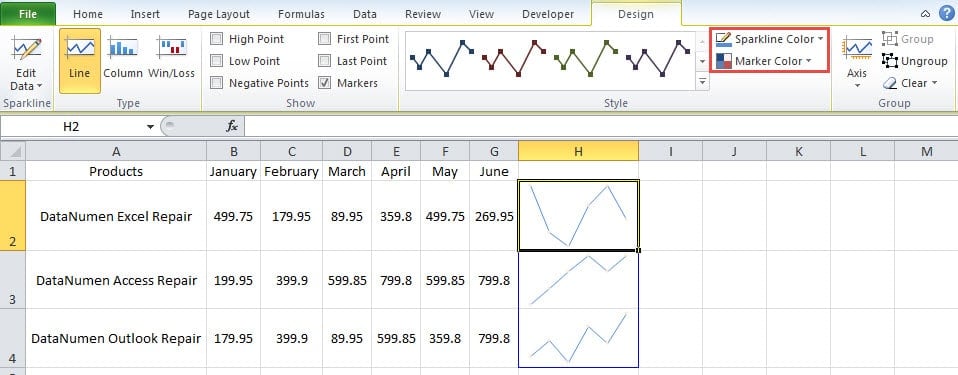
- Если вы хотите изменить стиль, вы также можете установить его на панели инструментов. В области стилей на панели инструментов вы можете изменить стиль спарклайнов. Кроме того, вы также можете изменить цвет в двух параметрах «Цвет спарклайна» и «Цвет маркера».

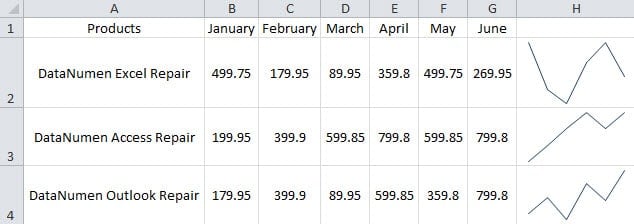
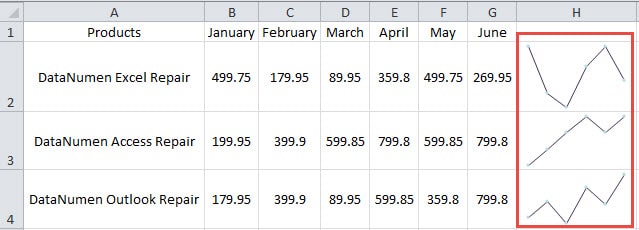
Здесь, на изображении ниже, мы также показываем другой стиль этих линий.
Удалить спарклайн
Вы не можете удалить спарклайн в Excel, нажав кнопку «Удалить» на клавиатуре. Вам нужно использовать функцию на панели инструментов в Excel.
- Щелкните ячейку, которую необходимо удалить.
- Далее нажмите кнопку «Дизайн» на ленте.
- А затем нажмите кнопку «Очистить».

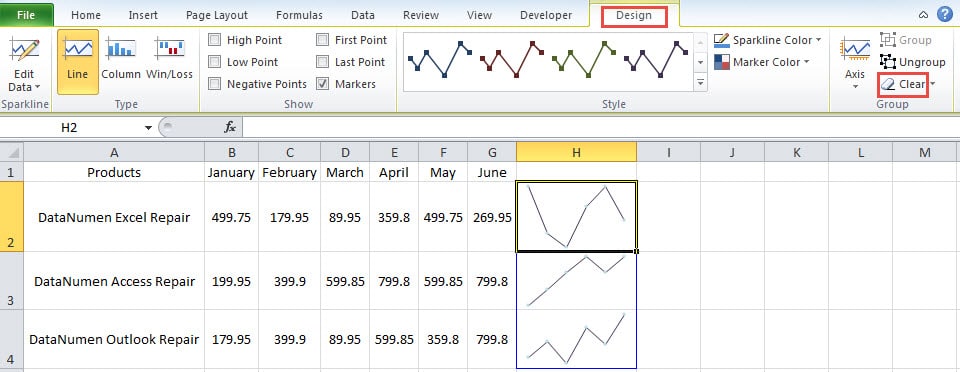
Таким образом, спарклайн будет удален с вашего рабочего листа.
Катастрофа данных поставит под угрозу ваши файлы Excel
Иногда вы столкнетесь с информационной катастрофой. И результат может быть плачевным, если вы не сможете справиться с этим правильно. В результате некоторые из ваших файлов Excel также будут повреждены. Вы можете подготовить Восстановление Excel инструмент, прежде чем вы пострадаете от катастрофы данных. Таким образом, всякий раз, когда вы обнаружите, что ваш Excel поврежден, вы можете немедленно это исправить.
Об авторе:
Анна Ма — эксперт по восстановлению данных в DataNumen, Inc., которая является мировым лидером в области технологий восстановления данных, включая восстановление слов и программные продукты для ремонта Outlook. Для получения дополнительной информации посетите www.datanumen.com