
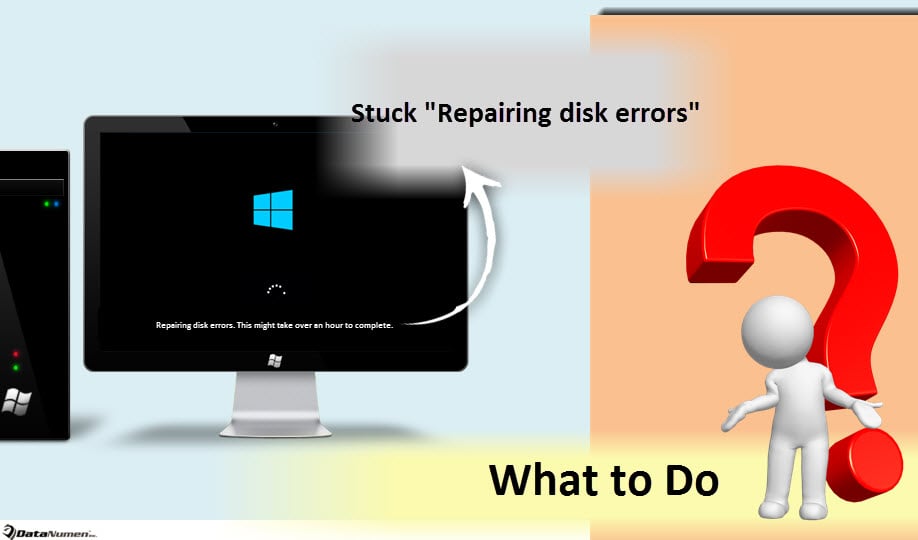
Как новейшая система Windows, Windows 10 предлагает множество отличных сюрпризов. Но это также вызывает несколько проблем, таких как зависание «Восстановление ошибок диска. Это может занять более часа» при загрузке. Если вы столкнулись с этой проблемой, вы можете обратиться к этой статье, чтобы избавиться от нее.
Помимо проблемы «Сканирование и восстановление диска», которая была представлена в моей статье — «6 решений зависшей проблемы «Сканирование и восстановление диска» в Windows 10», многие пользователи также много жаловались на другую похожую досадную проблему — зависание «Восстановление ошибок диска» при загрузке. В дальнейшем мы расскажем вам, что делать в случае этой неприятности.
1. Пусть это закончится за одну ночь
Во-первых, ошибка «Исправление ошибок диска» запускается автоматической проверкой диска CHKDSK при загрузке. Как известно, CHKDSK играет важную роль в сканировании и исправлении проблем с диском. Кроме того, в большинстве случаев проверка диска CHKDSK может занять довольно много времени, например, 4 часа и более. Поэтому рекомендуется оставить компьютер включенным на ночь, чтобы проверка завершилась. Но если на следующий день после пробуждения проблема с ошибкой «Исправление ошибок диска» сохраняется, можно попробовать другие способы решения.
2. Перезагрузите систему в безопасном режиме.
Известно, что безопасный режим может решить множество проблем на компьютере. Следовательно, выполните следующие действия, чтобы попытаться избавиться от зависших «Исправление ошибок диска».
- Сначала удерживайте клавишу «Shift» и нажимайте кнопку «Питание», пока не войдете в экран «Вход», а затем нажмите «Перезагрузить».
- После перезагрузки на новом экране выберите «Устранение неполадок»> «Дополнительные параметры»> «Параметры запуска»> «Перезагрузка».
- Затем в списке параметров отображения нажмите клавишу «F5», чтобы запустить компьютер в безопасном режиме с поддержкой сети.
3. Автоматический ремонт
Если ваш компьютер даже не запускается в безопасном режиме, вы можете попробовать «Автоматическое восстановление», выполнив следующие действия.
- Сначала вставьте установочный носитель Windows.
- Затем нажмите «F12», чтобы войти в меню загрузки, в котором измените загрузочный диск на установочный носитель.
- При получении запроса «Нажмите любую клавишу для загрузки с CD или DVD» просто нажмите любую клавишу.
- Затем выберите время и тип клавиатуры.
- Затем выберите «Восстановить компьютер».
- Наконец, нажмите «Устранение неполадок»> «Дополнительные параметры»> «Автоматическое восстановление».
4. Восстановление системы
Предполагая, что приведенные выше советы не могут вам помочь, вы можете попробовать восстановление системы, чтобы откатить Windows до более раннего хорошего состояния.
- Для начала перезагрузите компьютер с загрузочной флешки или DVD.
- Затем на экране «Установка Windows» выберите «Восстановить компьютер».
- Наконец, «Устранение неполадок»> «Дополнительные параметры»> «Восстановление системы».
5. Замените диск
Самый ужасный случай, с которым вам, вероятно, будет трудно смириться, — это полный выход из строя жесткого диска в компьютере. В этом случае единственный выход — заменить старый диск на новый, исправный. Если вы предварительно сделали резервную копию данных с неисправного диска, после установки нового диска вы сможете восстановить резервные копии на новый диск, например, восстановление PST.
Об авторе:
Ширли Чжан — эксперт по восстановлению данных в DataNumen, Inc., которая является мировым лидером в области технологий восстановления данных, включая исправить sql и программные продукты для ремонта Outlook. Для получения дополнительной информации посетите www.datanumen.com