
Если вы хотите быстро найти все электронные письма, которые вы переслали другим в своем Outlook, вы можете прочитать эту статью. Здесь мы поделимся с вами двумя эффективными способами.
Как мы все знаем, переадресованные электронные письма содержат синюю стрелку вправо на значке. Его легко узнать среди огромного количества писем. Иногда вы можете захотеть проверить все перенаправленные в вашем Outlook. В этом случае для удобства приходится их узнавать и собирать в одном месте. Outlook не предоставляет пользователям прямых критериев для поиска переадресованных сообщений электронной почты. Тем не менее, вы все еще можете легко достичь этого с помощью следующих двух способов.
Способ 1: поиск переадресованных писем в одной папке
- Для начала откройте почтовую папку, например «Входящие».
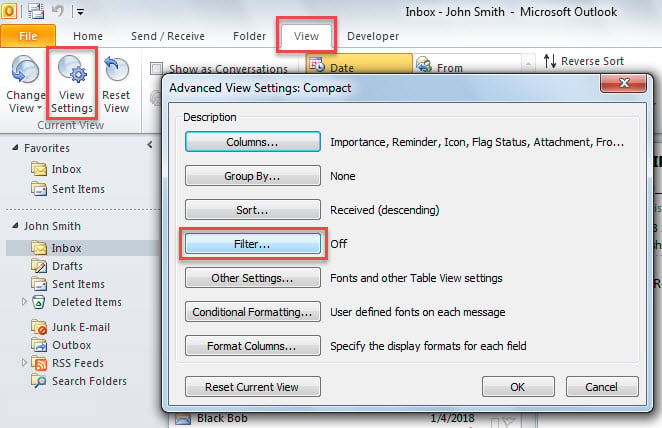
- Затем перейдите на вкладку «Вид» и нажмите кнопку «Настройки просмотра».
- Далее во всплывающем диалоговом окне нажмите кнопку «Фильтр».

- Затем в новом диалоговом окне перейдите на вкладку «SQL».
- После этого установите флажок «Редактировать эти критерии напрямую». Все остальные вкладки будут недоступны» внизу.
- Позже поместите курсор в поле выше и скопируйте в него следующие критерии.
http://schemas.microsoft.com/mapi/proptag/0x10810003 = 104
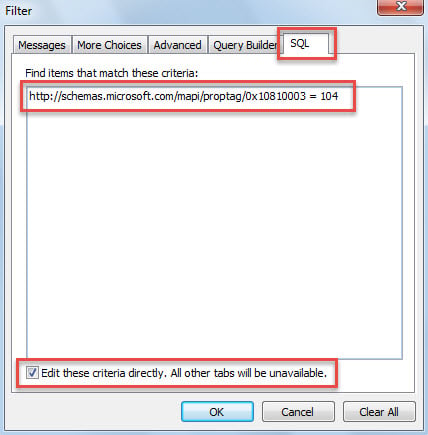
- В конце концов, нажмите серию «ОК», чтобы сохранить настройки просмотра.
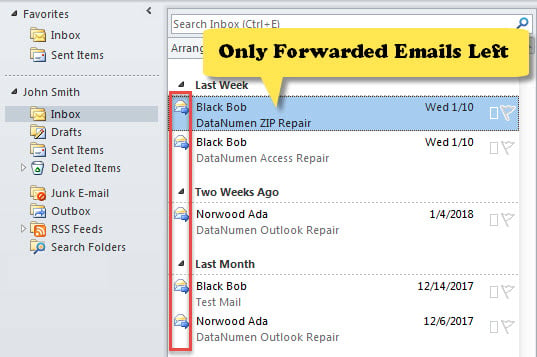
- Вернувшись в папку, вы обнаружите, что там находятся только переадресованные электронные письма, как показано на рисунке ниже.

Способ 2: поиск переадресованных писем во всех папках
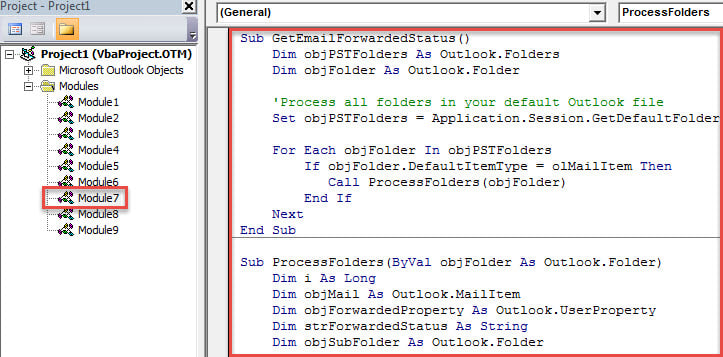
- Для начала запустите редактор VBA для Outlook, нажав «Alt + F11».
- Затем поместите следующий код VBA в модуль.
Sub GetEmailForwardedStatus()
    Dim objPSTFolders As Outlook.Folders
    Dim objFolder As Outlook.Folder

    'Process all folders in your default Outlook file
    Set objPSTFolders = Application.Session.GetDefaultFolder(olFolderInbox).Parent.Folders

    For Each objFolder In objPSTFolders
        If objFolder.DefaultItemType = olMailItem Then
           Call ProcessFolders(objFolder)
        End If
    Next
End Sub

Sub ProcessFolders(ByVal objFolder As Outlook.Folder)
    Dim i As Long
    Dim objMail As Outlook.MailItem
    Dim objForwardedProperty As Outlook.UserProperty
    Dim strForwardedStatus As String
    Dim objSubFolder As Outlook.Folder

    'Get the forwarded status of all mails
    For i = objFolder.Items.Count To 1 Step -1
        If TypeOf objFolder.Items(i) Is MailItem Then
           Set objMail = objFolder.Items(i)

           Set objForwardedProperty = objMail.UserProperties.Find("Forwarded", True)
           If objForwardedProperty Is Nothing Then
              Set objForwardedProperty = objMail.UserProperties.Add("Forwarded", olText, True)
           End If

           strForwardedStatus = objMail.PropertyAccessor.GetProperty("http://schemas.microsoft.com/mapi/proptag/0x10810003")
           If strForwardedStatus = 104 Then
              objForwardedProperty.Value = "Yes"
           Else
              objForwardedProperty.Value = "No"
           End If

           objMail.Save
        End If
    Next

    'Process subfolders recursively
    If objFolder.Folders.Count > 0 Then
       For Each objSubFolder In objFolder.Folders
           If objSubFolder.DefaultItemType = olMailItem Then
              Call ProcessFolders(objSubFolder)
           End If
       Next
    End If
End Sub
- Затем щелкните первую подпрограмму и нажмите клавишу «F5».
- Затем выйдите из редактора VBA.
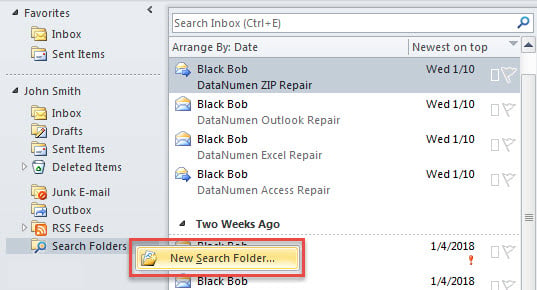
- После этого в списке почтовых папок щелкните правой кнопкой мыши «Папки поиска» и выберите «Новая папка поиска».

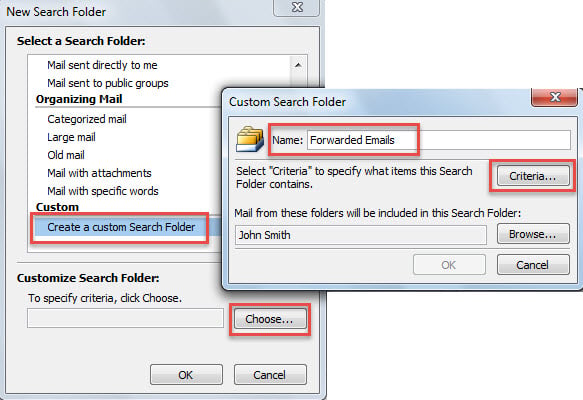
- Во всплывающем диалоговом окне выберите «Создать пользовательскую папку поиска» и нажмите кнопку «Выбрать».
- Затем в диалоговом окне «Папка пользовательского поиска» введите «Переадресованные электронные письма» в поле «Имя» и нажмите кнопку «Критерии».

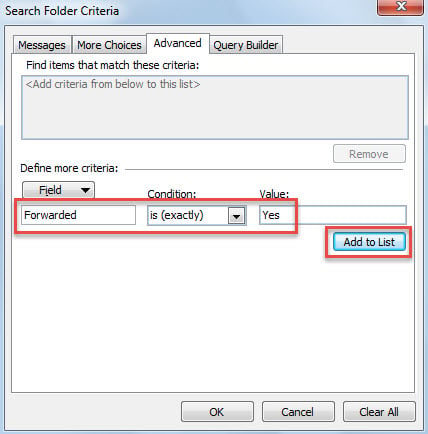
- Позже, в последнем диалоговом окне, переключитесь на вкладку «Дополнительно» и добавьте следующий фильтр.
- «Перенаправлено» > «(точно)» > «Да»

- Наконец, нажмите несколько раз «ОК», чтобы создать такую настраиваемую папку поиска.
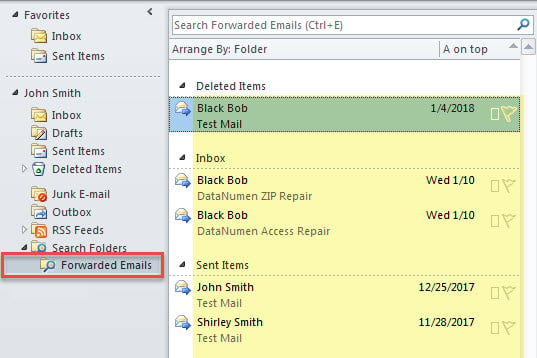
- После успешного создания в этой папке поиска все переадресованные электронные письма в файле данных Outlook по умолчанию были собраны здесь, как показано на рисунке ниже.

Спасение от потери данных Outlook
Для каждого обычного пользователя Outlook потеря данных Outlook, безусловно, неприемлема. Следовательно, важно предпринять некоторые эффективные действия, включая регулярное резервное копирование данных для файлов PST, изучение того, как использовать инструмент восстановления папки «Входящие», а также подготовку надежного и мощного PST-исправление инструмент, как DataNumen Outlook Repair. С помощью этих приготовлений, даже если файл PST поврежден, вы все равно сможете легко восстановить его.
Об авторе:
Ширли Чжан — эксперт по восстановлению данных в DataNumen, Inc., которая является мировым лидером в области технологий восстановления данных, включая поврежденный sql и программные продукты для ремонта Outlook. Для получения дополнительной информации посетите www.datanumen.com