
В Outlook, когда вы включаете «Повторение» для встречи, по умолчанию она будет установлена без даты окончания. Если вы хотите изменить его и установить дату окончания по умолчанию для повторяющихся встреч, вы можете использовать методы, представленные в этой статье.
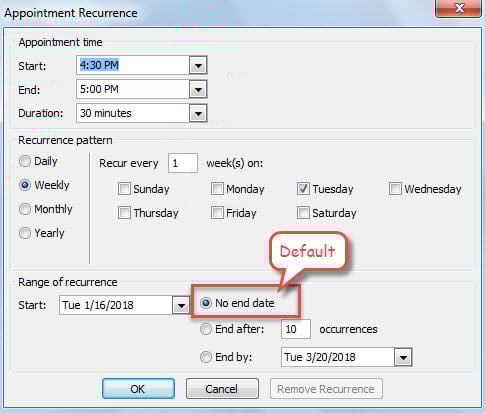
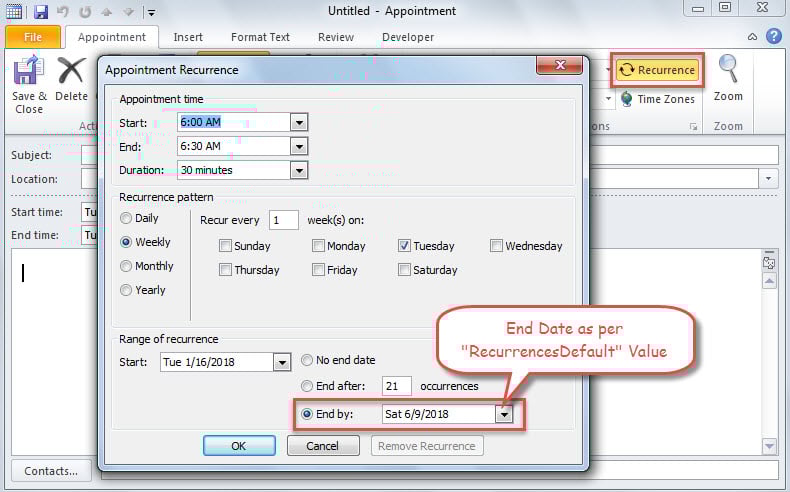
Когда вы создаете новую встречу и нажимаете кнопку «Повторение», во всплывающем диалоговом окне «Повторение встречи» вы можете видеть, что по умолчанию выбрано «Без даты окончания», как показано на следующем рисунке. Если вам это не нравится и вы хотите установить дату окончания по умолчанию, например 90 дней с момента первого появления, вы можете продолжить чтение. Здесь мы научим вас 2 подходам к его реализации.
Способ 1: установить путем изменения реестра
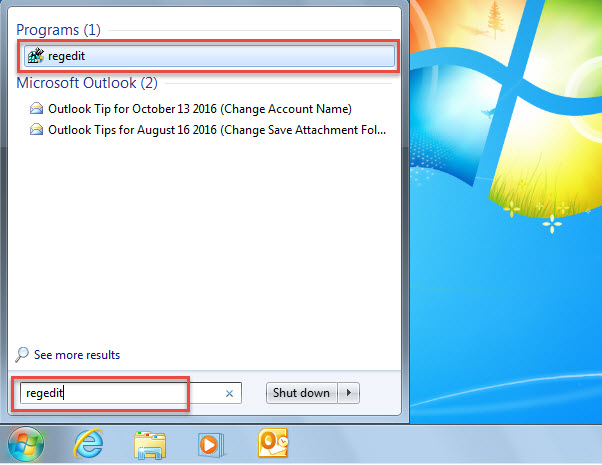
- Для начала откройте «Меню Пуск» и найдите «regedit».
- Затем нажмите на найденную программу «regedit».

- Далее появится диалоговое окно «Контроль учетных записей», в котором нужно нажать «Да».
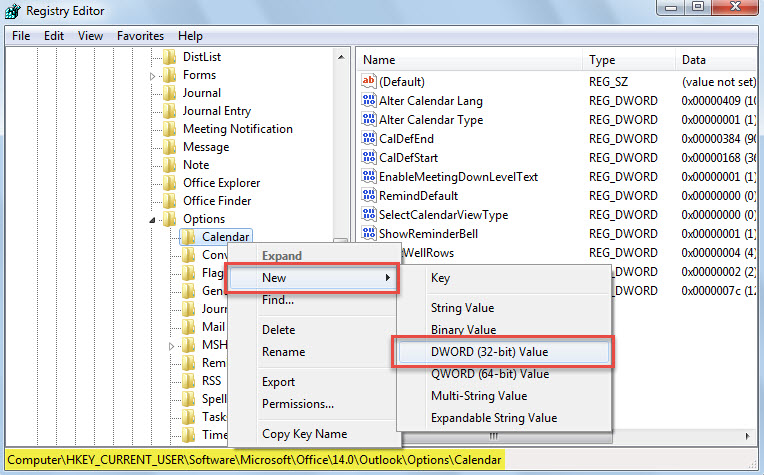
- После входа в окно «Редактор реестра» перейдите по пути — «HKEY_CURRENT_USER\Software\Microsoft\Office\ \Outlook\Параметры\Календарь»
- Позже щелкните правой кнопкой мыши «Календарь» и выберите «Создать» > «Параметр DWORD (32-разрядное)».

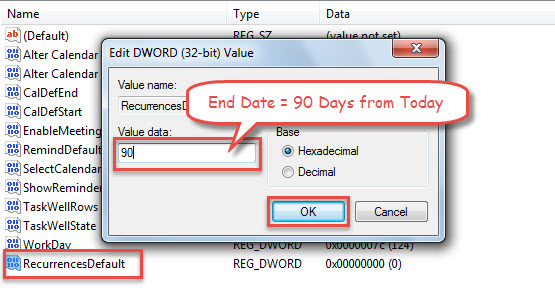
- Впоследствии назовите это новое значение как «RecurrencesDefault».
- Затем дважды щелкните значение.
- Во всплывающем диалоговом окне «Редактировать значение DWORD (32-разрядное)» введите число в поле «Значение данных». Это относится к отсчету дней с сегодняшнего дня. Например, если это «90», Outlook установит дату окончания повторения на 90 дней с сегодняшнего дня.

- После этого нажмите «ОК» и правильно выйдите из редактора реестра.
- В конце концов, перезапустите Outlook и попробуйте создать повторяющуюся встречу. Дата ее окончания будет установлена в соответствии со значением параметра «RecurrencesDefault».

Способ 2: установить с помощью Outlook VBA
- Для начала откройте редактор VBA в Outlook, нажав «Alt + F11».
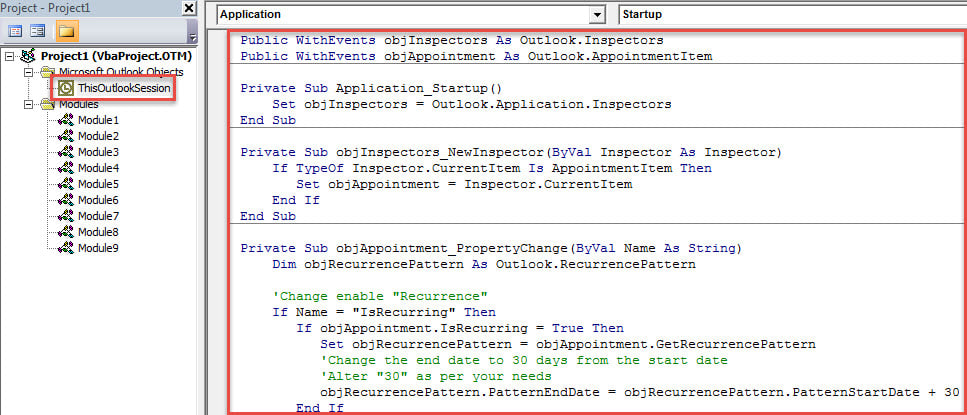
- Затем поместите следующий код VBA в проект ThisOutlookSession.
Public WithEvents objInspectors As Outlook.Inspectors
Public WithEvents objAppointment As Outlook.AppointmentItem

Private Sub Application_Startup()
     Set objInspectors = Outlook.Application.Inspectors
End Sub

Private Sub objInspectors_NewInspector(ByVal Inspector As Inspector)
    If TypeOf Inspector.CurrentItem Is AppointmentItem Then
       Set objAppointment = Inspector.CurrentItem
    End If
End Sub

Private Sub objAppointment_PropertyChange(ByVal Name As String)
    Dim objRecurrencePattern As Outlook.RecurrencePattern

    'Change enable "Recurrence"
    If Name = "IsRecurring" Then
       If objAppointment.IsRecurring = True Then
          Set objRecurrencePattern = objAppointment.GetRecurrencePattern
          'Change the end date to 30 days from the start date
          'Alter "30" as per your needs
          objRecurrencePattern.PatternEndDate = objRecurrencePattern.PatternStartDate + 30
       End If
    End If
End Sub
- Наконец, щелкните по макросу «Application_Startup» и нажмите «F5».
- В настоящее время вы можете создать новую встречу.
- После этого нажмите кнопку «Повторение», измените настройки повторения, сохранив «Без даты окончания», и нажмите «ОК».
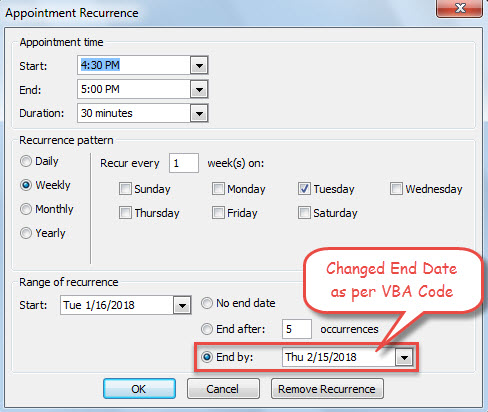
- Позже вы можете повторно нажать «Повторение», чтобы проверить. Вы увидите, что дата окончания была изменена в соответствии с вашим кодом VBA.

Исправить недоступный файл Outlook PST
Вы когда-нибудь получали какие-либо сообщения об ошибках, связанные с «недоступным файлом PST» в вашем Outlook? Если да, то как вы с ними справлялись? Возможно, Scanpst сразу пришел вам на ум. Однако, когда вы попытались исправить Outlook, тоже не получилось. В этом случае вашим последним средством является либо опытное программное обеспечение для восстановления данных, такое как DataNumen Outlook Repair или специализированная служба восстановления.
Об авторе:
Ширли Чжан — эксперт по восстановлению данных в DataNumen, Inc., которая является мировым лидером в области технологий восстановления данных, включая исправление sql и программные продукты для ремонта Outlook. Для получения дополнительной информации посетите www.datanumen.com