
Некоторых раздражает неудобство управления большой группой контактов Outlook, например трудности с поиском нужных контактов в группе. В этой статье будет представлен быстрый способ разделения большой группы контактов.
В Outlook я создал специализированную контактную группу своих коллег. Но с ростом числа участников я обнаружил, что мне трудно найти нужного. Поэтому я рассматриваю возможность разделения группы по разным квартирам компании. Ниже приводится метод, который мой товарищ рекомендует мне.
Разделить большую группу контактов Outlook
- В самом начале вы должны запустить Outlook и перейти в панель контактов.
- В панели навигации выберите папку контактов, в которую необходимо разделить целевую группу контактов.
- Затем в центральной части дважды щелкните группу контактов, чтобы открыть ее.
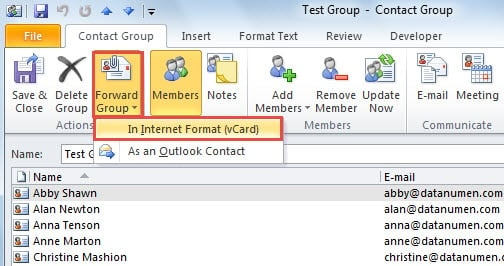
- В новом всплывающем окне вы должны нажать кнопку «Переслать группу» в разделе «Действия». И из выпадающего списка выберите «В интернет-формате (vCard)».
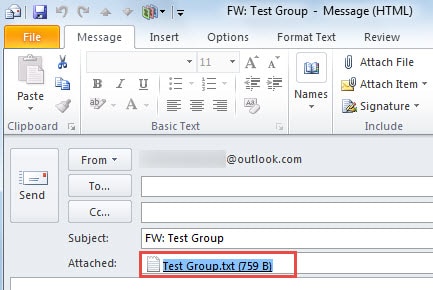
- Далее появится новое окно сообщения. Кроме того, информация о контактной группе была сохранена в виде текстового файла в прикрепленной строке. Вы должны дважды щелкнуть файл, чтобы открыть его в Блокноте.

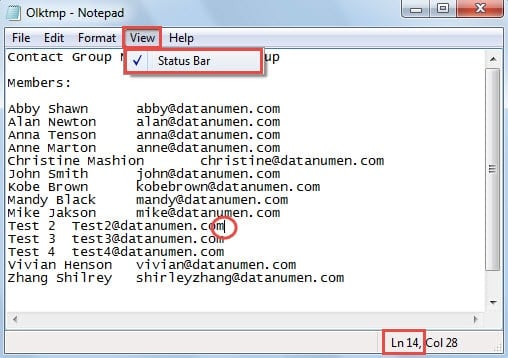
- В интерфейсе Блокнота для более удобной проверки нескольких контактов нажмите «Вид» > «Строка состояния». Когда вы ставите курсор в конце одного адреса электронной почты, вы можете проверить строку в нижней строке состояния.

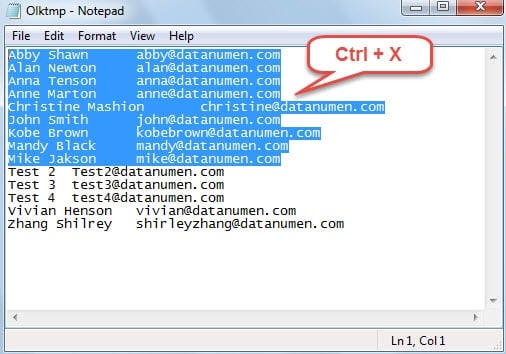
- Позже удалите строки «Группа контактов» и «Участники», чтобы разместить список контактов в верхней части окна. Затем выберите нужные контакты и нажмите «Ctrl + X», чтобы их разделить.

- После этого вернитесь в панель контактов Outlook. И нажмите кнопку «Новая контактная группа» на вкладке «Главная».
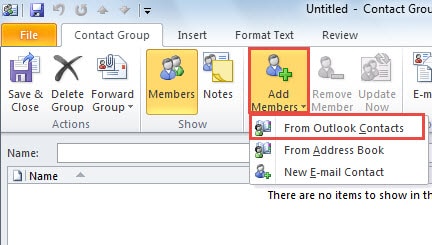
- В новом окне нажмите кнопку «Добавить участников». В раскрывающемся списке выберите «Из контактов Outlook».

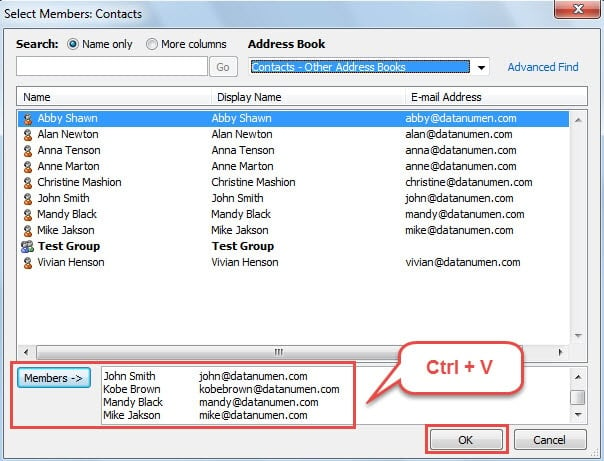
- После этого в окне «Выбор участников: контакты» вы должны найти поле «Участники» внизу. И щелкните в пустом поле рядом с ним. Нажмите сочетание клавиш «Ctrl + V», чтобы вставить скопированные контакты.

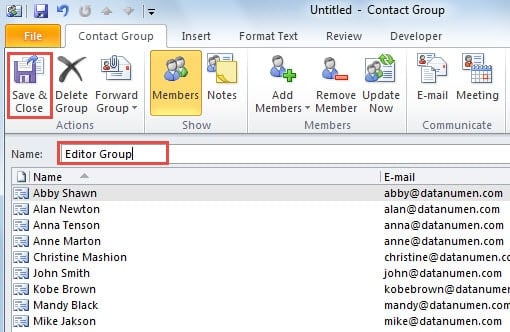
- Нажмите «ОК» и вернитесь в окно «Новая контактная группа», в котором нужно указать для нее имя. И, наконец, нажмите кнопку «Сохранить и закрыть».

- Повторите описанные выше операции, чтобы полностью разделить большую группу контактов. В конце можно просто удалить большую группу.
О черном и белом списках Outlook
Что касается черного и белого списков Outlook, как следует из их названия, они относятся к заблокированным и утвержденным адресам электронной почты соответственно. На самом деле, чтобы блокировать спам, предлагается блокировать электронные письма от неизвестных контактов и вовремя добавлять полезные контакты в адресную книгу Outlook. В противном случае ваш Outlook столкнется с потоком спама и даже с вирусами, переносимыми по электронной почте, которые могут поставить под угрозу ваши данные Outlook. Поэтому также разумно приобрести надежный инструмент для ремонта, такой как DataNumen Outlook Repair. Он может восстановить Outlook с легкостью, независимо от уровня повреждения PST.
Об авторе:
Ширли Чжан — эксперт по восстановлению данных в DataNumen, Inc., которая является мировым лидером в области технологий восстановления данных, включая sql восстановление и программные продукты для ремонта Outlook. Для получения дополнительной информации посетите www.datanumen.com