
Excel имеет множество функций, которые могут помочь вам выполнить множество утомительных задач. А функция сортировки может помочь вам быстро найти определенные значения в наборе чисел. Но сегодня мы расскажем, как сортировать данные по строкам, а не по столбцам.
Функция сортировки — очень полезная функция в Excel. Поэтому большинство из вас использовали её для сортировки определённых столбцов. Однако настройки сортировки по умолчанию применяются только к столбцам. Таким образом, если вы хотите отсортировать значения в строках, вам необходимо установить соответствующие параметры перед использованием этой функции. Ниже приведены шаги по настройке сортировки данных по строкам.
Сортировка значений по строкам
На этом изображении вы можете видеть, что есть много сотрудников и их объем продаж.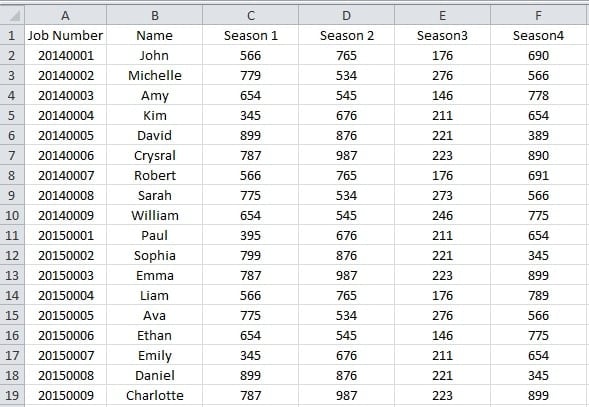
А теперь вы хотите узнать, в какой сезон у них самый большой объем продаж. Таким образом, вы можете корректировать свои бизнес-стратегии в соответствии со статистикой. Но вам нужно отсортировать значения строк. Таким образом, вы можете следовать шагам.
- Выберите область, в которой вы хотите отсортировать значения.
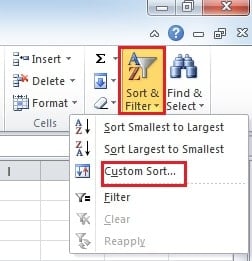
- Нажмите кнопку «Сортировка и фильтрация» на ленте. И тогда вы увидите новое всплывающее меню.

- В меню выберите опцию «Пользовательская сортировка». И появится новое окно.
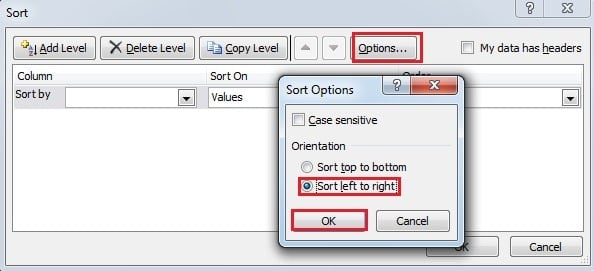
- В этом окне нажмите «Параметры».
- Теперь вы увидите еще одно новое окно. Выберите второй вариант «Сортировать слева направо».

- Нажмите «ОК».
- В окне «Сортировка» выберите строку, в которой вы хотите отсортировать значения. И здесь мы выбираем ряд 2. Вы также можете выбрать в соответствии с вашими потребностями.

- В опции заказа вы можете выбрать «От меньшего к большему» или в другом направлении. И это также основано на ваших потребностях.
- Теперь нажмите «ОК». Таким образом, объем продаж изменит порядок в соответствии с настройкой.

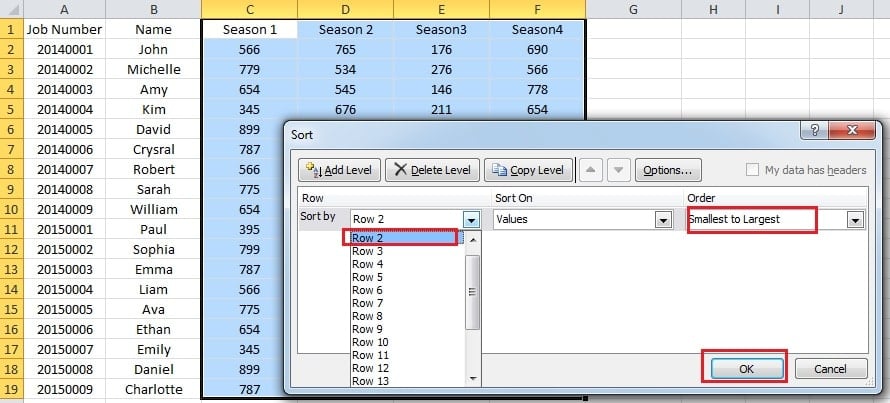
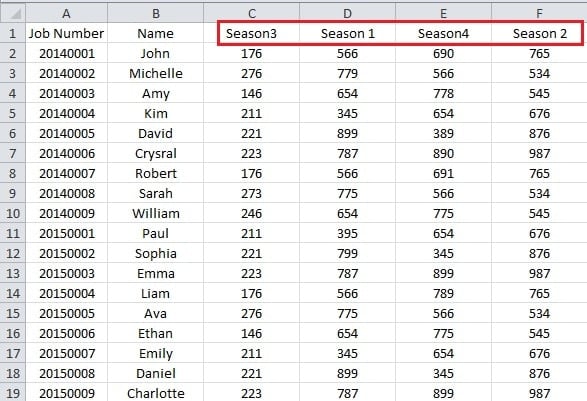
Вы увидите, что порядок времен года также меняется. И в этом листе Джон лучше всего проявил себя во втором сезоне. Поэтому вы можете продолжать использовать этот метод, чтобы узнать объем информации о других сотрудниках. С этим советом вам не придется беспокоиться о транспонированном рабочем листе.
Как защитить ваши файлы Excel
Файлы Excel могут быть легко повреждены, если ваш компьютер атакован вредоносным вирусом или вредоносным ПО. И, конечно же, вам необходимо принять меры для защиты ваших файлов Excel. Помимо установки антивирусного программного обеспечения, вы также должны регулярно делать резервные копии своих файлов на случай каких-либо аварий. Но как только ваши файлы повреждены, вы должны попытаться ремонт Эксель. Кроме того, сторонний инструмент может стать для вас хорошим помощником. Имея под рукой этот мощный инструмент, вы можете легко получить свои данные и информацию.
Об авторе:
Анна Ма — эксперт по восстановлению данных в DataNumen, Inc., которая является мировым лидером в области технологий восстановления данных, включая восстановление слов и программные продукты для ремонта Outlook. Для получения дополнительной информации посетите www.datanumen.com