
Некоторые элементы в документе Word не нужны и могут испортить форматирование. В этой статье мы рассмотрим 3 простых способа пакетного удаления этих элементов из документа Word.
Word поставляется с множеством полезных элементов для форматирования вашей страницы, таких как текст, изображения, возврат каретки и разрывы страниц. Однако некоторые элементы в документе Word дублируются и не нужны. Чтобы сэкономить место и красиво отформатировать страницу, вы можете обратиться к следующим 3 методам.
Способ 1: удалить повторяющиеся тексты
При редактировании в Word часто требуется удалить повторяющийся текст из документа. Например, у вас может быть большой текстовый документ с большим количеством адресов электронной почты, многие из которых являются повторяющимися записями. Чтобы удалить эти повторяющиеся записи в пакетах, вы можете предпринять следующие шаги:
- На вкладке «Главная» нажмите «Заменить» в группе «Редактирование». Также вы можете открыть диалоговое окно с помощью сочетания клавиш «Ctrl + H».

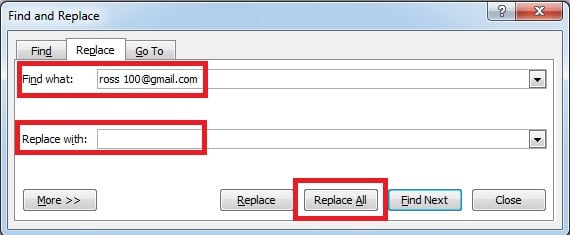
- Word отображает страницу «Заменить» диалогового окна «Найти и заменить». Затем введите текст, который необходимо удалить, в поле «Найти что» и ничего не вводите в поле «Заменить на». Наконец, нажмите «Заменить все».
Способ 2: удаление пустых строк в пакетах
Когда вы копируете большую часть текста с веб-страницы в документ Word, вы можете обнаружить, что все пустые строки также вставлены в ваш документ. Конечно, вы можете удалить их вручную, но для большого документа это хлопотно и долго. Взгляните на следующий метод, вы сможете удалять пустые строки в пакетном режиме.
- Нажмите «Заменить» или нажмите сочетание клавиш «Ctrl + H».
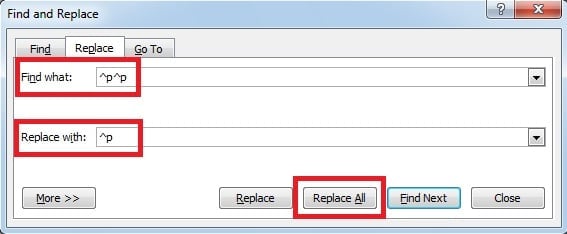
- Появится диалоговое окно, введите «^p^p» в поле «Найти» и введите «^p» в поле «Заменить на». Наконец, нажмите «Заменить все».

Способ 3: заменить ненужные разрывы строк вручную
Иногда вам может понадобиться вставить блокнот или веб-сайт в документ Word. Если вы просто скопируете текст и вставите его прямо, вы часто получите некоторые нежелательные эффекты, например, вы получите много ручных разрывов строк (разрыв с помощью «Shift + Enter»). В этом разделе мы упомянем, как заменить ненужные ручные разрывы строк на возврат каретки (разрыв по «Enter»).
- Нажмите «Заменить» или нажмите сочетание клавиш «Ctrl + H».
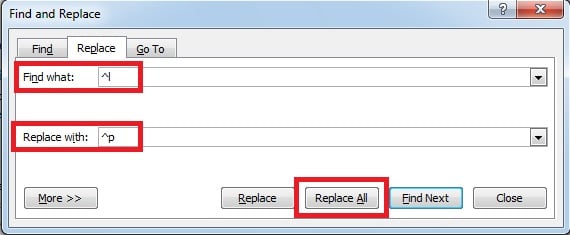
- В следующем диалоговом окне введите «^l» в поле «Найти» и введите «^p» в поле «Заменить на». Затем нажмите «Заменить все».

Получить данные из поврежденного файла Word
Как мы видим, в Word есть так много полезных советов, которые мы можем использовать, чтобы облегчить себе жизнь. Однако в нашей повседневной жизни мы не можем избежать сбоя питания или неисправности компьютера, что приведет к повреждению файлов Word и потере важных данных. Чтобы восстановить данные из поврежденных файлов Word, лучше всего использовать мощный ремонт слов инструмент. Благодаря передовым технологиям этот инструмент предлагает довольно высокую скорость восстановления, поэтому потеря данных сведена к минимуму.
Введение автора
Келли Чжао — эксперт по восстановлению данных в DataNumen, Inc., которая является мировым лидером в области технологий восстановления данных, включая восстановление Excel и pdf ремонт программных продуктов. Для получения дополнительной информации посетите www.datanumen.com