
Некоторые пользователи жалуются, что добавили несколько новых папок в раздел «Избранное», но при следующем запуске Outlook они исчезают. В этой статье мы подробно рассмотрим и устраним эту проблему.
Поскольку я знал, как добавлять пользовательские папки в раздел «Избранное», я добавил туда несколько таких папок. Но однажды я запустил Outlook и обнаружил, что все они были удалены. Я добавил их заново, перезапустил Outlook, и ситуация повторилась. Поэтому я долго искал решение в интернете. Вот мои решения, которые могут вам пригодиться, если вы столкнулись с подобной проблемой.
Сбросить панель навигации
В первую очередь, попробуйте сбросить панель навигации, это может помочь восстановить несколько папок, которые вы добавили в панель навигации. Закройте программу Outlook и перейдите в меню «Пуск». Затем введите «outlook.exe /resetnavpane» в поле поиска. Вы сразу увидите соответствующую программу. Щелкните по ней. Наконец, перезапустите Outlook, чтобы проверить, вернулись ли исчезнувшие папки «Избранное». Если нет, вам следует проанализировать и решить эту проблему с других сторон.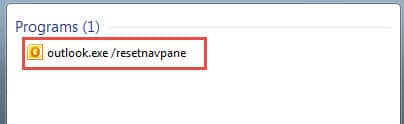
Остановить неправильное завершение работы Outlook
Практически неправильное завершение работы Outlook может привести к различным раздражающим проблемам, таким как поврежденный почтовый профиль, кеш автозаполнения и даже поврежденный файл данных Outlook и т. д. Конечно, исчезнувшая папка «Избранное» также может быть вызвана. В этом случае мы должны выяснить причины, которые приводят к неправильному завершению работы Outlook. Помимо форс-мажора вроде внезапного отключения электричества, есть еще две основные причины.
1. Вызвано неисправными надстройками
Чтобы выяснить, виноваты ли надстройки, следует попробовать отключить их по одной для проверки. Перейдите в меню «Файл» в Outlook и выберите «Параметры». Затем в параметрах Outlook перейдите на вкладку «Надстройки», под которой вы должны нажать кнопку «Перейти». В последнем диалоговом окне вы можете отключить надстройки.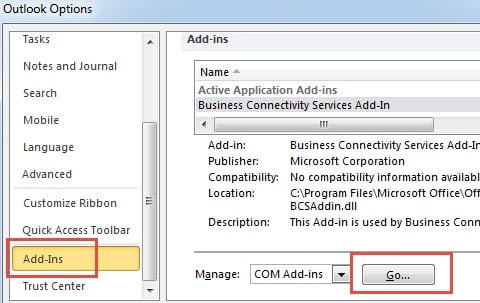
2. Вызвано внешним программным обеспечением
Другой основной причиной является внешнее программное обеспечение, такое как синхронизация, антивирусное и антиспамовое программное обеспечение и так далее. Эти программы были интегрированы с Outlook, и иногда интеграции не отображаются как надстройки. В таком случае вам нужно войти в саму программу и отключить интеграцию в ней самой.
С помощью описанных выше методов вы можете попробовать создать папку «Избранное» в Outlook и перезапустить Outlook, чтобы проверить, сохранится ли проблема. Велика вероятность, что проблема исчезнет. Но если, к сожалению, это не поможет, вам придется обратиться к другим методам.
Создать новый почтовый профиль
Если сброс панели навигации и исправление неправильного завершения работы Outlook не могут устранить эту проблему, существует вероятность, что почтовый профиль поврежден. Затем вам следует перейти в панель управления и создать новый почтовый профиль.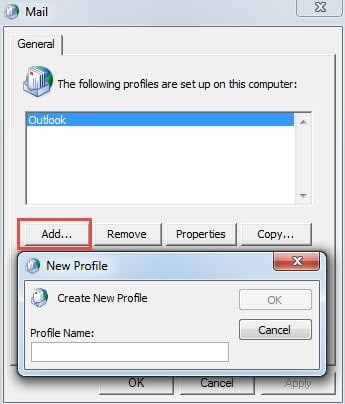
Восстановить файл данных Outlook
Как и в случае с исчезнувшими папками «Избранное», время от времени возникают ошибки Outlook. В худшем случае произойдет даже сбой Outlook, который повредит файл данных Outlook. В то время крайне важно выбрать надежный инструмент для ремонта, такой как DataNumen Outlook Repair. Он может восстановить Outlook данные с минимальными потерями и искажениями.
Об авторе:
Ширли Чжан — эксперт по восстановлению данных в DataNumen, Inc., которая является мировым лидером в области технологий восстановления данных, включая sql восстановление и программные продукты для ремонта Outlook. Для получения дополнительной информации посетите www.datanumen.com