
Изменение размера шрифта — это основная операция в Word. В этой статье мы обобщили 5 простых способов изменить размер шрифта в Word, которые применимы к различным ситуациям.
На сегодняшний день почти все пользователи Word знают, как изменить размер шрифта в документе. Однако нам еще многое предстоит изучить в отношении настройки размера шрифта. Следующие 5 методов покажут вам различные способы изменения размера шрифта.
Способ 1: выберите размер шрифта
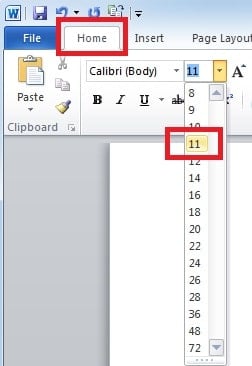
Наиболее распространенный способ — выбор размера шрифта в меню «Главная». Однако ограничение заключается в том, что доступно лишь ограниченное количество вариантов размеров, и вы сможете выбрать только один из установленных шрифтов.
- Сначала выберите текст, размер шрифта которого вы хотите изменить.
- На вкладке «Главная» щелкните стрелку вниз для шрифта в разделе «Шрифт». Прокрутив список вниз, вы можете выбрать каждый из установленных шрифтов на вашем компьютере.
Способ 2: введите определенный размер шрифта
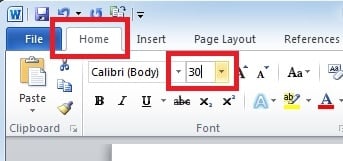
Вы также можете указать размер шрифта в меню «Главная», если вам нужно применить размер шрифта, который не включен в раскрывающийся список размеров шрифта, например «30». Кроме того, если вам нужны большие размеры шрифта выше «72», что является верхним пределом в списке размеров шрифта, вы можете использовать этот метод.
- Сначала выберите текст, размер шрифта которого вы хотите изменить.
- На вкладке «Главная» щелкните поле для шрифта в разделе «Шрифт», где вы можете ввести желаемый размер шрифта и просто нажмите «Ввод», чтобы изменить размер шрифта.

Способ 3: изменить размер шрифта с помощью сочетаний клавиш
Все мы знаем, что в Word есть много полезных сочетаний клавиш, таких как «Ctrl + C» и «Ctrl + V». Менее известны сочетания клавиш для изменения размера выделенного текста. В этом разделе мы представим способ изменить размер шрифта на 10 пунктов с помощью клавиатуры.
Выберите тексты и нажмите одну из следующих комбинаций клавиш:
- Чтобы увеличить текст, нажмите «Ctrl + Shift + >».
- Чтобы сделать текст меньше, нажмите «Ctrl + Shift + <».
Способ 4: точно настроить размер шрифта
Кроме того, вы также можете использовать другую комбинацию клавиш, чтобы изменить размер текста в пунктах. Разница в том, что вы можете более точно контролировать размер шрифта, так как он будет изменять размер шрифта на 1 пункт каждый раз, когда вы нажимаете клавиши быстрого доступа.
Выделите тексты и выберите одну из следующих комбинаций клавиш:
- Чтобы увеличить текст, нажмите «Ctrl + ]».
- Чтобы сделать тексты меньше, нажмите «Ctrl + [».
Способ 5: установить шрифт по умолчанию в Word
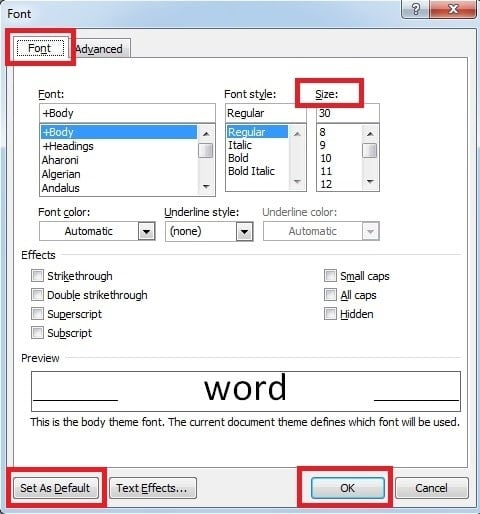
Если вы хотите использовать желаемые настройки шрифта каждый раз, когда открываете новый документ, вы можете установить его в качестве шрифта по умолчанию. Таким образом, выбранный вами шрифт будет применяться ко всем новым документам.
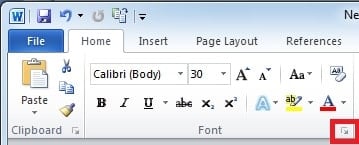
- На вкладке «Главная» щелкните кнопку запуска диалогового окна «Шрифт».

- Появится диалоговое окно «Шрифт», вы можете выбрать нужные параметры, такие как стиль и размер шрифта, а затем нажать «Установить по умолчанию».

Спасите свои данные во времена коррупции Word
Как обычный пользователь Word, вы можете не раз непреднамеренно вызывать повреждения Word. Кроме того, внешние факторы, такие как сбой питания, заражение вирусами и вредоносными программами, также приведут к повреждению Word, что приведет к огромной потере данных. В таких ситуациях самым первым инструментом, который нужно использовать, является встроенный инструмент восстановления в Word. Но все же можно воспользоваться помощью внешних ремонт слов, которые обладают мощными возможностями для быстрого восстановления серьезных файлов Word.
Введение автора
Келли Чжао — эксперт по восстановлению данных в DataNumen, Inc., которая является мировым лидером в области технологий восстановления данных, включая восстановление Excel и pdf ремонт программных продуктов. Для получения дополнительной информации посетите www.datanumen.com