
Для больших документов Word нам может понадобиться быстро найти определенную часть документа, не прокручивая ее. В этой статье мы представим 3 способа быстрого перехода к определенному разделу в Word.
Вы когда-нибудь работали над большим документом Word и хотели быстро перейти к определенной его части? Действительно проблематично прокручивать большие блоки текста, чтобы найти его. Однако вы можете обратиться к следующим 3 методам, чтобы быстро найти определенную страницу, заголовок или раздел в длинных документах.
Способ 1: перейти на определенную страницу
С помощью команды «Перейти» Word позволяет быстро переместить курсор на любую страницу в документе. Чтобы использовать эту функцию, вы можете выполнить следующие действия:
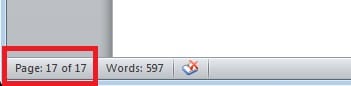
- Нажмите «Страница: 17 из 17» в нижней части страниц Word. Или вы также можете нажать «F5» на клавиатуре.
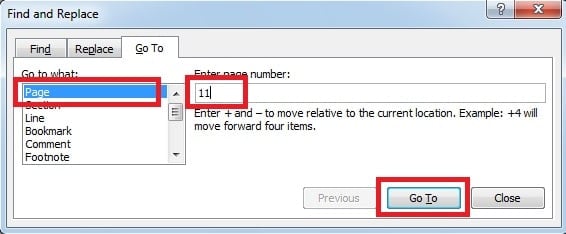
- Затем Word отобразит вкладку «Перейти» диалогового окна «Найти и заменить». В левой части диалогового окна убедитесь, что вы выбрали «Страница» в разделе «Перейти к чему». В поле «Введите номер страницы» введите номер страницы, на которую вы хотите перейти. Наконец, нажмите «Перейти».
Способ 2: перейти к заголовку через панель навигации
Если вы применили стили к заголовкам в документе, вы можете воспользоваться «Панелью навигации», чтобы перейти к нужной главе.
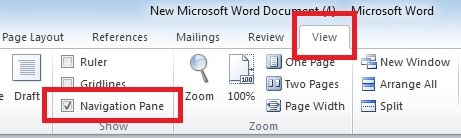
- Перейдите на страницу «Вид», установите флажок «Панель навигации».

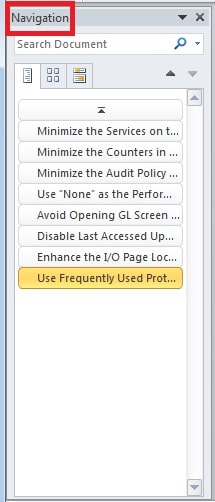
- Заголовки появятся на панели навигации в левой части страниц. Чтобы перейти к нужным заголовкам, просто щелкните этот заголовок в области навигации.

Способ 3: добавить закладку, чтобы найти раздел в Word
Вместо того, чтобы прокручивать страницы, чтобы найти определенный раздел вашего документа, вы можете быстро добраться до него, используя закладку в своем Word.
- Поместите курсор туда, куда вы хотите добавить закладку.
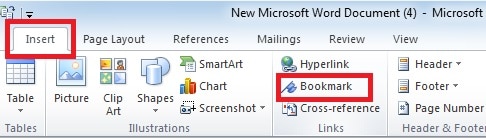
- На странице «Вставка» нажмите «Закладка» в разделе «Ссылки». Или вы также можете нажать «Ctrl + Shift + F5», чтобы открыть его.

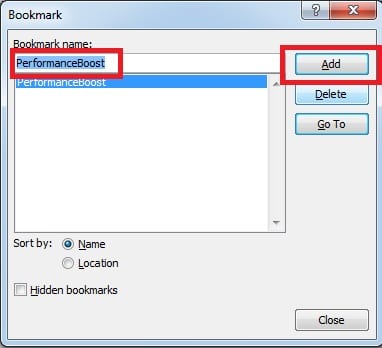
- Появится диалоговое окно «Закладка», где вы можете ввести имя в поле «Имя закладки». А затем нажмите «Добавить».

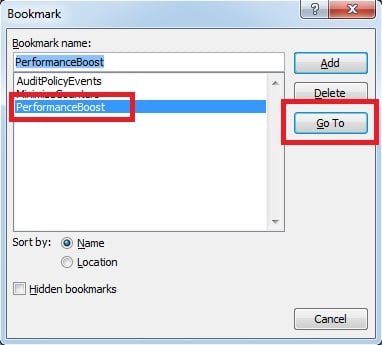
- Поэтому в следующий раз, когда вы захотите перейти к сделанной вами закладке, просто нажмите «Закладка» еще раз или нажмите «Ctrl + Shift + F5», чтобы открыть диалог. Затем вы можете выбрать, к какой закладке вы хотите перейти, и нажать «Перейти».

Как восстановить поврежденный файл Word
Word поставляется с множеством полезных функций, которые приносят обычным пользователям большое удобство. Однако файлы Word также подвержены повреждениям и искажениям. Ошибки и повреждения файлов Word могут возникать по разным причинам. В таком случае одним из способов является использование встроенного инструмента восстановления в Word. Другой способ - выбрать внешний ремонт документов Инструмент для восстановления поврежденных файлов Word. Этот инструмент предлагает наилучший способ восстановления потерянных данных и обещает отличные перспективы высокой вероятности восстановления данных.
Введение автора
Келли Чжао — эксперт по восстановлению данных в DataNumen, Inc., которая является мировым лидером в области технологий восстановления данных, включая восстановление Excel и pdf ремонт программных продуктов. Для получения дополнительной информации посетите www.datanumen.com