
В этой статье мы расскажем вам, как решить некоторые распространенные ошибки и проблемы с изображениями в Word.
Время от времени, когда вы открываете документ, вы обнаруживаете, что изображение не открывается или Word показывает только часть изображения. Я предполагаю, что вы все хотите выяснить, что вызывает эти проблемы и, что более важно, что вы можете сделать, чтобы их исправить.
На самом деле, причины этих проблем варьируются от ситуации к ситуации. Поэтому мы здесь предоставим вам не только различные решения в зависимости от конкретной проблемы, но и причины, которые вас к ней привели.
Ниже приведены две основные проблемы, с которыми вы можете столкнуться.
Проблема 1: отображать только заполнители изображений
Скорее всего, вы открываете документ Word, но нигде не видите изображений, а только заполнители изображений, например, ниже: 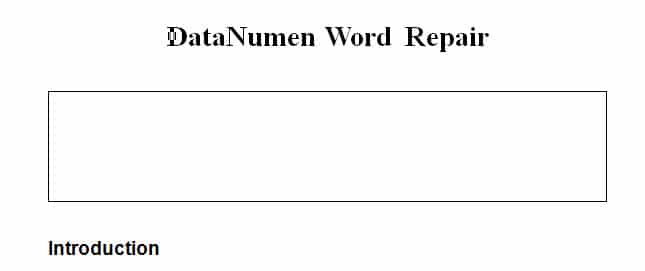
Это связано с тем, что установлен флажок «Показать заполнители изображений».
Выполните шаги, как показано ниже, чтобы исправить это:
- Прежде всего, нажмите «Файл» в «Строке меню».
- Далее переходим в «Опции».
- Нажмите «Дополнительно» в левой части окна «Параметры Word».
- Прокрутите вниз до групповых полей «показать содержимое документа».
- Теперь вы можете увидеть галочку в поле «Показать заполнители изображений». Просто отменить это.
- Не забудьте нажать «ОК», чтобы сохранить изменения и закрыть окно.

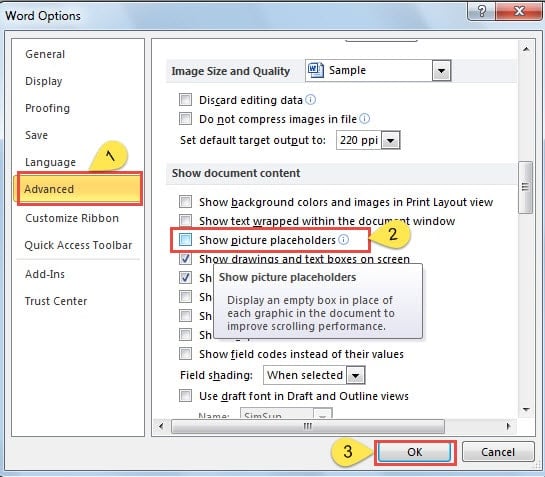
Теперь изображение должно отображаться нормально.
Проблема 2: Отображение только части изображения
На самом деле есть две причины, которые могут привести к такому сбою.
Причина 1: изображение слишком большого размера
Когда изображение становится слишком большим, страница, безусловно, не может отобразить его в полном размере. Способы его преодоления перечислены ниже:
- Щелкните изображение.
- Поместите курсор в точки вокруг изображения.
- Затем перетащите, чтобы обрезать изображение до допустимого размера.
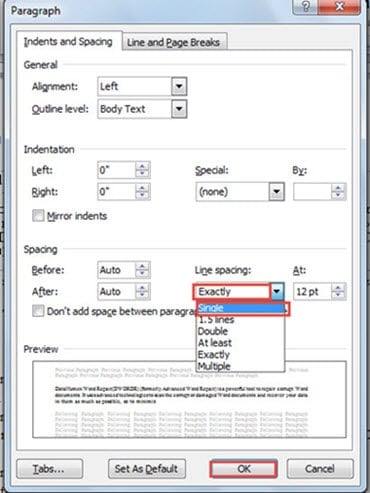
Причина 2: документ Word устанавливается с «точно» межстрочным интервалом
Что касается стиля обтекания изображения «В соответствии с текстом», вы не можете увидеть его в полном размере, если для вашего документа Word задан межстрочный интервал «Точно», например, как показано ниже: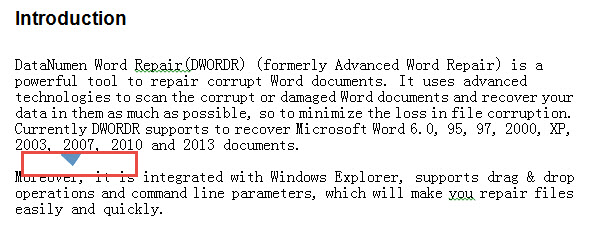
Выполните шаги, описанные ниже, чтобы отрегулировать настройку, чтобы изображение отображалось правильно.
- Щелкните изображение.
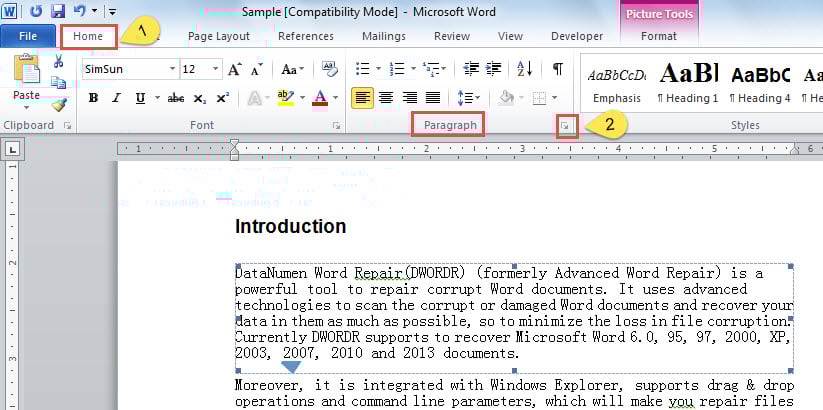
- Далее нажмите «Домой».
- Затем перейдите в группу «Абзац» и нажмите «Абзац», чтобы открыть диалоговое окно.

- Выберите «Одинарный» в списке под «Межстрочный интервал».
- Наконец, нажмите «ОК».
Помните о повреждении файлов
Сама причина, по которой мы вставляем изображения в наши документы Word, заключается в том, чтобы отшлифовать их, чтобы они выглядели лучше. Но мы всегда должны помнить, что мы никогда не будем гнаться за красотой, а не за безопасностью. Изображения могут упрощать просмотр файла и в то же время представлять угрозу безопасности документа. Хотя нетрудно использовать инструменты для восстановить словоЭто отнимает время и деньги. Поэтому было бы разумно предотвратить повреждение файлов с самого начала.
Об авторе:
Вера Чен — эксперт по восстановлению данных в DataNumen, Inc., которая является мировым лидером в области технологий восстановления данных, включая восстановление Excel и pdf ремонт программных продуктов. Для получения дополнительной информации посетите www.datanumen.com