
Столкнувшись с различными вирусами и вредоносными программами, мы должны повысить нашу осведомленность о безопасности. Например, мы должны следить за безопасностью нашей электронной почты. Эта статья расскажет вам, как отключить гиперссылки в электронных письмах Outlook в случае вируса, переносимого по электронной почте.
Поскольку электронная почта стала распространенным источником вирусов, нам следует уделять больше внимания безопасности электронной почты, чтобы защитить свой компьютер и ценные данные. Кроме того, гиперссылки, встроенные в электронные письма, являются наиболее распространенным фактором, который легко маскируется под безобидные элементы. Поэтому рекомендуется отключать их. Вот два подходящих способа решения этой проблемы.
Совет 1: отключите гиперссылки с помощью параметров нежелательной почты
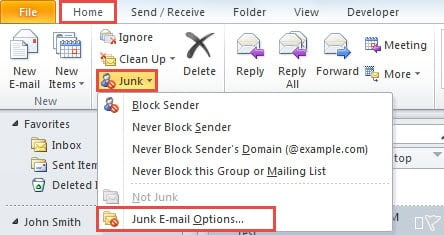
- Для начала откройте Outlook и в группе «Удалить» на вкладке «Главная» нажмите «Спам».
- Затем в раскрывающемся списке выберите «Параметры нежелательной почты».
- Затем в новом диалоговом окне убедитесь, что включен параметр «Отключить ссылки и другие функции в фишинговых сообщениях».
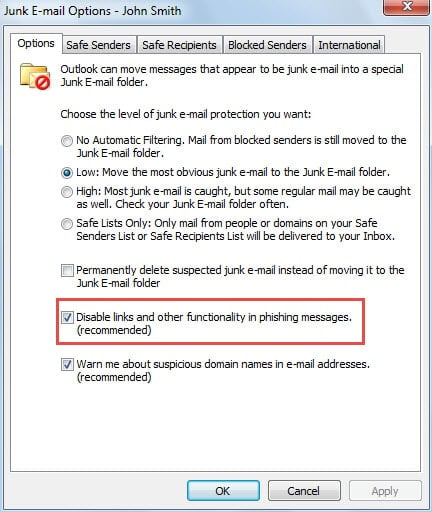
- Как только электронные письма будут идентифицированы Outlook как нежелательные, встроенные гиперссылки будут автоматически отключены. Кроме того, с помощью этой функции вы можете вручную перемещать электронные письма в папку «Нежелательная почта», чтобы отключить внутренние гиперссылки.

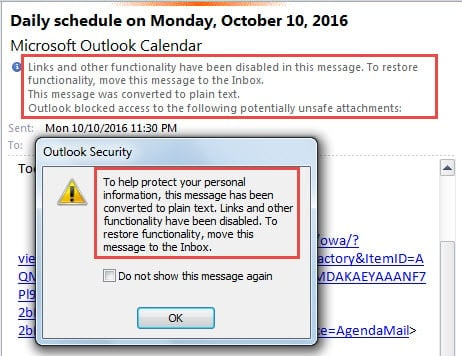
- Теперь вы можете попробовать. Перетащите электронное письмо с гиперссылками в папку нежелательной почты. А затем нажмите на одну гиперссылку в нем. Вы обязательно получите предупреждение Outlook, как на следующем снимке экрана.
Совет 2: отключите гиперссылки, изменив ключи реестра
- Сначала правильно выйдите из Outlook.
- Найдите «regedit» в меню «Пуск» и нажмите клавишу «Enter».

- После этого вы можете увидеть небольшое диалоговое окно «Контроль учетных записей пользователей», в котором нажмите кнопку «Да».
- Вы успешно войдете в редактор реестра. Затем вы должны перейти к следующим разделам реестра по порядку: «HKEY_LOCAL_MACHINE»> «ПРОГРАММНОЕ ОБЕСПЕЧЕНИЕ»> «Классы»> «htmlfile»> «shell»> «open»> «command».
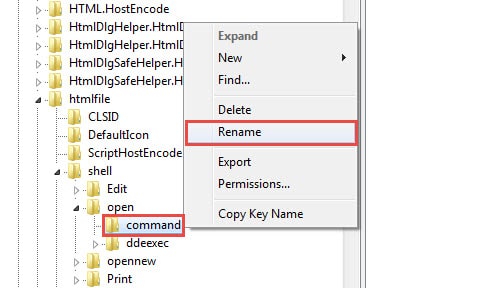
- Затем вы можете либо удалить, либо переименовать «командную» клавишу. Чтобы избежать нежелательных ошибок, предлагается переименовать его в страховку. Щелкните правой кнопкой мыши ключ и выберите «Переименовать» в контекстном меню.

- Переименуйте его в соответствии с вашими предпочтениями, например, «command1».
- Теперь вы можете перезапустить приложение Outlook и попытаться перейти по гиперссылке в электронных письмах. Без сомнения, у вас ничего не получится, и вы получите предупреждение Outlook, как показано на скриншоте ниже:


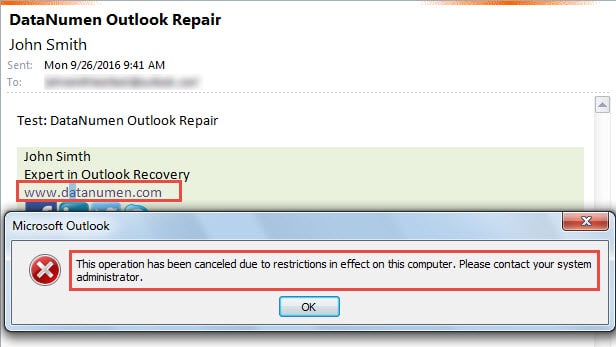
Если вы хотите снова включить гиперссылки, вы можете изменить имя ключа обратно на его исходное значение, а именно «команда». И наконец, перезапустите Outlook для проверки.
Защитите Outlook от вирусной инфекции
Отключение гиперссылок — лишь одна из самых распространенных мер предосторожности для блокировки вирусных инфекций. На самом деле существует множество других подобных мер, включая отключение автоматической загрузки внешних вложений и изображений в Outlook. В действительности, даже если вы принимаете достаточные меры предосторожности, Outlook все равно может неожиданно дать сбой. В этом случае вам срочно потребуется... ремонт PST инструмент, как DataNumen Outlook Repair, который может вернуть вам максимум данных.
Об авторе:
Ширли Чжан — эксперт по восстановлению данных в DataNumen, Inc., которая является мировым лидером в области технологий восстановления данных, включая sql восстановление и программные продукты для ремонта Outlook. Для получения дополнительной информации посетите www.datanumen.com