
Иногда вы хотите вставить свои личные комментарии при ответе на электронные письма в Outlook. Эта статья научит вас двум простым способам достижения этой цели.
Однажды один из моих коллег прислал мне черновик статьи по электронной почте в Outlook. Он хотел, чтобы я мог дать ему несколько предложений. Чтобы представить свои идеи в моем ответе, я хотел бы вставить комментарии. Ниже приведены два самых удобных способа вставки комментариев в сообщение электронной почты Outlook.
Способ 1: добавить встроенные комментарии
- Для начала запустите приложение Outlook и перейдите в меню «Файл».
- Затем выберите пункт «Параметры», после чего откроется новое окно «Параметры Outlook». В нем перейдите на вкладку «Почта».
- В разделе «Почта» вы должны найти раздел «Ответы и пересылки».
- Теперь вам нужно проверить и включить опцию «Предварять комментарии с». И введите свое имя в следующее пустое поле.
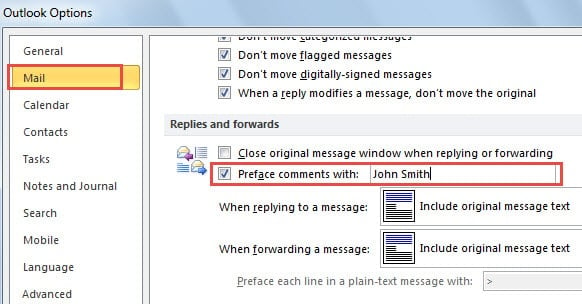
- После этого нажмите «ОК», чтобы сохранить изменения, выйдите из окна «Параметры Outlook» и вернитесь в основной интерфейс Outlook.
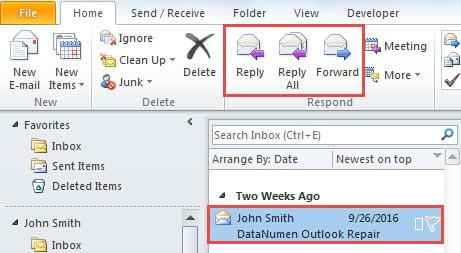
- Далее вы можете попробовать. Выберите письмо и нажмите «Ответить», «Ответить всем» или «Переслать».

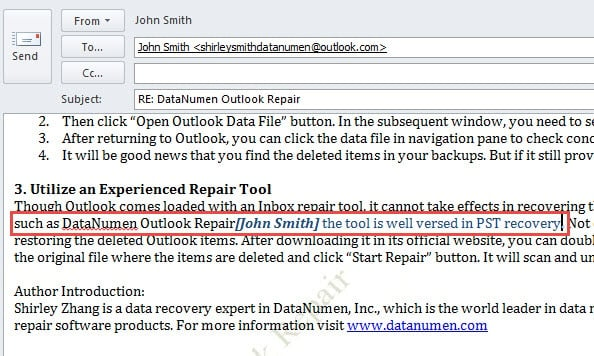
- Позже в следующем окне сообщения вы должны щелкнуть тело исходного сообщения, а затем начать вводить свои собственные комментарии. Вы заметите, что ваше предустановленное имя было вставлено, а ваши комментарии окрашены в другой цвет, как на следующем снимке экрана:

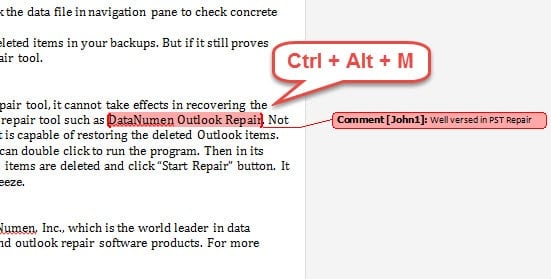
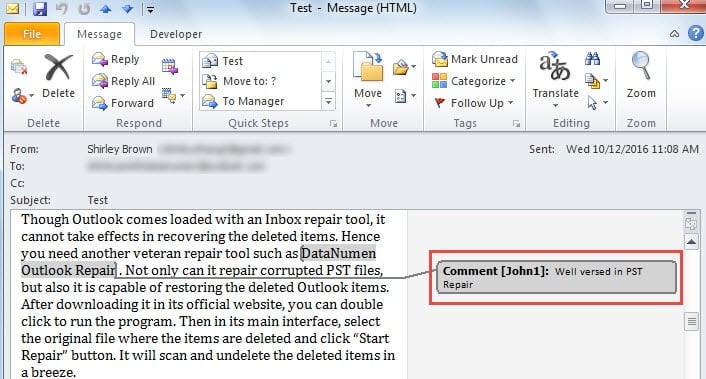
Фактически, в более ранних версиях Outlook пользователи могли вставлять выноски комментариев, которые обычно перечислены в правой части сообщения, а не в теле сообщения. Однако в более новых версиях Outlook от этой функции постепенно отказываются. Если вы предпочитаете это, вы можете сделать это и с помощью MS Word. Следуйте инструкциям ниже.
Способ 2: добавить выноски комментариев
- Для начала дважды щелкните электронное письмо, в которое вы хотите добавить комментарии. В отдельном окне сообщения нажмите «Ctrl + A», чтобы выделить весь текст сообщения. Затем нажмите «Ctrl + C», чтобы скопировать его.
- Затем откройте MS Word и создайте новый документ. Нажмите «Ctrl + V», чтобы вставить скопированное сообщение.
- Чтобы вставить комментарий, вы можете выделить текст, который нужно прокомментировать. И нажмите «Ctrl + Alt + M», чтобы вставить выноски комментариев.

- После вставки всех нужных выносок комментариев вы можете нажать «Ctrl + A», чтобы выбрать все символы, и «Ctrl + C», чтобы скопировать их.
- Затем вернитесь в Outlook. Создайте новое сообщение электронной почты, а затем нажмите «Ctrl + V», чтобы вставить его. Вы также обнаружите, что вставили выноски для комментариев.
- Наконец, вы можете составить электронное письмо, как обычно, и отправить его. Получатели также могут получить электронное письмо с комментариями.

Не освобожден от коррупции
Несмотря на то, что Outlook может похвастаться множеством функций, он все еще не может уберечься от коррупции. Поэтому вы должны хорошо заботиться о нем. Если, к сожалению, Outlook будет поврежден, вам следует приобрести проверенный инструмент, такой как DataNumen Outlook Repair. Из-за высокого Восстановление Outlook скорость, он значительно опередил своих сверстников.
Об авторе:
Ширли Чжан — эксперт по восстановлению данных в DataNumen, Inc., которая является мировым лидером в области технологий восстановления данных, включая sql восстановление и программные продукты для ремонта Outlook. Для получения дополнительной информации посетите www.datanumen.com