
Иногда мы можем пометить электронное письмо для дальнейших действий. Закончив его, мы можем пометить его как завершенный всего одним щелчком мыши. Но как мы можем получить точное время, когда помеченные электронные письма помечаются как завершенные? Эта статья покажет вам простой метод.
В Outlook 2003 и более ранних версиях, когда мы помечаем электронное письмо как завершенное, нам разрешено видеть как дату, так и время завершения. Однако в более новых версиях, начиная с Outlook 2007, в электронном письме будет отображаться только дата завершения без подробного времени, как на следующем снимке экрана: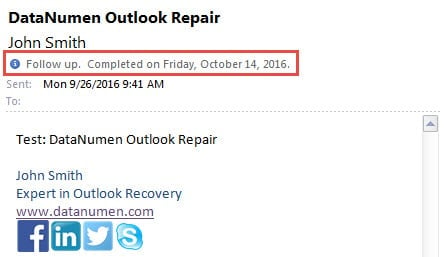
Но есть еще один метод, который может помочь в отображении конкретного завершенного времени. Вот конкретные шаги.
Получите точное время, когда электронное письмо помечено как завершенное
- В самом начале запустите программу Outlook.
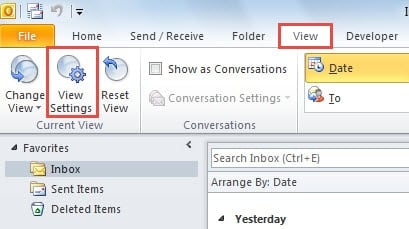
- В главном окне Outlook, а именно на панели «Почта», вы должны перейти на вкладку «Вид» с вкладки «Главная».
- На вкладке «Вид» вы должны найти и нажать кнопку «Настройки просмотра» в группе «Текущий вид».

- Затем появится новое диалоговое окно с кнопкой «Дополнительные параметры просмотра». В нем вам нужно нажать кнопку «Столбцы».
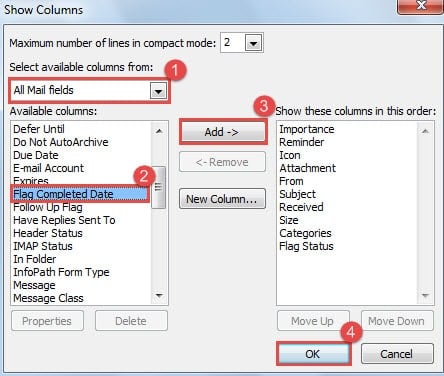
- В появившемся впоследствии диалоговом окне «Показать столбцы» вы должны выполнить следующие действия:
- Сначала щелкните стрелку вниз в поле «Выбрать доступные столбцы из» и выберите «Все поля почты» в раскрывающемся списке.
- После этого из следующего списка «Доступные столбцы» выберите столбец «Отметить дату завершения» и сделайте презентацию.
- Затем нажмите кнопку «Добавить», чтобы добавить его в правое поле «Показать эти столбцы в этом порядке». При желании вы можете использовать кнопку «Вверх», чтобы изменить порядок.
- Наконец, нажмите кнопку «ОК», и вы вернетесь к предыдущему диалоговому окну.

- В диалоговом окне «Дополнительные параметры просмотра» нажмите кнопку «Формат столбцов».
- Затем в новом диалоговом окне «Формат столбцов» выполните следующие действия:
- Сначала в «Доступных полях» выберите «Отметить дату завершения».
- Затем в разделе «Формат» выберите стрелку вниз, чтобы активировать выпадающий список. Из всех доступных форматов вам нужно выбрать наиболее подходящий, включающий как дату завершения, так и подробное время, например, «Пятница, 14 октября 2016 г., 9:58 утра».
- Наконец, нажмите кнопку «ОК».

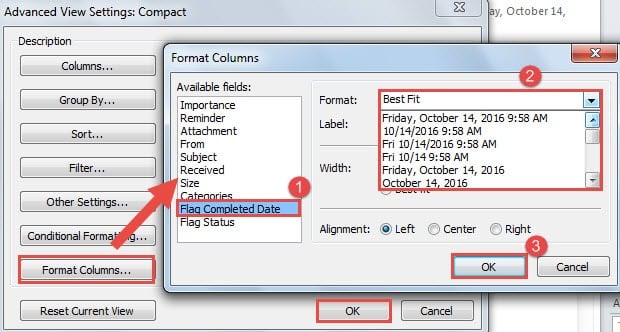
- В конце нажмите кнопку «ОК» в диалоговом окне «Дополнительные параметры просмотра», включив новые настройки.
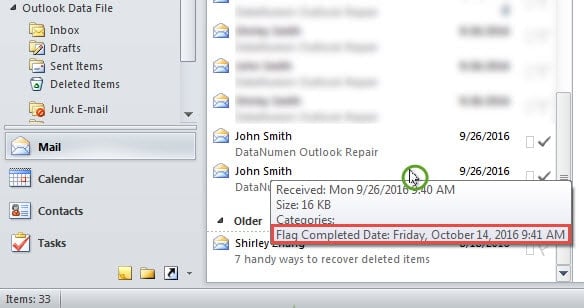
- Вернувшись к списку адресов электронной почты, вы можете навести указатель мыши на помеченное письмо. Появится всплывающая подсказка, которая содержит сложную дату и время выполнения флажка в выбранном вами формате.

Не могу убежать от коррупции
Это факт, что Outlook уязвим, хотя и многофункционален. Поэтому, независимо от того, является ли он автономным почтовым клиентом или диспетчером расписаний, мы должны внимательно следить за его работоспособностью. То есть мы должны приложить усилия, чтобы сохранить его. Конечно, нужен профессиональный инструмент, например DataNumen Outlook Repair, Которые могут восстановить PST файл эффективно.
Об авторе:
Ширли Чжан — эксперт по восстановлению данных в DataNumen, Inc., которая является мировым лидером в области технологий восстановления данных, включая sql восстановление и программные продукты для ремонта Outlook. Для получения дополнительной информации посетите www.datanumen.com