
В сегодняшней статье мы рассмотрим методы обрезки изображений до различных форм в документе Word.
Время от времени вам может понадобиться вставлять изображения в файлы Word, чтобы содержимое могло быть насыщенным и динамичным. Тем не менее, вы также можете обнаружить, что эти изображения в обычных формах недостаточно привлекательны. Потом приходит желание формировать их как угодно.
Говоря о форме изображения, некоторые из вас могут подумать о Photoshop. Это, безусловно, может сделать работу профессионально и идеально. Однако это может занять довольно много времени, особенно если вам нужно сначала научиться пользоваться программным обеспечением. Здесь мы собираемся показать вам, как обрезать фигуру изображения в Word.
Обрезать изображения уже в документе Word
- В первую очередь откройте документ Word, содержащий изображения.
- Далее дважды щелкните изображение. Теперь опция «Формат» должна отображаться на «Панели инструментов».
- Нажмите «Обрезать».
- Затем выберите «Обрезать по форме» в раскрывающемся списке «Обрезать», и вы увидите различные формы.
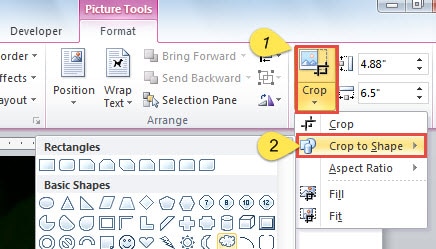
- Выберите одну форму, которая вам нравится. Вы можете видеть, что форма изображения была изменена.
- Теперь изображение может не соответствовать форме. Для настройки необходимо дважды щелкнуть по картинке.
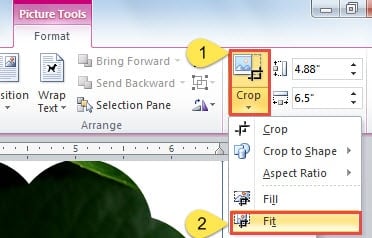
- Нажмите «Обрезать».
- Затем перейдите в «Подогнать».

- Поместите курсор на маркеры обрезки вокруг изображения.
- Перетащите изображение или фигуру для настройки.
- Нажмите «Обрезать» или нажмите «Esc», чтобы завершить обрезку.
- Продолжайте щелкать правой кнопкой мыши по картинке.
- Выберите в меню «Размер и положение».
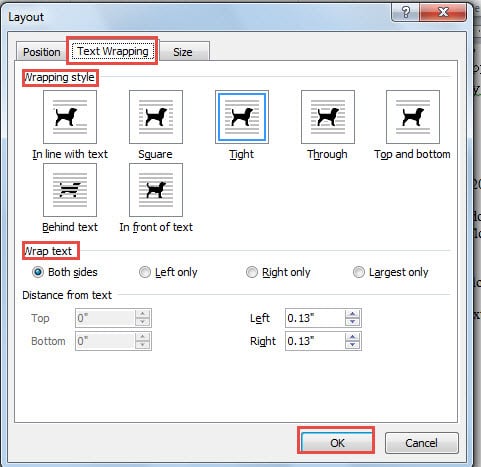
- В окне «Макет» нажмите «Обтекание текстом».
- Затем выберите стиль упаковки.
- Не забудьте нажать «ОК» в качестве последнего шага.

К этому моменту ваш документ может выглядеть так: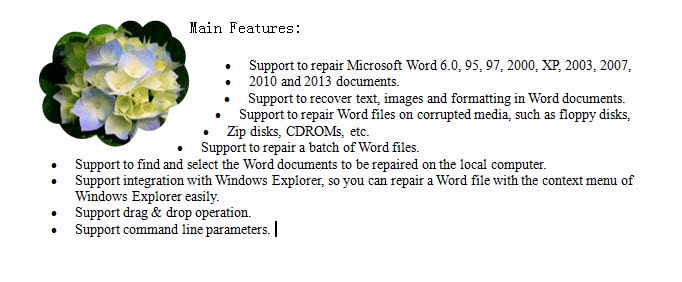
Установить фигуры для изображений, которых еще нет в документе Word
- Для начала поместите курсор в то место, куда идет изображение.
- Нажмите «Вставить».
- Затем нажмите «Фигуры».
- Выберите форму.
- Теперь ваш курсор превращается в знак плюс. Перетащите, чтобы создать фигуру.
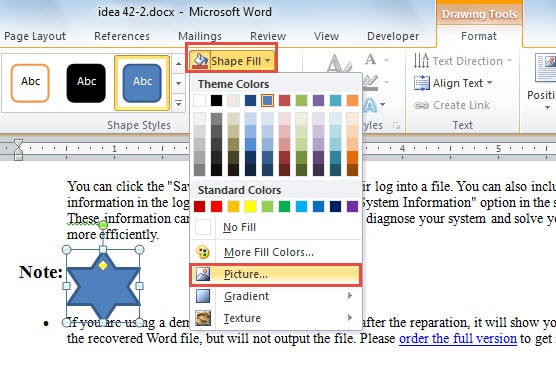
- Дважды щелкните фигуру.
- Затем нажмите «Заливка фигуры».
- Нажмите «Изображение» в меню.

- Откроется окно «Вставить изображение». Просто выберите нужное изображение.
- Нажмите «Вставить».
- Затем повторите шаги с 6 по 11 для правильной регулировки.
- Точно так же щелкните правой кнопкой мыши на картинке.
- Нажмите «Дополнительные параметры макета».
- Снова повторите шаги с 14 по 16.
Исправить повреждение файла Word
По общему признанию, яркие изображения делают наши документы Word великолепными. Однако время от времени вы можете столкнуться с повреждением файла Word. Конечно, этого никто не ожидает. Тем не менее, нам не повредит узнать, как исправить повреждение файла Word. Во-первых, познакомьтесь со встроенной функцией Word для ремонт слов. Кроме того, держать под рукой сторонний инструмент для ремонта — отличная альтернатива.
Об авторе:
Вера Чен — эксперт по восстановлению данных в DataNumen, Inc., которая является мировым лидером в области технологий восстановления данных, включая восстановление Excel и pdf ремонт программных продуктов. Для получения дополнительной информации посетите www.datanumen.com