
В этой статье мы рассмотрим способ быстрого форматирования документа Word с помощью функции автоформатирования.
Время от времени вы, вероятно, будете работать с документом Word, который содержит определенные форматы. Честно говоря, может быть неприятно устанавливать эти форматы снова и снова. Таким образом, пришло время изучить совет по использованию команды AutoFormat. Чтобы предварительно установить формат для файла Word, вы можете избавить себя от многих проблем с настройкой форматов, чтобы повысить эффективность работы.
Добавить команду автоформата на панель быстрого доступа
Чтобы использовать параметр «Автоформат», сначала необходимо добавить команду «Автоформат» на «Панель быстрого доступа». Ниже приведены подробные шаги для достижения этого:
- Во-первых, просто откройте документ Word.
- Затем нажмите «Файл».
- Выберите «Параметры» рядом, чтобы открыть окно «Параметры Word».
- Нажмите «Панель быстрого доступа» слева.
- Выберите «Все команды» в раскрывающемся списке «Выбрать команды из».
- Теперь выберите опцию «Автоформат…».
- Перейдите к кнопке «Добавить».
- И последнее, но не менее важное: нажмите «ОК», чтобы сохранить изменения.
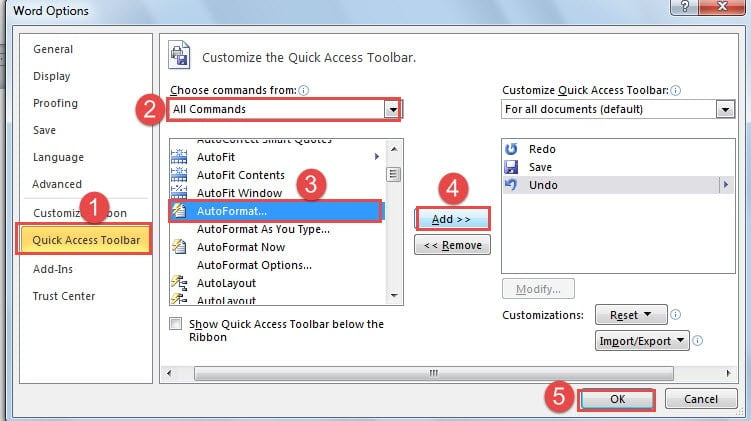
На данный момент вы успешно добавили команду «Автоформат» на «Панель быстрого доступа», как показано ниже:
Отформатируйте документ Word с помощью функции автоформатирования
Ниже приводится подробное описание предварительной настройки формата документа Word с помощью команды AutoFormat.
- Выберите текст, для которого вы хотите задать формат.
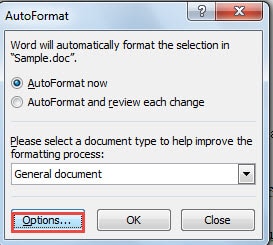
- Теперь появится окно «Автоформат». Нажмите «Параметры».

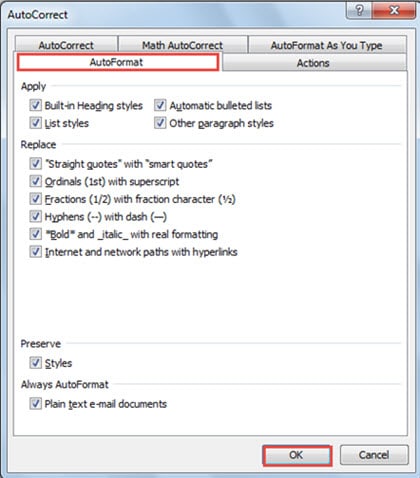
- Затем в окне «Автозамена» вы можете проверить параметры, необходимые для вашего документа.
- Никогда не забывайте нажимать «ОК».

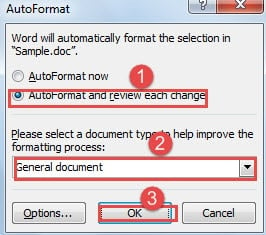
- Теперь вы вернулись в окно «Автоформат». На этот раз вы выбираете «Автоформат и просмотр каждого изменения».
- Затем выберите тип документа для вашего файла.
- Снова нажмите «ОК».

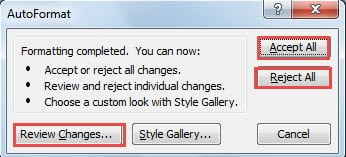
- В новом окне вы можете выбрать вариант «Принять все» или «Отклонить все».
- Конечно, вы также можете просмотреть изменения по одному, тогда вам нужно нажать «Просмотреть изменения…».

Чего можно добиться, применяя автоформат к файлам Word?
Результат зависит от того, какие опции вы отметили в окне «Автозамена». Как правило, он заменяет порядковые номера на верхний индекс, заменяет дефисы на тире и автоматически преобразует Интернет и сетевые пути в гиперссылки и т. д.
Защитите себя от потери файлов
Всегда происходит беспрецедентное повреждение файлов. Однако это не означает, что мы ничего не можем с этим поделать. Например, мы настоятельно рекомендуем вам регулярно делать резервные копии ваших файлов. Резервные копии могут очень помочь в случае необходимости восстановление слов. Во-вторых, старайтесь избегать слишком частых операций с определенным документом. В любом случае, никогда не ошибетесь, если будете слишком осторожны с безопасностью файлов.
Об авторе:
Вера Чен — эксперт по восстановлению данных в DataNumen, Inc., которая является мировым лидером в области технологий восстановления данных, включая восстановление Excel и pdf ремонт программных продуктов. Для получения дополнительной информации посетите www.datanumen.com