
По умолчанию Outlook распечатывает календарь в диапазоне времени по умолчанию — между 7 утра и 7 вечера. Другими словами, Outlook не будет печатать встречи за пределами диапазона времени. Но вы можете изменить временной диапазон в соответствии с вашими потребностями. В этой статье будут представлены подробные шаги.
По некоторым причинам в последние недели мне приходится посещать несколько собраний, проводимых поздними вечерами. Чтобы было удобнее проверять свое расписание, я хочу распечатать их на бумаге. Но я обнаружил, что Outlook не может распечатать эти встречи. После некоторых исследований я понял, что виноват диапазон времени печати по умолчанию. Так что сразу меняю. Вот мои подробные операции.
Печать календаря Outlook в указанном диапазоне времени
- В начале вы должны открыть приложение Outlook.
- Затем в главном окне Outlook, обычно на панели «Почта», вы должны сначала переключиться на панель «Календарь». Щелкните значок «календарь» в панели навигации или нажмите сочетание клавиш «Ctrl + 2».
- После этого вы должны перейти в меню «Файл» и перейти на вкладку «Печать».
- На правой панели «Печать» вам нужно выбрать стиль печати календаря. Обратите внимание, что только два стиля печати поддерживают изменение временного диапазона. Это «Ежедневный стиль» и «Недельный календарь». Сейчас я возьму за пример «Ежедневный стиль».
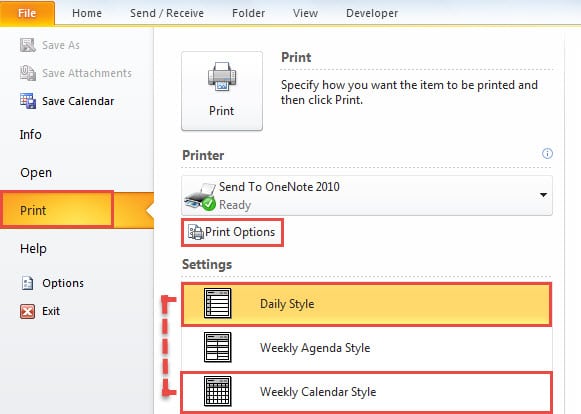
- Выбрав «Ежедневный стиль», вы можете нажать кнопку «Параметры печати», расположенную выше».
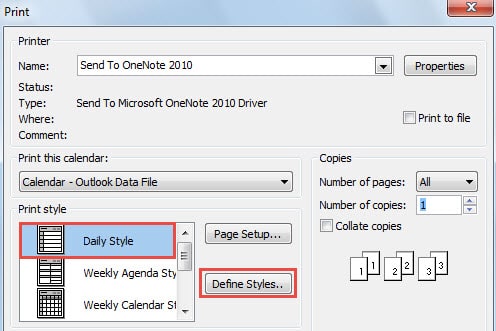
- Далее появится новое диалоговое окно «Печать». В разделе «Стиль печати» вы должны убедиться, что «Ежедневный стиль» выделен, а затем нажать кнопку «Определить стиль».

- В следующем небольшом диалоговом окне выберите «Ежедневный стиль» и нажмите кнопку «Редактировать».

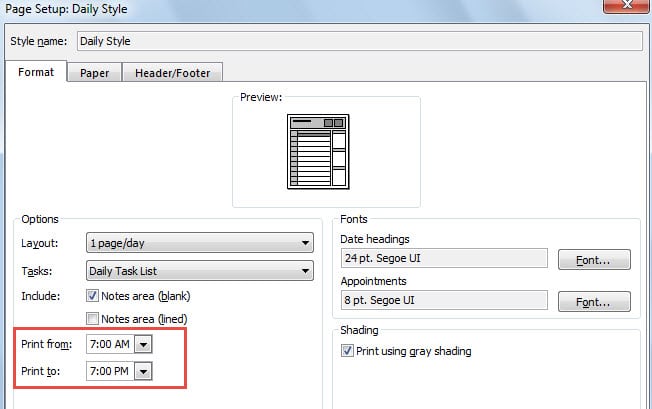
- Позже появится интерфейс «Параметры страницы: Ежедневный стиль». На вкладке «Формат» в разделе «Параметры» вы сможете найти диапазон времени печати. Как видите, время начала печати по умолчанию — 7:00, а время окончания — 19:00. Теперь вы можете изменить его в соответствии со своими потребностями.

- Наконец, после настройки диапазона времени печати вы можете нажать «ОК», чтобы сохранить изменения. И нажмите кнопку «Закрыть», чтобы выйти из диалогового окна «Определить стиль печати». Когда вы вернетесь в диалоговое окно «Печать», вы можете нажать «Предварительный просмотр», чтобы просмотреть его, или напрямую нажать кнопку «Печать».
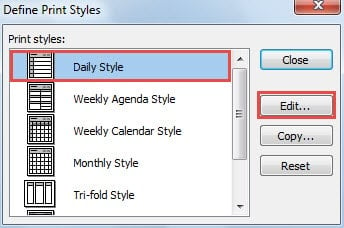
Примечание: Если вы хотите вернуть диапазон времени печати к исходным настройкам, вы можете открыть диалоговое окно «Определить стиль печати». В нем выделите нужный стиль печати и нажмите кнопку «Сброс».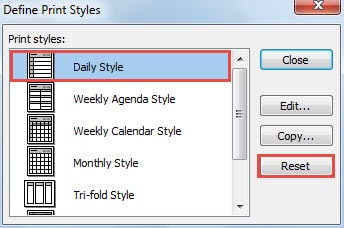
Эффективные меры помощи в случае сбоев Outlook
Несмотря на богатый функционал Outlook, он всё же не застрахован от сбоев. Для обычных пользователей наиболее неприятной проблемой при работе с Outlook являются постоянные ошибки. На самом деле большинство ошибок можно легко исправить. Но если Outlook зависает, это доставляет гораздо больше хлопот. Вот несколько советов по устранению неполадок при сбоях Outlook. Во-первых, если у вас есть регулярные резервные копии, вы можете попробовать восстановить данные из них. Но если резервных копий нет, вы можете использовать встроенный инструмент восстановления, а именно инструмент восстановления папки «Входящие» — Scanpst.exe. Тем не менее, если оба варианта не помогут, вам придётся приобрести надёжный сторонний инструмент, например, DataNumen Outlook Repair, Которые могут восстановить PST файл в быстрое время и без пота.
Об авторе:
Ширли Чжан — эксперт по восстановлению данных в DataNumen, Inc., которая является мировым лидером в области технологий восстановления данных, включая sql восстановление и программные продукты для ремонта Outlook. Для получения дополнительной информации посетите www.datanumen.com