
Вы обязательно будете использовать гистограмму для анализа важных значений. А теперь продемонстрируем создание двунаправленной диаграммы в Excel.
Существует множество способов работы с диаграммами в Excel. Теперь, если вы хотите сравнить значения в ячейках, вы также можете реализовать это на двунаправленной диаграмме. На изображении ниже вы можете видеть, что есть значения о двух разных торговых представителях.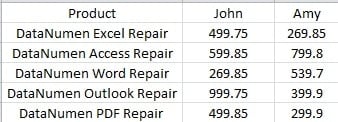
Теперь вы можете вставить такую диаграмму и сравнить их объем продаж.
Вставьте двунаправленную диаграмму
Вот шаги для создания диаграммы.
- Выберите целевую область на листах.
- А затем нажмите вкладку «Вставить» на ленте.
- Нажмите кнопку «Bar» в области «Charts».
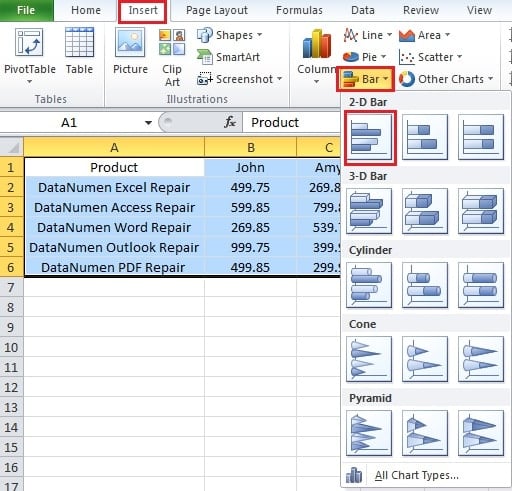
- А затем в раскрывающемся меню выберите опцию «Сгруппированная полоса». Итак, вы создали диаграмму в Excel.
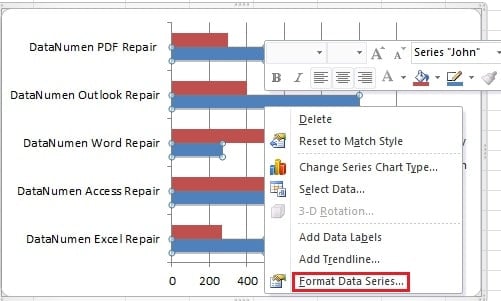
- Щелкните правой кнопкой мыши любой столбец на диаграмме.
- А затем в меню выберите опцию «Формат ряда данных».

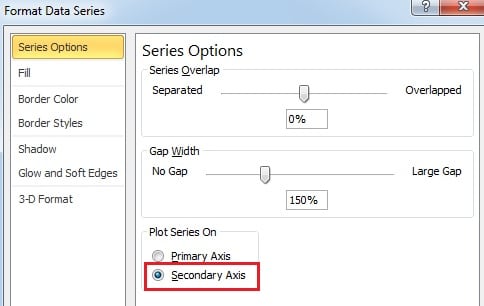
- В новом всплывающем окне установите флажок «Вторичная ось».

- А потом закрой окно.
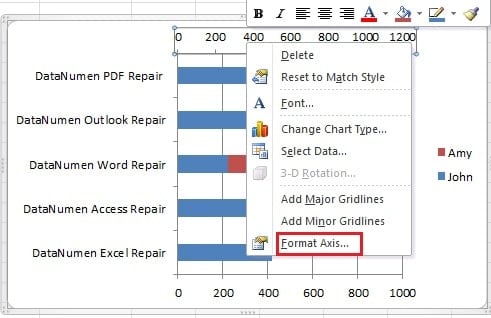
- Теперь щелкните правой кнопкой мыши вторичную ось на диаграмме.

- И нажмите на опцию «Формат оси».
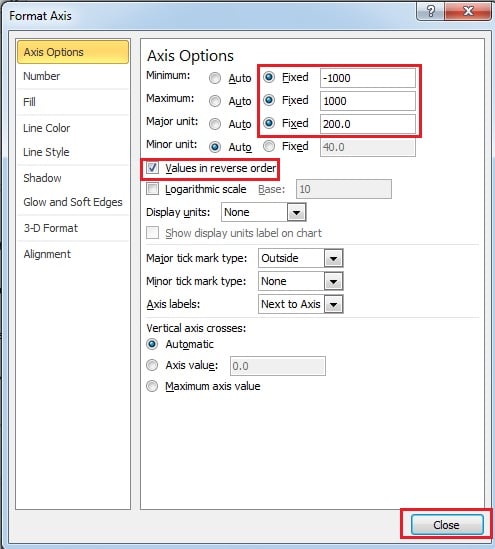
- После этого установите параметры оси. Измените параметры на «Фиксированный» и измените значение. Вы можете изменить значение в соответствии с фактическими данными. И не забудьте отметить опцию «Значения в обратном порядке».

- А потом закрой окно.
- Теперь продолжайте щелкать по первой оси диаграммы.
- А также нажмите «Формат оси».
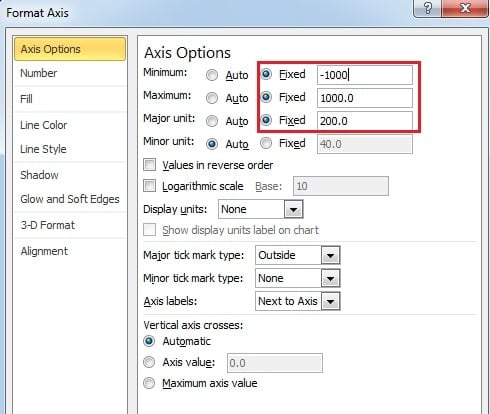
- Вот в этом окне установите такое же значение опций оси. Здесь снимите флажок «Значения в обратном порядке». Фактически, в двух вариантах оси вам нужно только один раз проверить этот параметр. Поэтому, если вы забыли отметить опцию на шаге 11, вы все равно можете отметить ее здесь.

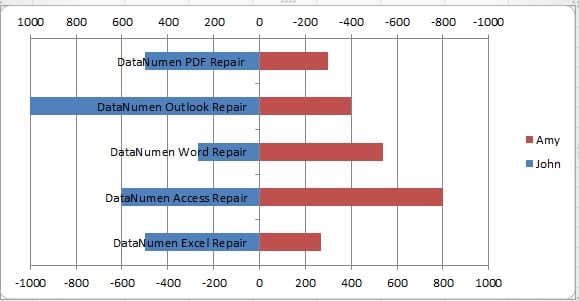
- Теперь вы можете закрыть окно. Теперь вы можете видеть, что двусторонняя диаграмма появилась на листе.

Чтобы улучшить внешний вид, вы все равно можете внести некоторые коррективы.
- Щелкните правой кнопкой мыши по вертикальной оси.
- И в меню выберите «Формат оси».
- В окне «Формат оси» измените положение «Ярлыка оси».

- Закройте окно.
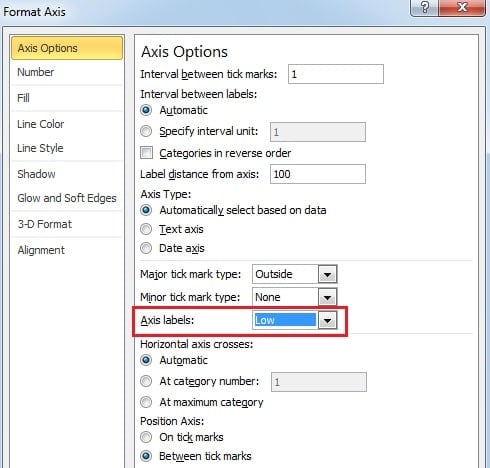
Если вы хотите удалить линию сетки на диаграмме, вы можете дважды щелкнуть любую линию на диаграмме. Во вкладке «Цвет линии» выберите вариант «Нет линии».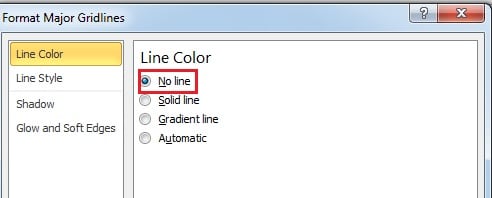
Следовательно, вы создадите отличную двунаправленную диаграмму на своем рабочем листе.
Диаграммы также являются жертвой информационной катастрофы
После того, как вы создали диаграмму в Excel, вам наверняка захочется поддерживать ее в хорошем состоянии. Таким образом, вы можете вложить сторонний инструмент под рукой. Как только произойдет сбой данных, вы можете использовать его для исправить Excel немедленно. Чем раньше вы начнете действовать, тем меньше потеряете.
Об авторе:
Анна Ма — эксперт по восстановлению данных в DataNumen, Inc., которая является мировым лидером в области технологий восстановления данных, включая восстановление слов и программные продукты для ремонта Outlook. Для получения дополнительной информации посетите www.datanumen.com