
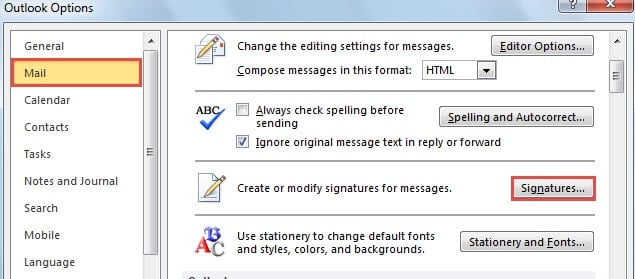
Некоторые пользователи Outlook жалуются, что кнопка «Подписи» в параметрах Outlook не работает как обычно. В этой статье мы сосредоточимся на этой проблеме и предоставим решения.
На самом деле неисправная кнопка «Подписи» — частая проблема в Outlook. В обычных ситуациях, когда вы нажимаете кнопку «Подписи» на вкладке «Почта» в «Параметры Outlook», открывается диалоговое окно «Подпись и канцелярские принадлежности». Далее вы можете редактировать и изменять подписи. Но иногда вы можете обнаружить, что это не работает. Даже если вы нажмете кнопку, ничего не появится. Если вы столкнулись с этой проблемой, вот два решения, которые помогут вам.
1. Очистка временных интернет-файлов
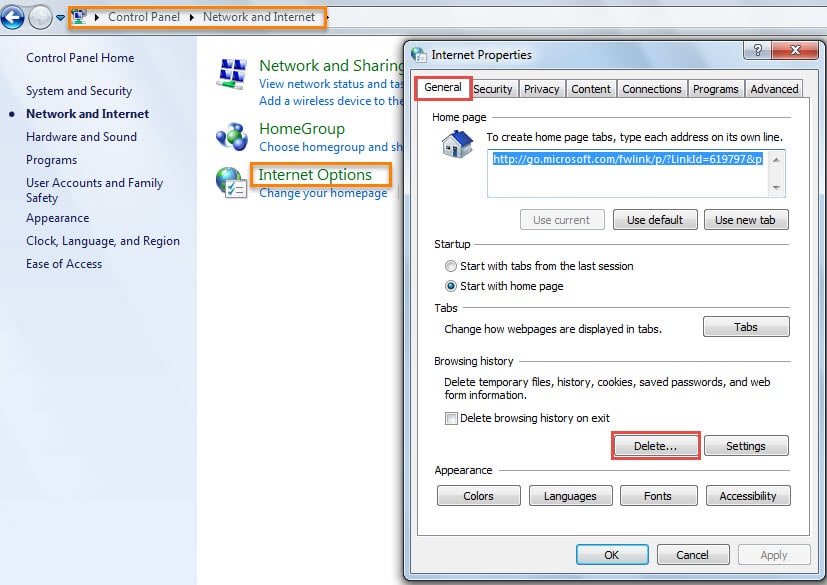
- Для начала перейдите в меню «Пуск» и выберите «Панель управления».
- В окне «Панель управления» нажмите «Сеть и Интернет», а затем нажмите «Свойства обозревателя».
- Затем появится диалоговое окно «Свойства Интернета» с выбранной вкладкой «Общие». Вы должны нажать кнопку «Удалить» в разделе «История просмотров».

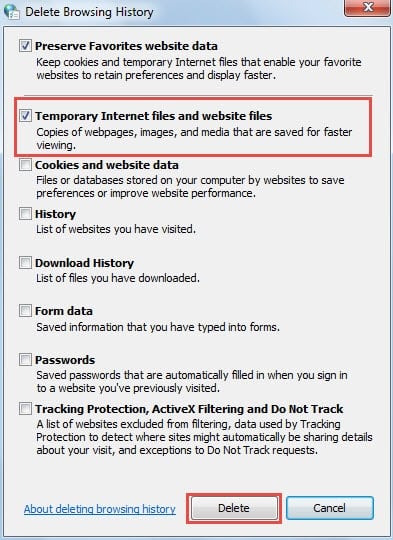
- В диалоговом окне «Удалить историю просмотра» выберите «Временные файлы Интернета и файлы веб-сайтов». Затем нажмите кнопку «Удалить».

Честно говоря, удаление временных интернет-файлов может помочь, а может и не помочь. Таким образом, если вы обнаружите, что кнопка «Подписи» по-прежнему не работает, вам следует перейти ко второму способу.
2. Редактировать реестр
- Для начала убедитесь, что Outlook полностью закрыт, и перейдите в меню «Пуск».
- Затем найдите «regedit» и нажмите «Enter».


Примечание: Здесь появится диалоговое окно «Контроль учетных записей пользователей». Вы можете напрямую нажать кнопку «Да».
- Затем в редакторе реестра вы должны найти следующие ключи реестра по порядку: «HKEY_LOCAL_MACHINE»> «ПРОГРАММНОЕ ОБЕСПЕЧЕНИЕ»> «Классы»> «CLSID»> «{0006F03A-0000-0000-C000-000000000046}»> «LocalServer32»
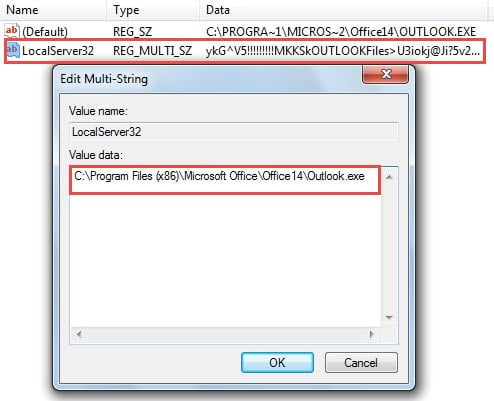
- После включения раздела реестра «LocalServer32» вы увидите значение «Default» и «LocalServer32». Вам необходимо изменить данные обоих значений на каталог установки программы Outlook. Здесь мы возьмем Outlook 2010 в качестве примера. Его путь установки по умолчанию — «C:\Program Files (x86)\Microsoft Office\Office14\Outlook.exe».
- Дважды щелкните значение «По умолчанию» и скопируйте указанный выше путь в поле «Значение данных». Нажмите «ОК»

- Точно так же дважды щелкните «LocalServer32», а затем скопируйте путь. Нажмите «ОК»

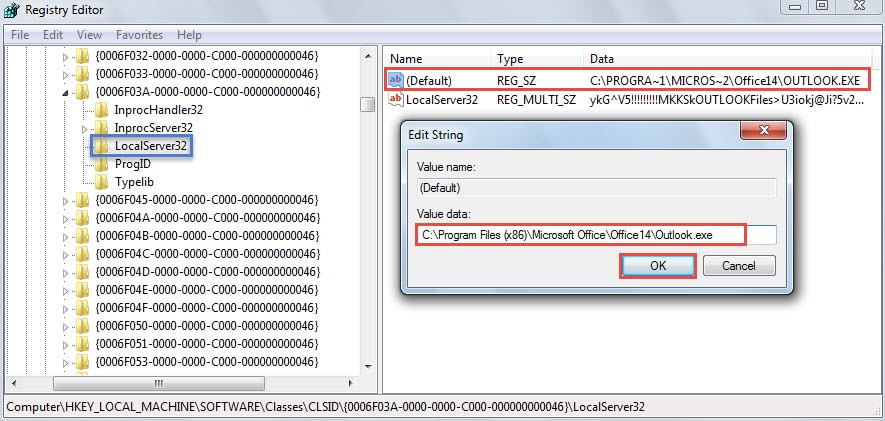
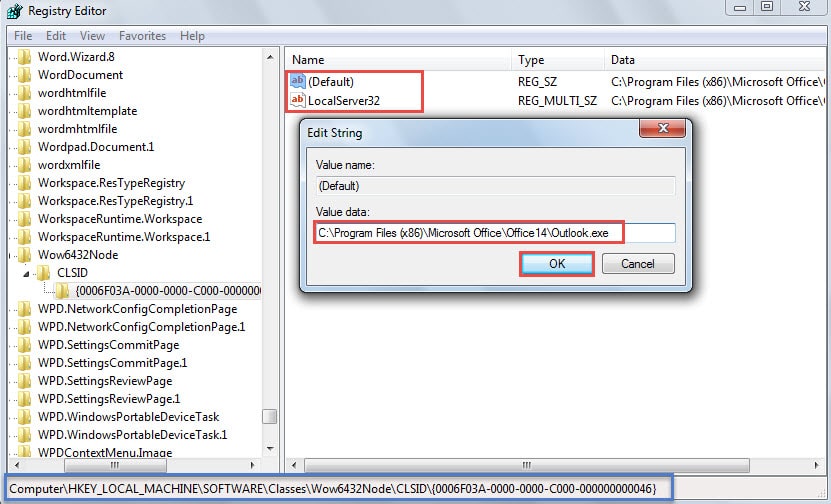
- Позже вы должны найти следующие ключи реестра по порядку: «HKEY_LOCAL_MACHINE»> «ПРОГРАММНОЕ ОБЕСПЕЧЕНИЕ»> «Классы»> «Wow6432Node»> «CLSID»> «{0006F03A-0000-0000-C000-000000000046}». Как и в шаге 4, измените данные значений «По умолчанию» и «LocalServer32» на пути установки Outlook по умолчанию.

- Наконец, нажмите «ОК» и закройте редактор реестра. Перезапустите Outlook, чтобы проверить, исчезла ли проблема.
Никто не может избежать проблем с Outlook
Нет сомнений, что Outlook практически идеален, будь то отдельный почтовый клиент или помощник планирования. Однако он всё ещё не может полностью избавиться от различных ошибок и даже сбоев. Поэтому никто не может похвастаться тем, что способен искоренить все проблемы Outlook. Что мы можем сделать, так это хорошо заботиться о нём, например, закрывать Outlook обычным способом, остерегаться угроз безопасности, таких как вирусы, распространяемые по электронной почте, и так далее. Кроме того, поскольку Outlook подвержен повреждениям, нам следует приобрести надежный инструмент для восстановления, например, DataNumen Outlook Repair. Он может исправить ошибку данных PST не вспотев
Об авторе:
Ширли Чжан — эксперт по восстановлению данных в DataNumen, Inc., которая является мировым лидером в области технологий восстановления данных, включая исправить ошибку mdf db и программные продукты для ремонта Outlook. Для получения дополнительной информации посетите www.datanumen.com