
Иногда вам может понадобиться проверить организаторов ваших встреч и собраний в календаре Outlook. Эта статья познакомит вас с быстрым подходом к проверке органайзеров.
По умолчанию, когда вы получаете приглашение на собрание, оно автоматически добавляется в ваш календарь. Поэтому иногда, когда вы просматриваете свое расписание в области календаря, вам может показаться, что некоторые встречи выглядят странно. В этот момент вы надеетесь проверить, кто организует встречи. Теперь я представлю быстрый наконечник.
Проверьте организаторов ваших встреч и встреч
- В самом начале запустите программу Outlook и перейдите в панель «Календарь», щелкнув значок «Календарь» в панели навигации или нажав сочетание клавиш «Ctrl + 2».
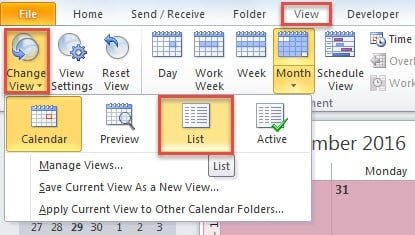
- Затем вы должны изменить текущий вид на «Список». Переключитесь с вкладки «Главная» на вкладку «Вид». Нажмите кнопку «Изменить вид» в группе «Текущий вид». В раскрывающемся списке выберите опцию «Список».
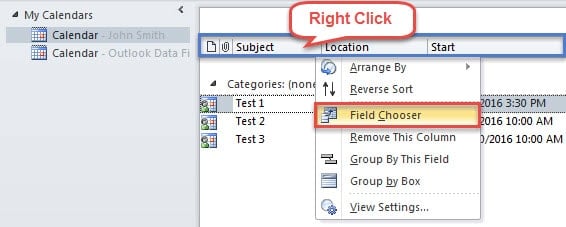
- После этого вы сможете увидеть все свои встречи и встречи в середине экрана. Теперь вам нужно щелкнуть правой кнопкой мыши строку с именами полей и выбрать «Выбор поля», как показано на следующем снимке экрана.

- Затем вы увидите новое небольшое диалоговое окно «Выбор поля», которое появится с левой стороны. Теперь вам нужно будет найти связанное поле «Организаторы». Выполните следующие шаги.

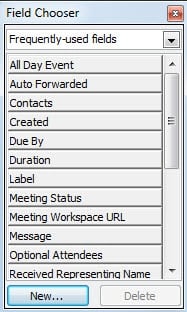
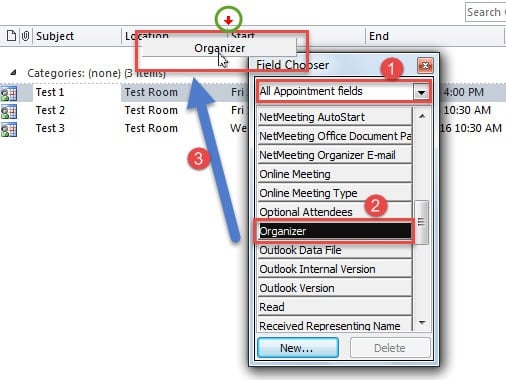
- Во-первых, нажмите стрелку вниз на кнопке «Часто используемые поля» и выберите «Все поля встреч» в раскрывающемся списке.
- Затем вам нужно найти и выбрать «Организатор» из доступных полей.
- Затем перетащите его в ряд полей, поместите в нужное место.

Примечание: На самом деле «Организатор» во «Всех полях встреч» равен «От» во «Всех полях почты». Таким образом, вы можете перетащить и добавить поле «От», чтобы добиться этого.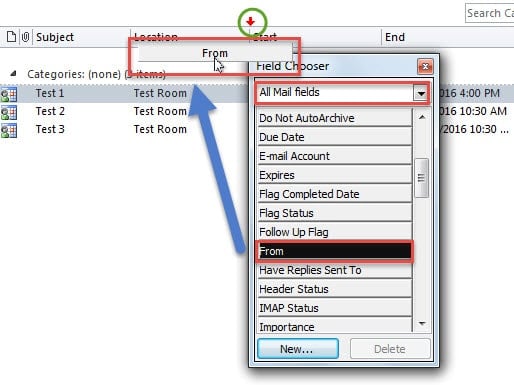
- После добавления соответствующих полей вы можете закрыть диалоговое окно «Выбор поля», щелкнув значок «X».
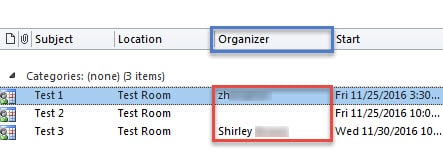
- Наконец, вы вернетесь к своему календарю в режиме «Список». Теперь вы сможете с легкостью проверять организаторов всех своих встреч в Outlook.

Outlook не может быть свободен от ошибок или искажений
Как и другие распространенные программы, Outlook также не может быть застрахован от ошибок или повреждений. Таким образом, для обычных пользователей Outlook было бы утомительной и трудной задачей защитить Outlook. Во-первых, первым и важным шагом является регулярное резервное копирование данных Outlook, что облегчит поврежденное восстановление Outlook PST. Кроме того, жизненно важно сохранять осторожность в отношении повседневного поведения. Например, продолжайте правильно закрывать Outlook, никогда не загружайте неизвестные вложения и не переходите по подозрительным ссылкам. Кроме того, вам лучше приобрести инструмент для ремонта, например DataNumen Outlook Repair, который пригодится в случае сбоев.
Об авторе:
Ширли Чжан — эксперт по восстановлению данных в DataNumen, Inc., которая является мировым лидером в области технологий восстановления данных, включая ремонт повреждений дв мдф и программные продукты для ремонта Outlook. Для получения дополнительной информации посетите www.datanumen.com